
Enviar vídeo

MP4, MOV, WebM · 200 MB · 2 minutos · até 4K

Vídeo privado
Ilustração de um vídeo de uma ceramista em formatos vertical, horizontal e ajustado à tela de um celular.

Mudar proporção de vídeo online

Transforme gravações existentes em clipes verticais, quadrados ou em tela larga. Escolha a proporção e a posição do recorte e revise antes de baixar.

Ilustração de um vídeo de uma ceramista em formatos vertical, horizontal e ajustado à tela de um celular.

Um novo enquadramento para o vídeo que você já tem

Para mudar a proporção de um vídeo, escolha o formato de saída e o que deve continuar visível. Um recorte mais estreito pode excluir ações importantes nas bordas. O Ottermind oferece recorte centralizado e posição manual; para alterações criativas separadas, use o Editor de vídeo com IA. As imagens abaixo ilustram opções de enquadramento, não resultados medidos de processamento.

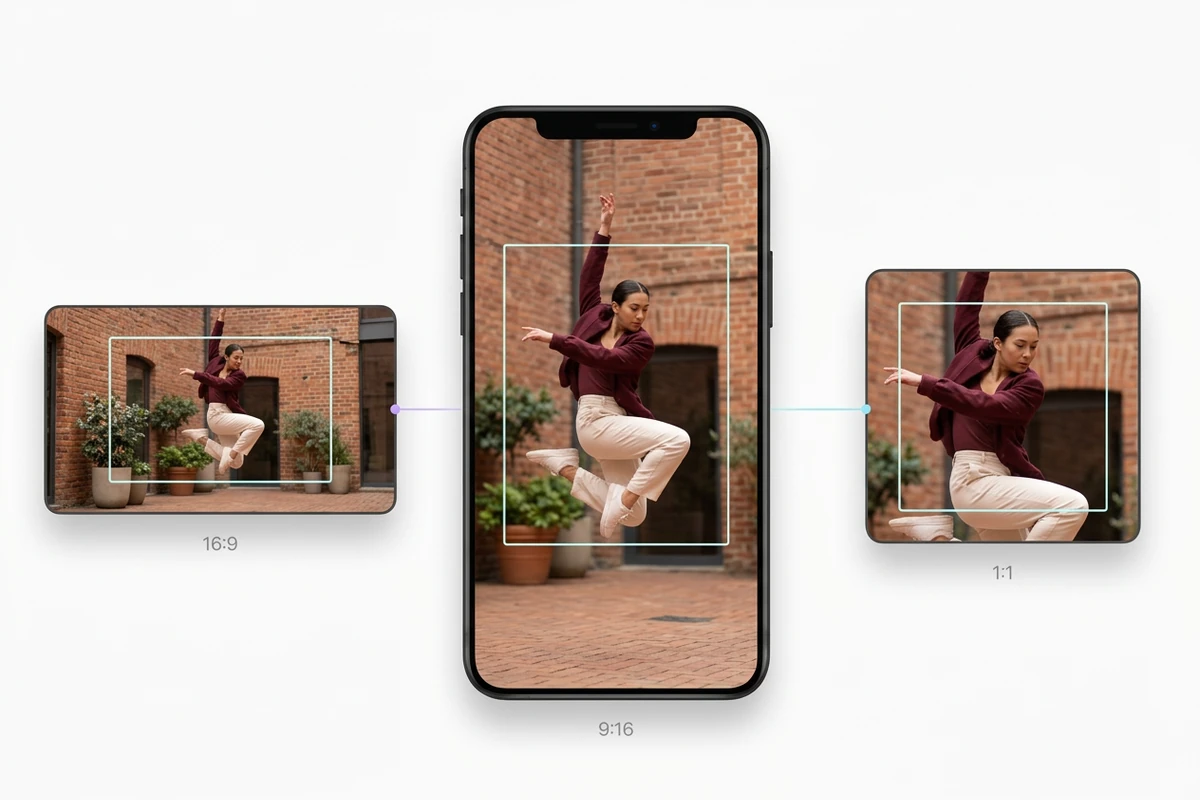
Ilustração de uma pessoa dançando em um pátio, com recortes horizontal, vertical e quadrado.

Mantenha a ação dentro do recorte

Converta um vídeo horizontal em vertical com um recorte 9:16 e confira o movimento inteiro. Comece pelo recorte centralizado; use Posição manual e os controles X/Y quando a pessoa estiver fora do centro. A posição escolhida fica fixa: ela não acompanha automaticamente um assunto em movimento.
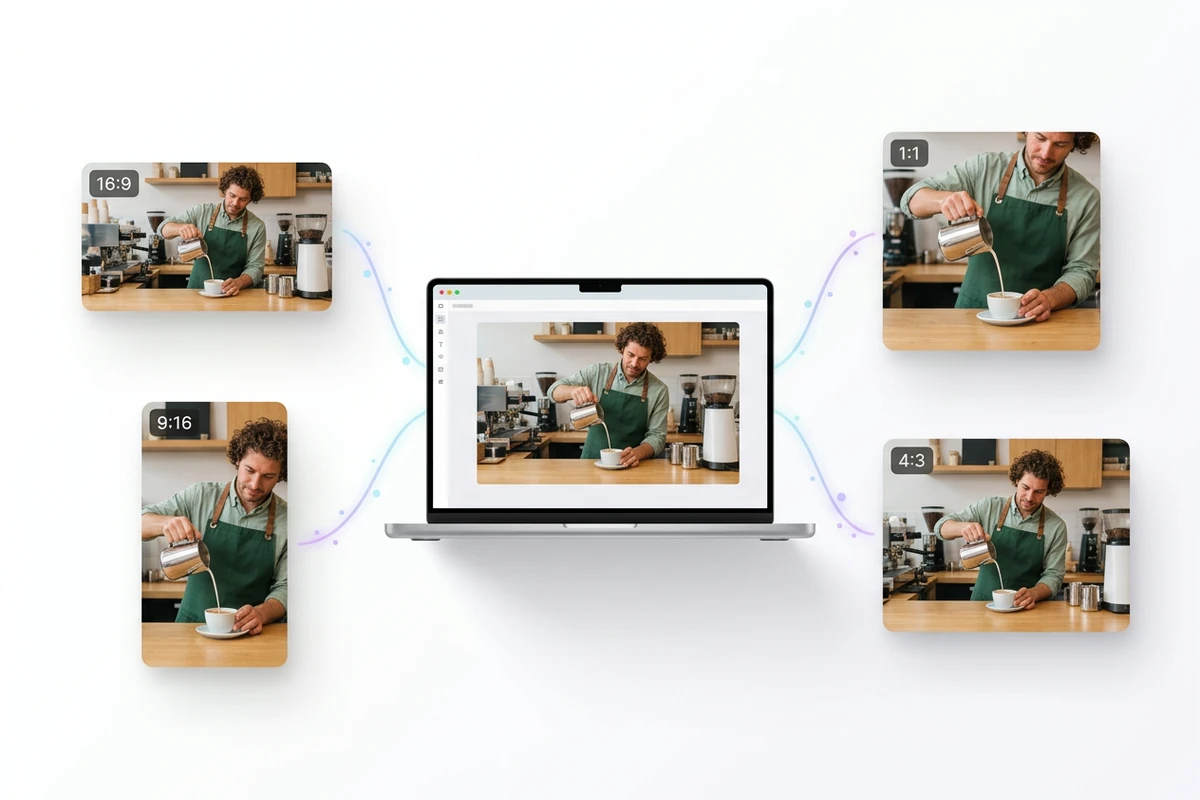
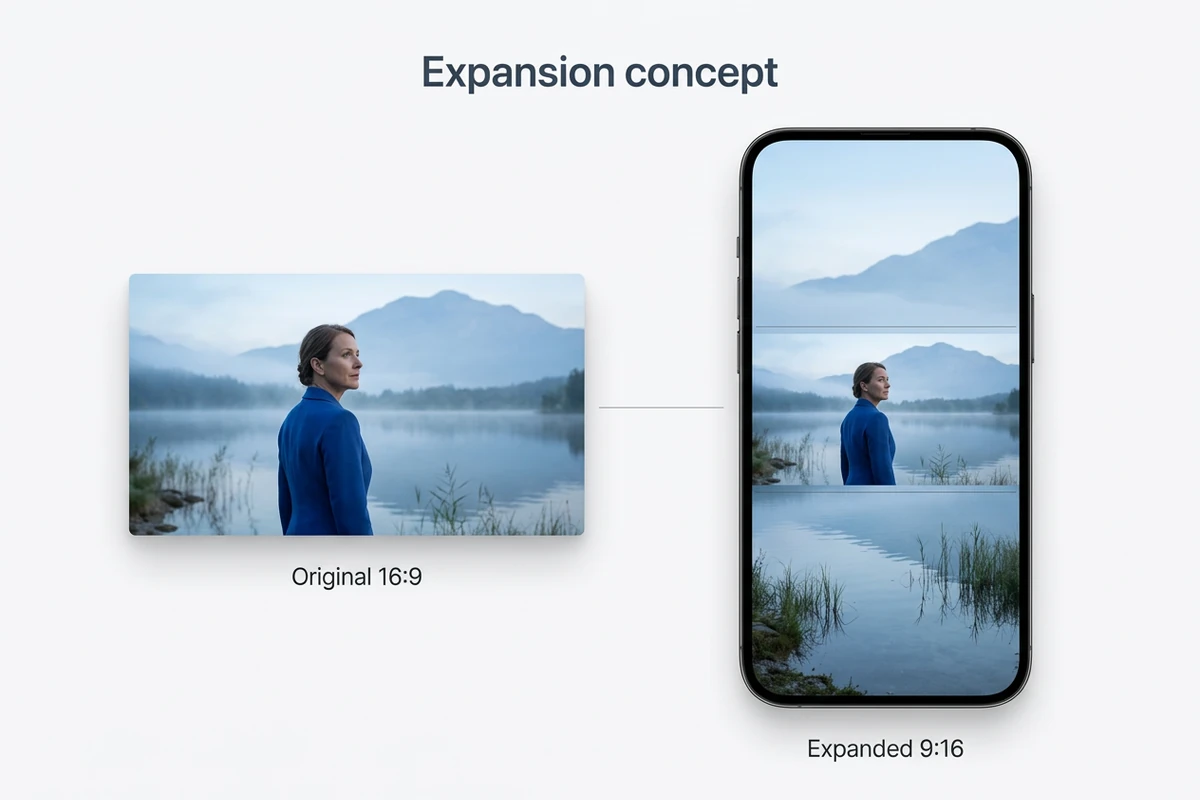
Ilustração de um vídeo de barista em um notebook conectado a quatro cartões de proporção de saída.

Prepare um enquadramento para cada destino

Escolha 9:16 para uma versão vertical, 1:1 para uma composição quadrada ou 16:9 para tela larga. Processe e revise cada versão separadamente; o diagrama mostra formatos possíveis, não exportações simultâneas nem publicação direta. Se o arquivo final precisar ficar menor, continue com o Compressor de vídeo.

Ilustração conceitual da expansão de um vídeo à beira de um lago, com áreas acima e abaixo para formar um quadro vertical.

Saiba quando o recorte não preserva a cena

Uma tomada horizontal pode perder paisagem demais em um recorte vertical. A expansão de quadro criaria novas áreas de imagem, como mostra esta ilustração conceitual. A opção Luma Reframe aparece no painel, mas não está habilitada. Os modos centralizado e manual disponíveis recortam a gravação existente; eles não geram o cenário que falta.

O que você pode fazer com o Ottermind

Compartilhar um ensaio de dança

Transforme uma gravação ampla do ensaio em um trecho vertical. Escolha uma parte em que a pessoa permaneça dentro de um recorte viável e confira mãos e pés nos movimentos mais amplos antes de baixar.

Adaptar uma promoção de cafeteria

Crie uma versão quadrada de um barista servindo café para uma publicação no feed. Mantenha a xícara e as mãos no recorte e prepare uma versão vertical separada se a visão ampla do balcão não for essencial.

Reenquadrar um trecho de entrevista

Use um recorte vertical para destacar uma pessoa em uma entrevista horizontal. Se a conversa alternar entre participantes, escolha um trecho menor ou uma proporção mais ampla; o recorte fixo não segue quem está falando.

Mostrar uma demonstração de cerâmica

Mantenha as mãos da pessoa e a argila visíveis ao adaptar um vídeo da oficina. Confira se o formato quadrado explica melhor o processo do que um recorte vertical estreito. Para alterações de cena separadas, use o Editor de vídeo com IA.

Como mudar a proporção do seu vídeo

1

Adicione um arquivo MP4, MOV ou WebM. Defina o início e o fim da ação que deseja manter. Inclua movimento suficiente para avaliar se um único recorte fixo funciona.

2

Selecione a proporção de destino e comece com Recorte centralizado. Mude para Posição manual para ajustar X e Y. Confira o início, o meio, o fim e o movimento mais amplo antes de enviar.

3

Entre na conta quando solicitado e confira a disponibilidade e o custo exibido. Assista ao clipe processado antes de baixar. Se o assunto sair do recorte, ajuste a posição ou selecione um trecho menor.

Reenquadrar seu vídeo

Por que criadores escolhem a Ottermind

Use a gravação que você já tem

Comece com um arquivo de vídeo compatível e escolha um novo enquadramento com base no conteúdo real da gravação.

Um ponto de partida claro

A proporção padrão 9:16 e o recorte centralizado servem de ponto de partida para uma versão vertical.

Controles de posição visíveis

Os ajustes manuais de X e Y permitem escolher qual parte do quadro original permanece visível.

Escolha o trecho

Defina o início e o fim de uma parte que combine com a composição desejada, sem seleção automática de melhores momentos.

Confira o custo antes

Verifique a disponibilidade atual do modelo e a estimativa exibida antes de iniciar o processamento.

Continue a preparação

Revise o vídeo baixado e use o Compressor de vídeo se o tamanho do arquivo ainda impedir a entrega.

Perguntas frequentes

O reenquadramento com IA acompanha o assunto automaticamente?

Os modos centralizado e manual disponíveis não oferecem rastreamento automático. Eles usam uma posição fixa de recorte. Se o assunto se mover pelo quadro original, revise o trecho inteiro e escolha uma parte menor ou uma proporção menos restritiva quando necessário.

Quais arquivos e durações de vídeo posso usar?

O painel aceita arquivos MP4, MOV e WebM de até 200 MB e 120 segundos, sem nenhuma dimensão acima de 4096 pixels. A opção FFmpeg disponível aceita trechos de 0,1 a 120 segundos. Uma extensão compatível não garante a decodificação de todos os codecs usados no arquivo.

Posso transformar um vídeo horizontal em vertical sem recortar?

Não com os modos de recorte disponíveis. Eles removem as áreas fora do quadro escolhido. A expansão com Luma aparece na lista, mas não está habilitada, e esses controles não oferecem preenchimento com fundo desfocado. Mantenha a proporção original quando for essencial preservar toda a cena.

Mudar a proporção melhora a qualidade do vídeo?

Mudar o formato do quadro não recupera detalhes nem melhora a qualidade da fonte. Um recorte estreito preserva menos da imagem original. Para uma tarefa separada de resolução, consulte o Ampliador de vídeo e confira sua disponibilidade atual. Sempre examine o arquivo processado antes de substituir o original.

O processamento é gratuito? Preciso de uma conta?

É necessário entrar na conta para processar. O modelo FFmpeg disponível informa atualmente um mínimo de zero créditos, mas confira a estimativa exibida para a tarefa escolhida antes de enviar. Uma tarefa concluída oferece prévia e download; guarde uma cópia do vídeo original para futuras versões.

Quais proporções posso escolher para redes sociais?

As opções são Original, 21:9, 16:9, 4:3, 1:1, 3:4 e 9:16. Escolha vertical, quadrado ou tela larga conforme o destino e confira os requisitos atuais de envio. Os controles de reenquadramento não incluem dimensões personalizadas, uma opção 4:5 nem publicação direta nas redes sociais.

Descubra mais

Mais no blog

Encontre o enquadramento certo para o próximo clipe

Envie seu vídeo, escolha a nova proporção e posicione o recorte. Confira todo o movimento antes de baixar uma versão pronta para a próxima etapa de edição ou publicação.

Reenquadrar seu vídeo






