
Enviar vídeo

MP4, MOV, WebM · 200 MB · 2 minutos · até 4K

Vídeo privado
Ilustração de uma pessoa dançando em uma praça, com o fundo passando a um quadriculado de transparência e uma prévia de vídeo sobreposta.

Tire o cenário e aproveite a gravação

Vai publicar o clipe com uma cor de fundo ou usar a pessoa recortada em outra edição? Defina isso antes de começar: WebM transparente serve como camada para composição; uma cor sólida já compõe o fundo da saída. Para alterações mais amplas na cena, conheça o Editor de vídeo com IA. As imagens desta página são ilustrações dos fluxos, não resultados medidos de processamento.

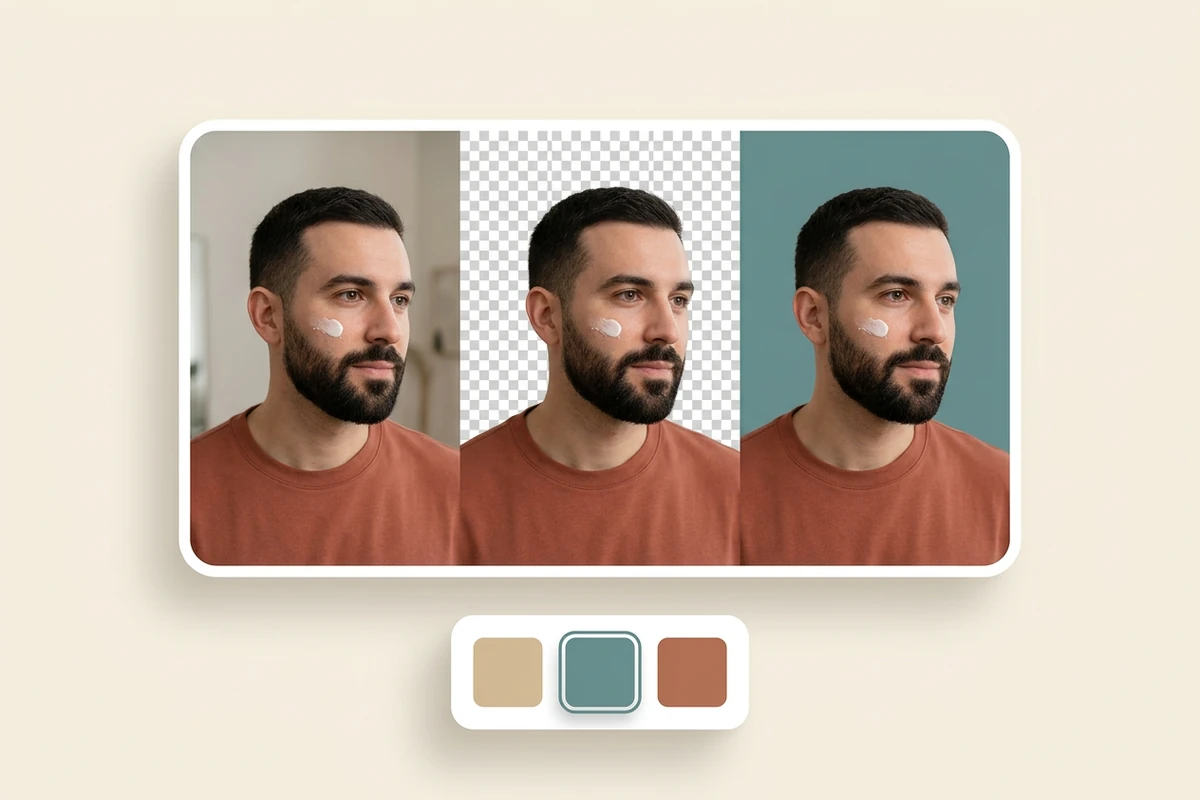
Ilustração do mesmo apresentador com barba diante de um cômodo, de um quadriculado transparente e de um fundo verde-petróleo, acompanhados de três amostras de cor.

Padronize o fundo dos seus vídeos

Vídeos de cuidados pessoais ou explicações para a câmera podem seguir a mesma identidade visual mesmo quando gravados em lugares diferentes. Selecione Cor sólida, escolha o tom e exporte em MP4 ou WebM. Para colocar uma foto ou um cenário em movimento, será preciso compor o resultado em outro editor.
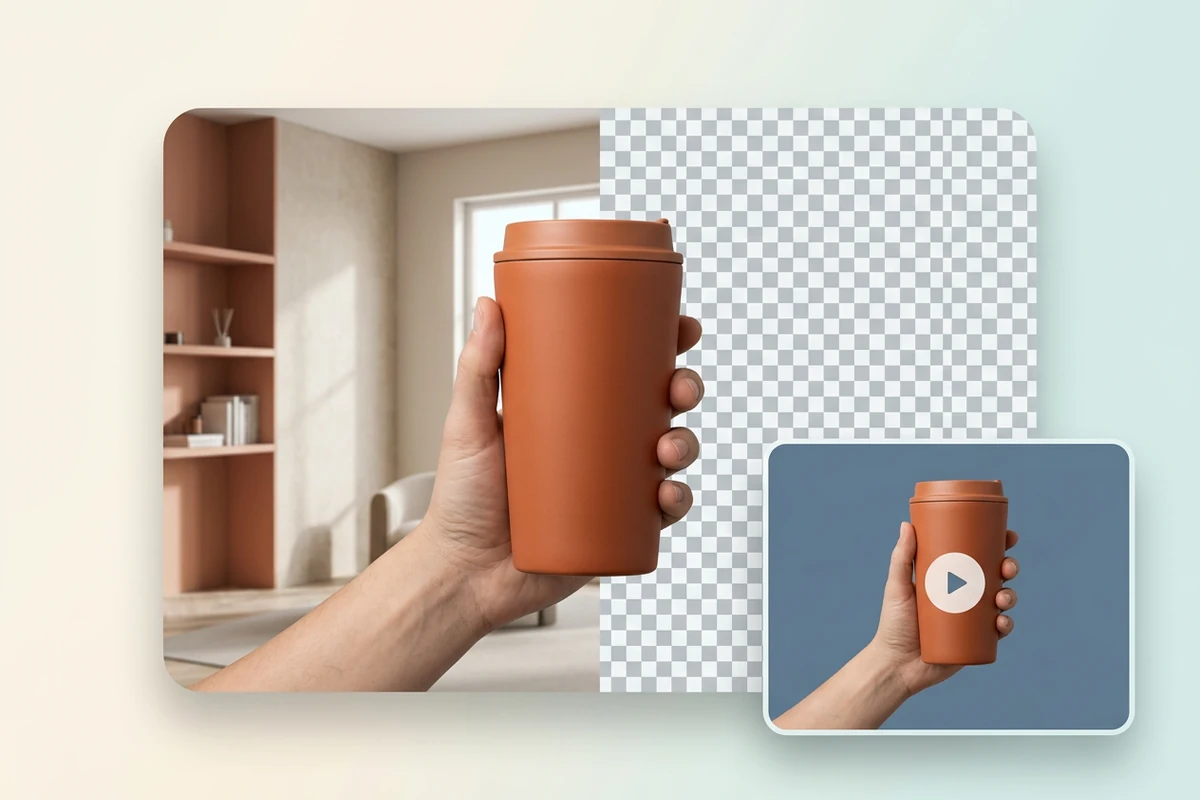
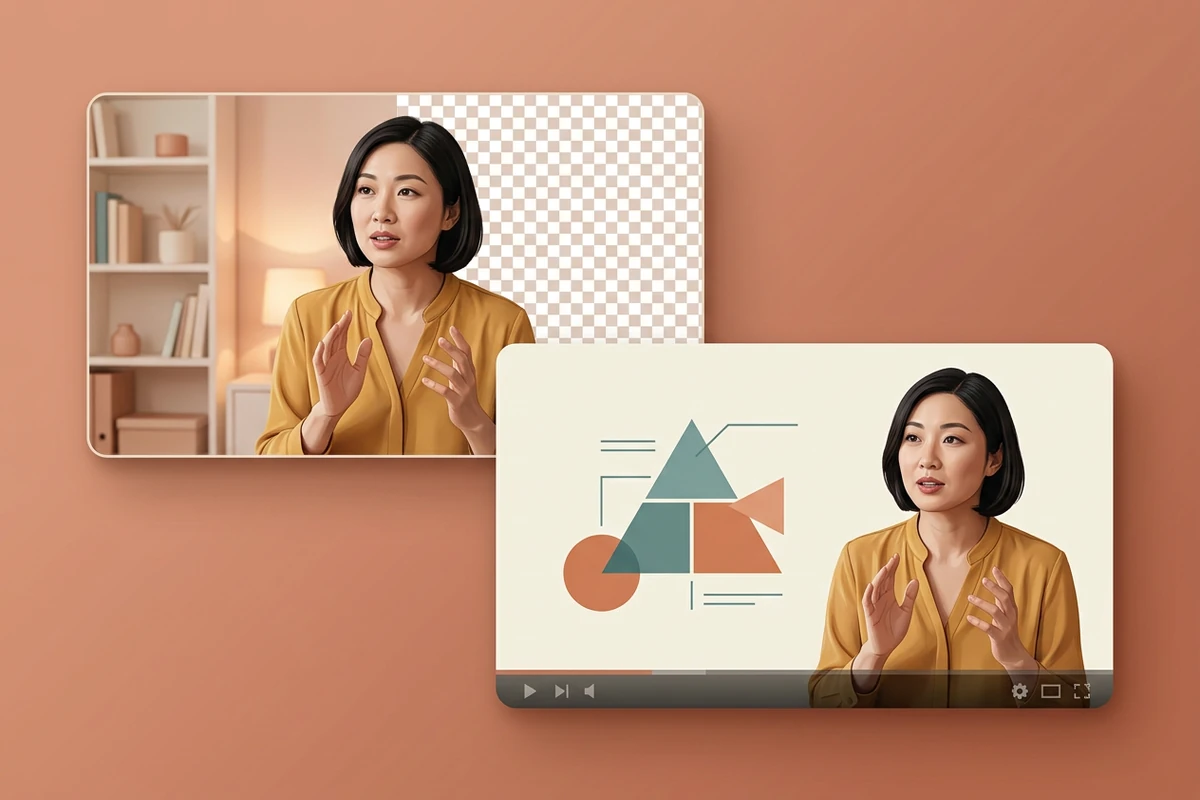
Ilustração de uma mão segurando um copo térmico laranja enquanto o cômodo dá lugar à transparência, com uma prévia do recorte sobre azul-ardósia.

Guarde uma versão com fundo transparente

Se o vídeo vai entrar sobre outra camada, escolha Transparente e exporte em WebM. Em uma demonstração com um produto na mão, confira se o modelo escolhido consegue separar esse sujeito e revise os dedos e o objeto durante todo o trecho. Guarde essa versão para futuras montagens; a saída com cor sólida já inclui o fundo.

Ilustração de uma professora separada do cômodo e depois combinada com um slide didático em uma composição de vídeo externa.

Leve o professor para o material da aula

Remova o cômodo atrás de quem ensina e, depois, coloque o primeiro plano exportado sobre slides em um editor compatível com a transparência do WebM. Essa montagem final é feita fora desta ferramenta. Se precisar alterar o próprio vídeo por uma descrição, use o Editor de vídeo com IA em uma tarefa separada.

O que você pode fazer com Ottermind

Unificar uma série de conteúdo

Use a mesma cor de fundo nos vídeos curtos de apresentação de produtos, mesmo que cada gravação tenha sido feita em um cômodo. Antes de salvar, revise o contorno de quem fala e dos objetos mostrados à câmera.

Limpar o cenário de treinamentos

Troque um ambiente cheio de distrações por um fundo liso nos vídeos de treinamento da equipe. Acompanhe os movimentos das mãos e dos materiais usados na explicação, principalmente quando passam na frente do corpo.

Preparar a abertura de uma palestra

Exporte uma apresentação curta com transparência para sobrepor ao slide do evento em um editor compatível. Se também precisar de uma versão vertical, planeje o enquadramento com Reenquadramento de vídeo com IA antes de montar o layout final.

Reaproveitar uma demonstração de aula

Guarde o recorte transparente de uma aula de idiomas ou artesanato para usar em diferentes materiais. Faça a montagem em um editor compatível e verifique se os gestos continuam visíveis sobre cada fundo.

Como remover o fundo de um vídeo online

Prepare o trecho no painel acima e escolha o formato de saída de acordo com a próxima edição ou publicação.

1

Envie um MP4, MOV ou WebM reproduzível. Escolha um modelo disponível e defina o início e o fim do trecho dentro da faixa de duração indicada para ele.

2

Selecione Transparente para WebM ou Cor sólida para WebM ou MP4. Se o modelo pedir um ponto no sujeito, marque-o no início do trecho antes de gerar.

3

Confira os créditos exibidos e entre na conta quando solicitado para gerar. Após o processamento, reproduza o resultado, examine os contornos em movimento e baixe a saída para o uso planejado.

Escolher fundo do vídeo

Por que criadores escolhem a Ottermind

Confira sua gravação

Visualize um vídeo local compatível antes do envio para confirmar qual material será processado.

Processe só o trecho necessário

Defina os tempos de início e fim respeitando os limites do modelo selecionado.

Veja os modelos disponíveis

O seletor indica quais opções estão disponíveis, para você não depender de um modelo que ainda não foi configurado.

Consulte os créditos antes

O botão de geração mostra uma estimativa de créditos para conferir o custo antes de enviar o trecho.

Revise o vídeo em movimento

Reproduza o resultado antes de baixar: um quadro parado não mostra como o recorte se comporta durante todos os gestos.

Trate a resolução à parte

Precisa aumentar a resolução? O Ampliador de vídeo cuida dessa etapa em uma tarefa separada da remoção de fundo.

Perguntas frequentes

Quais arquivos e durações posso enviar?

O painel aceita MP4, MOV e WebM reproduzíveis de até 200 MB e dois minutos, com no máximo 4096 pixels em cada lado. O modelo escolhido pode aceitar apenas um trecho menor. Siga a faixa de duração exibida para ele; o limite de envio não garante o processamento do vídeo inteiro.

Preciso gravar com tela verde? Serve para qualquer sujeito?

Este fluxo não exige tela verde. O que pode ser isolado depende do modelo: algumas opções são voltadas a pessoas; a opção de seleção por ponto pede que você indique o sujeito. Revise cabelo, mãos, borrões de movimento e objetos sobrepostos. Não há garantia de resultado para todas as cenas.

Por que o vídeo transparente aparece com fundo preto?

A prévia preta pode indicar que o destino não exibe a transparência, mas a saída também pode estar opaca. Confirme a opção Transparente e a exportação em WebM. Teste o arquivo sobre uma camada colorida em um editor compatível antes de concluir que o recorte falhou.

Posso usar uma foto minha como fundo?

O painel oferece transparência ou cor sólida; não permite enviar uma imagem ou um vídeo de fundo. Para usar foto, slide ou cena em movimento, exporte um WebM transparente e monte as camadas em um editor compatível. Para fundo de cor sólida, escolha WebM ou MP4.

O processamento é gratuito?

Não presuma gratuidade. Confira a estimativa de créditos para o modelo e o trecho escolhidos. É necessário entrar na conta e ter créditos suficientes quando houver cobrança. Sem um modelo compatível disponível, você pode preparar a entrada, mas não iniciar o processamento.

Qual é a diferença em relação ao recorte de vídeo?

Aqui, o foco é escolher o fundo de saída: transparente ou de uma cor sólida. O Recorte de vídeo com IA oferece outro fluxo para gerar recorte ou máscara e ajustar a suavização das bordas. Remover legendas, prolongar um vídeo e mudar o enquadramento também são tarefas separadas.

Descubra mais

Mais no blog

Escolha o próximo fundo do seu vídeo

Envie a gravação ao painel, escolha transparência ou uma cor sólida e confira o modelo e os créditos antes de gerar.

Escolher fundo do vídeo






