

Enviar vídeo

MP4, MOV, WebM · 200 MB · 2 minutos · até 4K

Vídeo privado
Comparação ilustrativa de um piquenique à beira-mar: com legenda à esquerda e sem legenda à direita.

Remover legenda de vídeo

Vai trocar o idioma ou reaproveitar um trecho? Comece pelas legendas antigas. Escolha um modelo disponível para faixas separadas ou texto fixo na imagem e confira o resultado antes de baixar.

Comparação ilustrativa de um piquenique à beira-mar: com legenda à esquerda e sem legenda à direita.

Legenda separada ou gravada na imagem?

Uma legenda pode estar em uma faixa separada ou fazer parte permanente da imagem. Remover a faixa não exige reconstruir a cena; apagar texto fixo exige recompor a área que ele cobre. Se você tem o original sem legendas, dê preferência a ele. Para preparar o texto das novas legendas, use Transcrever vídeo antes de substituir as antigas.

Cena ilustrativa à beira de um rio, com um retângulo tracejado em volta de uma legenda sobre a água.

Reconstruir a área coberta pelas legendas

Ondas na água, linhas do piso, roupas e rostos em movimento podem ficar escondidos pelo texto. Um modelo de IA disponível estima o conteúdo dessa região. Reproduza em velocidade normal e pause nos quadros mais detalhados para identificar borrões ou texturas instáveis. Apagar as letras não recupera os pixels originais que estavam ocultos. Para outro objeto indesejado na cena, use o Removedor de objetos de vídeo.
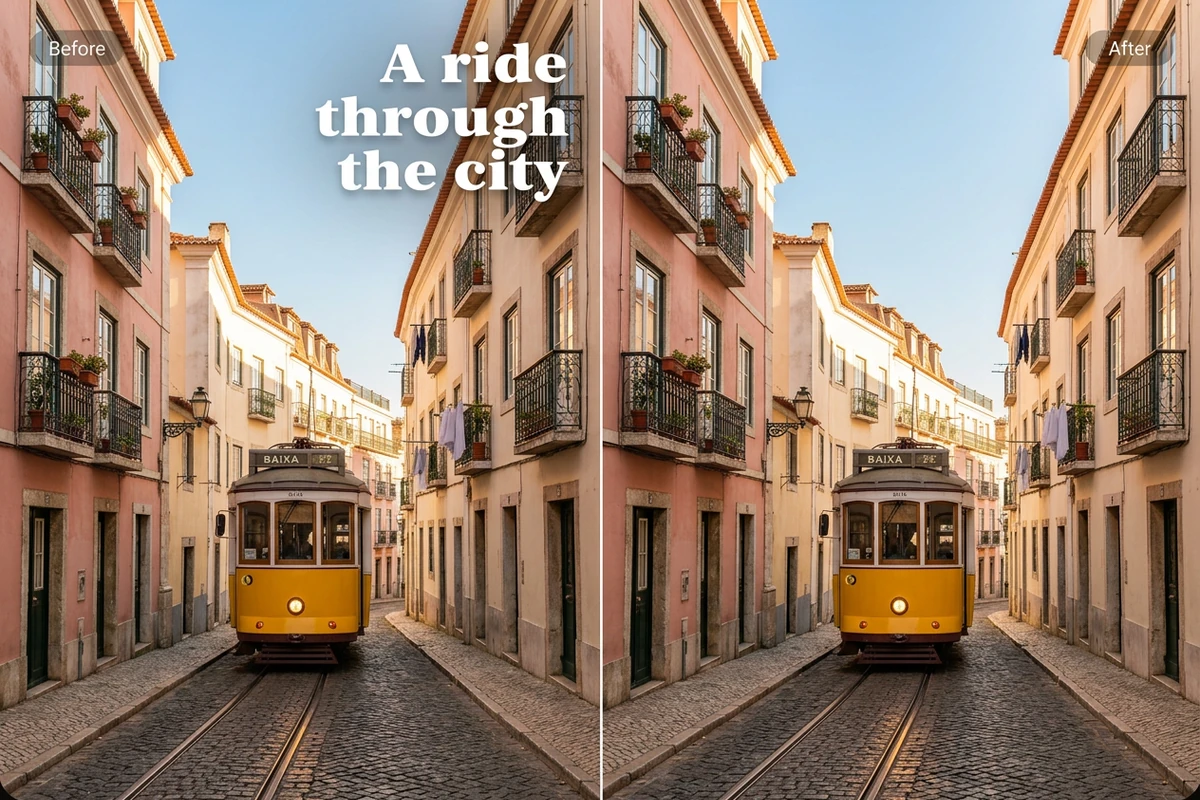
Comparação ilustrativa de um bonde amarelo: legenda na parte superior à esquerda e a mesma rua sem texto à direita.

Escolher o modelo certo para o arquivo

Use a opção de faixa de legendas quando o texto estiver separado, ou um modelo de IA disponível quando ele fizer parte da imagem. O modelo escolhido define o modo; não é necessário pintar uma máscara de imagem estática aqui. Envie o vídeo, selecione um trecho compatível e confira o custo exibido. Depois, continue a edição no Editor de vídeo com IA.

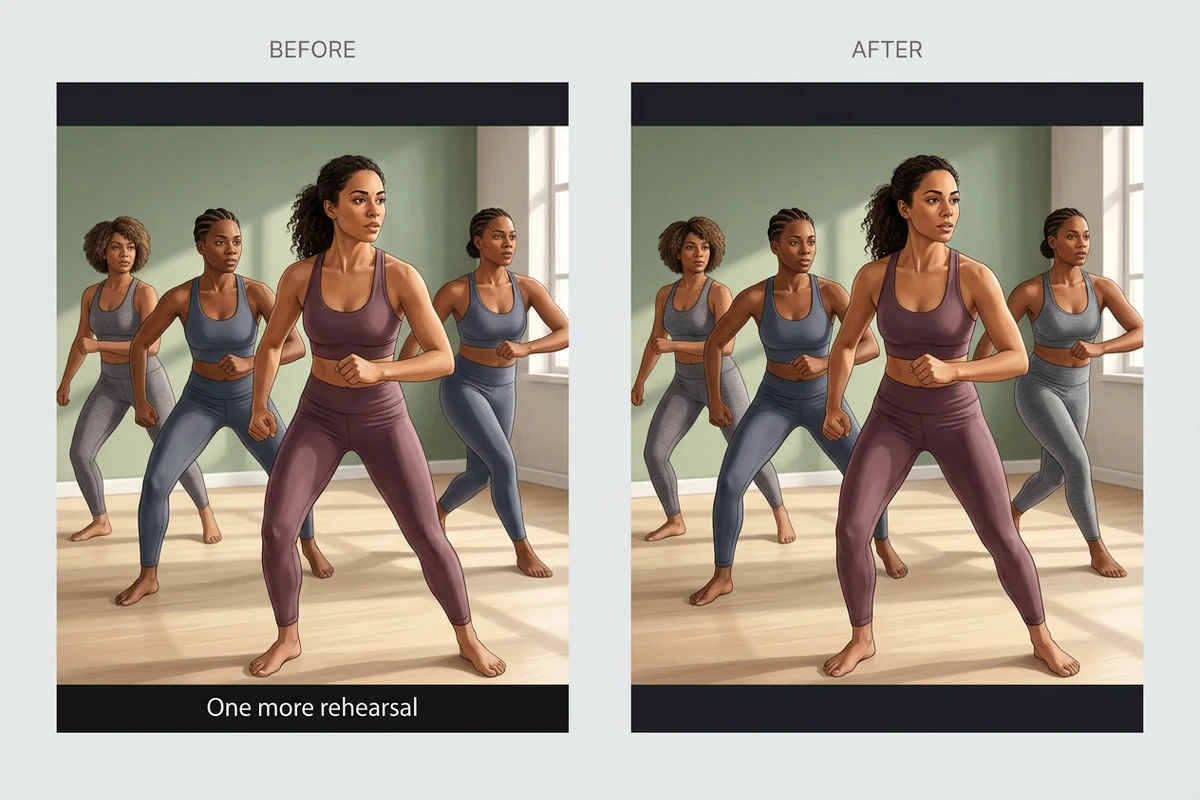
Comparação ilustrativa de um ensaio de dança: legenda embaixo à esquerda e os mesmos dançarinos sem legenda à direita.

Preparar o vídeo para uma nova legenda

Limpe as legendas antigas antes de criar uma versão em outro idioma ou mudar o estilo do texto. Confira o resultado inteiro, principalmente nas trocas de cena, nos movimentos rápidos e onde as letras cobrem a pessoa. Observe também placas e rótulos que precisam permanecer. Em seguida, use Transcrever vídeo e acrescente legendas corretas durante a edição. As imagens ilustram o resultado esperado; não representam uma medição do processamento.

O que você pode fazer com o Ottermind

Adaptar uma aula para outro idioma

Prepare uma aula com legendas em inglês gravadas na imagem para uma nova versão. Verifique se os textos dos slides, as fórmulas e os gestos de quem ensina foram preservados. Use Transcrever vídeo para montar o texto da tradução e adicione uma nova faixa de legendas no editor.

Atualizar uma campanha de produto

Reaproveite um vídeo de produto já aprovado cuja legenda não combina mais com a campanha. Prefira o arquivo original sem texto; se ele não estiver disponível, examine os reparos perto da embalagem, das mãos e dos contornos do produto. Só inclua a nova mensagem depois de confirmar que a imagem continua representando o produto com fidelidade.

Reaproveitar uma entrevista de viagem

Prepare uma entrevista curta para um público que precisa de outro idioma nas legendas. Remova a faixa separada quando possível ou confira a limpeza por IA do texto sobre roupas e paisagens. Preserve as expressões e os gestos de quem fala e inclua uma tradução correta, para que o vídeo também faça sentido sem som.

Padronizar tutoriais de dança

Retire as legendas com o estilo antigo antes de padronizar uma série de aulas. Observe os quadros em que mãos ou pés passam pela região do texto: o movimento pode revelar falhas no preenchimento. Use a trilha e o tempo originais como referência e revise todo o trecho exportado antes de inserir novas instruções.

Como tirar a legenda de um vídeo

Envie um trecho, escolha um modelo compatível e confira o resultado antes de baixar.

1

Escolha um arquivo MP4, MOV ou WebM de até 200 MB, dois minutos de duração e resolução 4K. Identifique se a legenda está em uma faixa separada ou fixa na imagem.

2

Selecione um modelo disponível para o tipo de legenda. O modo acompanha a escolha do modelo. Defina um trecho compatível, confira os créditos necessários e inicie o processamento.

3

Reproduza o resultado e examine cortes, movimentos e fundos detalhados. Se o reparo danificar algo importante, volte ao original e reavalie o método antes de baixar.

Remover legendas

Por que criadores escolhem a Ottermind

Dois tipos de legenda

A área de trabalho diferencia faixas separadas de texto fixo na imagem. Escolha um modelo disponível que corresponda à forma de armazenamento.

Comece por um trecho curto

Use os controles do clipe para selecionar um intervalo compatível. Confira uma passagem difícil antes de processar mais material.

Confira a estimativa de créditos

Veja a estimativa exibida antes de enviar a tarefa. Os custos e as durações aceitas dependem do modelo escolhido.

Compare durante a reprodução

Avalie o vídeo em movimento, não apenas um quadro limpo. Procure áreas piscando, detalhes perdidos ou letras que sobraram.

Volte às suas tarefas

No histórico, encontre os processamentos vinculados à sua conta e reabra um resultado ainda disponível para conferir.

Perguntas frequentes

Dá para remover a legenda fixa na imagem?

Um modelo de IA disponível pode tentar reconstruir as áreas cobertas pelo texto. O resultado depende do fundo, dos movimentos e da quantidade de detalhes escondidos. Confira todo o vídeo em busca de borrões, cintilação e letras restantes. A recuperação perfeita dos detalhes ocultos não é garantida.

Qual é a diferença entre faixa de legenda e legenda fixa?

Uma faixa separada pode ser removida sem reconstruir a imagem. Já a legenda fixa faz parte dos quadros e exige edição visual. Desative as legendas no reprodutor: se o texto sumir, pode ser uma faixa separada; se continuar, pode estar gravado na imagem. O termo “embutida” nem sempre deixa clara essa diferença.

O removedor de legendas é gratuito?

Antes de processar, confira os requisitos atuais da conta e a estimativa de créditos na área de trabalho. Modelos disponíveis, limites e custos podem variar. Não presuma uso gratuito ilimitado nem que uma nova tentativa consumirá os mesmos créditos.

Quais formatos de vídeo posso enviar?

A interface de envio aceita MP4, MOV e WebM de até 200 MB, dois minutos e resolução 4K. Cada modelo pode aceitar trechos menores ou impor restrições adicionais. Imagens estáticas, como PNG e JPEG, não substituem um clipe de vídeo.

Posso tirar a legenda sem cortar a imagem?

A remoção atua sobre o texto ou sua faixa, em vez de cortar deliberadamente a parte inferior da cena. Para legendas fixas, examine a região reparada e avalie se a composição original continua utilizável. Se precisar mudar a proporção depois, use Reenquadramento de vídeo com IA em uma etapa separada.

Remover a legenda também traduz o áudio?

Não. A limpeza não traduz a fala nem cria legendas substitutas. Use Transcrever vídeo para trabalhar com o texto falado e prepare a tradução e as novas legendas durante a edição.

Descubra mais

Mais no blog

Abra espaço para as próximas legendas

Escolha o método adequado ao seu arquivo, revise o vídeo limpo e prepare o conteúdo para um novo público.

Remover legendas






