
Enviar vídeo

MP4, MOV, WebM · 200 MB · 2 minutos · até 4K

Vídeo privado
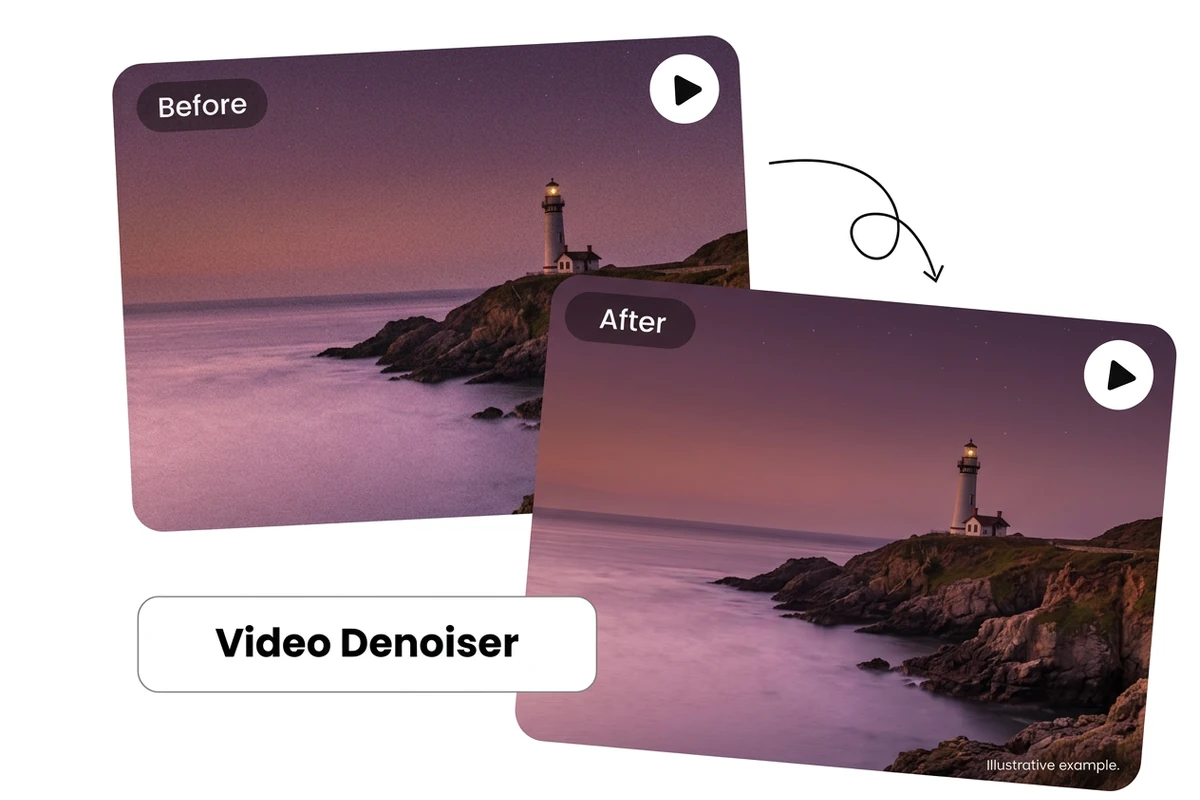
Quadro ilustrativo de uma orla à noite, dividido para comparar a granulação.

Reduzir granulado de vídeo

O vídeo ficou cheio de pontinhos nas áreas escuras? Ajuste a redução de ruído da imagem e escolha se quer manter o áudio original da gravação. Material ilustrativo, não um resultado do seu arquivo. Compare o seu próprio resultado com o original. Para tratar uma única foto, use Remover ruído de imagem online.

Cartões de vídeo de um farol costeiro ilustrando uma redução moderada da granulação.

Reduzir a granulação em vídeos escuros

Céus noturnos, ambientes escuros e sombras podem apresentar granulação incômoda. Processe primeiro um trecho curto e confira se os contornos do farol e da costa continuam naturais. A redução de ruído não recupera detalhes que a câmera não captou.
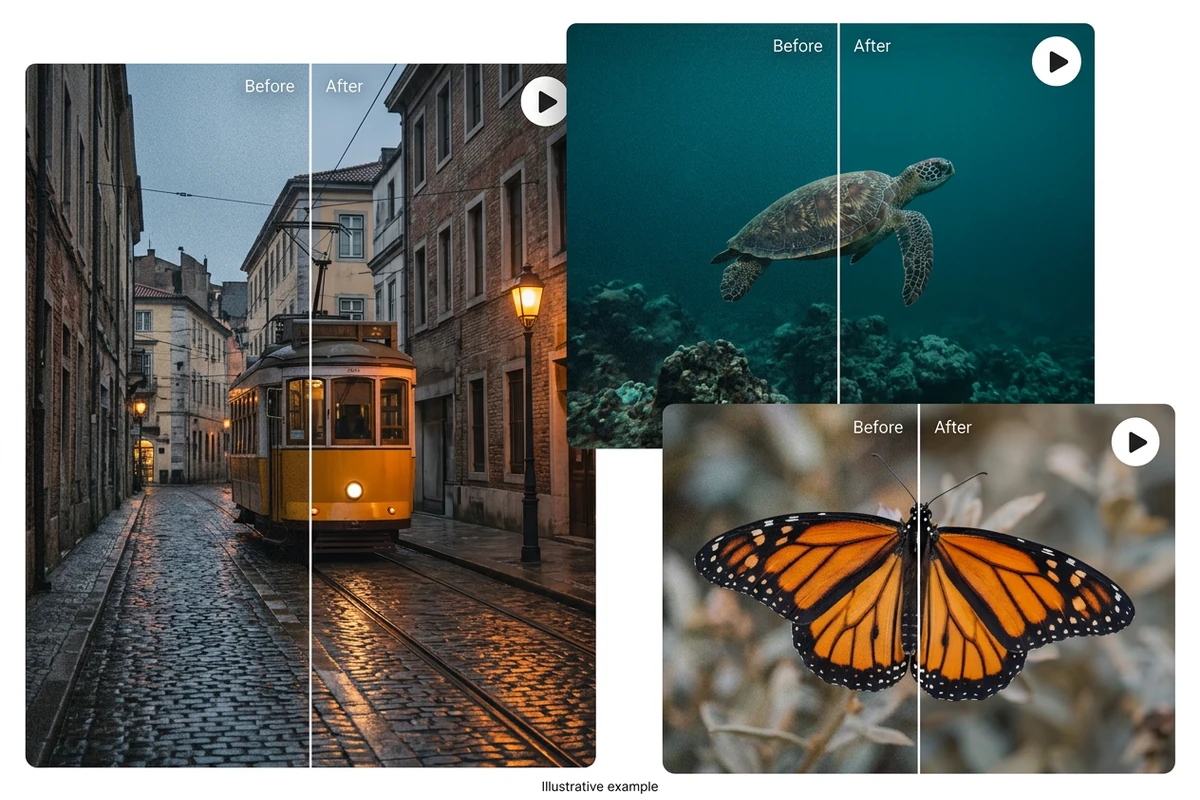
Comparações ilustrativas da granulação em uma rua com bonde na chuva, uma tartaruga marinha e uma borboleta laranja.

Escolher a intensidade conforme os detalhes

Placas de rua, texturas subaquáticas e asas de borboleta exigem avaliações diferentes. Comece com pouca intensidade e compare superfícies lisas com bordas finas. Se as texturas ficarem borradas, reduza a intensidade e tente de novo.

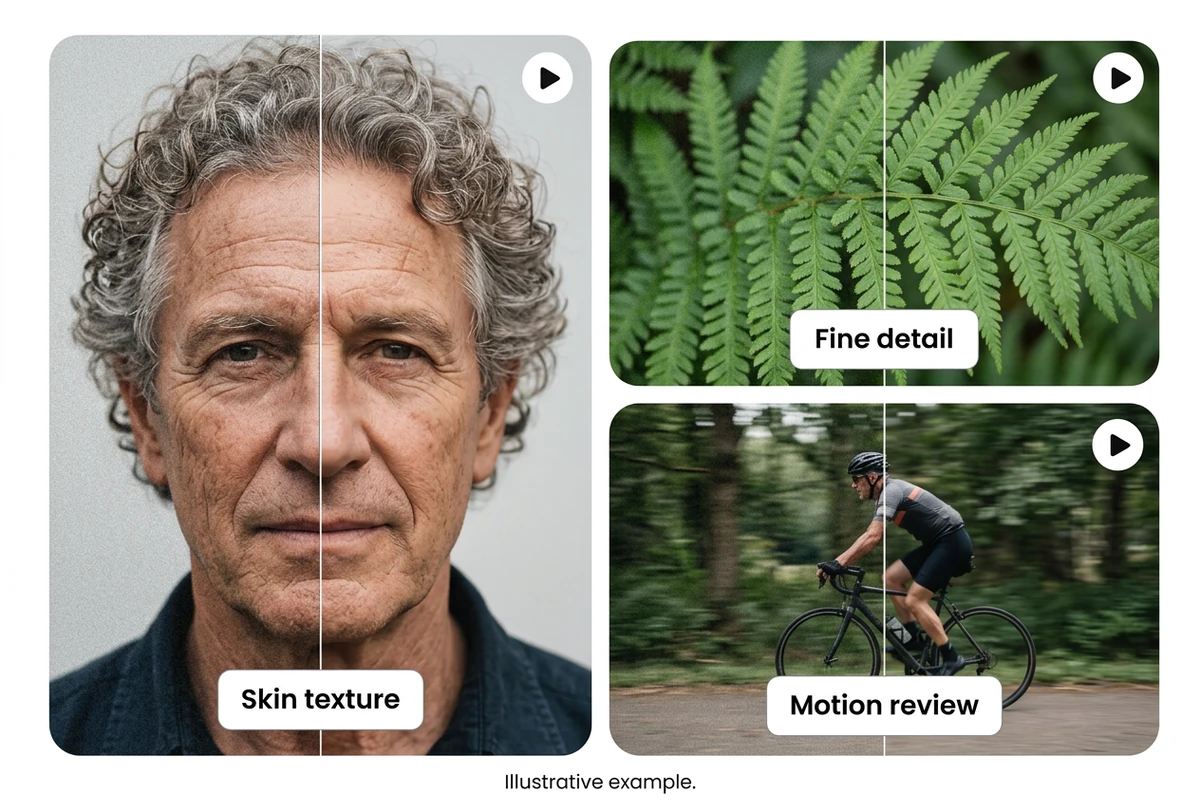
Comparações ilustrativas da granulação em um homem idoso, folhas de samambaia e um ciclista.

Conferir texturas e movimento antes de baixar

Reproduza o resultado para conferir rostos, folhas pequenas e os contornos do ciclista em movimento. Uma imagem parada não basta. A opção de áudio original mantém a faixa existente, sem limpar seus ruídos. Depois de conferir a redução de ruído, você pode alterar a cena ou o estilo separadamente com Editor de vídeo com IA.

O que você pode fazer com o Ottermind

Compartilhar uma apresentação com pouca luz

Prepare um trecho de show gravado com pouca luz para compartilhar com a banda. Comece com uma intensidade baixa e confira o rosto e as mãos da artista antes de aumentar a redução do granulado.

Rever uma viagem antiga

Reaproveite uma gravação antiga de viagem em um vídeo de família. Teste um trecho curto e confira rostos, roupas e contornos do fundo. Guarde o original e evite suavizar demais as texturas.

Conferir o tecido dos móveis

Cuide da apresentação de um vídeo de móveis para sua loja online. Confira a trama, as costuras e as dobras do sofá para avaliar o resultado: uma superfície lisinha pode esconder a perda de textura do tecido. Após verificar a qualidade da imagem, use Compressor de vídeo se precisar entregar um arquivo menor.

Preparar vídeos noturnos de viagem

Revise cenas noturnas de uma viagem antes de montar seu vídeo para as redes. Olhe os reflexos na água durante a reprodução para avaliar se o ruído diminuiu sem deixar o movimento excessivamente suavizado.

Do original à edição final

1

Escolha uma imagem ou um vídeo do seu dispositivo. Use o original mais nítido que tiver.

2

Envie o vídeo, escolha um modelo disponível e aumente a redução de ruído aos poucos. Compare o resultado em movimento com o original, principalmente nas sombras e nos detalhes do tecido. Manter o áudio original preserva a gravação sonora; essa opção não remove chiado nem barulho de fundo.

3

Compare o resultado com o original. Confira os detalhes importantes antes de baixar ou iniciar outra edição.

Voltar ao editor

Por que criadores escolhem a Ottermind

Ajustar a intensidade

Comece suavemente e aumente a redução de ruído conforme necessário.

Manter o áudio

Escolha se deseja preservar a faixa de áudio original.

Usar seu próprio vídeo

Envie uma gravação compatível e confira o material antes de processar.

Ver modelos disponíveis

O seletor mostra as opções de processamento disponíveis.

Conferir os créditos

Veja a estimativa exibida antes de enviar o vídeo.

Avaliar o movimento

Reproduza o resultado para conferir texturas e bordas antes de baixar. Após verificar a qualidade da imagem, use Compressor de vídeo se precisar entregar um arquivo menor.

Perguntas frequentes

A ferramenta também remove sons de fundo?

A ferramenta reduz o ruído visível da imagem. Manter o áudio original preserva a faixa existente, sem remover sons de fundo.

Qual intensidade de redução devo usar?

Comece com uma intensidade baixa e compare o resultado em reprodução com o original. Aumente apenas enquanto rostos, tecidos e bordas em movimento continuarem naturais.

Já posso processar um vídeo?

Os modelos marcados como disponíveis podem processar vídeos. As ferramentas e os limites de duração dependem do modelo escolhido.

A redução de ruído corrige desfoque ou aumenta a resolução?

A redução de ruído trata a granulação; não espere que ela repare desfoque ou blocos de compressão. Para aumentar a resolução, confira as opções disponíveis em Ampliador de vídeo como uma etapa separada.

Serão usados meus créditos do Ottermind?

As ferramentas de vídeo usam seu saldo atual da Ottermind, incluindo créditos gratuitos. O botão de geração mostra o custo antes do processamento.

Onde a prévia fica armazenada?

As seleções locais podem ser recuperadas neste navegador por até 24 horas. Ao gerar, os arquivos são enviados à sua biblioteca privada, onde as entradas e os resultados ficam até você excluí-los.

Descubra mais

Mais no blog

Reduzir granulado de vídeo

O vídeo ficou cheio de pontinhos nas áreas escuras? Ajuste a redução de ruído da imagem e escolha se quer manter o áudio original da gravação.

Voltar ao editor






