
Enviar vídeo

MP4, MOV, WebM · 200 MB · 2 minutos · até 4K

Vídeo privado
Ilustração de quadros de vídeo sobrepostos de um lago com veleiros, mostrando o conceito de remoção de um barco distante.

Remover objetos de vídeo

Descreva o objeto indesejado, selecione um trecho curto e confira o resultado editado antes de baixar.

Ilustração de quadros de vídeo sobrepostos de um lago com veleiros, mostrando o conceito de remoção de um barco distante.

Mantenha a cena, remova o que distrai

Um removedor de objetos de vídeo com IA edita um elemento indesejado dentro da cena. Envie sua gravação, descreva o alvo com palavras e confira se a pessoa ou objeto principal e o ambiente continuam convincentes. Para uma foto, use Removedor de objetos com IA. As comparações desta página ilustram tarefas de remoção; não são registros de resultados reais processados pelo Ottermind.

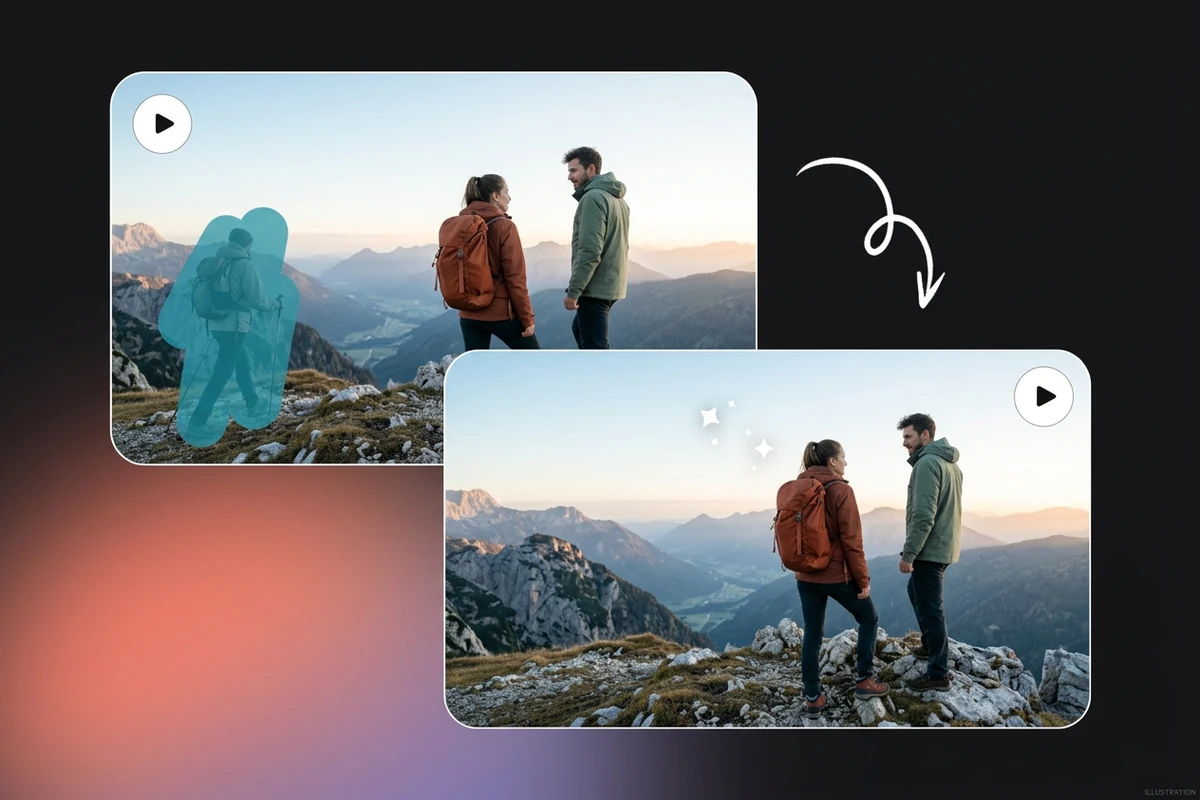
Ilustração de quadros de montanha que preserva dois trilheiros e mostra a remoção conceitual de uma pessoa na lateral.

Remova quem passou ao fundo sem perder o momento

Uma pessoa que entra de surpresa na cena pode tirar a atenção de quem você filmou. Identifique o alvo e quem deve permanecer: “Remova a pessoa atrás dos dois trilheiros; não altere os trilheiros nem suas roupas.” Isso é um pedido de edição, não uma garantia de preservação. Confira rostos e contornos nos pontos em que as pessoas se sobrepõem.
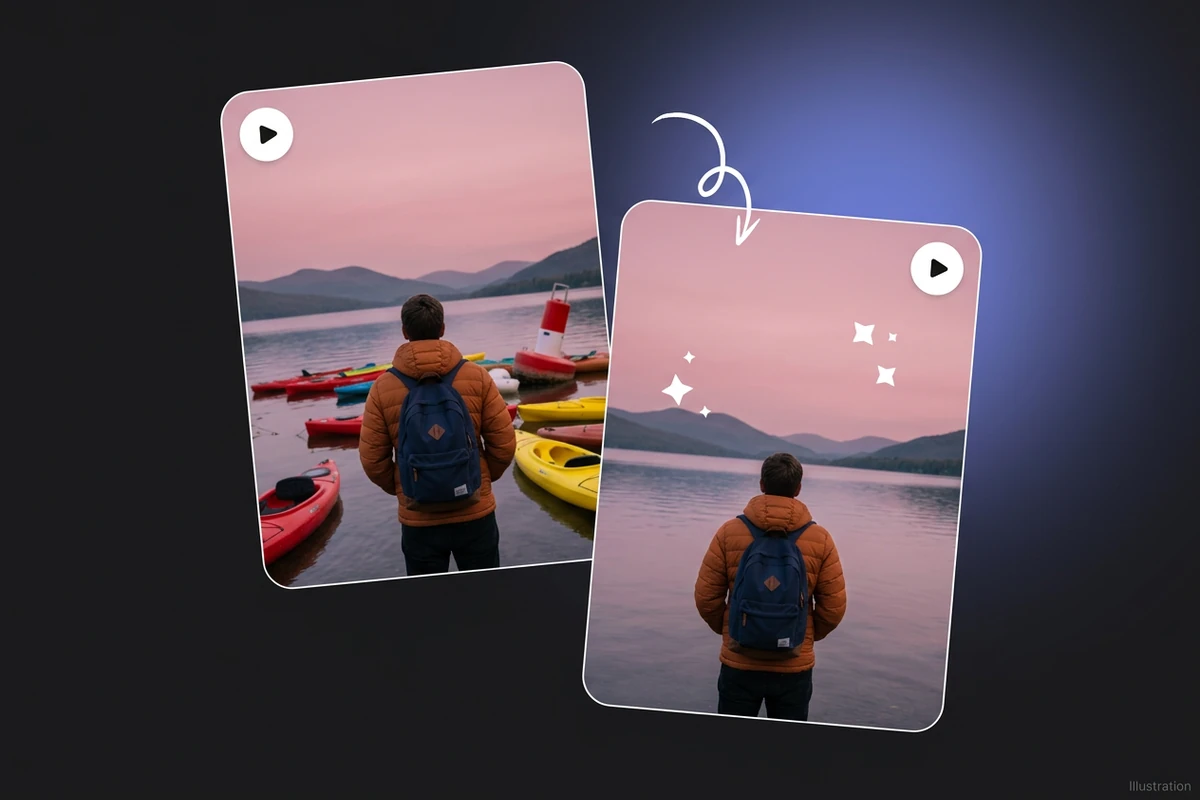
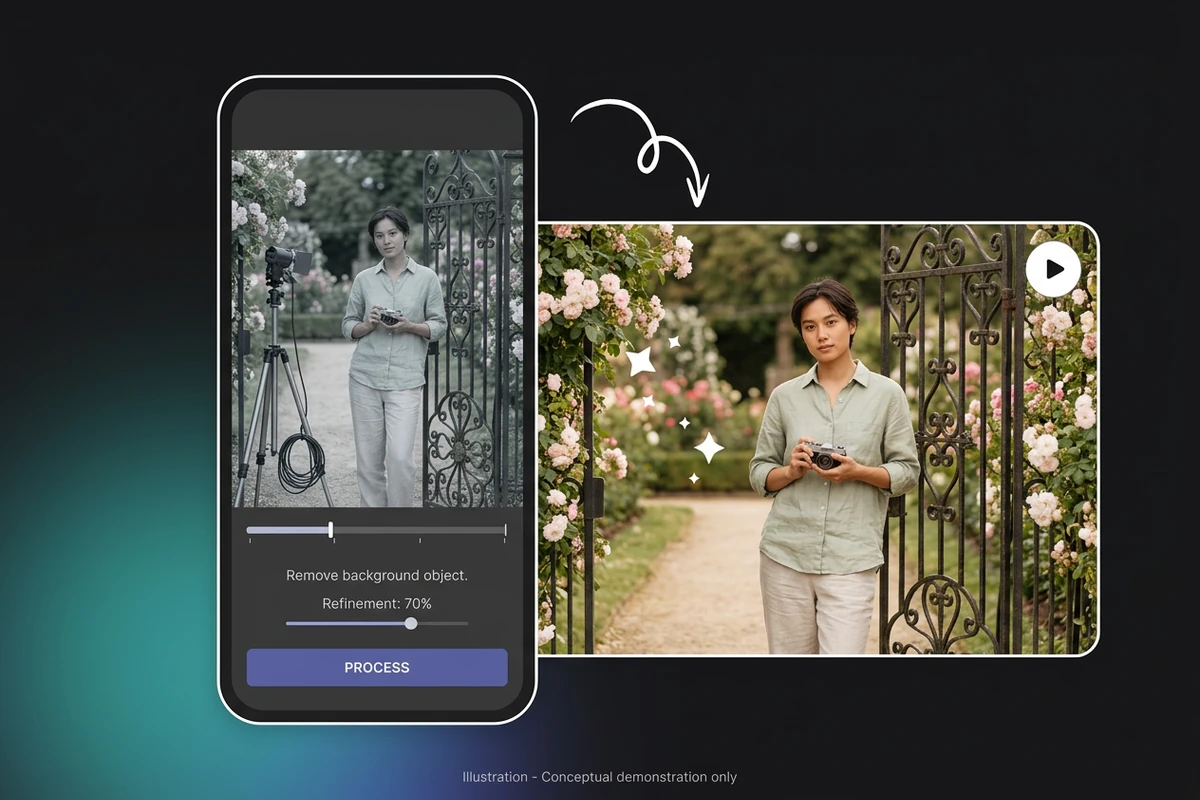
Ilustração de quadros verticais inclinados de um viajante à beira de um lago, com remoção conceitual de um caiaque e uma boia.

Limpe as distrações sem descaracterizar a cena

Um caiaque ou uma boia atrás de um viajante pode desviar a atenção da paisagem. Descreva sua posição e peça para manter o viajante, a margem e a iluminação. Após a remoção, confira a água, os reflexos e o fundo: a área preenchida precisa continuar coerente quando a câmera se move. Faça alterações criativas mais amplas separadamente com o Editor de vídeo com IA.

Ilustração de celular sem marca e quadros de um fotógrafo no portão de um jardim, demonstrando o conceito de remoção de equipamento.

Descreva a limpeza no navegador

Para remover objetos de vídeo online, use a descrição de texto da área de trabalho. Em uma gravação no jardim, tente: “Remova o suporte de equipamento atrás da pessoa com a câmera; mantenha a consistência da pessoa e do portão.” Selecione um trecho curto com a distração, confira o custo exibido e revise o clipe pronto antes de baixar.

O que você pode fazer com o Ottermind

Retirar um acessório ao lado do produto

Peça para remover uma garrafa extra ao lado do produto filmado. Identifique a garrafa pela cor e posição e indique qual produto deve permanecer. Confira as bordas da embalagem e os reflexos na mesa antes de usar o clipe em uma campanha.

Organizar um tour pelo ambiente

Escolha como alvo uma bolsa esquecida no chão durante um tour pelo cômodo. Selecione um trecho contínuo que mostre sua posição e depois examine o piso, as bordas dos móveis e as sombras restantes. Guarde a gravação original caso a área reconstruída chame atenção.

Limpar uma cena de viagem

Tente remover um barco distante ou uma placa temporária que compete com a paisagem. Confira todo o trecho editado antes de compartilhar. Depois de aprovar a imagem, use o Compressor de vídeo se precisar de um arquivo menor para entregar.

Tirar equipamentos do enquadramento

Descreva um suporte ou cabo que apareceu por engano na gravação. Comece com um trecho curto em que o objeto esteja bem visível. Observe com cuidado quando ele cruza o assunto principal: uma edição que altera rosto, mão ou roupa pode não servir.

Como remover um objeto de um vídeo

1

Adicione um vídeo MP4, MOV ou WebM. Defina os tempos de início e fim ao redor do objeto indesejado. Respeite o limite de duração do modelo escolhido e faça login quando solicitado.

2

Informe o objeto, sua posição e o que deve permanecer. Por exemplo: “Remova a garrafa vermelha à esquerda; não altere a caneca branca.” Confira a disponibilidade do modelo e o custo exibido antes de enviar o pedido.

3

Ao terminar o processamento, reproduza o clipe editado. Procure cintilação, bordas deformadas e sombras que ficaram. Se necessário, esclareça a instrução ou tente um trecho mais curto. Baixe somente depois de revisar o resultado.

Enviar seu vídeo

Por que criadores escolhem a Ottermind

Um pedido específico

Nomeie a distração diretamente para concentrar a edição no objeto que prejudica a cena.

Suas gravações existentes

Envie um clipe já gravado e descreva o elemento indesejado dentro da cena original.

Um trecho curto para testar

Defina início e fim para avaliar a edição em uma parte da gravação fácil de conferir.

Custo visível

Confira a estimativa atual de créditos na área de trabalho antes de enviar o pedido de remoção.

Revisão antes da entrega

Reproduza o resultado final e examine a cena antes de baixar a versão que deseja guardar.

Outra opção de enquadramento

Se o objeto estiver perto da borda, considere o Reenquadramento de vídeo com IA como uma opção separada para ajustar a composição.

Perguntas frequentes

Quais arquivos e durações posso usar?

A área de trabalho aceita arquivos originais MP4, MOV e WebM de até 200 MB e 120 segundos. Os limites de envio são diferentes dos limites de processamento: o modelo de remoção disponível atualmente aceita um trecho de 1–15 segundos. Confira o limite exibido pelo modelo antes de enviar. Uma extensão compatível não garante que todos os codecs funcionem.

Posso remover pessoas ou objetos em movimento?

Você pode descrever uma pessoa ou objeto em movimento como alvo da remoção. Inclua sua posição ou movimento para deixar o pedido claro. Movimentos rápidos, obstruções e sobreposição com o assunto principal podem dificultar a avaliação. Confira o clipe inteiro: um quadro bem resolvido não comprova a consistência do resultado completo.

Preciso pintar uma máscara ao redor do objeto?

Não. Esta área de trabalho usa uma descrição de edição com até 1.000 caracteres. Ela não oferece pincel de remoção, pontos de preservação ou máscaras quadro a quadro. Identifique bem o alvo e descreva os elementos importantes que devem permanecer. As imagens de exemplo ilustram a tarefa, sem reproduzir os controles.

O fundo vai ficar exatamente igual?

Não há garantia. Remover um objeto exige preencher a área que ele esconde, e a edição pode alterar detalhes próximos. Examine linhas retas, bordas em movimento, sombras e reflexos em busca de remendos ou cintilação. Guarde o arquivo original e não presuma que uma reconstrução convincente mostra o que realmente estava atrás do objeto.

O removedor de objetos de vídeo é grátis?

O processamento exige login e segue o preço em créditos do modelo disponível. Confira a disponibilidade e o custo exibido antes de enviar; esta página não promete remoção gratuita ilimitada. Uma tarefa concluída com sucesso fornece um vídeo para prévia e download. O tempo de processamento e a qualidade dependem da tarefa.

É o mesmo que remover fundo ou legendas?

Não. Esta página trata de objetos específicos dentro de uma cena. Use Removedor de fundo de vídeo para todo o fundo, Removedor de legendas de vídeo para legendas ou Recorte de vídeo com IA para recortar o assunto principal ou gerar uma máscara. São processos separados, cada um com sua disponibilidade e seus controles.

Descubra mais

Mais no blog

Experimente remover o que distrai no seu clipe

Envie o vídeo, escolha um trecho curto e descreva o objeto indesejado. Confira a cena em movimento antes de baixar a edição que deseja guardar.

Enviar seu vídeo






