
Enviar vídeo

MP4, MOV, WebM · 200 MB · 2 minutos · até 4K

Vídeo privado
Ilustração de um ceramista em uma feira de artesanato ao ar livre, ao lado de seu retrato isolado sobre um fundo quadriculado.

Recorte de vídeo com IA

Selecione o elemento que quer manter no vídeo e configure a saída de recorte ou máscara para preparar sua próxima composição.

Ilustração de um ceramista em uma feira de artesanato ao ar livre, ao lado de seu retrato isolado sobre um fundo quadriculado.

Separe o elemento principal em uma camada

O recorte de vídeo, ou matting, separa o primeiro plano do ambiente para trabalhar essa camada na composição. Aqui você configura a seleção, o recorte ou a máscara e planeja a revisão das bordas. Para ajustes centrados no fundo da cena, veja Removedor de fundo de vídeo. As imagens ilustram o fluxo de trabalho, não resultados medidos.

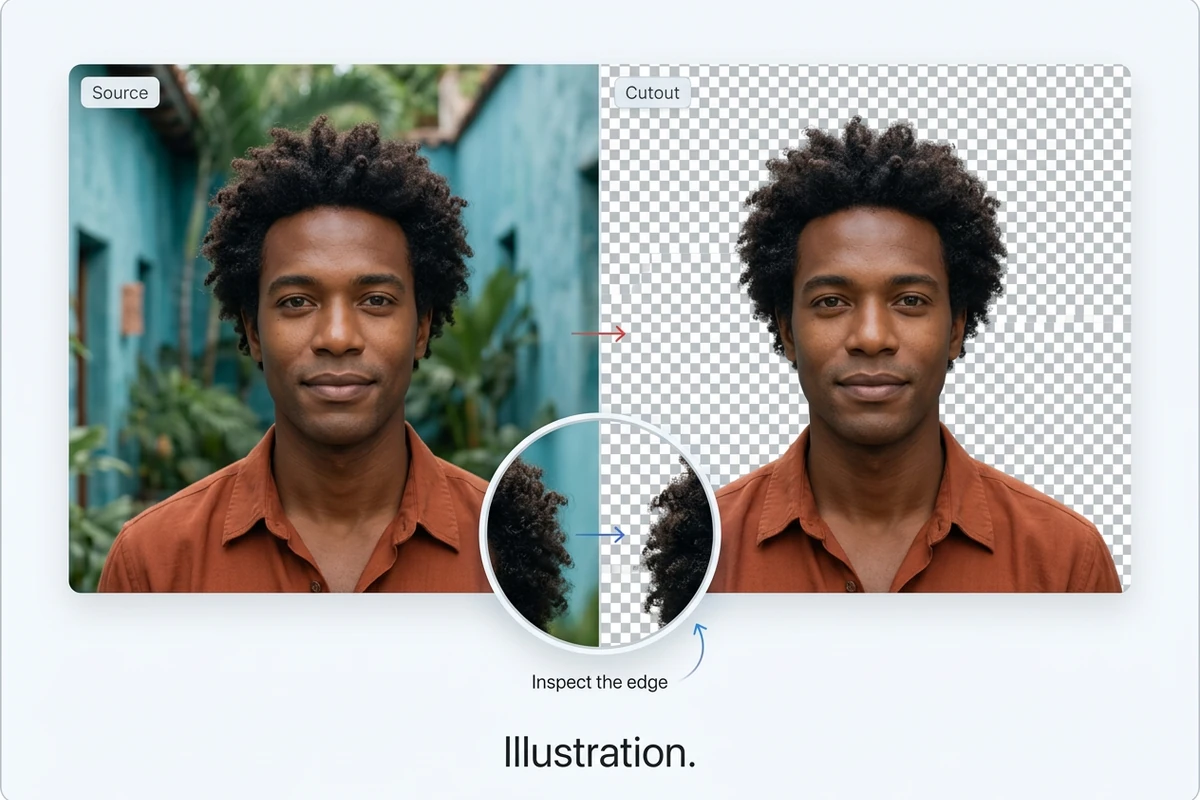
Ilustração de um homem de cabelo cacheado em um pátio, comparado ao retrato isolado, com detalhe circular da borda.

Confira o contorno durante o movimento

Um recorte pode parecer bom em um quadro e perder definição no seguinte. Teste um trecho curto com cabelo, ombros e mãos em movimento. A área de trabalho oferece suavização de bordas de 0 a 20: comece com um valor baixo e avalie o resultado. Suavizar o contorno não recupera necessariamente os detalhes perdidos.
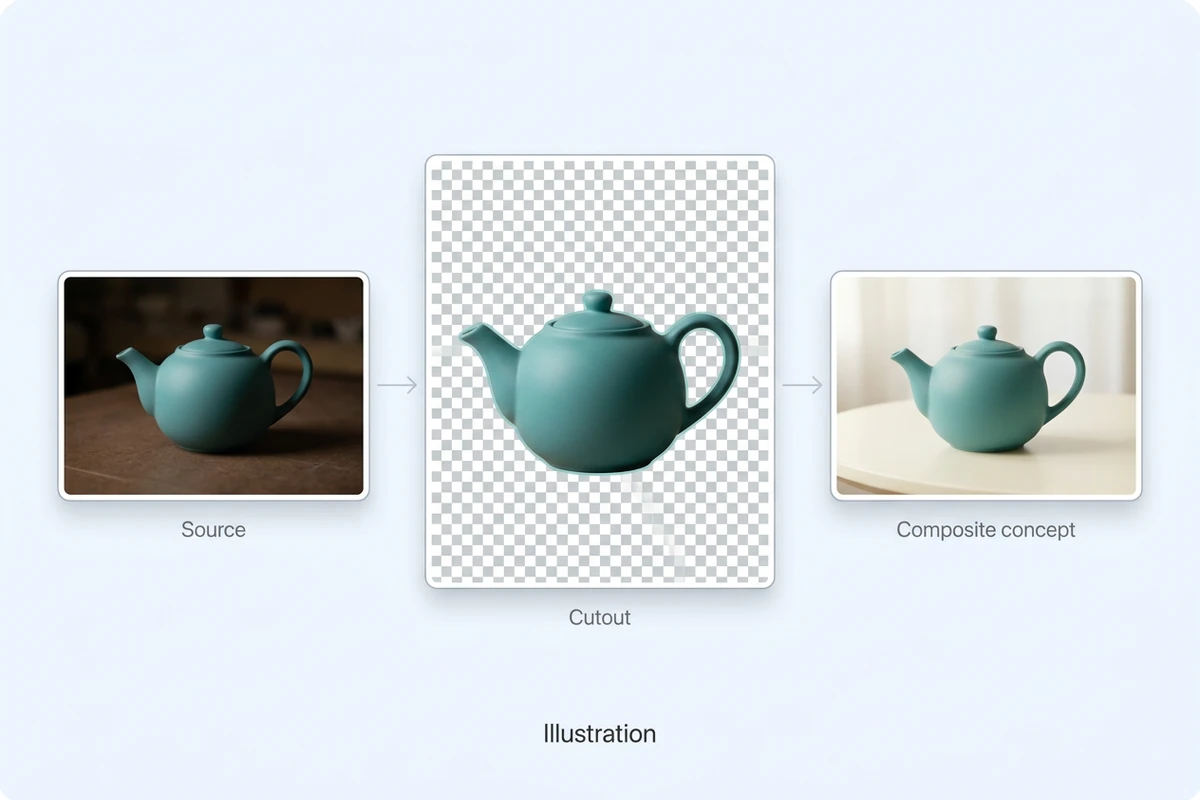
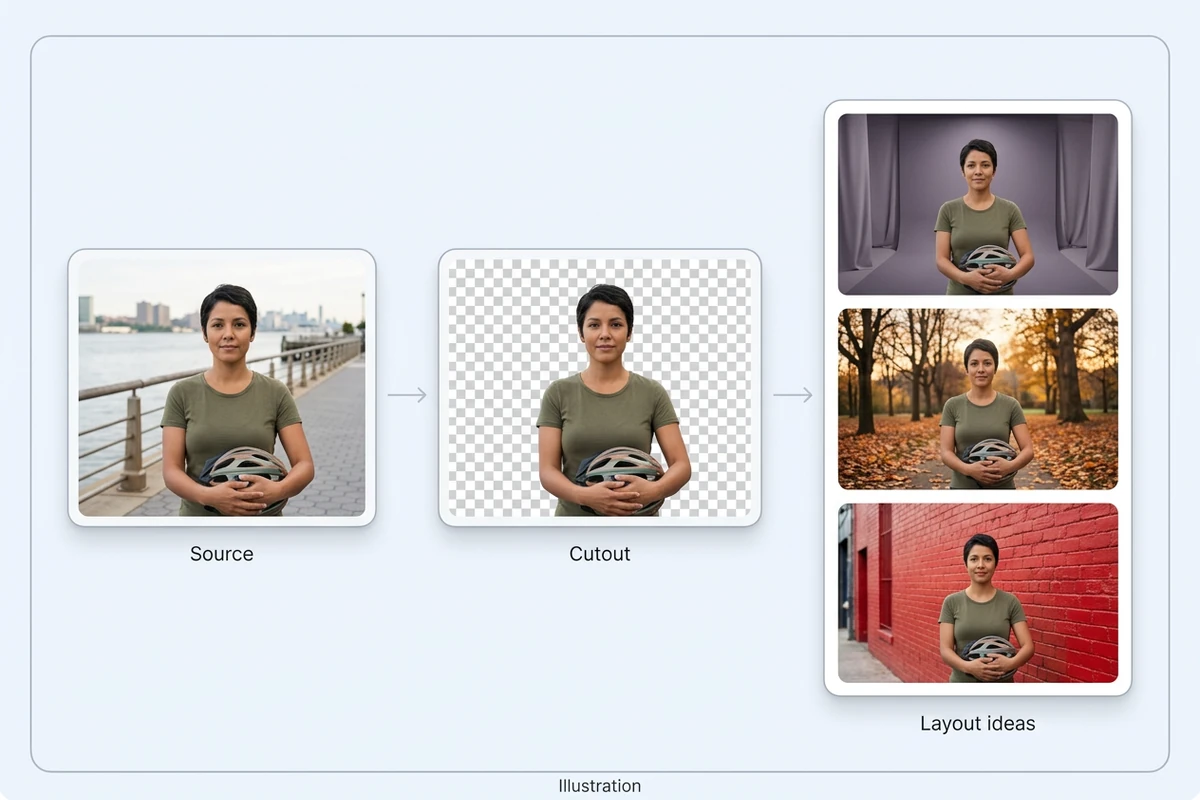
Ilustração de um bule de cerâmica verde-azulado sobre uma mesa escura, um fundo quadriculado e uma mesa clara.

Escolha entre recorte e máscara alfa

Use a saída de recorte para preparar uma camada de primeiro plano ou a máscara alfa para aplicar o mascaramento separadamente no editor. O recorte usa WebM; a máscara oferece WebM ou MP4. Em um produto opaco como este bule, confira também a abertura da alça antes de compor.

Ilustração de uma ciclista ao lado de seu recorte e de três propostas de composição: estúdio, parque no outono e parede de tijolos.

Planeje novas composições com o mesmo elemento

Pense no espaço que a pessoa ocupará em um cenário de estúdio, ao ar livre ou em uma peça gráfica. Após o processamento, confira o recorte em um editor compatível antes de montar as variações. Os cartões mostram ideias de composição; para alterar o conteúdo do vídeo, use o Editor de vídeo com IA.

O que você pode fazer com o Ottermind

Preparar o professor de uma videoaula

Selecione uma explicação curta e defina o professor como primeiro plano. Reserve espaço para os esquemas da aula e confira os gestos e os ombros antes de sobrepor a camada ao material didático.

Isolar um produto em demonstração

Prepare o recorte de uma peça de cerâmica opaca girando sobre a mesa. Inclua o momento em que a alça vira de lado para avaliar as aberturas em movimento, sem depender apenas de uma vista frontal favorável.

Planejar versões de uma campanha

Escolha o elemento principal e defina o espaço necessário em cada peça. Separe a composição do cenário das mudanças na atuação original; use o Editor de vídeo com IA para uma edição mais ampla do clipe.

Entregar uma máscara à pós-produção

Escolha a saída de máscara quando a equipe precisar do contorno separado da imagem original. Mantenha os dois clipes sincronizados e informe o intervalo selecionado, para que os quadros correspondentes sejam identificados na edição.

Como preparar o recorte do seu vídeo

Comece por um trecho curto. O processamento depende da disponibilidade do modelo indicada na área de trabalho.

1

Envie um arquivo MP4, MOV ou WebM e defina o início e o fim do trecho. Inclua algum movimento que permita avaliar o contorno do elemento escolhido.

2

Escolha um modelo disponível. No SAM 2, marque o elemento no quadro inicial do trecho selecionado. Escolha recorte ou máscara, selecione um formato oferecido e confira a estimativa de créditos.

3

Ao terminar o processamento, compare o resultado com o original. Observe as bordas em movimento e teste o arquivo baixado sobre fundos claros e escuros no editor que pretende usar.

Configurar recorte de vídeo

Por que criadores escolhem a Ottermind

Compare com o original

Consulte a imagem de origem para decidir se um trecho do contorno pertence ao elemento selecionado.

Foque no trecho necessário

Defina o intervalo em torno do movimento que precisa revisar antes de partir para uma edição mais longa.

Confira os créditos antes

Veja a estimativa do modelo antes de enviar o trabalho, sem tentar deduzir o custo pela duração do arquivo original.

Acompanhe o processamento

O status e o histórico de tarefas ajudam a encontrar o clipe enviado e seu resultado na área de trabalho.

Guarde uma referência original

Mantenha o vídeo de origem para comparação e para usar uma máscara separada no editor de composição escolhido.

Perguntas frequentes

O vídeo exportado terá fundo transparente?

A opção de recorte oferece WebM para um fluxo com camada transparente. A máscara pode usar WebM ou MP4 e representa o mascaramento em um arquivo separado. O seletor de formato não confirma, por si só, a presença do canal alfa. Teste o arquivo no editor de destino: um fundo preto no player não basta para dizer se a transparência foi preservada.

Posso processar o recorte agora? Quanto custa?

Consulte o status do modelo e a estimativa de créditos na área de trabalho. Na verificação mais recente, os modelos de matting estavam listados, mas não habilitados; por isso, não foi possível validar o processamento. Quando um modelo estiver disponível, confira seus limites e a estimativa antes de enviar. Não há promessa de processamento gratuito ilimitado.

Posso selecionar um produto em vez de uma pessoa?

A área de trabalho diferencia o modo de pessoas da seleção de elemento do SAM 2. Quando o SAM 2 estiver disponível, indique o elemento no quadro inicial do trecho escolhido. O exemplo do produto ilustra o processo, sem garantir resultados para todo objeto. Materiais transparentes, aberturas estreitas e sobreposições exigem atenção especial.

Quais arquivos e durações são aceitos?

O envio aceita MP4, MOV e WebM de até 200 MB e dois minutos, com largura e altura de no máximo 4096 pixels. O processamento depende do modelo: os modelos de matting listados indicam atualmente trechos de 1–30 segundos. Respeite o intervalo e os limites exibidos para o modelo selecionado.

A suavização gera uma máscara alfa profissional?

A suavização altera a borda; ela não comprova a recuperação de transparências sutis. Observe cabelo, desfoque de movimento e aberturas em vários quadros e compare sobre fundos contrastantes. Resultados profissionais em fios de cabelo, qualidade do rastreamento automático e precisão em materiais translúcidos não foram verificados aqui. Escolha o material e os critérios de revisão levando isso em conta.

Qual é a diferença entre recortar e remover um objeto?

O matting mantém o elemento selecionado no primeiro plano, para uma camada ou máscara separada. A remoção de objetos apaga um elemento indesejado e mantém a cena. Para isso, use Removedor de objetos de vídeo. Esta página trabalha com vídeos, não com remoção de fundo de imagens estáticas.

Descubra mais

Mais no blog

Prepare o elemento principal da próxima composição

Traga um trecho curto, identifique o primeiro plano e escolha a saída adequada à próxima etapa de edição. Comece na área de trabalho acima.

Configurar recorte de vídeo






