Enviar imagem

JPEG · PNG · WebP · 20 MB · 4096 × 4096 px

Ajustes
Imagem privada
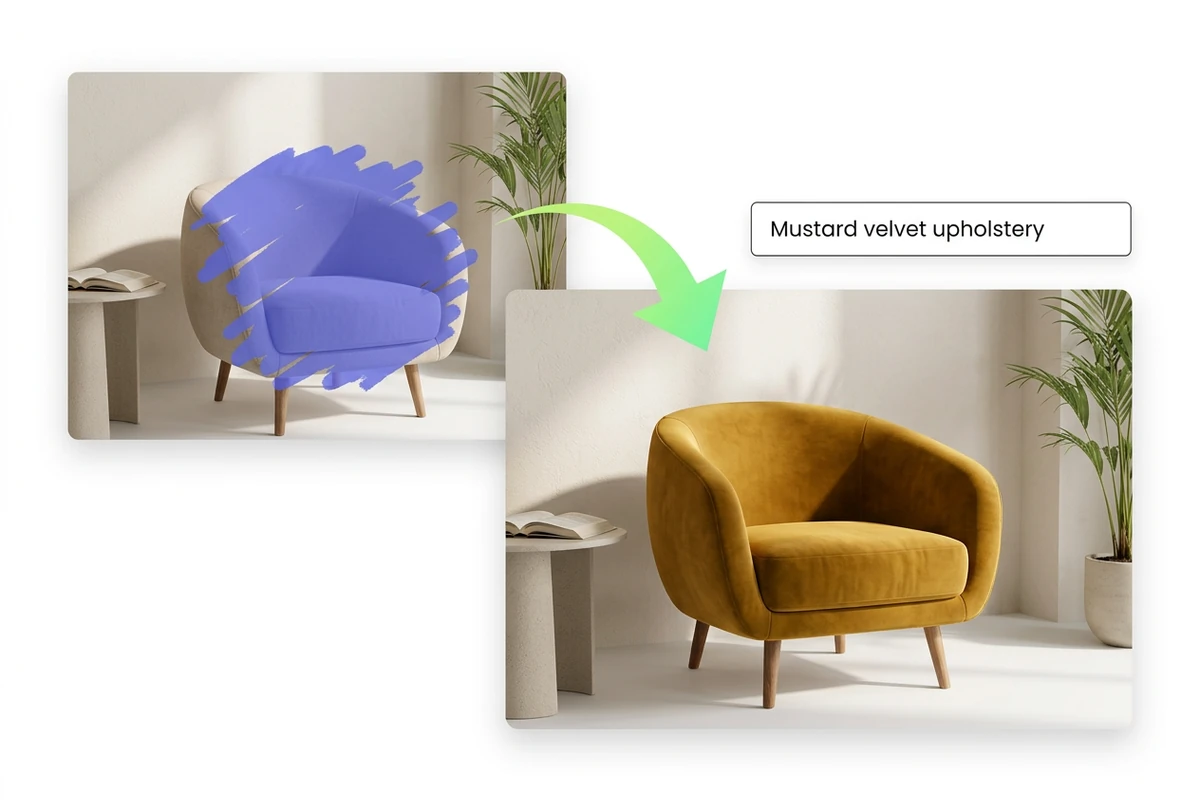
Área pintada sobre uma poltrona e a mesma peça com estofado de veludo mostarda.

Mude um detalhe sem recomeçar a composição

No preenchimento generativo, a seleção indica onde editar e o texto explica o que criar. Ele serve para experimentar outro tecido, acrescentar um acessório ou substituir um elemento da foto. Se a intenção é apenas apagar algo e preencher o fundo, use o Removedor de objetos com IA.

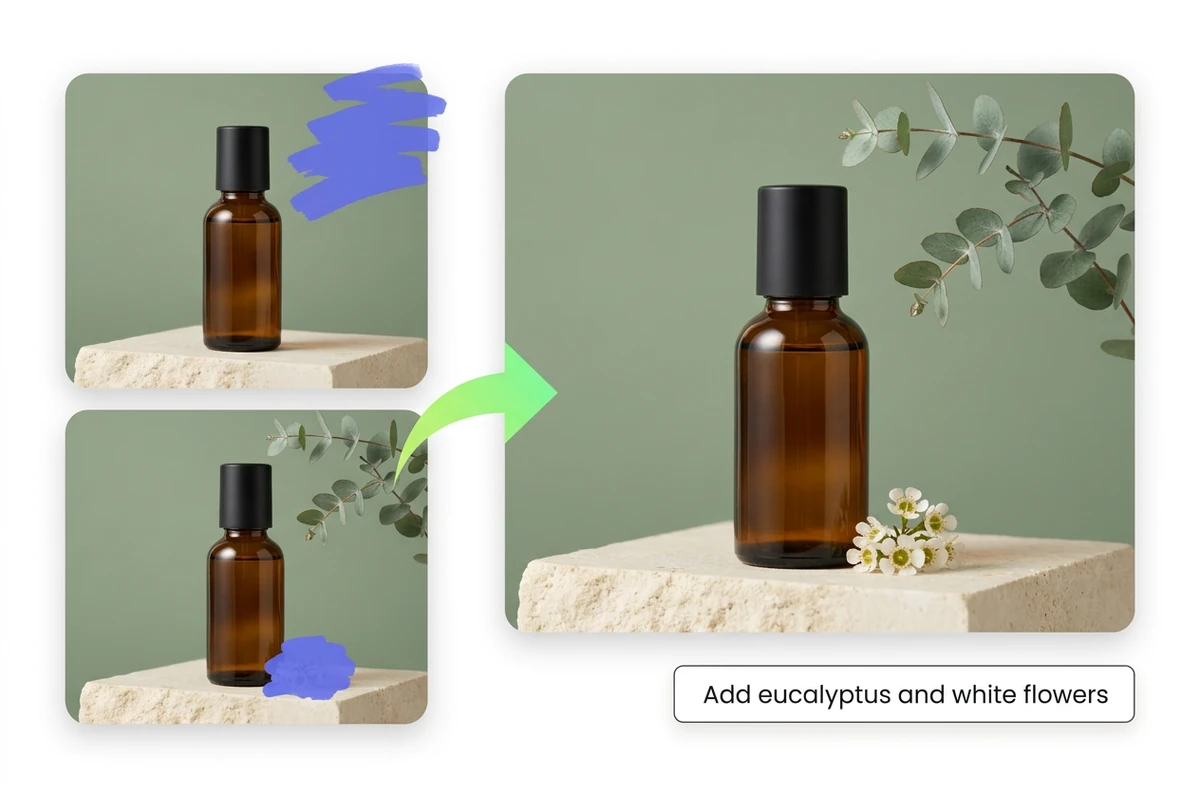
Duas áreas marcadas ao lado de um frasco âmbar dão lugar a eucalipto e flores brancas.

Dê espaço ao objeto e à sombra

Um ramo pode completar a composição de uma foto de produto, mas precisa parecer apoiado na mesma superfície. Neste exemplo ilustrativo, selecione o espaço ao lado do frasco e descreva o eucalipto, sua posição e a luz da esquerda. Inclua espaço para a sombra e confira a junção com o fundo.
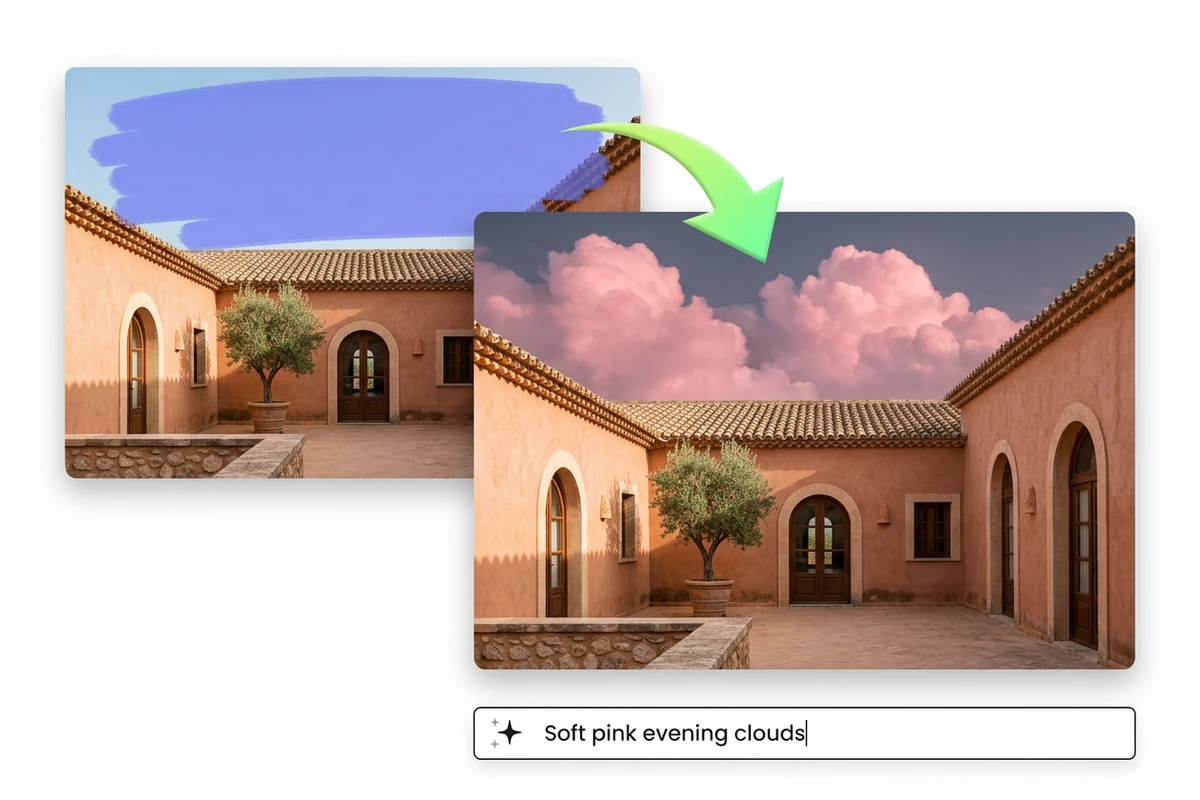
Seleção no céu de um pátio em tons de terracota e o resultado com nuvens rosadas.

Combine o novo céu com a luz da foto

Para criar um clima de fim de tarde, pinte o céu do pátio e peça nuvens rosadas suaves. Depois, confira o contorno dos telhados e se a iluminação das paredes combina com o céu. Para um tratamento da imagem inteira, conheça Efeitos para fotos após resolver os detalhes locais.

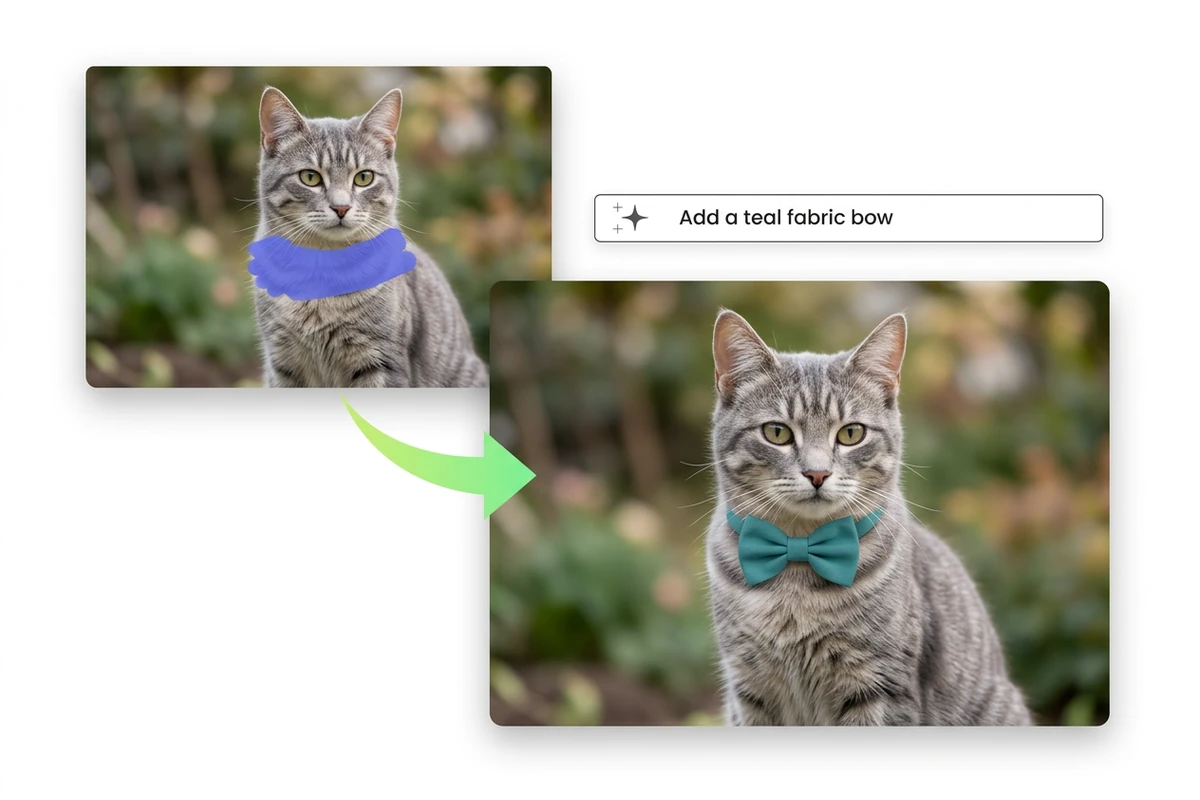
Área selecionada no pescoço de um gato cinza rajado e o retrato com um laço azul-petróleo.

Confira o encontro entre tecido e pelo

Um laço no retrato do gato precisa ter proporção adequada e uma sombra coerente no pescoço. Observe os pelos junto ao acessório e veja se a borda ficou recortada. Ajuste a seleção quando faltar espaço; mude a descrição quando o tecido ou a cor não corresponderem ao que pediu. Revise também o restante do retrato.

O que você pode fazer com o Ottermind

Compor uma foto sazonal de produto

Use uma foto de frasco ou pote e marque um espaço para folhas ou flores. Descreva o arranjo e sua posição. Antes de usar a composição, confira o rótulo, a embalagem e os reflexos para que o produto continue representado corretamente.

Experimentar um novo estofado

Selecione o tecido de uma poltrona na foto da sala e peça outra cor ou textura, indicando as dobras e a luz. Use a imagem para conversar sobre a proposta de decoração. A aparência gerada não substitui a avaliação de uma amostra real do tecido.

Atualizar uma peça de campanha

Substitua um objeto de uma ilustração por outro que combine com a próxima campanha. Descreva o estilo do desenho para orientar o resultado. Faça ajustes de frases no Editor de texto em imagem e revise a escrita separadamente.

Criar um retrato temático do pet

Marque uma área pequena para um laço ou acessório e especifique tecido e cor. Confira os olhos, os pelos e as proporções do animal, além do novo detalhe. Uma edição pontual permite explorar outro tema a partir do retrato que você já tem.

Como usar o preenchimento generativo

A seleção mostra onde mudar; a descrição orienta o que será gerado naquele espaço.

1

Carregue a foto na área de edição e pinte a região que deseja refazer. Reserve espaço para as bordas e a sombra do novo objeto. É necessário marcar uma seleção para iniciar a edição.

2

Escreva o que deve aparecer, incluindo cor, material e iluminação quando fizerem diferença. Entre na conta se solicitado e confira os créditos exigidos antes de gerar. Esta ferramenta não inicia a edição com a descrição em branco.

3

Observe o detalhe gerado, a borda da seleção e a foto ao redor. Ajuste a seleção ou a descrição, se necessário. Baixe o resultado quando estiver adequado; o acesso ao download depende do plano atual da sua conta.

Editar uma área da imagem

Por que criadores escolhem a Ottermind

Uma seleção bem pensada e uma descrição objetiva ajudam a avaliar o que funcionou e o que ainda precisa mudar.

Área de edição visível

Pinte a região desejada para indicar com clareza onde o novo conteúdo deve entrar.

Descrição do resultado

Explique o que quer ver: tecido, cor, posição e luz sobre o objeto acrescentado.

Uma mudança por tentativa

Concentre cada edição em um detalhe para identificar melhor o que ajustar na próxima tentativa.

Créditos antes de gerar

Confira o consumo informado na área de edição. Não presuma que novas tentativas serão gratuitas.

Revisão além da seleção

Compare o resultado com a foto original, inclusive os detalhes que ficam fora da área pintada.

Perguntas frequentes

Por que a borda da edição pode ficar aparente?

Diferenças de textura, luz ou sombra podem denunciar a junção. Observe onde o objeto encontra o fundo e ajuste a seleção se faltar espaço para sua forma ou sombra. Se a aparência estiver errada, refine a descrição. Uma nova tentativa também precisa ser revisada.

A imagem fora da seleção fica exatamente igual?

Não há garantia de preservar cada pixel. Compare a foto inteira, principalmente rostos, rótulos, linhas retas e texturas repetidas. Guarde o arquivo original para avaliar as diferenças antes de usar a imagem editada.

A IA recupera o detalhe original que estava faltando?

Ela gera um conteúdo plausível a partir da foto e da descrição, mas não comprova o que havia ali. Use o resultado como proposta visual. Para detalhes de um produto, documento ou identificação, consulte um original confiável.

Posso aumentar a área da foto com esta ferramenta?

Este fluxo altera uma seleção dentro da imagem existente. Para criar espaço além das bordas, use o Expansor de imagens com IA. Escolha conforme a necessidade: mudar um detalhe interno ou ampliar a composição.

Quais formatos de imagem são aceitos?

Você pode enviar JPEG, PNG e WebP. Prefira uma foto nítida, com limites de edição fáceis de identificar. O envio verifica o arquivo e informa os limites de tamanho ou dimensões antes de continuar.

Preciso de conta para gerar e baixar?

A geração usa uma conta e verifica os créditos disponíveis. Confira a exigência indicada para a edição atual. O download também pode depender do plano; siga o aviso da conta, sem presumir edições ilimitadas ou downloads gratuitos.

Descubra mais

Mais no blog

Comece por uma mudança bem definida

Escolha a área da foto, descreva o que deseja colocar ali e confira o resultado dentro da composição antes de usá-lo.

Editar uma área da imagem






