AI 換衣服
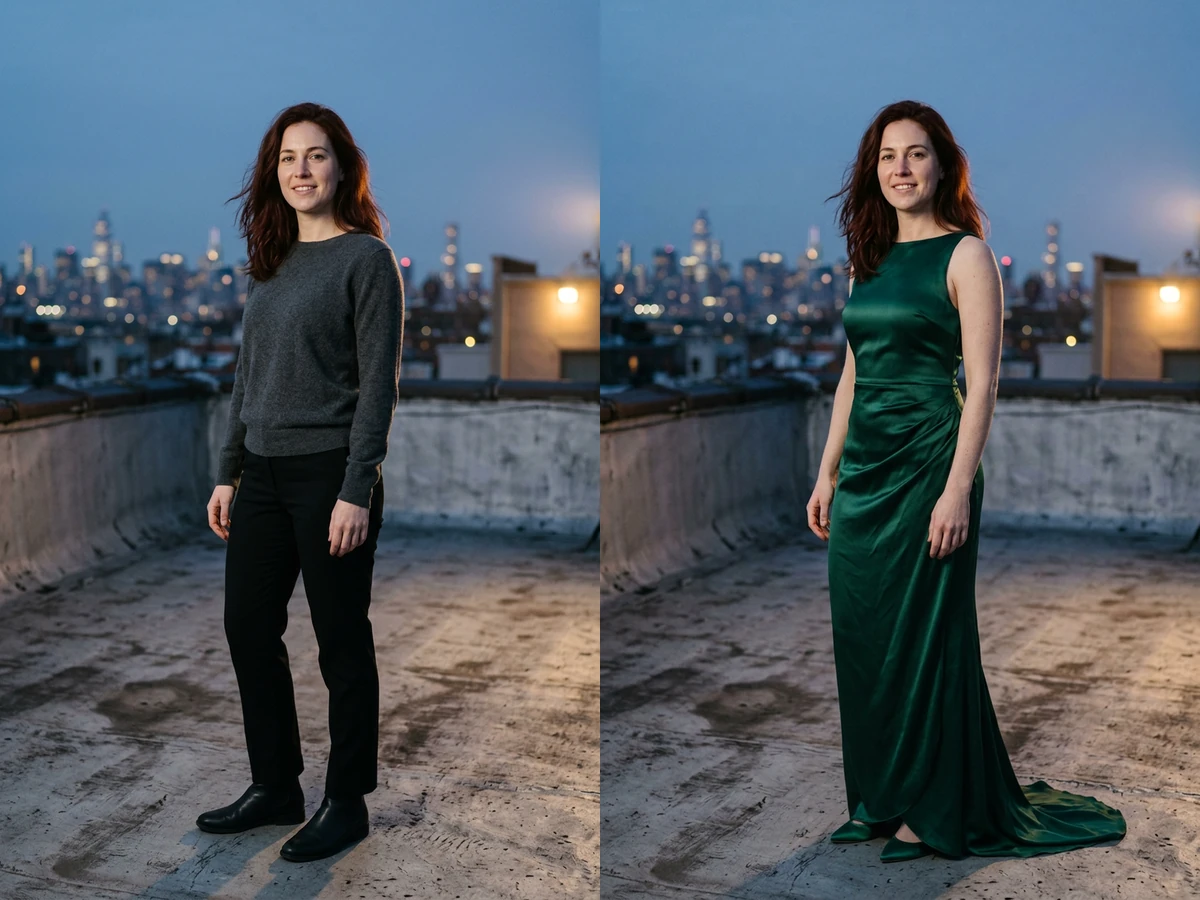
上傳一張照片,寫清想要的服裝,把結果與原圖並排比對,再進 Studio 調整版型與細節。
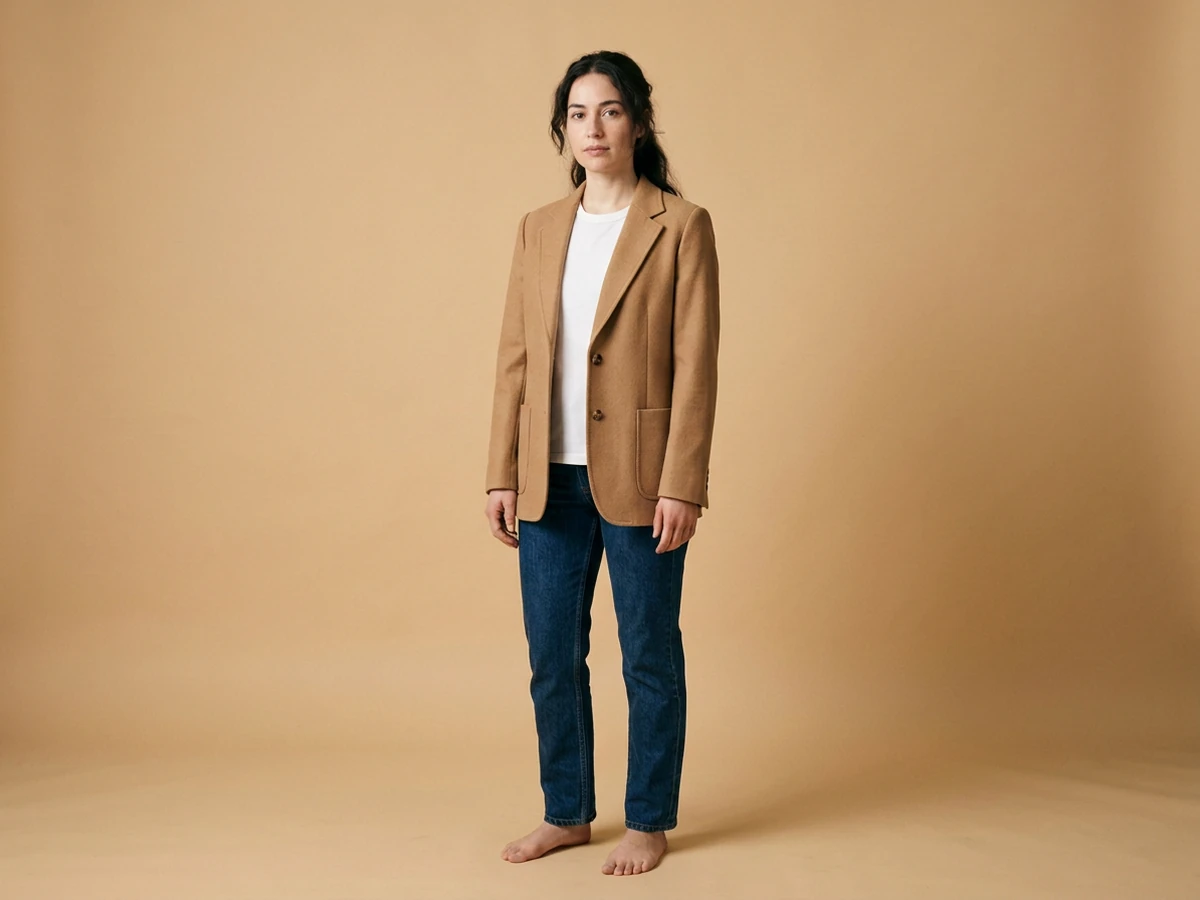
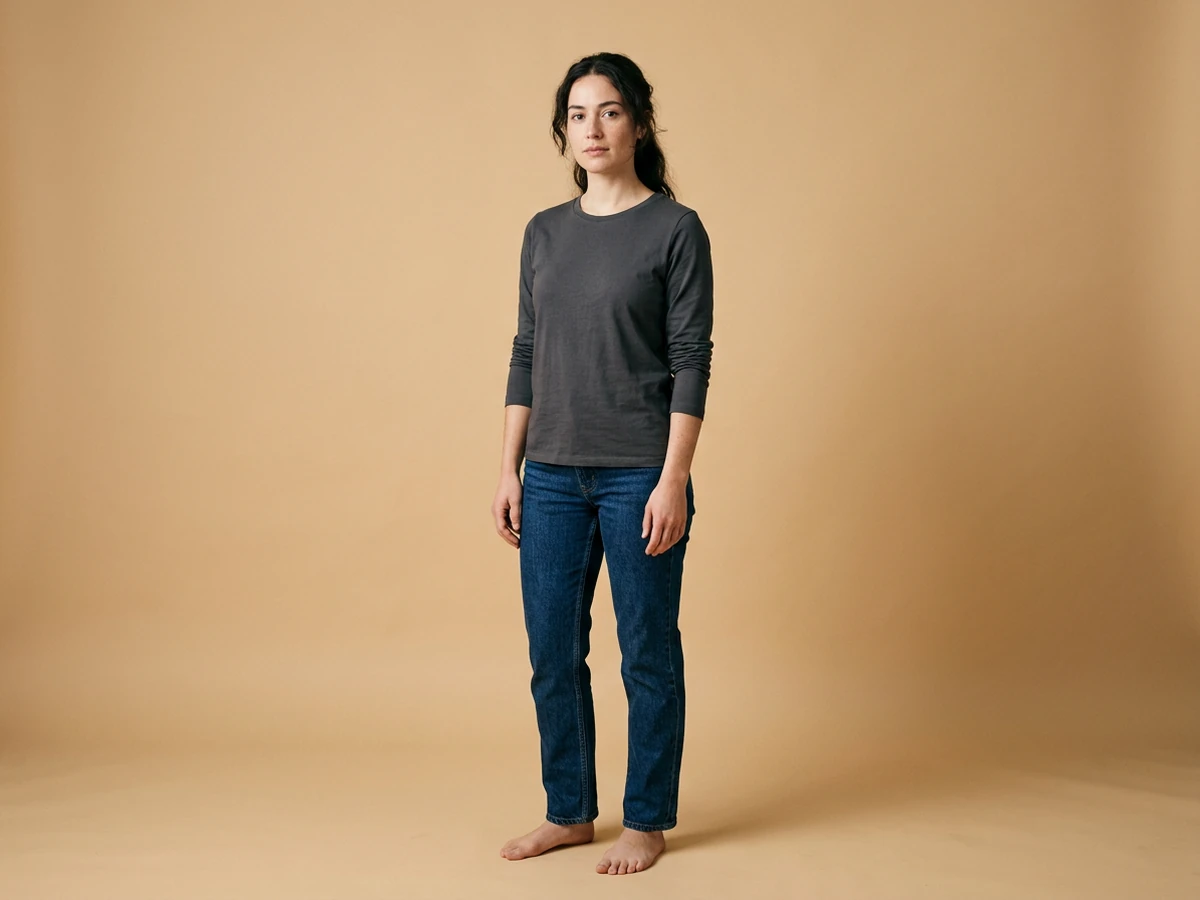
將圖片拖放到這裡,或點擊上傳


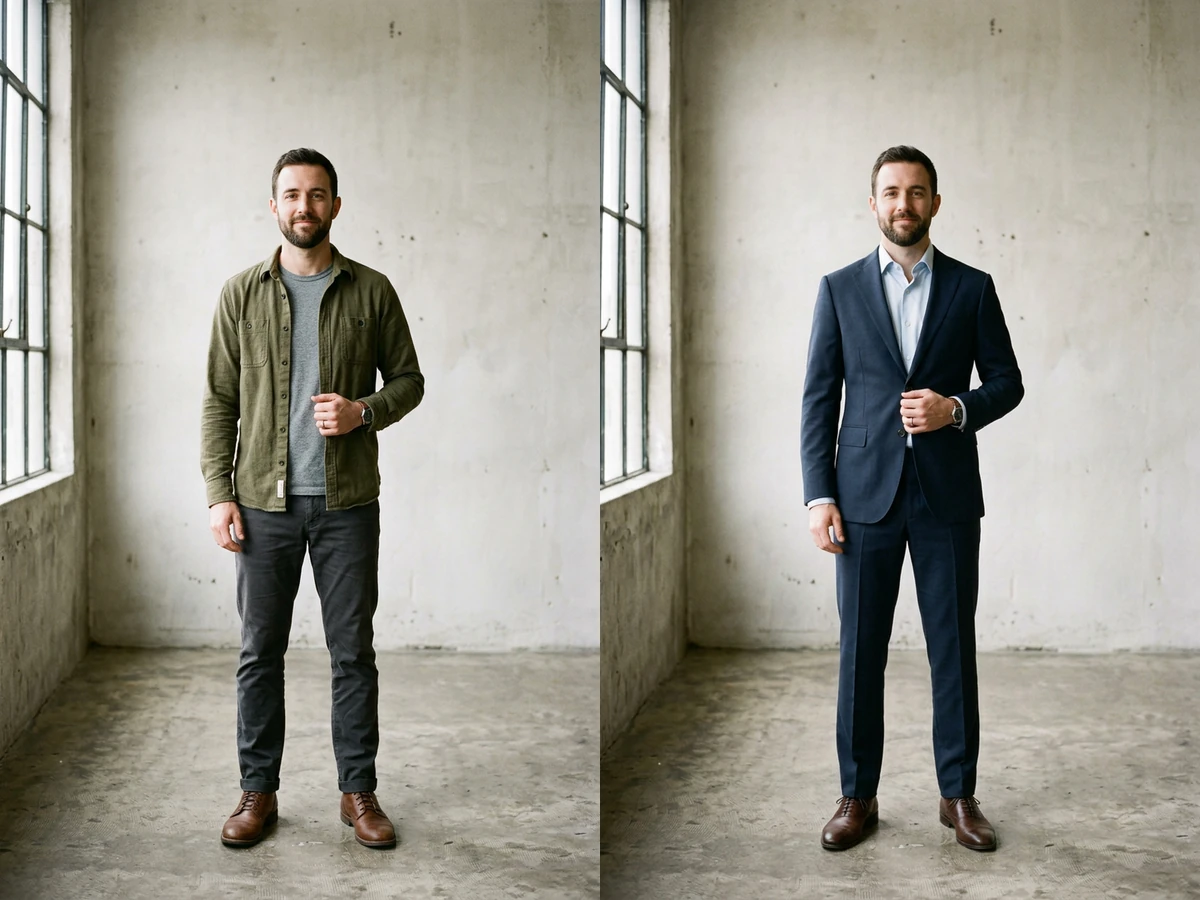
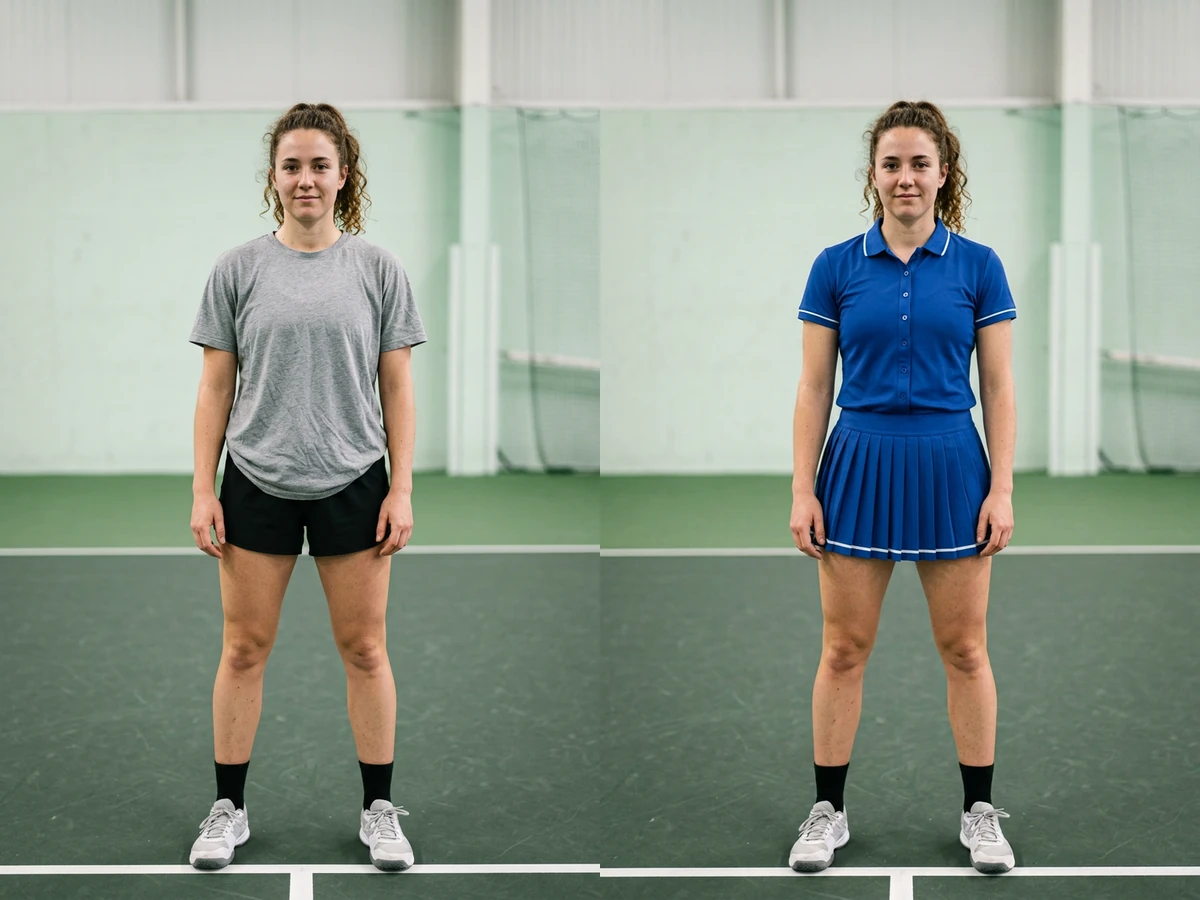
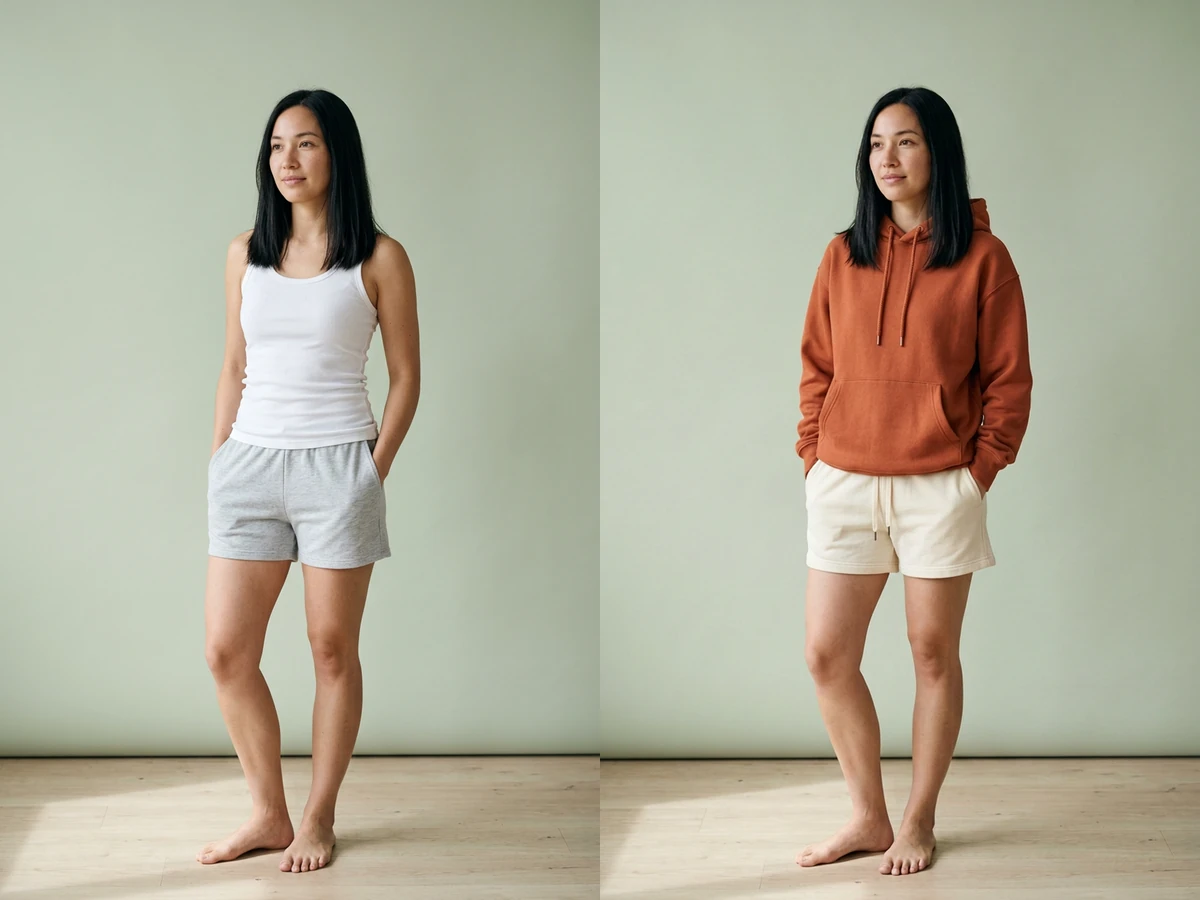
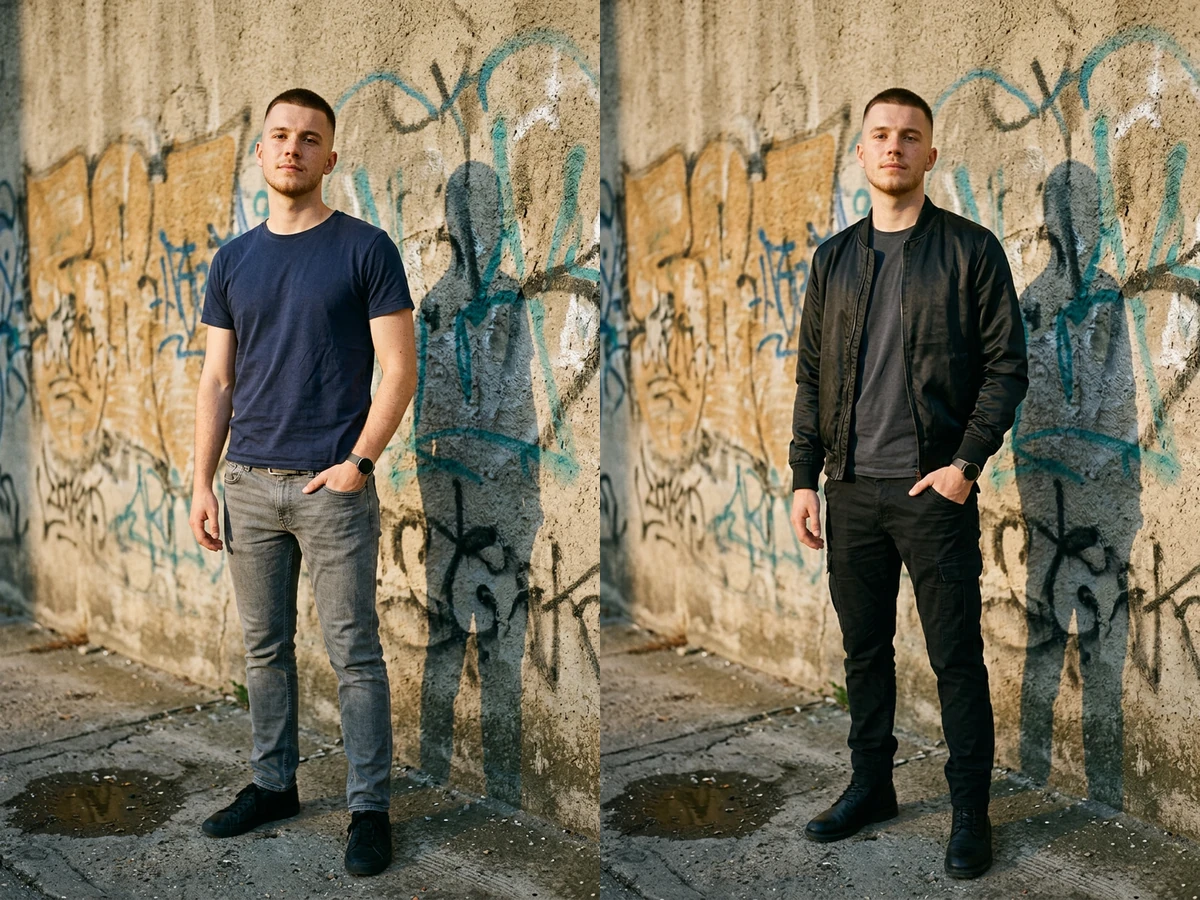
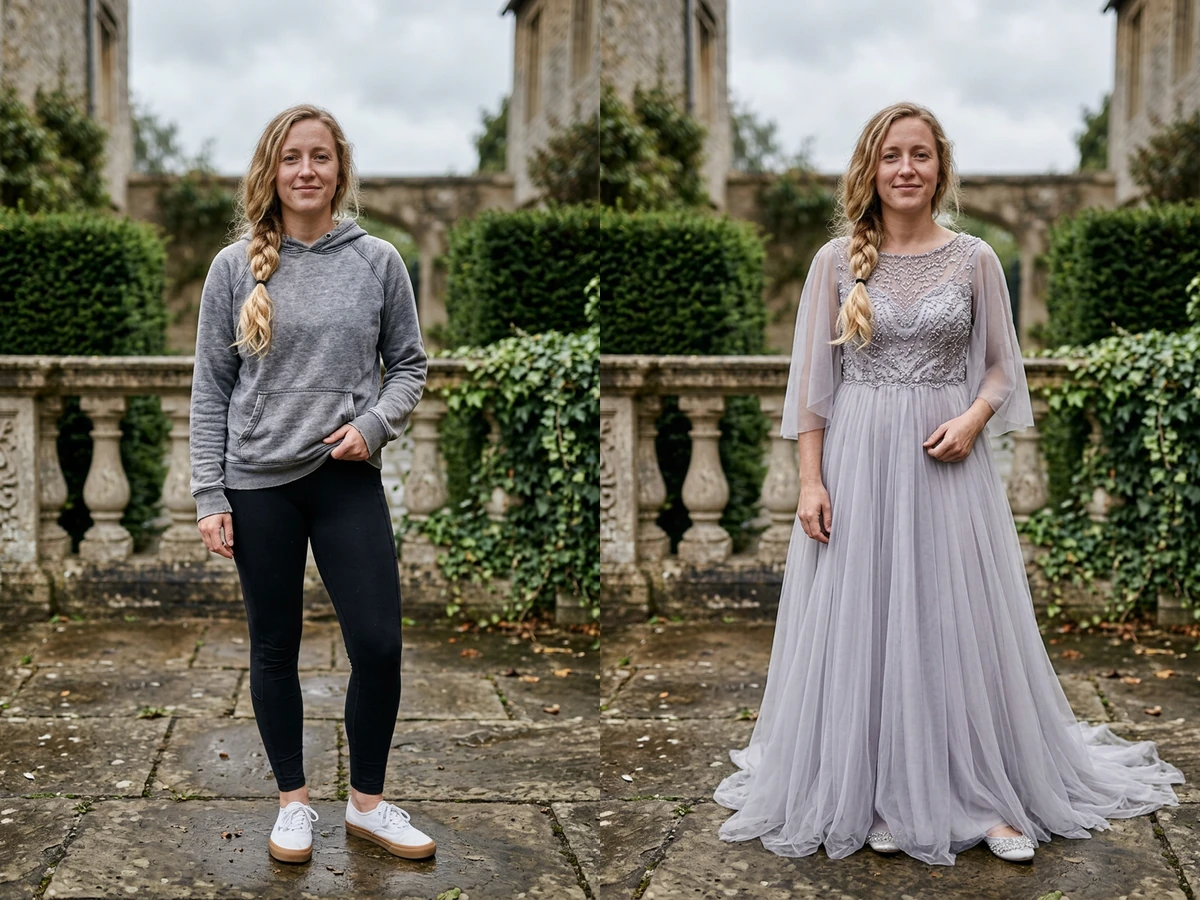
換掉衣服,不要重畫這個人
AI 換衣服改的是照片裡已經存在的衣著,而不是圍著人重新生成一張圖。上傳一張照片,先說清楚要換的那件衣服,再列出不能動的東西:五官、髮型、姿勢、雙手與背景。第二句比服裝描述更關鍵,因為沒有邊界的指令會把整個畫面重畫。把結果與原圖放在一起,一次只修一處不吻合,接著可以到AI 圖片編輯器處理。
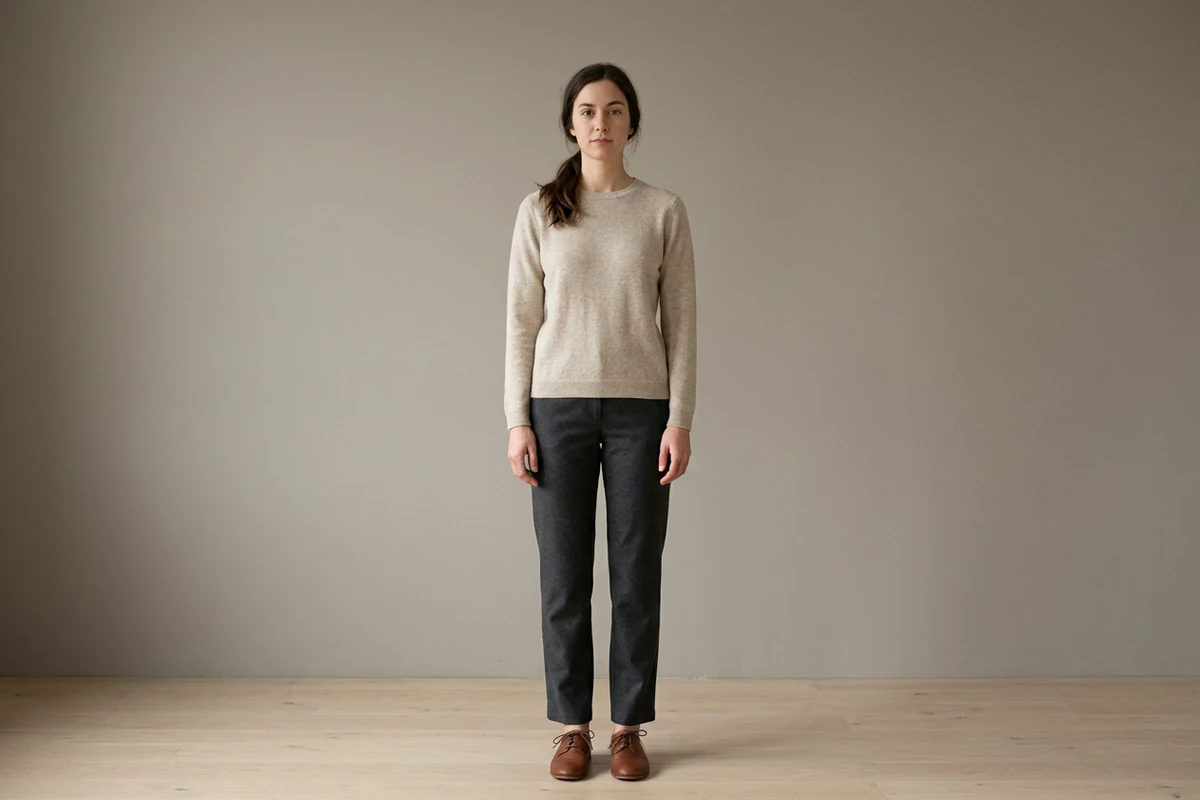
從一張看得清楚的照片開始
光線均勻、背景乾淨、整套衣服都在畫面裡,服裝邊緣才會清楚。手臂離開軀幹,剪影才看得出來。手被裁掉、陰影過重、下擺模糊,都會變成看得見的錯誤。如果原圖灰暗或有雜訊,先用照片修圖清理。
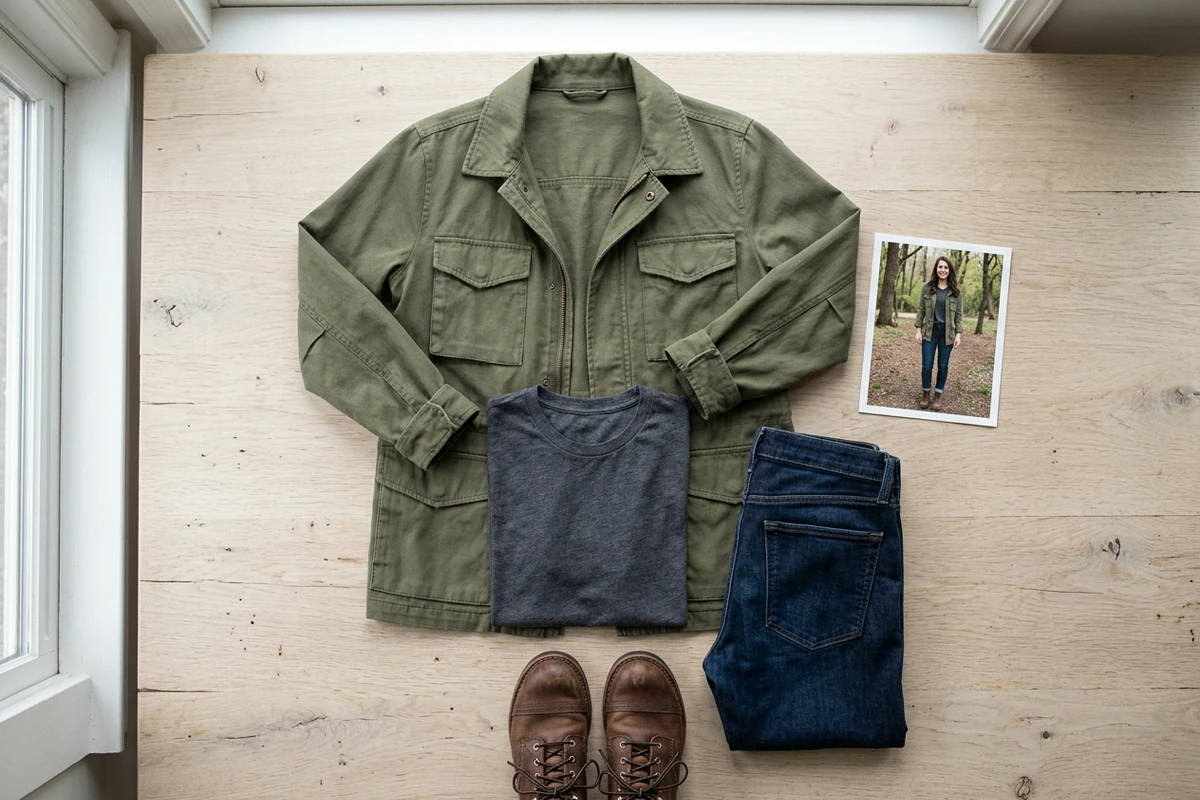
先寫服裝簡報,再寫保留清單
寫清類型、布料、顏色、版型與長度。「橄欖綠棉質工裝外套,方正版型,及胯,扣上」給了具體的建構目標。接著加一句錨定:臉、髮型、姿勢、雙手與背景維持不變。一次只改一個區域,用怎麼寫出真正好用的 AI 提示詞把指令寫短。
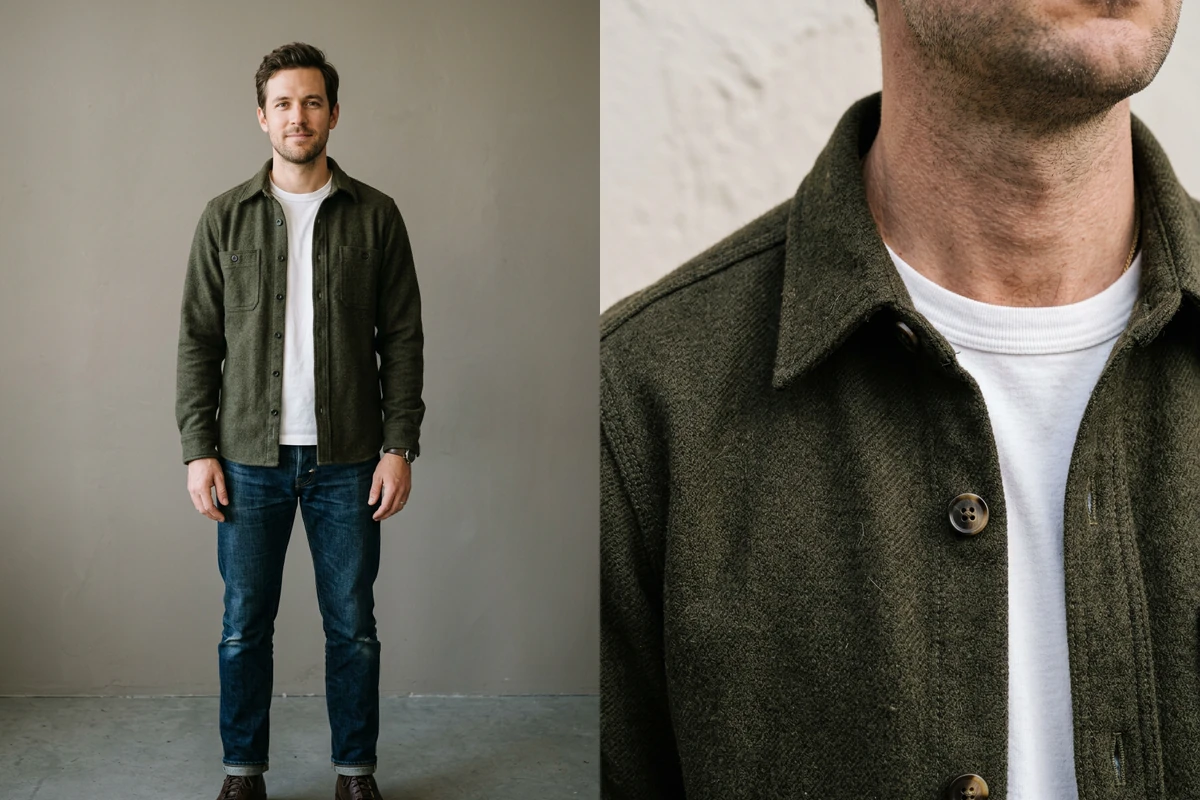
按原始尺寸檢查布料與版型
把結果放大到原始尺寸,檢查領口、袖長、鈕扣、肩線與布料厚度。看皮膚與新顏色的接合處,再看本來不該變的地方:手、鞋、背景線條、地面陰影。在AI 圖像編輯器修一處,再比對一次,不要從頭重做。
用 Ottermind 可以做什麼
下單前先看版型
把洋裝、西裝外套或大衣的剪裁套在自己的照片上,而不是只看尺寸表就決定。
換掉大頭貼裡的舊 T 恤
把休閒 T 恤換成有領襯衫,同時保留別人認得出的臉與背景;如果是求職用的照片,可以把結果交給履歷照片編輯器繼續處理。
先試角色造型
在買布料或預約試衣之前,先看幻想或年代剪影穿在自己身上的樣子。
做一週的穿搭圖
用一次拍攝生成多個穿搭方向,只留下放大後還站得住的那幾版。
三步換掉照片裡的衣著
Step 01
挑一張讀得懂的照片
上傳一張清晰照片,光線均勻、背景乾淨、整套衣服都在畫面內。手臂自然離開軀幹、雙手不超出畫面,換裝才有乾淨的邊緣可用。
Step 02
說清新的那套衣服
依類型、布料、顏色、版型、長度的順序描述,再列出必須保留的部分:臉、髮型、姿勢與背景。上面的範例指令就是這個順序。
Step 03
比對,再修一處
把結果放在原圖旁邊,檢查領口、袖子、鈕扣、手與鞋。一次只改一個變數,留下讀得通的那一版。
創作者為何選擇 Ottermind
先說衣服,再說感覺
寫清是哪一件衣服,而不是一種氛圍,換裝才有具體的東西可搭。
原圖就在旁邊
原本那張照片一直可見,方便核對身分、姿勢與背景。
一次只改一處
只修一處偏差,保留本來就正確的那一版。
不登入也能試
公開體驗不需登入即可開始,包含有限次免費試用回合。
專案裡留著脈絡
原圖、指令與通過的版本會留在一起,方便試下一套造型。
把界線說清楚
寫出來的服裝不會精準複製商品;要真實單品,請用AI 商品圖片產生器。
常見問題
AI 換衣服和虛擬試穿是同一件事嗎?
虛擬試穿是把某件衣服的商品圖套到模特兒身上。這裡換的是你自己照片裡的衣著,依據的是文字描述,所以結果接近描述中的服裝,而不會精準複製某件商品。
原片要避開什麼?
避開被裁掉的手、過重的陰影、明顯模糊,以及下擺附近的複雜圖案。手臂緊貼軀幹會擋住服裝邊緣,鏡頭傾斜會讓新造型落在錯誤的角度。
換裝後臉和身體會保持原樣嗎?
它們是錨點,不是保證。在指令裡明確寫出來,保持機位角度不變,再放大比對。臉出現漂移、手被重畫、背景線條錯位,代表這次改得太多。
能把衣服換成履歷或證件照的正裝嗎?
可以描述正裝,但許多求職與證件規則不允許修改臉部。要一張職業肖像,建議從履歷照片編輯器開始,讓取景與背景都符合用途。
不註冊帳號可以試用嗎?
可以。公開體驗不需登入即可使用,並包含有限次免費試用回合;之後依帳號額度與方案限制執行。如果接下來想換髮型,用AI 髮型模擬器單獨做一次。
為什麼鞋子和背景也一起變了?
範圍太寬的指令會讓人重畫整張圖。把要求限制在衣服上,重複一次必須保留的清單,先修最明顯的那處錯誤。範圍更大的修圖更適合放到AI 圖片編輯器。