將照片轉成水彩畫
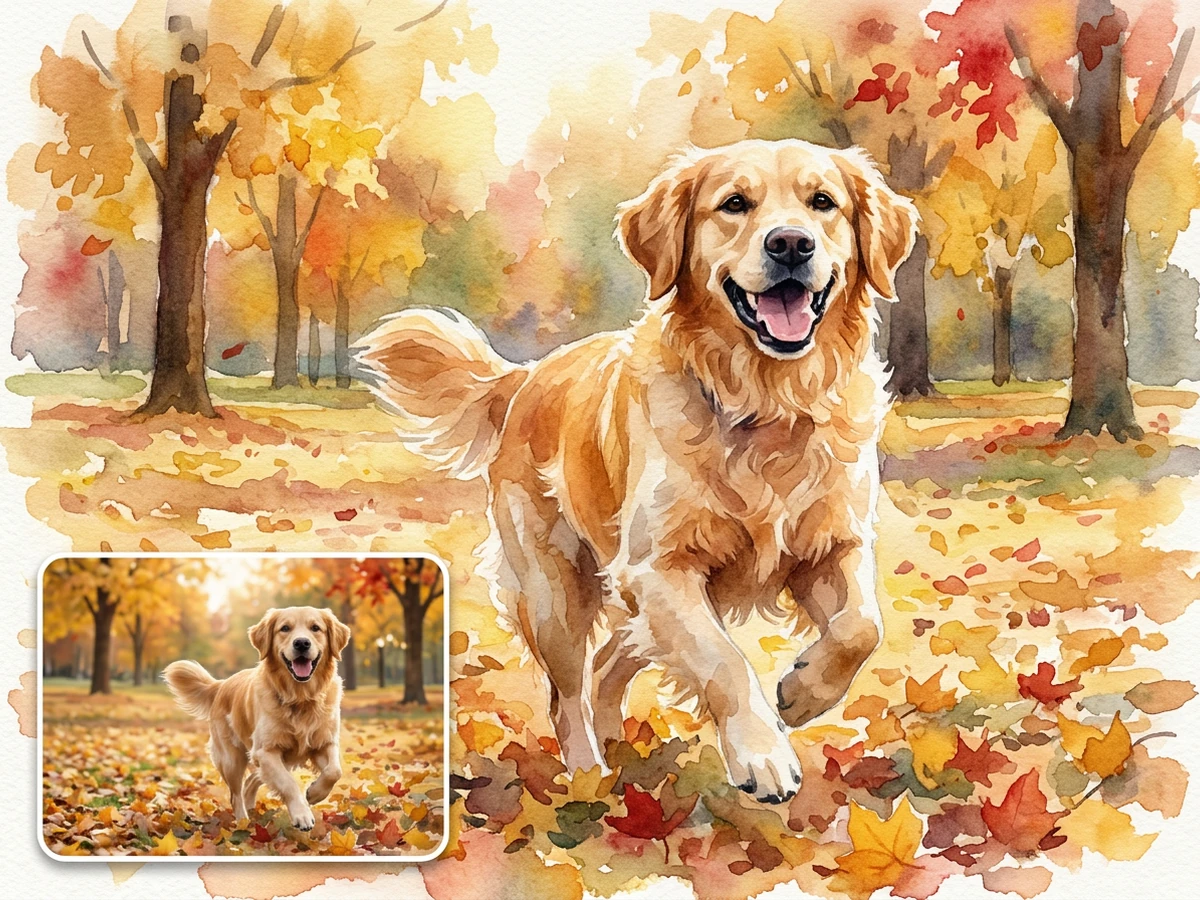
上傳一張清晰圖片來製作水彩畫,與原圖比較後,再到 Ottermind Studio 繼續調整藝術方向。
將圖片拖放到這裡,或點擊上傳












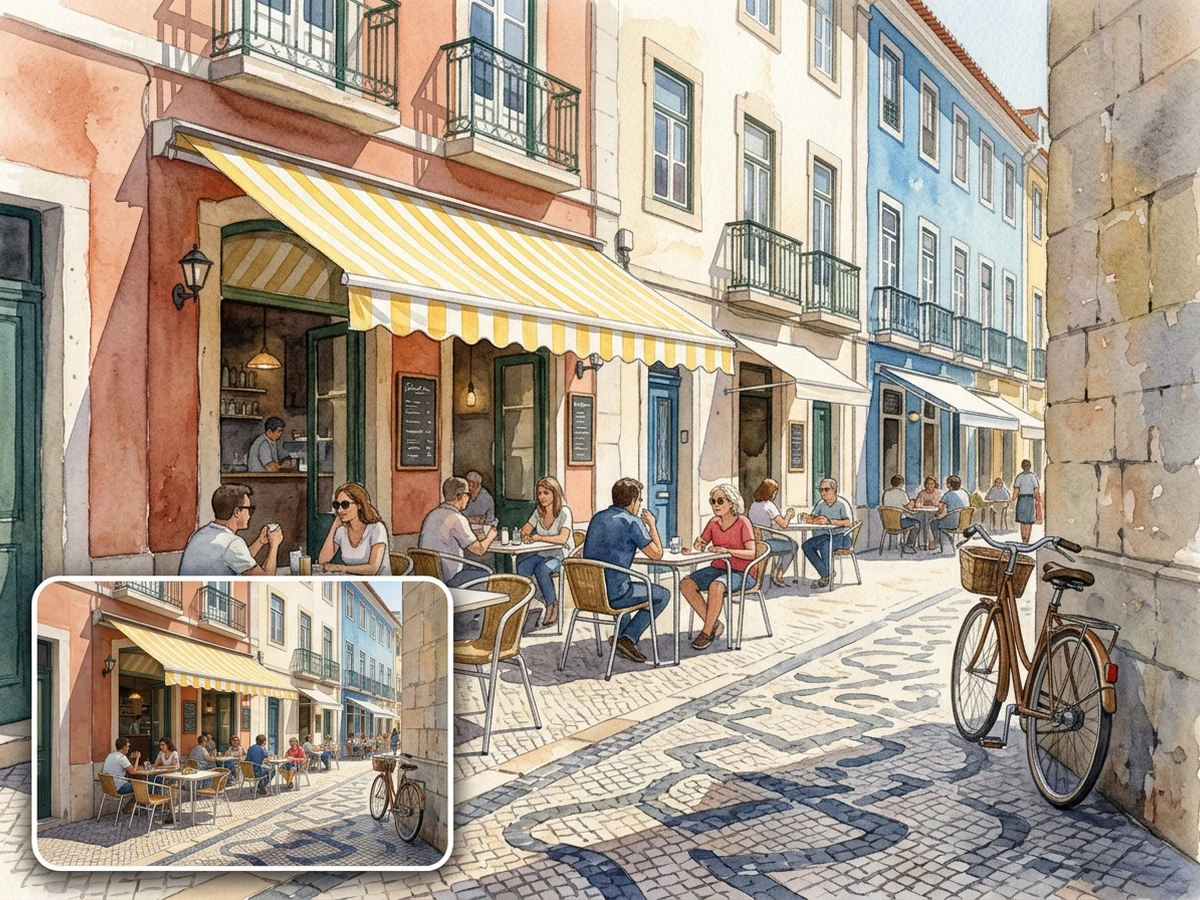
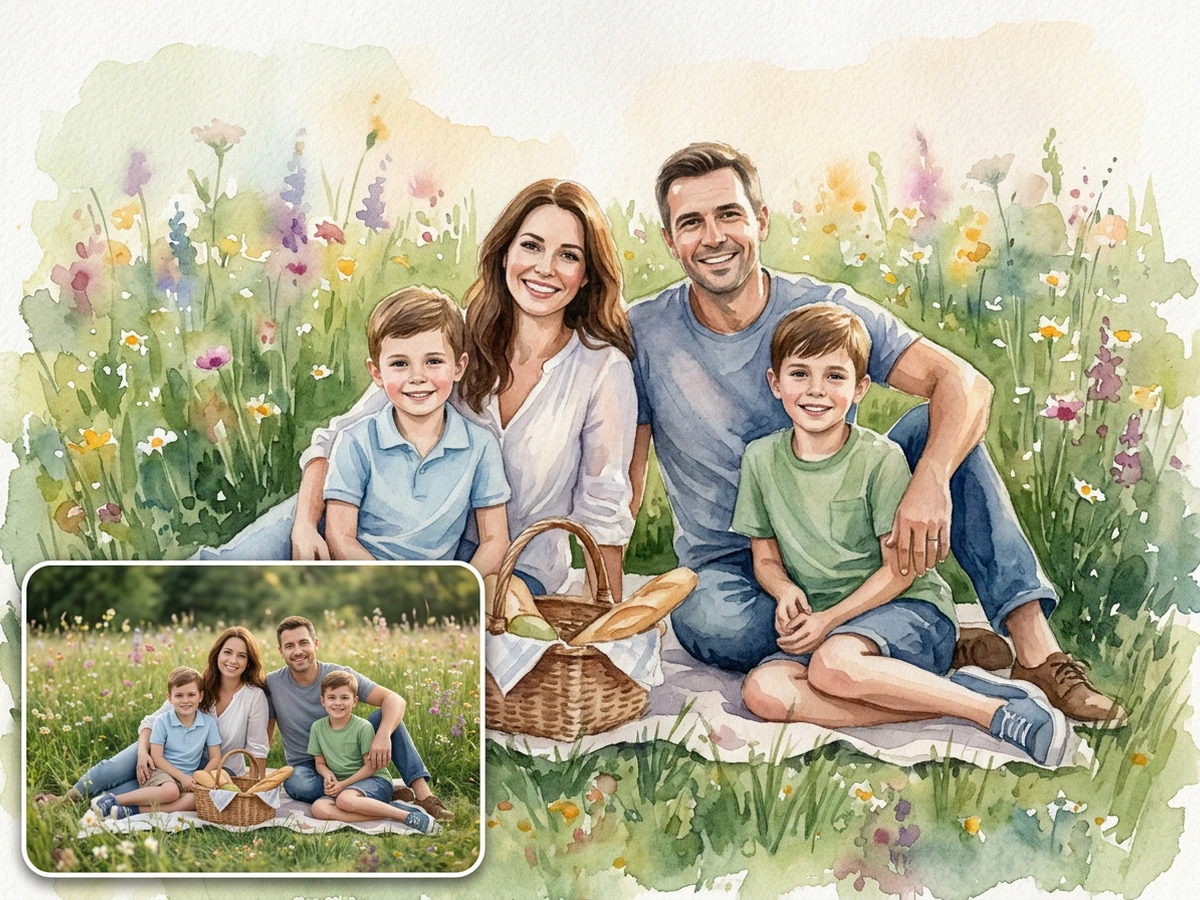
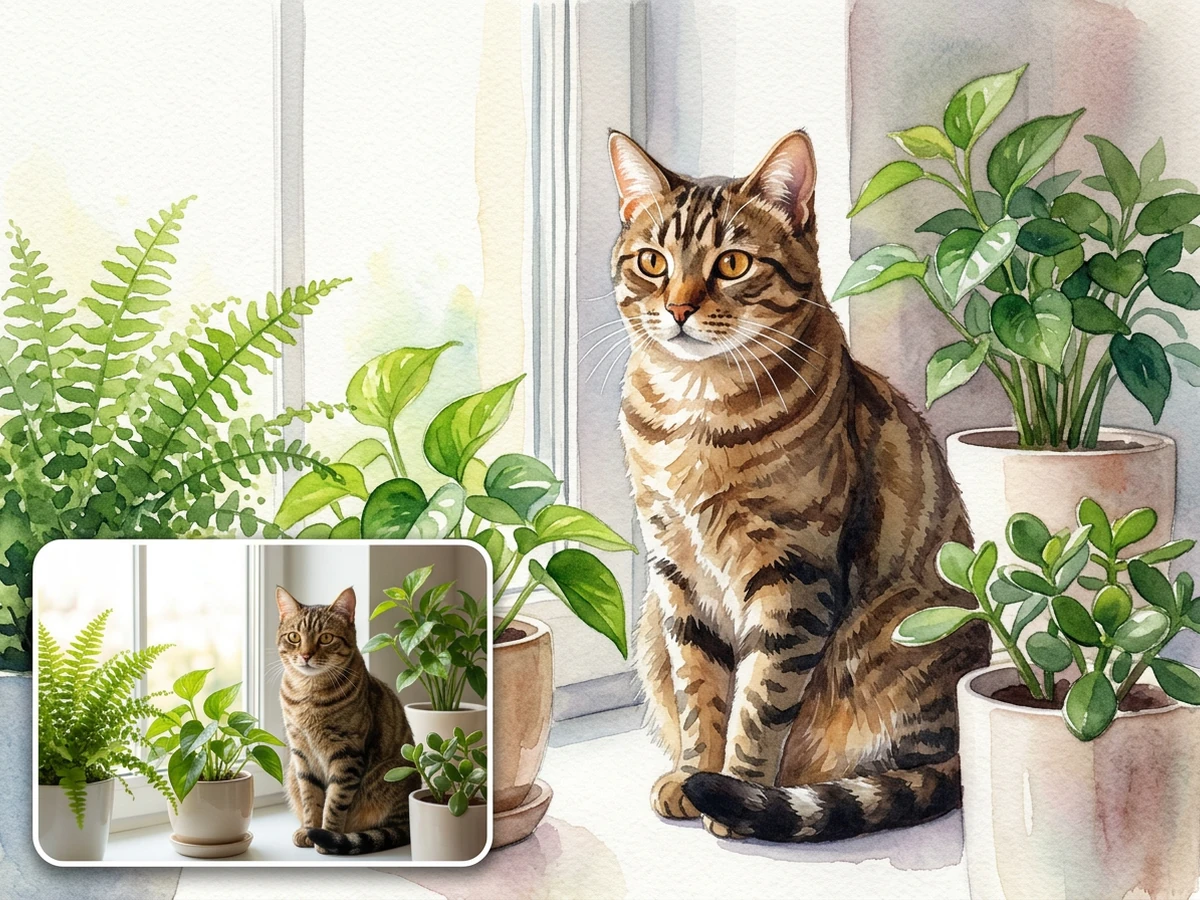
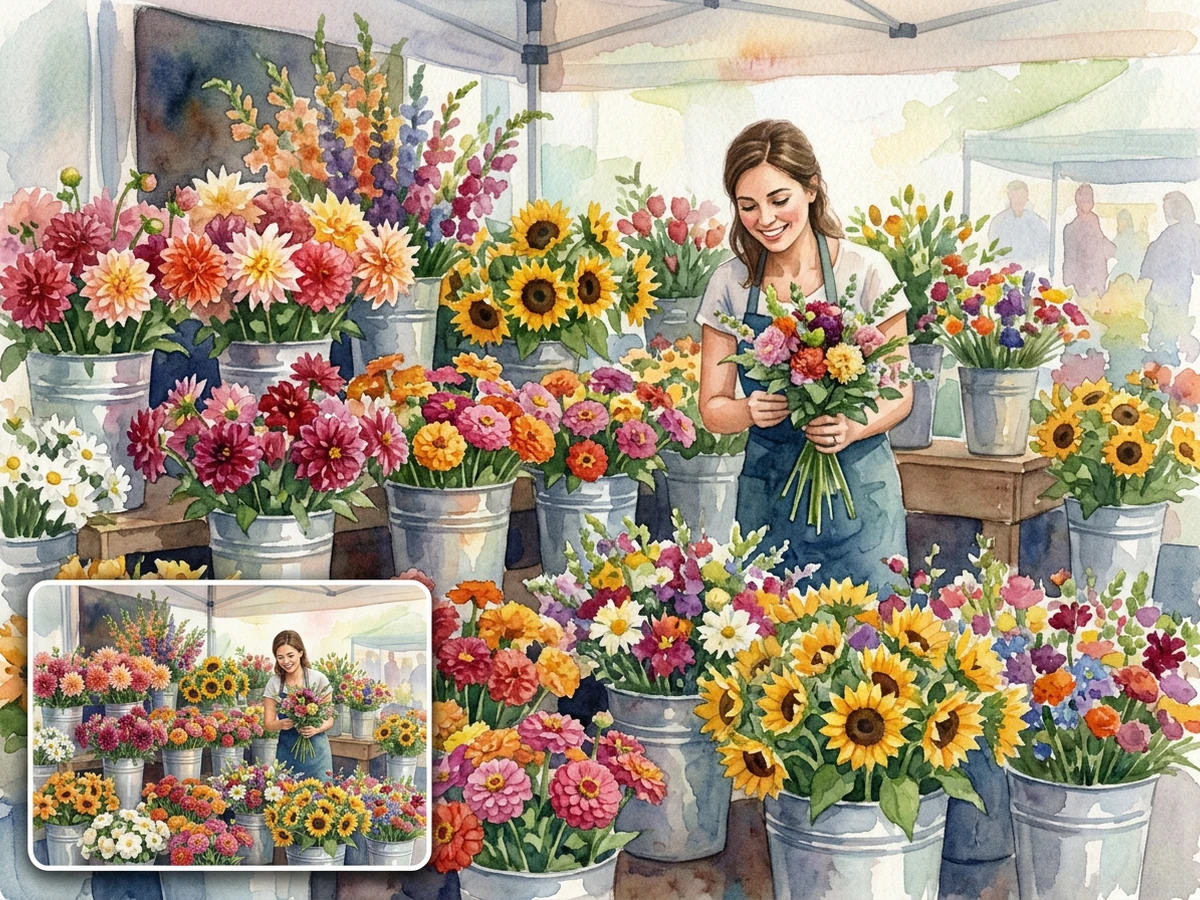
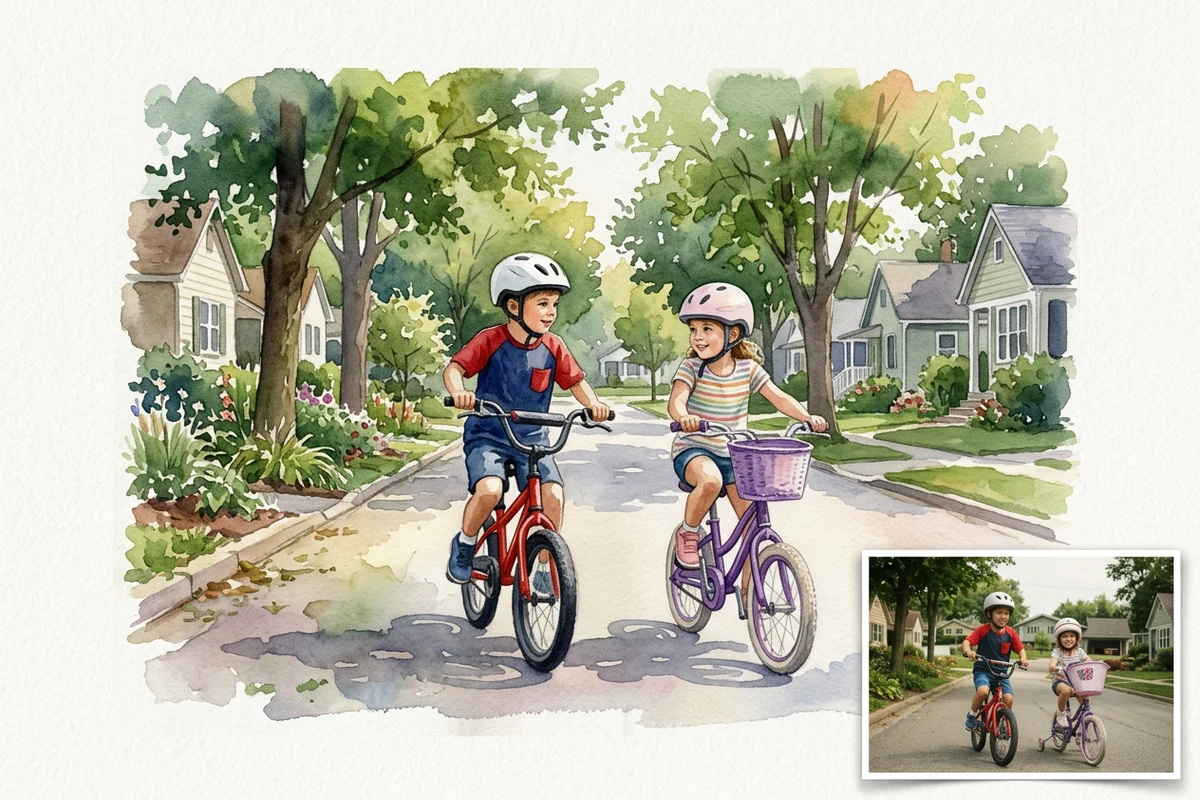
從一個清楚的主體開始
這個自行車場景之所以有效,是因為在簡潔的綠蔭街道背景中,兩名孩童仍然容易辨識。請選擇光線清楚、構圖穩定,且臉部或主要特徵可見的照片。如果原圖模糊,請先使用修復模糊照片,再讓水彩效果詮釋缺失的細節。
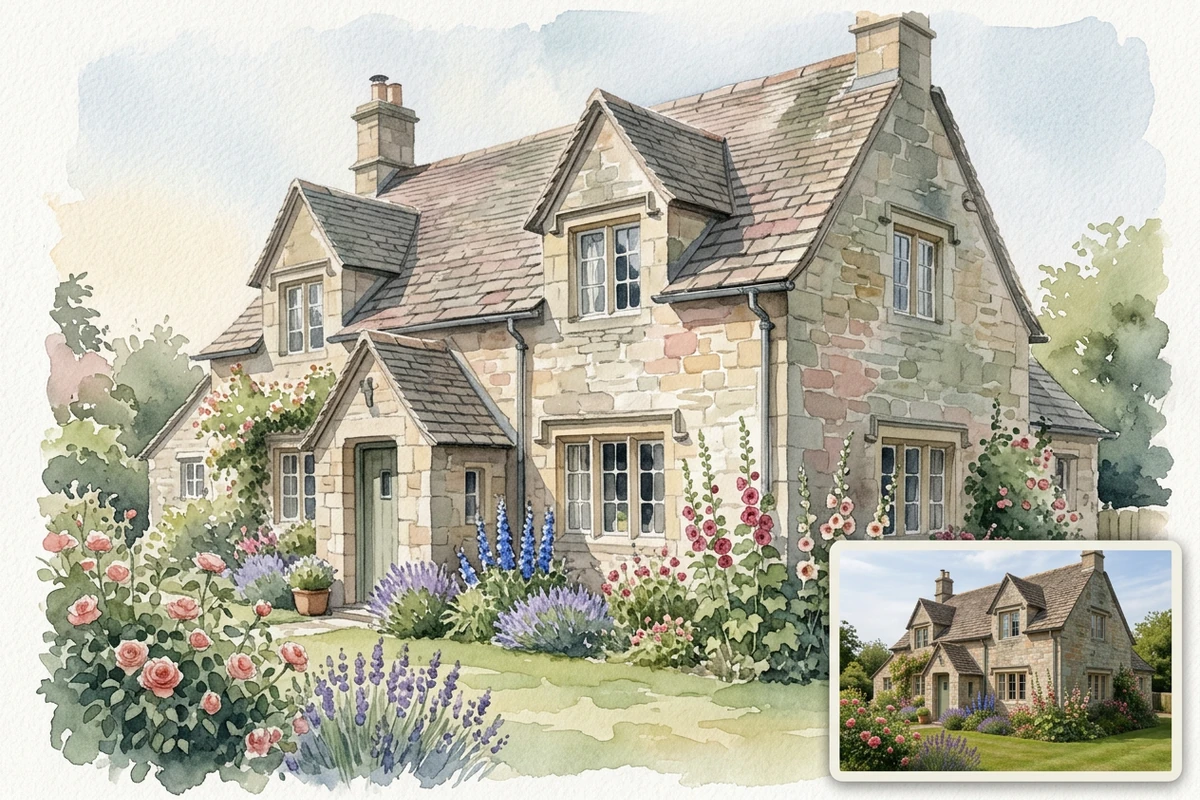
描述水彩效果,而不只是主體
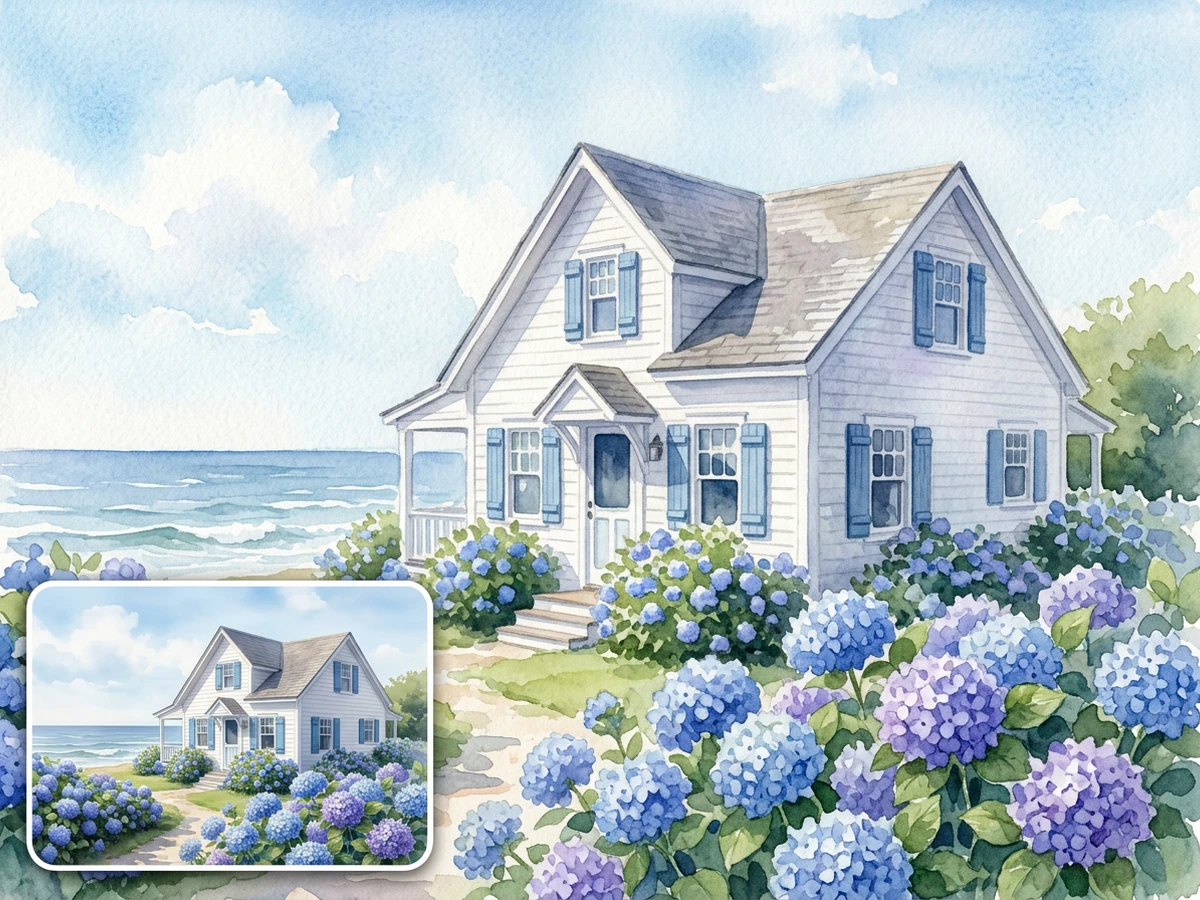
針對石屋,可指定透明的植物系渲染、冷壓水彩紙紋理、內斂的綠色與赭色配色,以及俐落的建築邊緣。這組四部分提示詞,比單用「水彩」一詞更能讓 Studio 掌握清楚的藝術方向。如果最後只剩色彩需要處理,可另外使用影像飽和度進行調整。
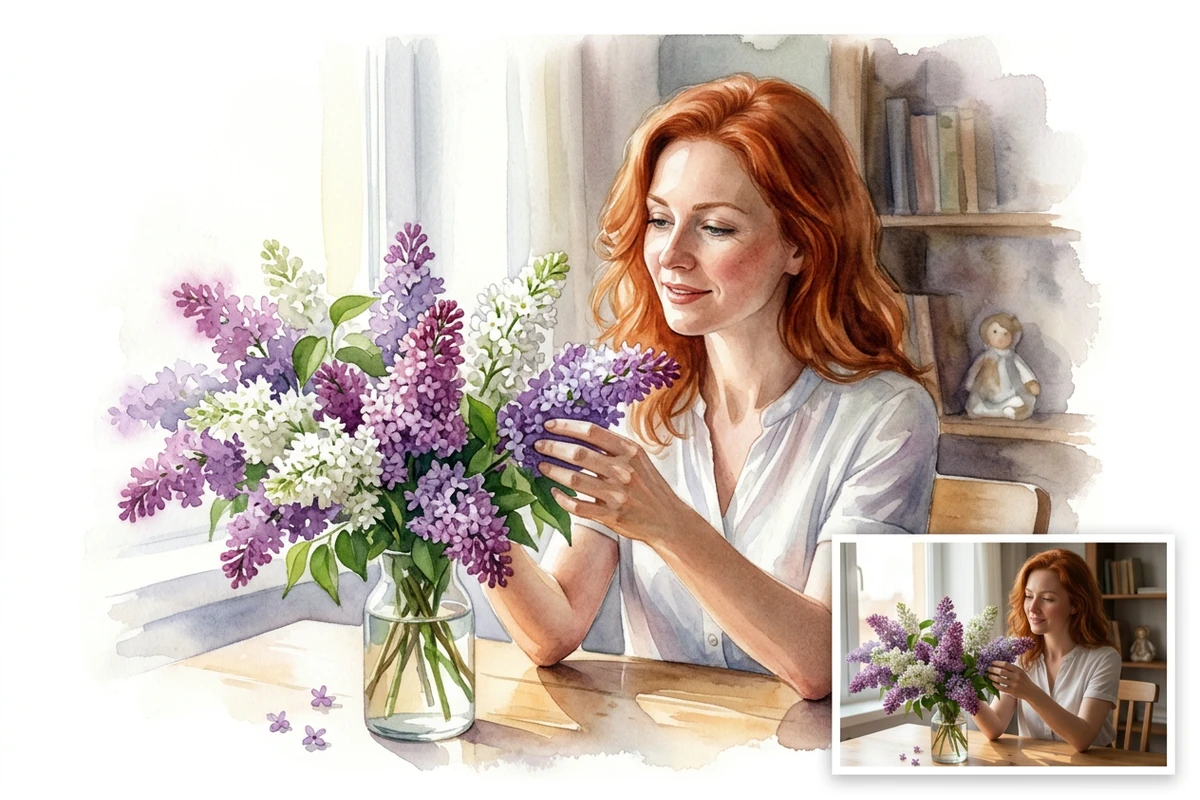
檢查水彩自然柔化的細節
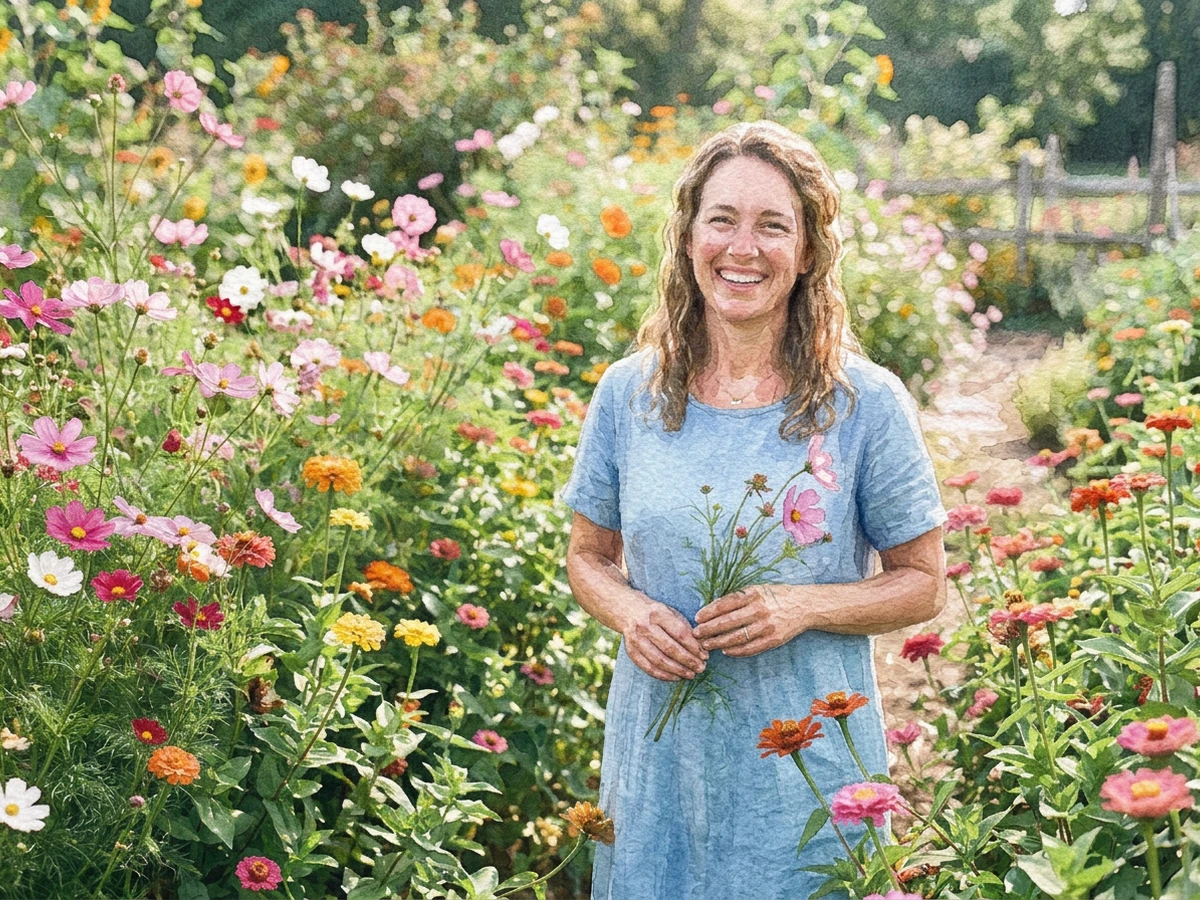
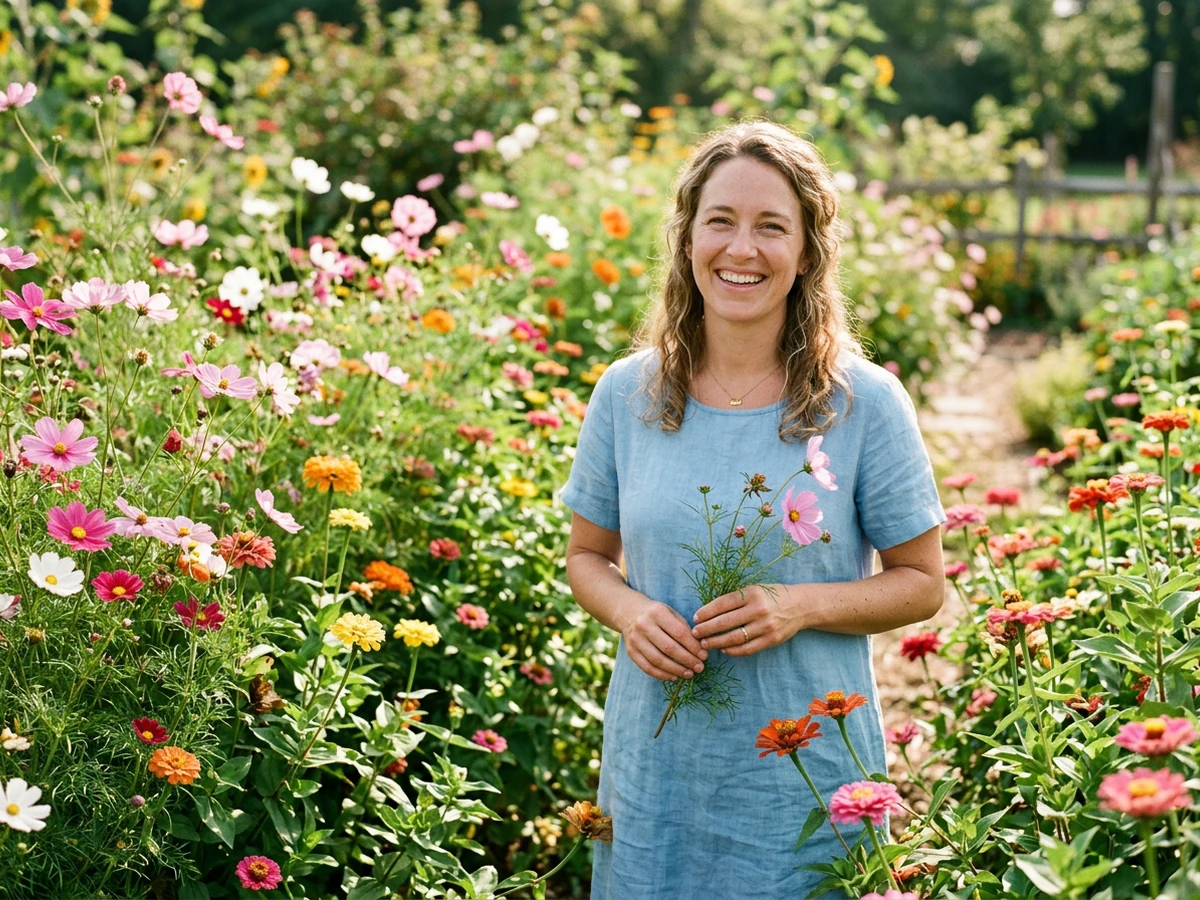
這幅紫丁香肖像讓女子與花束保持可辨識,同時讓桌面、花朵和背景融入更自由鬆散的顏料筆觸。使用結果前,請檢查眼睛、雙手、寵物花紋、建築線條與任何細小文字。若要處理動物專屬的創作流程,可接著使用 AI 寵物肖像產生器。
使用 Ottermind 可以完成的事
繪製婚禮回憶
將有意義的伴侶或場地照片轉為柔和的水彩紀念畫,同時保留人物與地點的辨識度。
製作住宅肖像畫
將建築、庭園、季節與光線轉化為適合送禮的畫作,不失去關鍵結構細節。
製作旅行印刷畫
將風景或街景轉為層次豐富的渲染筆觸,保留目的地地標與氛圍的可讀性。
發展肖像系列
在家庭、寵物或團隊影像中套用一致的色盤、紙張質感與邊緣柔和度。
只需 3 個步驟,將照片轉成水彩畫
步驟 01
選擇清晰照片
上傳一張銳利的圖片,確保主要主體清楚易辨、光線均衡,且重要邊緣周圍保留足夠空間。避免動態模糊、暗部失去細節、臉部過小或文字過多的場景。
步驟 02
建立第一幅水彩畫
頁面會套用預先準備的水彩方向來建立初始結果。將主體、裁切、配色、主要形狀和背景分離程度與原始照片比較。
步驟 03
一次調整一項變數
在 Studio 中繼續操作,每次只調整一項特質:渲染透明度、紙張紋理、配色或邊緣柔和度。修正特定差異時,請保留已確認的主體與構圖。
創作者為何選擇 Ottermind
原圖比較
檢查主體身分、裁切與主要形狀時,將原圖與水彩結果並列顯示。
明確的藝術方向
具體描述渲染、紙張、配色與邊緣,不要只依賴一個模糊的風格詞彙。
聚焦調整
每次修正一項差異,同時保留畫作中已經理想的部分。
專案脈絡
圍繞創作工作整理原始檔案、決策、偏好的處理方式與意見回饋。
相關照片處理
套用水彩方向前,先修正原始照片中造成干擾的部分,再將轉換後的圖片與已確認的原圖比較。
人工檢查
分享、列印或製作圖片動畫前,請檢查臉部、雙手、花紋、幾何形狀與文字。
常見問題
哪一類照片最適合轉成水彩畫?
使用一張銳利、光線充足的圖片,並確保主體清楚易辨、輪廓乾淨。肖像、寵物、建築、花卉與旅行場景都適合。背景雜亂、動態模糊、臉部過小、陰影過深或文字過多的構圖,能讓水彩詮釋可靠保留的細節較少。
如何撰寫更好的水彩提示詞?
請說明四項元素:渲染、紙張、配色與邊緣。例如,指定半透明的濕中濕渲染、冷壓水彩紙紋理、柔和的植物系配色,並讓臉部周圍的邊緣保持清晰。怎麼寫出真正好用的 AI 提示詞可協助你組織更詳細的創作方向。
如何讓臉部保持可辨識?
先使用光線均勻的正面或四分之三側面肖像,再明確要求保留眼睛、臉型、表情、髮際線和姿勢。將結果與原圖比較。如果某項特徵改變,請先修正該處差異,再調整配色、背景或筆觸處理。
為什麼細小細節或文字變模糊了?
水彩風格通常強調渲染、紙張紋理和柔化邊緣,因此細小字樣、遠處臉孔、精細建築與複雜圖案都需要仔細檢查。可使用更簡單的裁切方式,或明確要求保留關鍵邊緣。若要完成文字編排,請使用圖片文字編輯器另行處理。
可以製作寵物、房屋或風景水彩畫嗎?
可以,只要原圖清晰,這些主題都適用相同的照片轉水彩流程。請保留寵物花紋、讓建築的屋頂線條與窗戶清楚可辨,或指定風景中的地平線和焦點。評估較為自由的背景渲染前,請先檢查這些主題特有的重點。
分享或列印前該檢查哪些項目?
先確認你有權使用原始素材,再檢查臉部、雙手、寵物花紋、建築幾何、文字、標誌、裁切與輸出尺寸。請先確認靜態圖片。如果之後想加入動態效果,可將已接受的作品與相關限制帶入圖片轉影片。



