履歷照片編輯器
上傳人像到履歷照片編輯器,比較專業調整方向,再前往 Studio 細修職位、使用情境與各項細節。
將圖片拖放到這裡,或點擊上傳












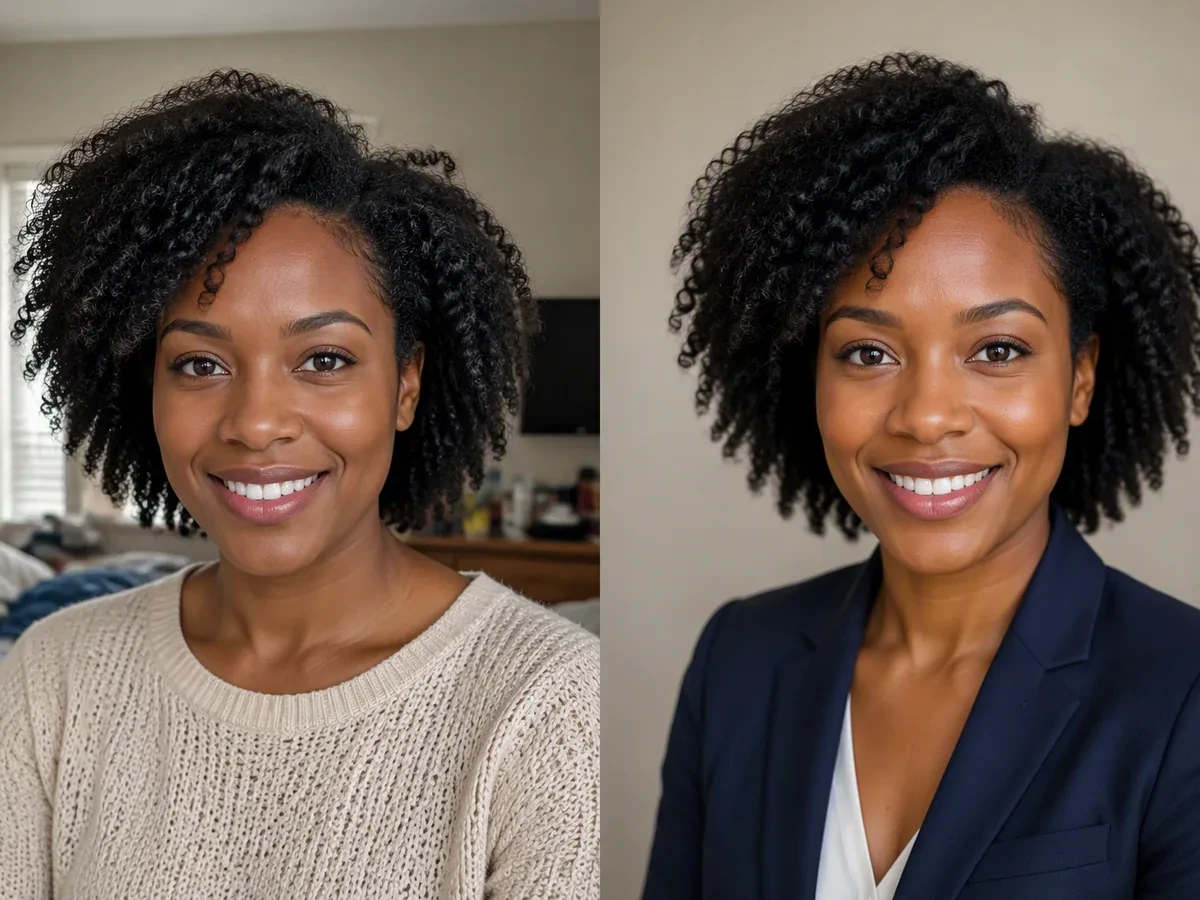
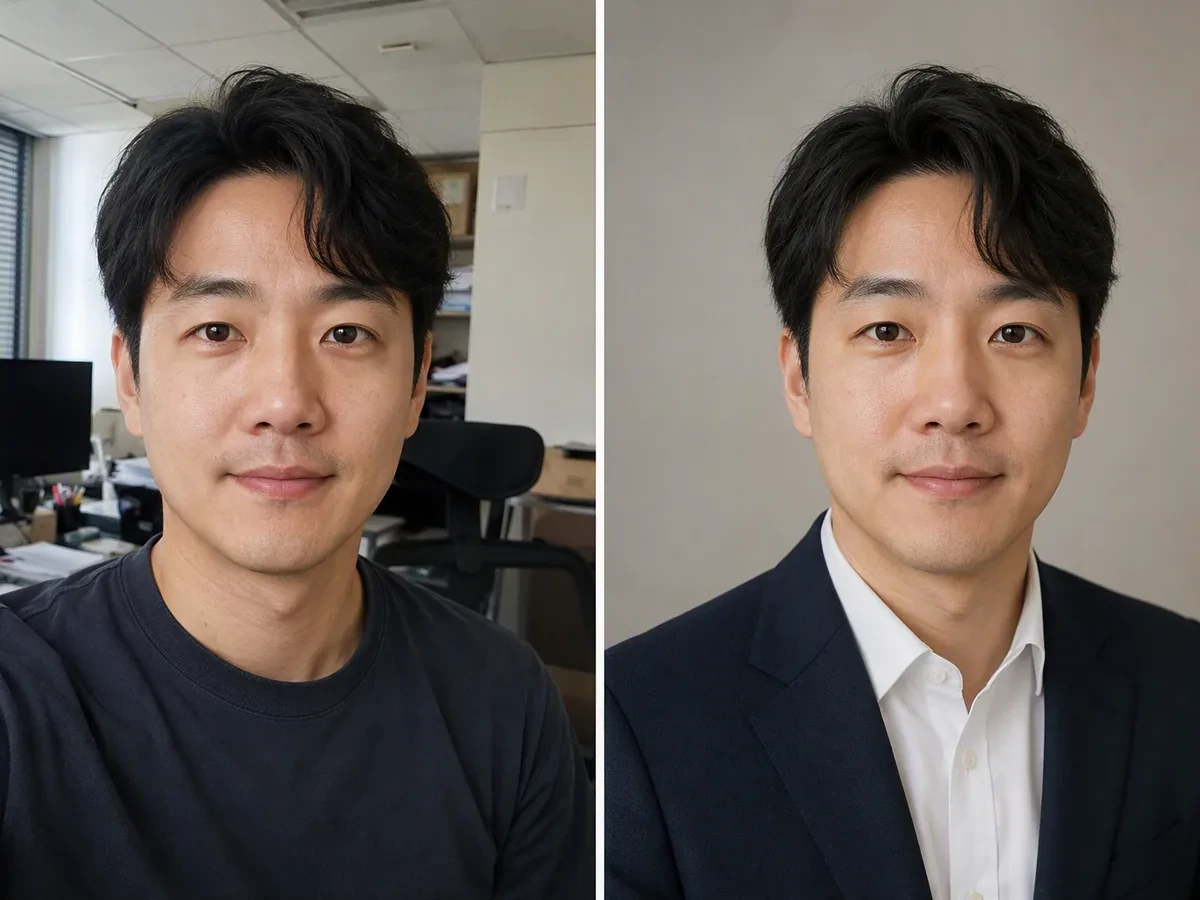
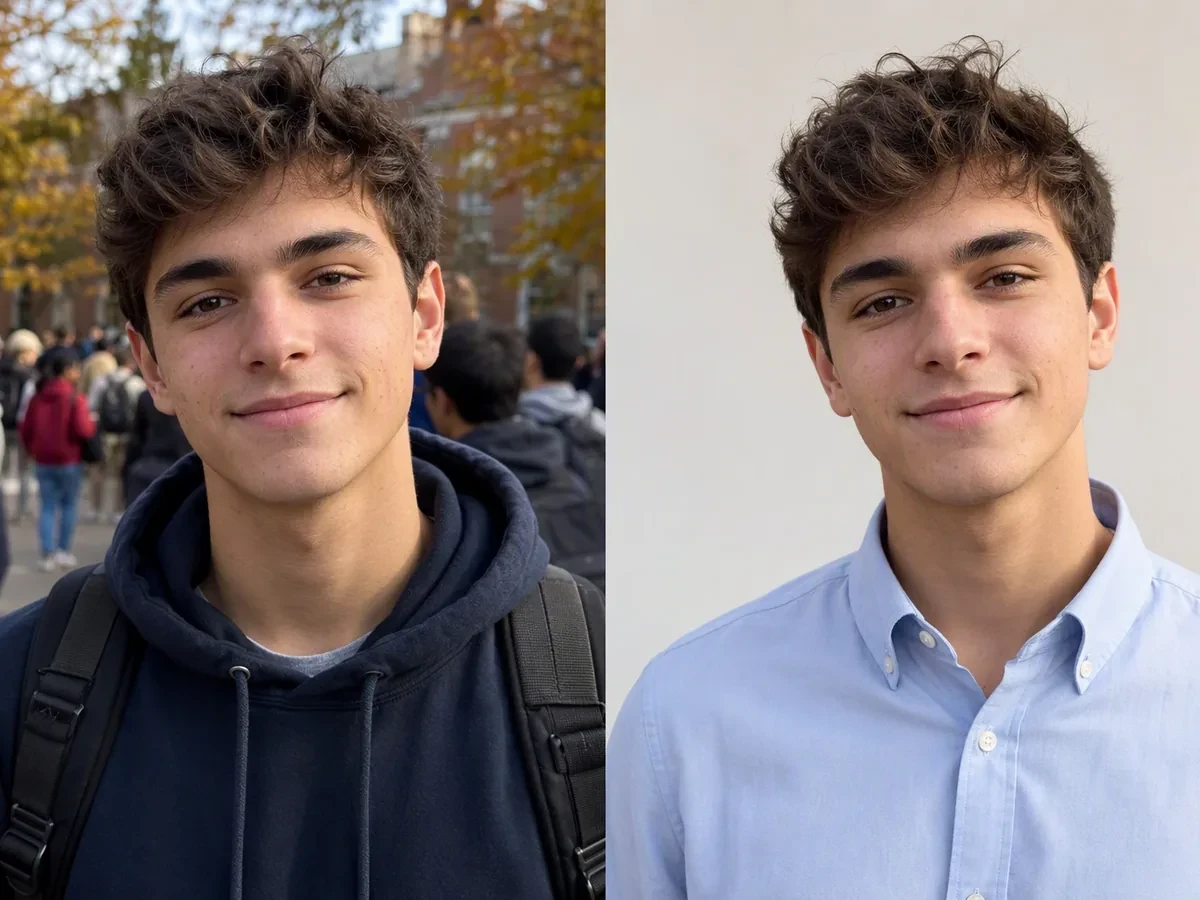
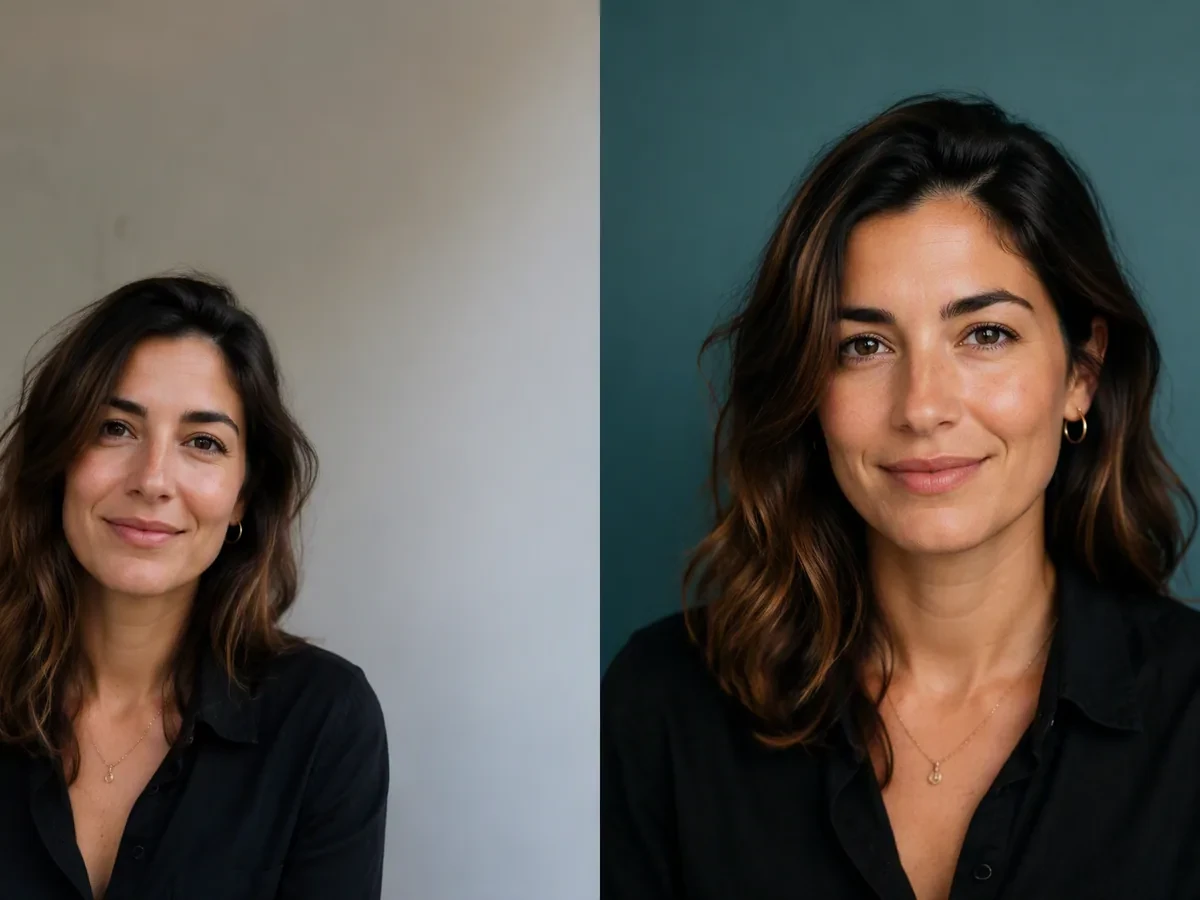
以使用情境為核心的履歷照片編輯器
實用的履歷照片編輯器不只會更換背景。它會先確認照片將出現在哪裡、讓求職者本人保持清楚可辨,並讓每項修改都能與原圖仔細比較。請先確認當地的求職慣例;如果履歷本身也需要針對職位調整,可將審核通過的人像帶到 AI 履歷生成器繼續處理。
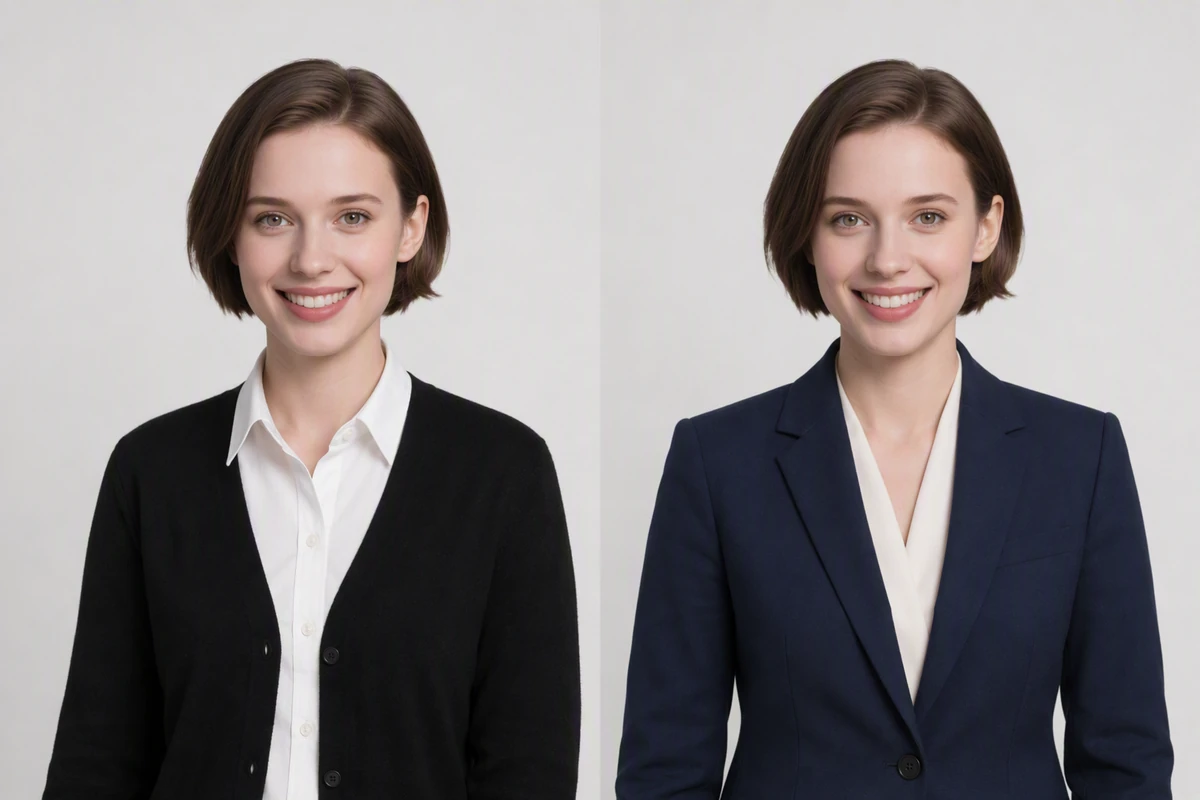
從合適的原圖製作專業大頭照
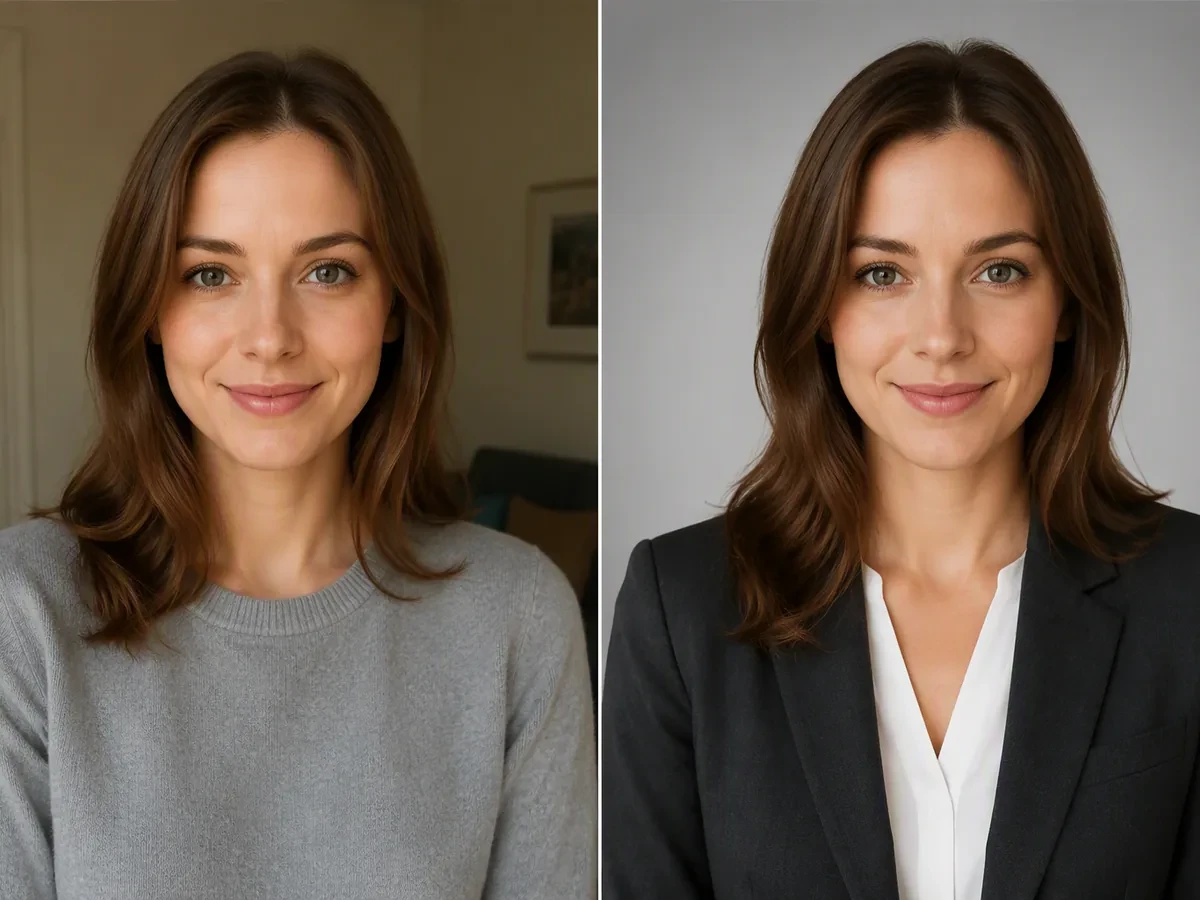
先使用清晰的正面人像,並說明職位、服裝、背景和正式程度。如果原圖太模糊而難以判斷,請先用修復模糊照片檢查,再製作履歷大頭照。審核時要確認臉部比例、髮型、膚色和表情是否保留。
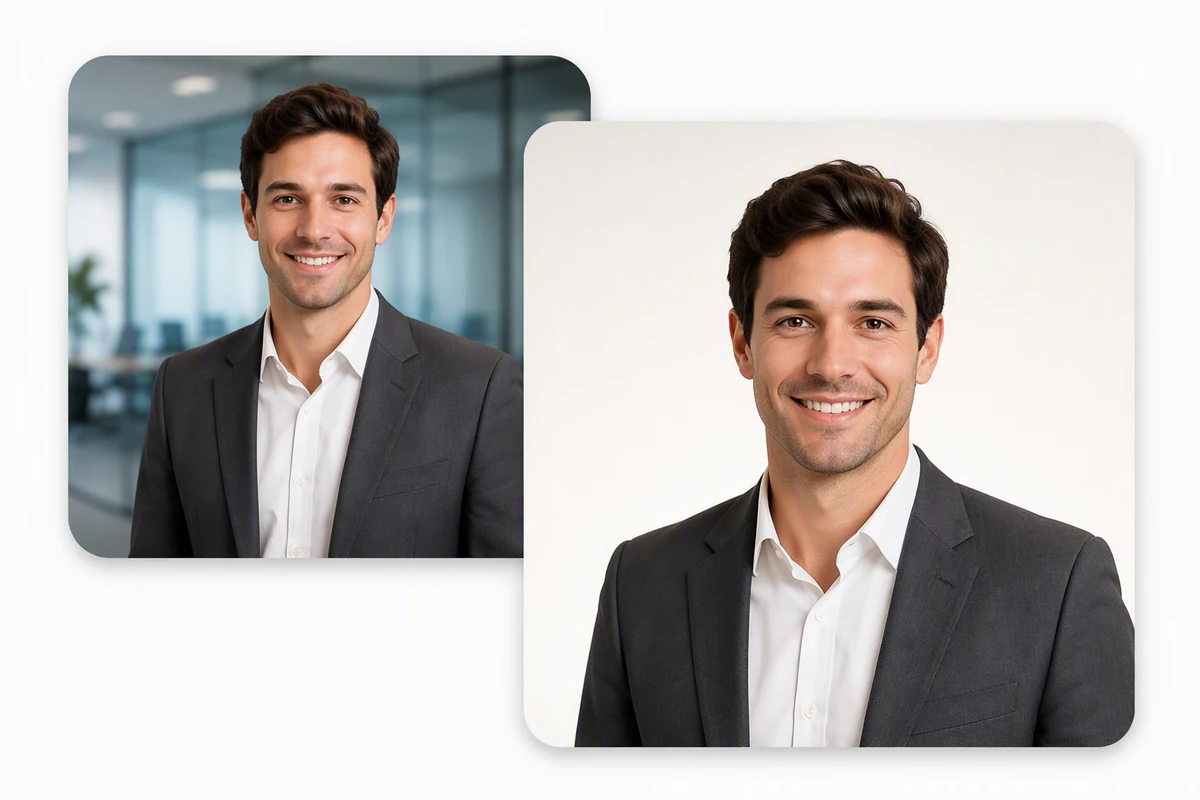
移除干擾,而不是改變本人
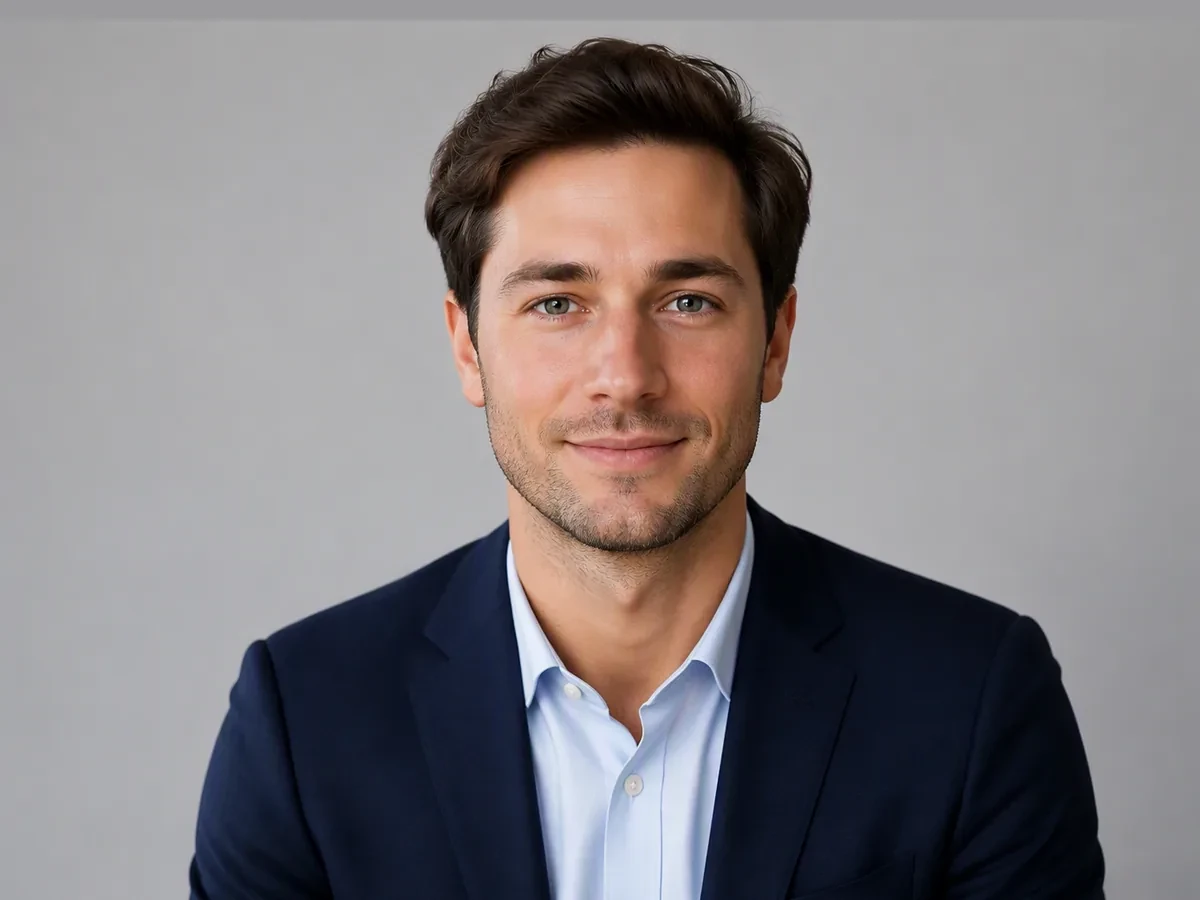
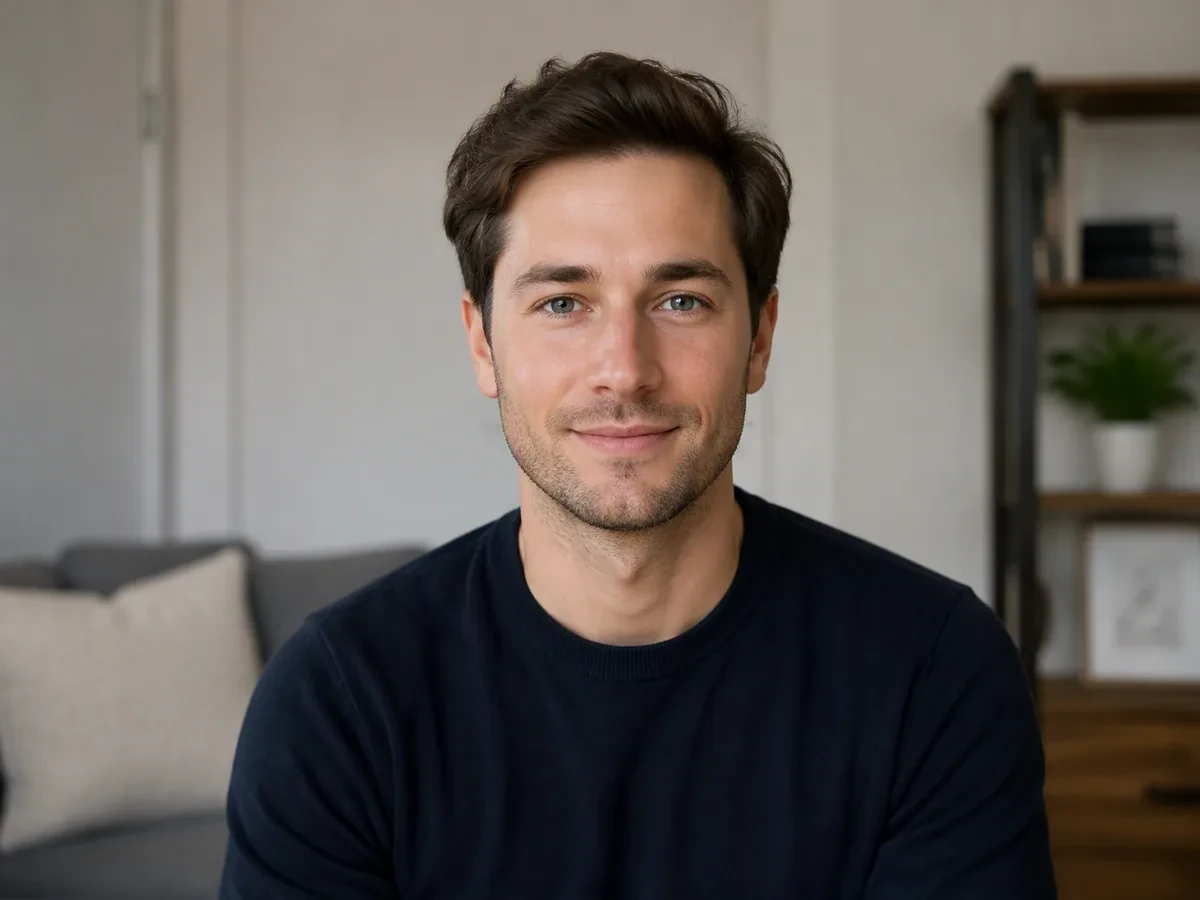
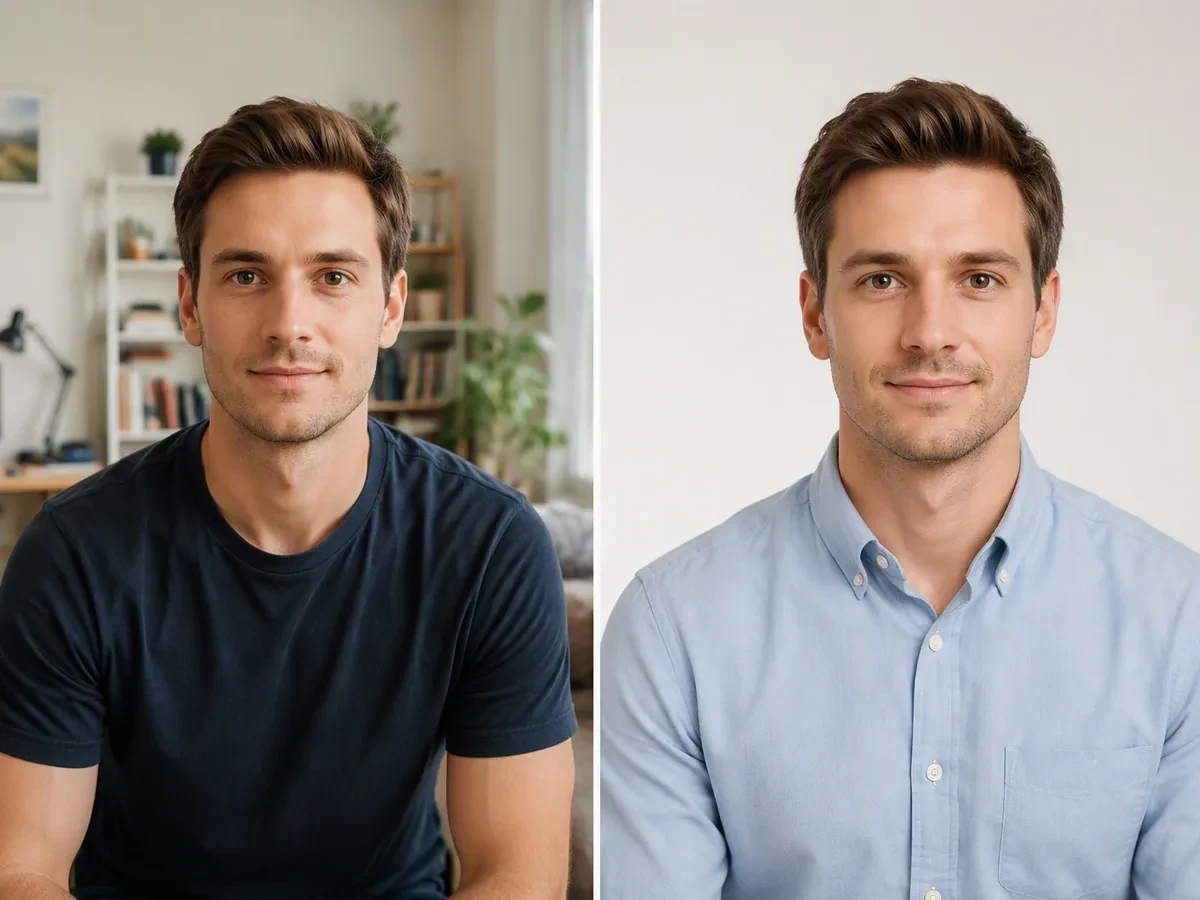
履歷照片編輯器可以把人像換到簡潔、符合職位的背景中,同時讓臉部和服裝邊緣保持協調。請以一般顯示尺寸檢查髮絲、眼鏡、陰影和肩部。只有在可以接受全新視覺詮釋而非忠實編輯時,才使用 AI 圖像生成。
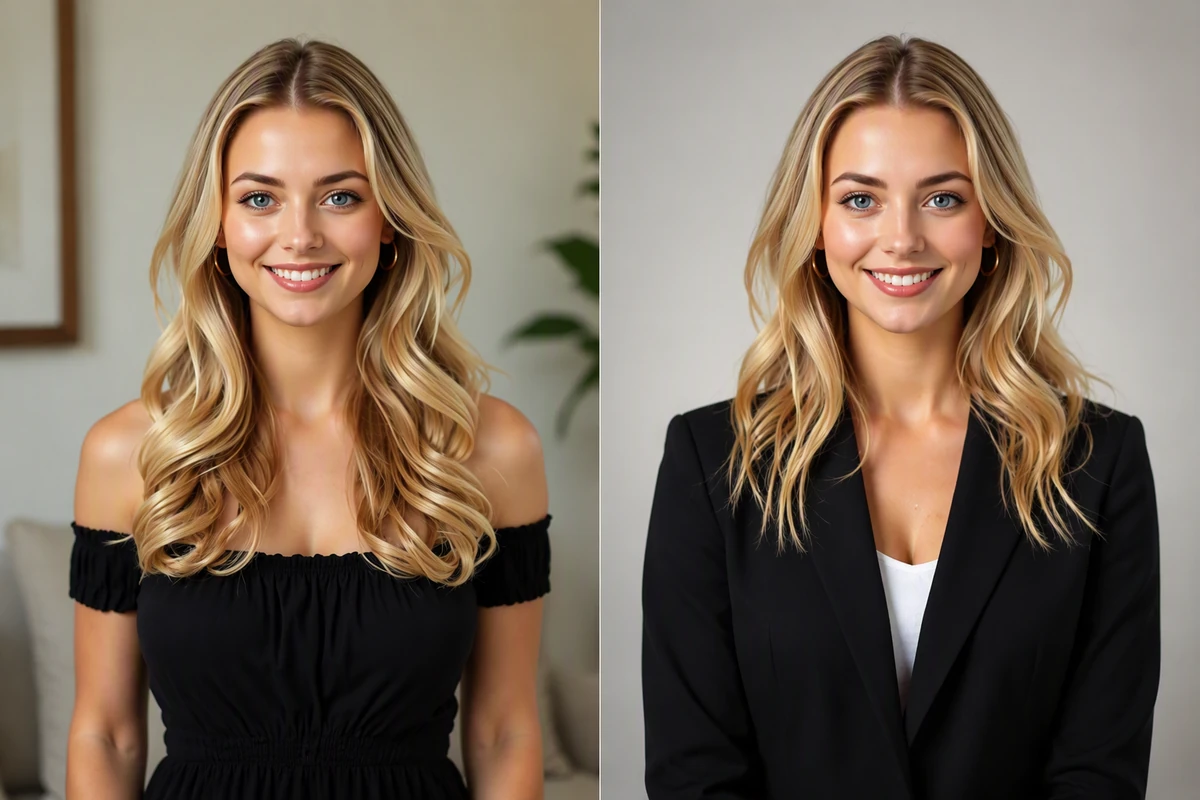
嘗試專業服裝,但不要誇大真實性
更換服裝有助於比較不同正式程度,但生成的布料與身體結構仍需審核。要求保持姿勢和身分不變,將翻領與領口和原圖比較;如需更具創意的方案,可用 AI 圖像生成,並明確將其視為視覺詮釋。
使用 Ottermind 可以完成的事
準備求職證件照
製作乾淨、符合職務需求的人像照,同時保留臉部、髮型、服裝與真實自然的外觀。
替換干擾背景
將主體置於簡約中性的背景中,保留自然可信的邊緣、光線與前景分離感。
統一團隊大頭照
統一員工照片的裁切、比例、背景與色彩處理,同時讓每個人保有個人特色。
讓一張人像適用於各平台
為履歷、專業個人檔案與名錄製作合適裁切,同時維持已核准修圖的一致性。
如何使用履歷照片編輯器
步驟 01
確認使用情境
先決定照片用於履歷、職業檔案、電子郵件帳戶或員工頁面;不同情境的慣例與裁切要求並不相同。
步驟 02
上傳可靠的原圖
加入一張你有權使用的清晰近照。上傳後,專業需求說明會進入 Studio,你可以繼續細修職位、背景、服裝、裁切方式和需要保持不變的細節。
步驟 03
核准前仔細比較
將編輯後的臉部、頭髮、膚色、服裝邊緣和背景與原圖比較;如果出現身分偏移或無法當面解釋的細節,請拒絕該結果。
創作者為何選擇 Ottermind
依用途撰寫提示詞
說明職位和使用位置,讓編輯服務於明確的專業情境。
對照原圖審核
比較每張履歷大頭照時,把原圖、修改要求和回饋放在一起。
針對性調整
只修改背景、裁切或一處服裝細節,不必替換已經有效的方案。
誠實呈現替代方案
將大幅生成式修改視為視覺詮釋,並確認最終人像仍然像本人。
延續履歷工作
將審核通過的照片和求職背景一起帶到 AI 履歷生成器。
查看代理工作過程
檢查輸出,並讓重要的上傳或發布操作繼續由你核准。
常見問題
履歷中應該放照片嗎?
這取決於求職地點。Stanford 和 Yale 建議美國求職履歷不要放照片,其他地區的做法則各不相同。請先確認當地慣例和雇主要求;職業檔案頁可能更適合放置這張照片。
AI 編輯的履歷照片還能像本人嗎?
應當保持本人清楚可辨。請把臉部輪廓、眼睛、髮際線、膚色、表情和年齡特徵與原圖比較。LinkedIn 要求頭像能反映本人形象,因此如果編輯結果改變的是身分而非呈現方式,就應拒絕。
什麼樣的原圖最適合作為起點?
使用近期、清晰、正面且光線均勻的人像,並在頭部和肩部周圍保留足夠空間。避免合照、重度濾鏡、臉部被遮擋和過小裁切。如果原圖偏模糊,可先用修復模糊照片,再進行專業化調整。
履歷照片編輯器可以更換我的服裝嗎?
你可以要求生成一種服裝方案,但使用前要檢查衣領、翻領、肩部、髮絲邊緣和身體比例。結果應符合你現實中會穿的服裝;精緻的人像不應製造虛假印象。
專業履歷照片適合什麼背景?
選擇能凸顯人物且不造成干擾的簡潔背景。中性白色、灰色或柔和色調都是實用起點,但雇主或使用情境可能另有要求。更換背景後,請檢查頭髮和眼鏡周圍的邊緣。
同一張照片可以用於多個檔案嗎?
可以,前提是裁切方式、正式程度和平台規則都合適。保留一張審核過的主要版本,再針對不同情境裁切,不要重新生成臉部。如果履歷也需要調整,可繼續使用 AI 履歷生成器,並把兩項決定放在同一工作中。



