
圖片文字編輯器
上傳設計圖,指出要修改的確切文字,建立更新版本並與原圖比較。


將圖片拖放到這裡,或點擊上傳












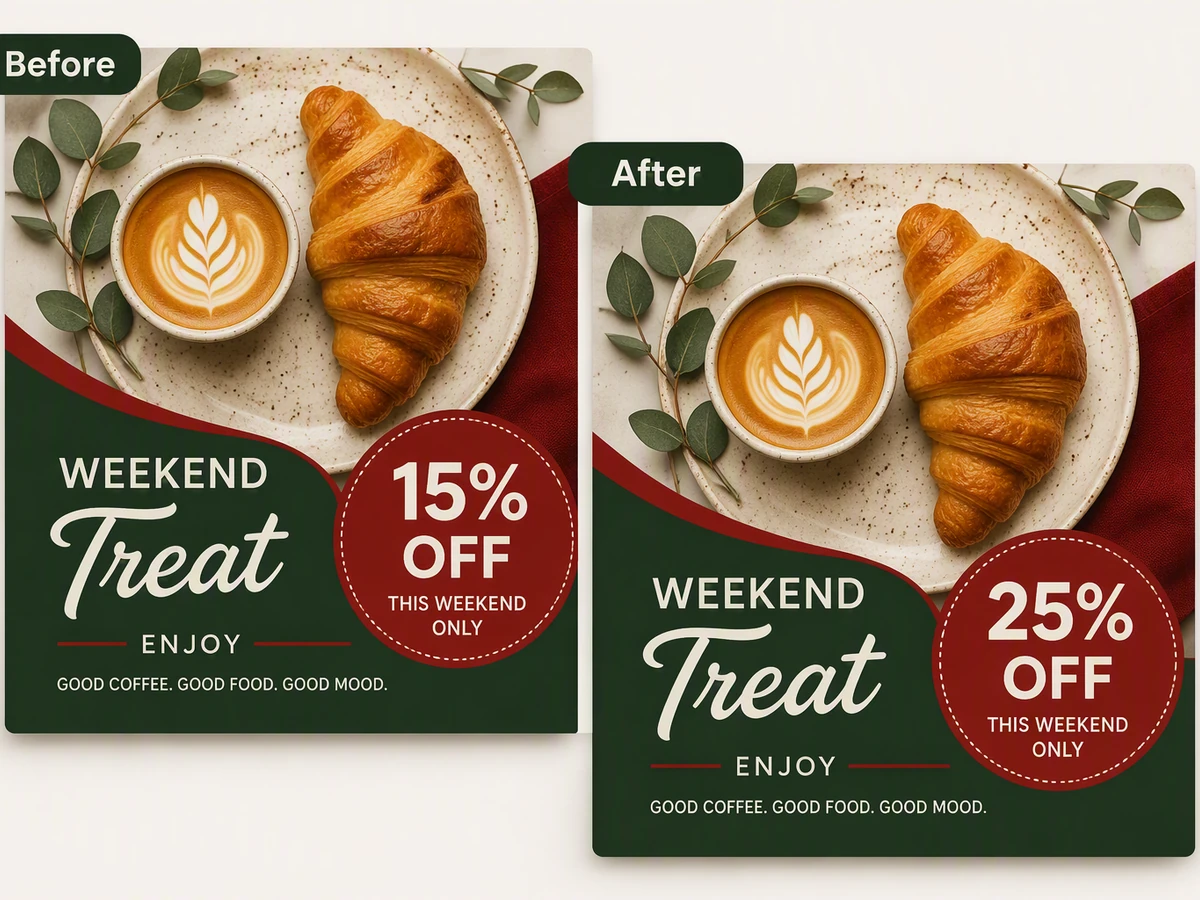
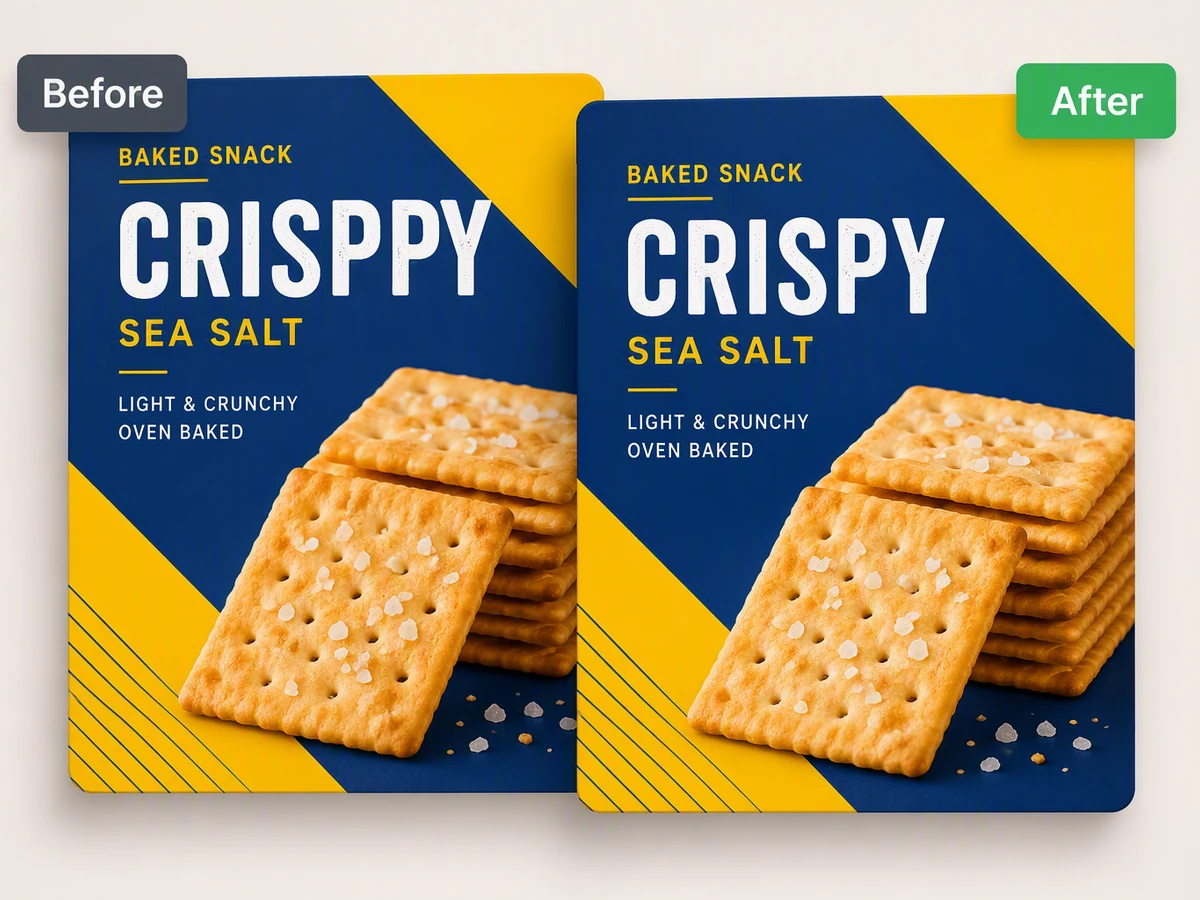
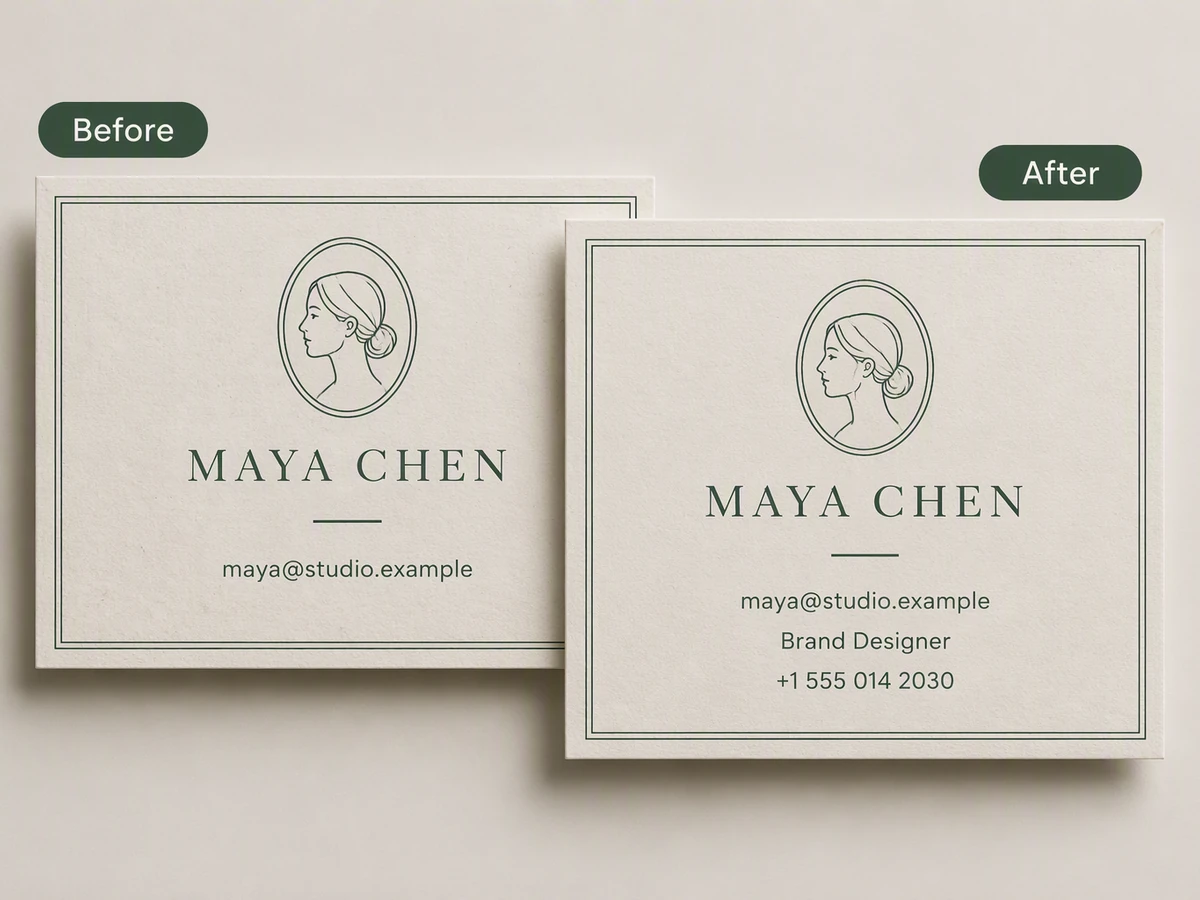
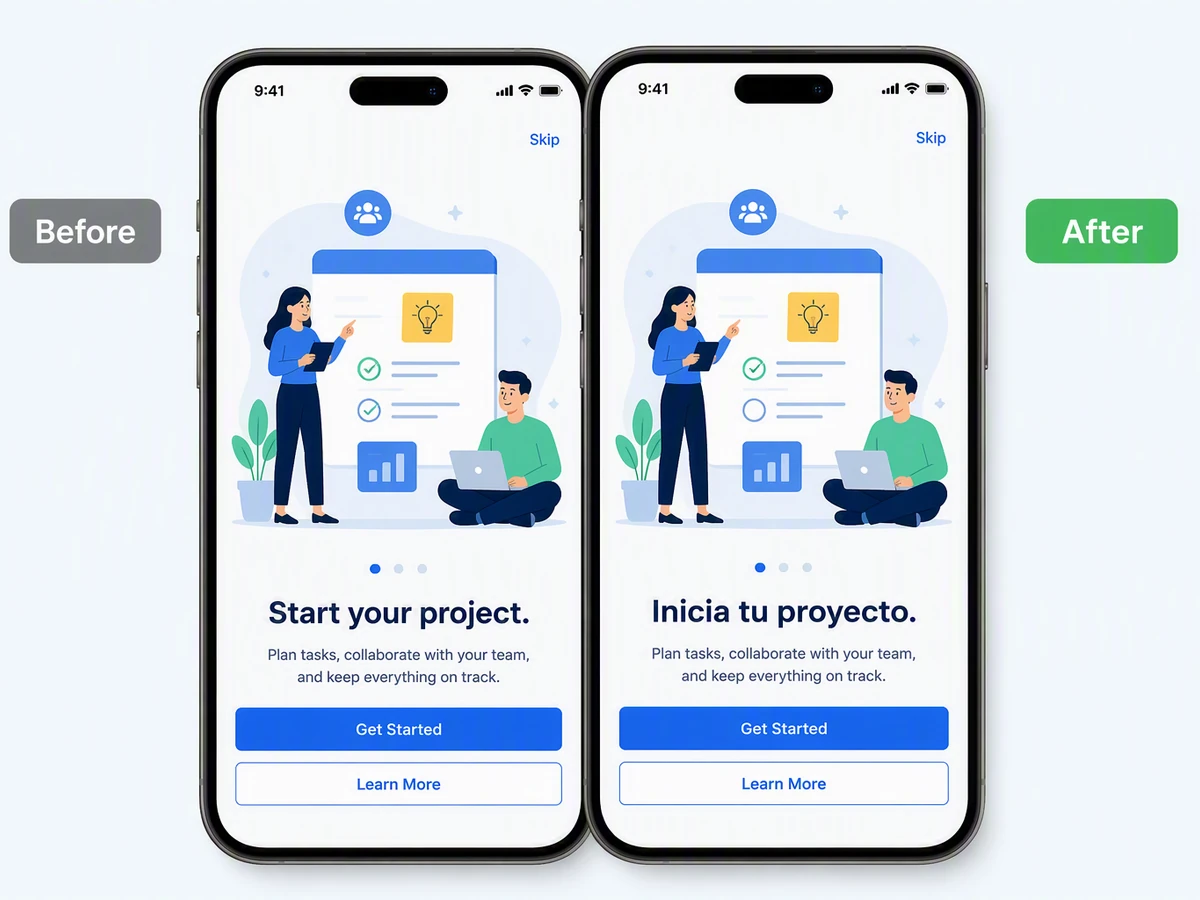
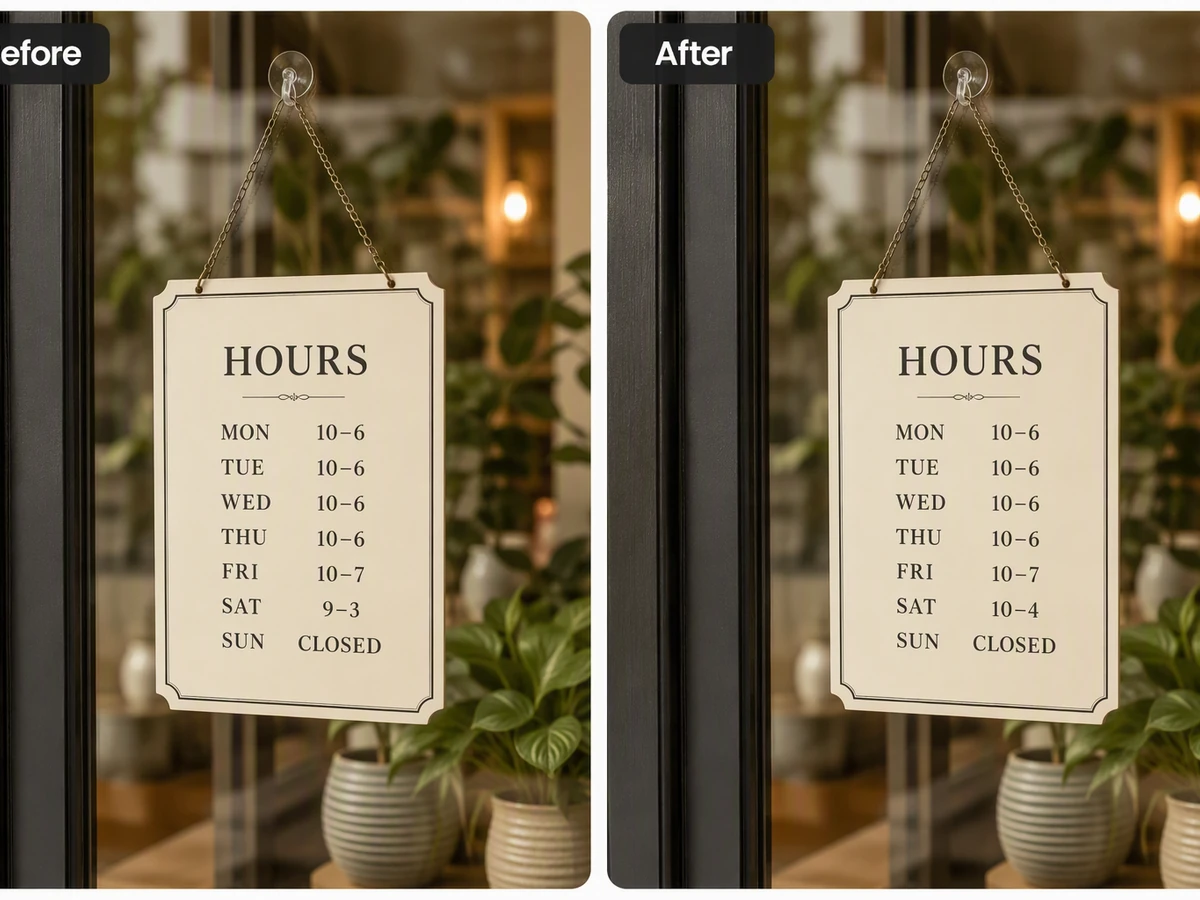
圖片文字編輯器如何處理完成的設計圖
找不到分層原始檔時,請描述範圍最小且實用的修改,並提供合併圖層後的圖片作為參考。Ottermind 能將這份需求帶入視覺工作流程,集中保存原圖、指示與各次修訂。若要負責任地編輯圖片檔案中的文字,請以完整尺寸比較結果,並檢查字形、基線、間距、背景修補,以及所有應保持不變的區域。如果不是要修正圖片,而是要建立全新視覺內容,請從 AI 圖像生成開始。
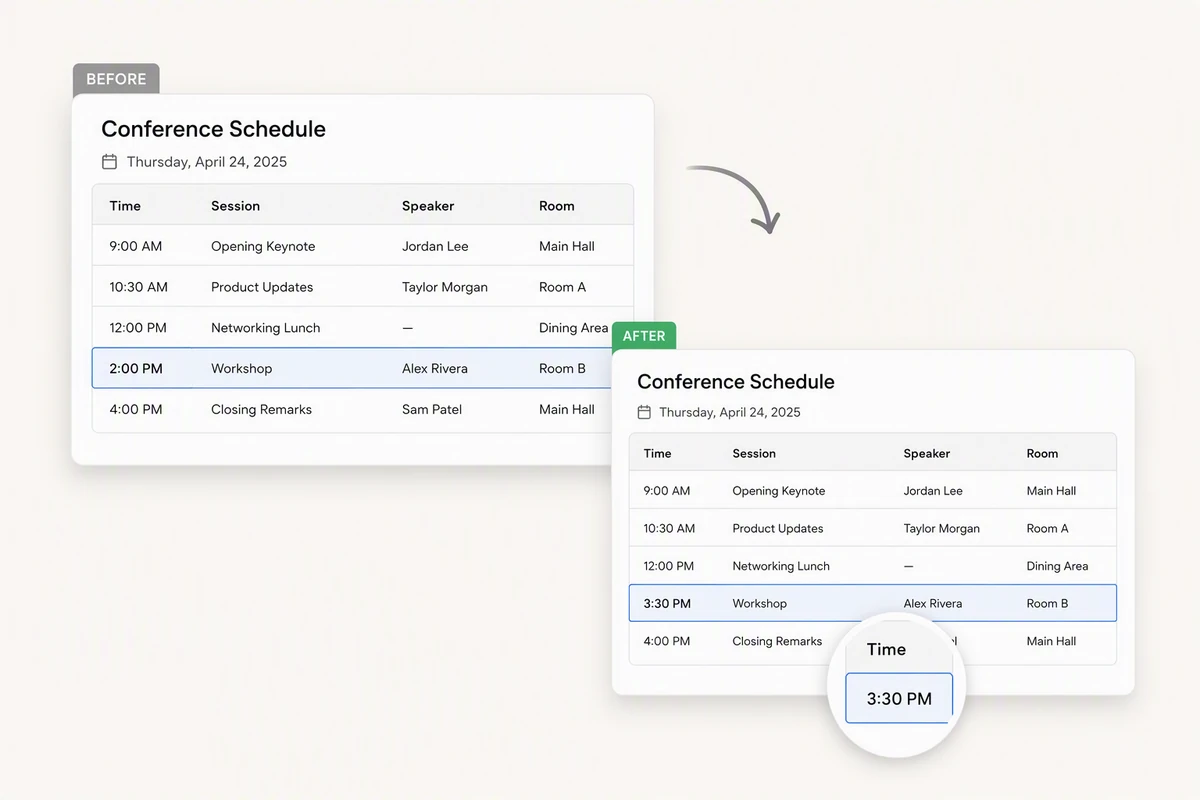
替換截圖與時刻表中的文字
請指出確切行數、目前文字與替換內容,不要只籠統要求重新設計。例如,會議議程可以只更改一場工作坊的時間,同時保留周圍介面。若原圖經過壓縮,請先使用修復模糊照片檢查,因為模糊的字形會增加審核難度。
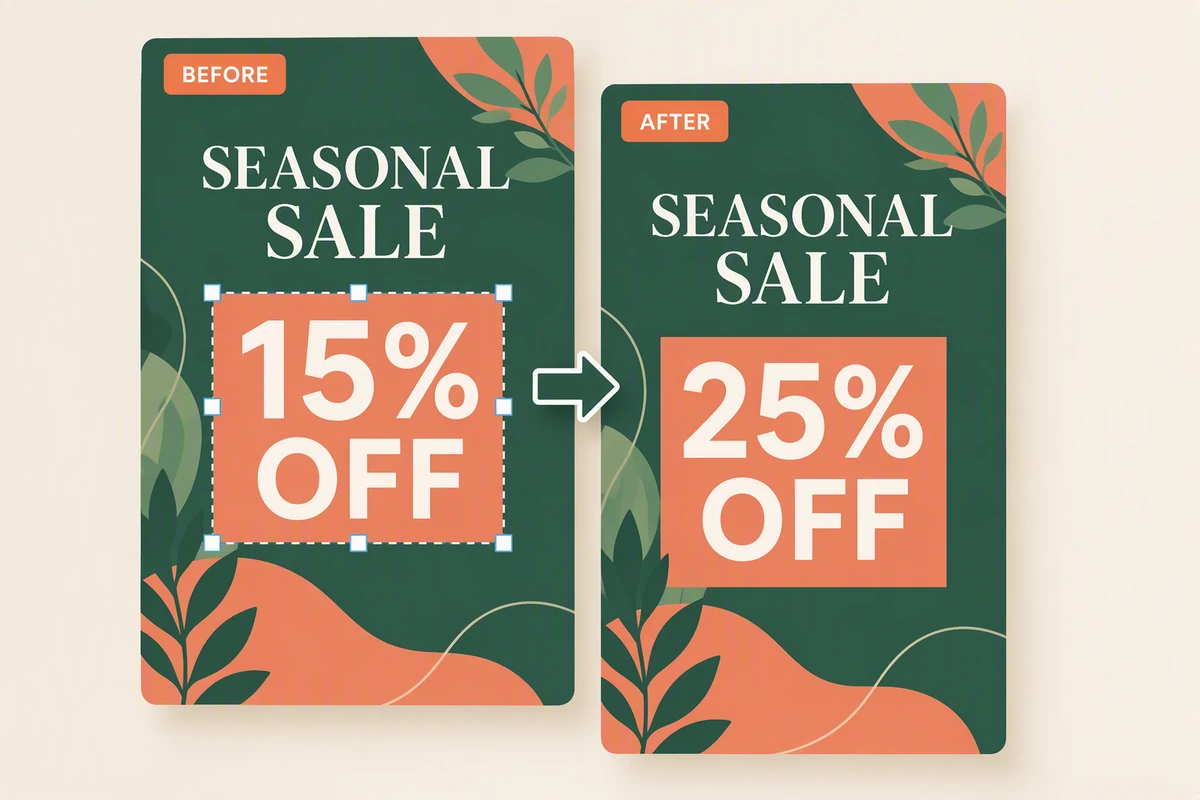
沒有原始檔也能更新行銷設計圖
圖片文字編輯器能將一張海報製作成修訂版本:替換優惠、保留插圖,再比較兩個版本。請檢查較長的文案是否改變視覺層級或產生非預期換行。如果訊息仍需調整,可運用品牌標語產生器潤飾,或透過 AI 社群媒體貼文產生器規劃不同管道的版本。
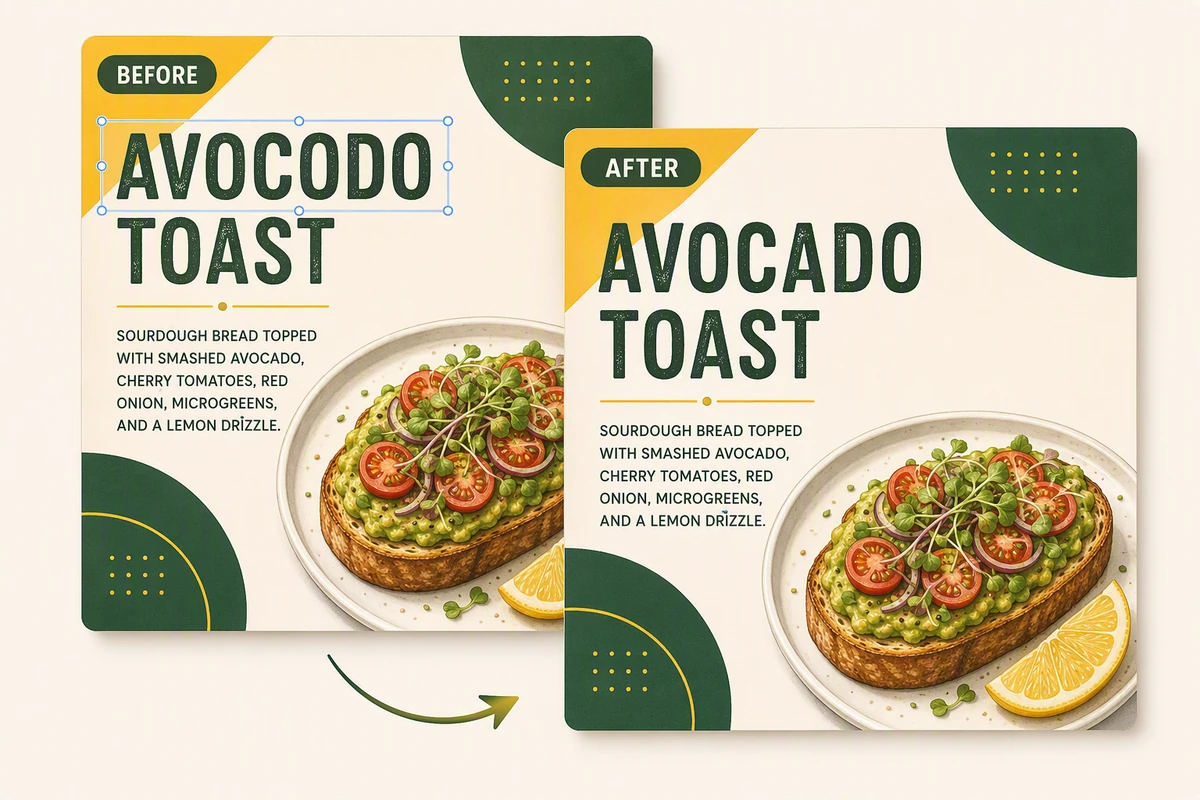
不必重做設計也能修正錯字
修改範圍明確且容易驗證時,照片文字編輯器的效果最好。修正菜單上一個拼錯的品項後,再檢查字重、行長、對齊、對比與裝飾元素。請將輸出視為新的視覺詮釋,而非每個像素都保持完全相同的證明。影像飽和度應只作為獨立的收尾工作。
使用 Ottermind 可以完成的事
修正日期或價格
替換海報、菜單、行程表或促銷素材中一行已確認的文字,同時保留字體與周邊設計。
更新舊截圖
為目前的文件更新介面標籤或範例資料,不重新設計圖片的其他部分。
在地化行銷視覺素材
替換為另一市場顯示的文案;若有多個文字區域需要協調翻譯,可使用 圖片翻譯器。
製作優惠版本
從同一設計產出已核准的標題或 CTA 版本,同時固定標誌、法律文字、版面與圖片。
如何使用圖片文字編輯器
步驟 01
上傳原圖
選擇你有權編輯的圖片,再指出確切的字詞或文字行、其視覺作用,以及周圍不可變更的細節。
步驟 02
描述替換內容
說明新舊文字、位置、目標語言,以及字體風格、對齊、色彩、間距、背景與整體構圖的具體限制。
步驟 03
比較並調整
以一般大小和放大檢視兩個版本,標示遭到更動的細節或不自然的排版,並在發布圖片前要求針對問題修正。
創作者為何選擇 Ottermind
精確的編輯需求
用範圍明確的指示替換圖片檔案中的文字,同時指出修改目標與受保護區域。
原始素材保持關聯
將原始設計圖、替換文字、決策與意見整理在同一個專案中。
聚焦問題的修訂
要求代理重新處理一處不理想的文字區域,不必捨棄其他部分都實用的方向。
獨立進行收尾調整
核准文字後再套用圖片特效,讓每項創意變更都容易評估。
可重複使用的視覺脈絡
將核准的設計圖用於免費線上照片拼貼工具,同時保留審核筆記。
代理工作清楚可見
檢查輸出、比較各個版本,並在專案繼續前核准重要的後續動作。
常見問題
圖片文字編輯器能還原完全相同的字體嗎?
無法針對每張合併圖層的圖片可靠還原。代理可以判讀畫面上的風格,但極小文字、自訂字體、壓縮、透視和紋理背景都會降低準確性。接受結果前,請比較字重、字寬、間距、基線、色彩、效果與周圍紋理。
替換文字和新增圖說有什麼不同?
兩者不同。圖說是在空白處新增一個圖層;替換文字則要先移除或重建已融入圖片的文字區域,再放入新文字。請清楚說明你需要哪種結果,以免代理只是用顯眼的標籤蓋住原文。
哪些圖片最容易修改文字?
清晰的高解析度海報、菜單、截圖、告示、卡片和產品圖片,如果文字容易辨識且背景單純,就更容易審核。如果原圖偏模糊,請先透過修復模糊照片提高可讀性,再評估小字排版。
如何在圖片檔案中編輯較長的文字?
替換文字較長時,換行方式或字級可能必須調整。請提供偏好的最大行數、指出可以彈性運用的空間,並以最終顯示尺寸比較視覺層級。較短的文字通常更容易融入原圖,又不改變構圖。
發布結果前該檢查什麼?
請檢查五項內容:拼字與含義、字體與效果、行長與基線、修補後的背景紋理,以及周圍內容是否保持不變。接著以圖片實際使用的尺寸檢查完整畫面,不要只看放大的裁切區域就核准。
有哪些圖片不應修改?
請勿修改身分證件、財務紀錄、正式文件、私人對話或證據來誤導他人。只編輯你有權使用的素材、保留原始版本;如果重大變更可能影響準確性、著作權歸屬或信任,也應主動揭露。



