圖片描邊工具
上傳照片,說明主體、描邊顏色和邊緣粗細,即可生成能比較並繼續調整的描邊圖片。
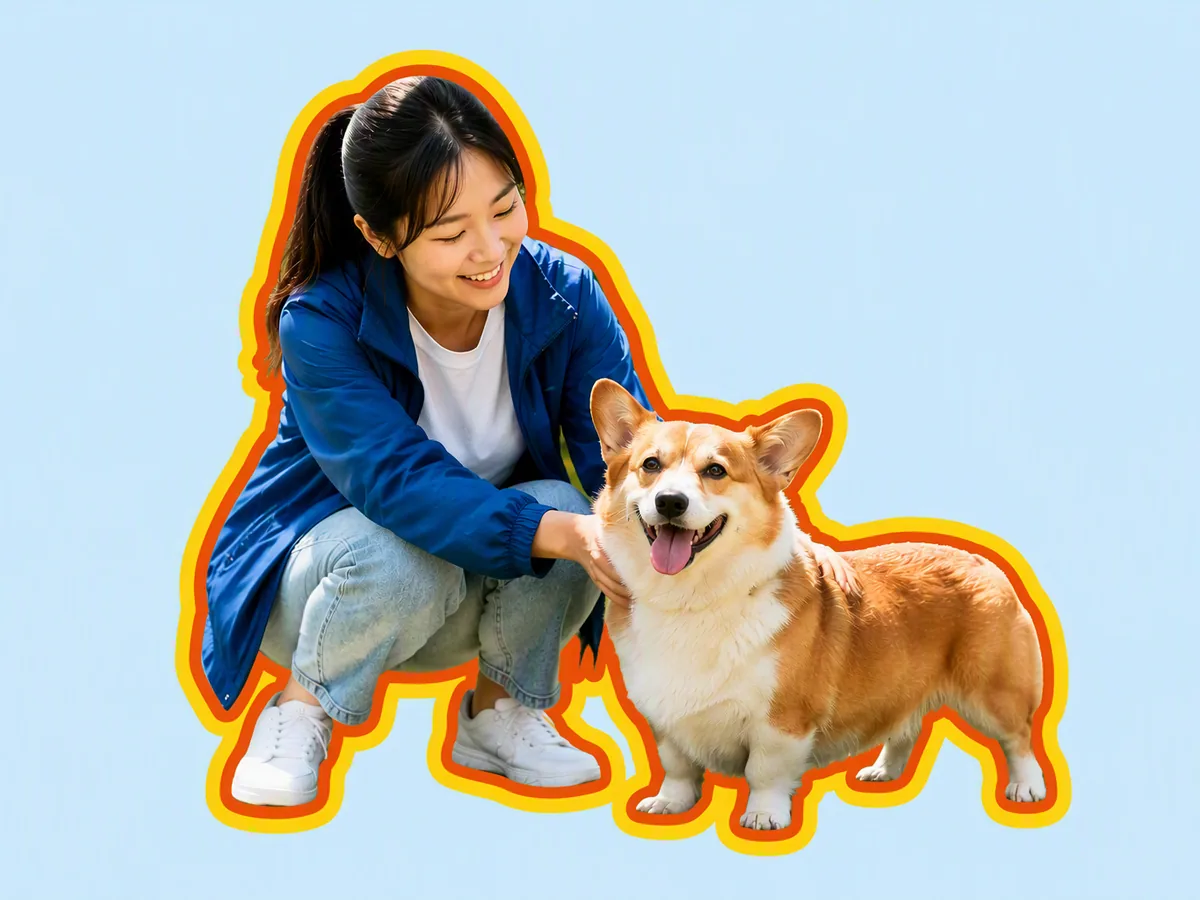
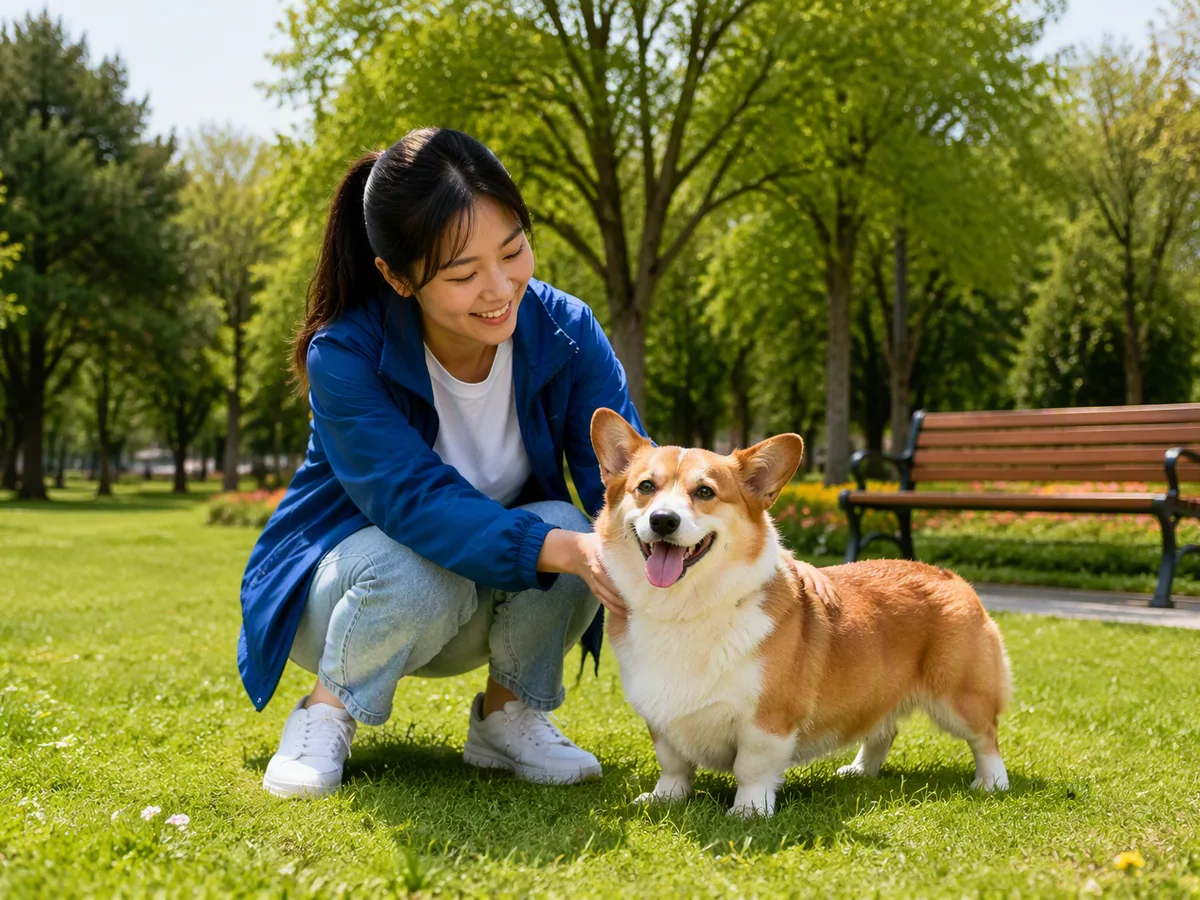
將圖片拖放到這裡,或點擊上傳













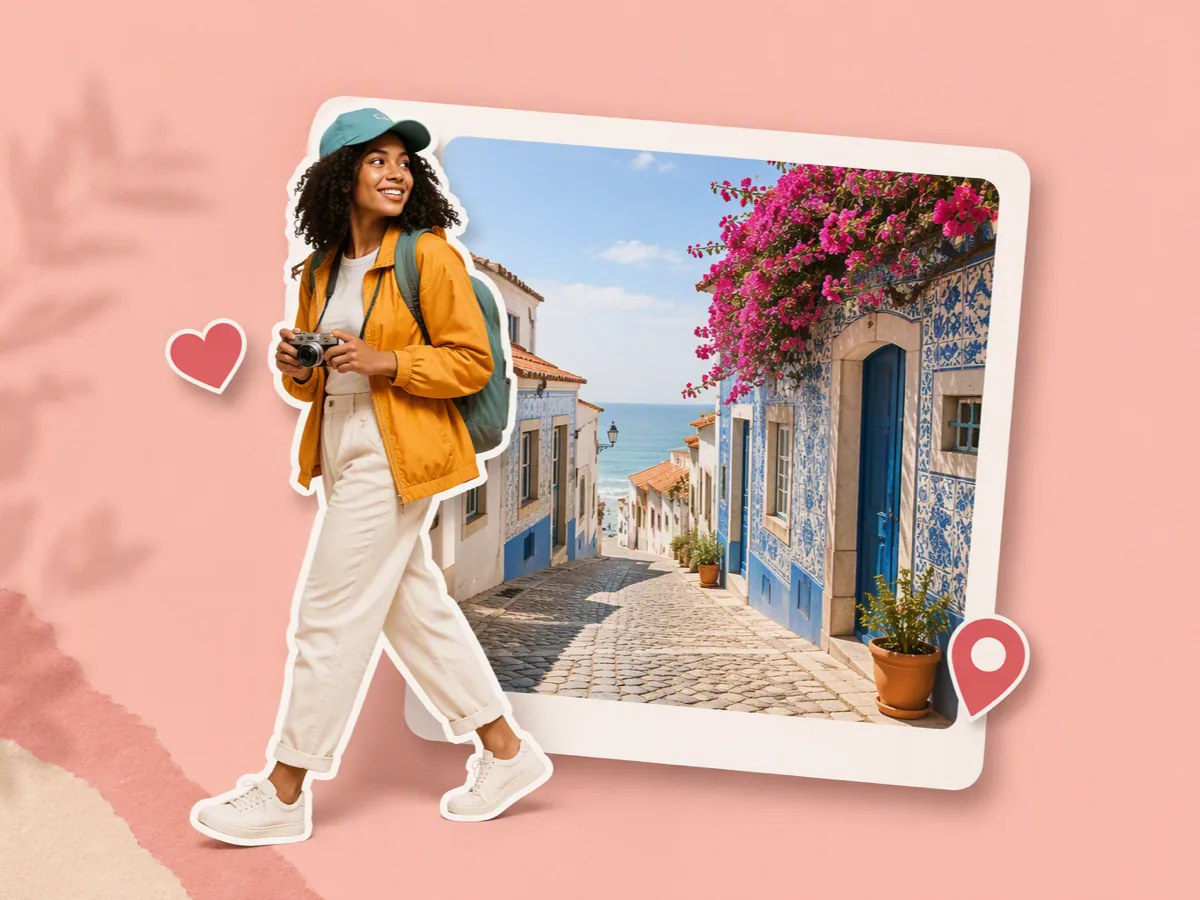
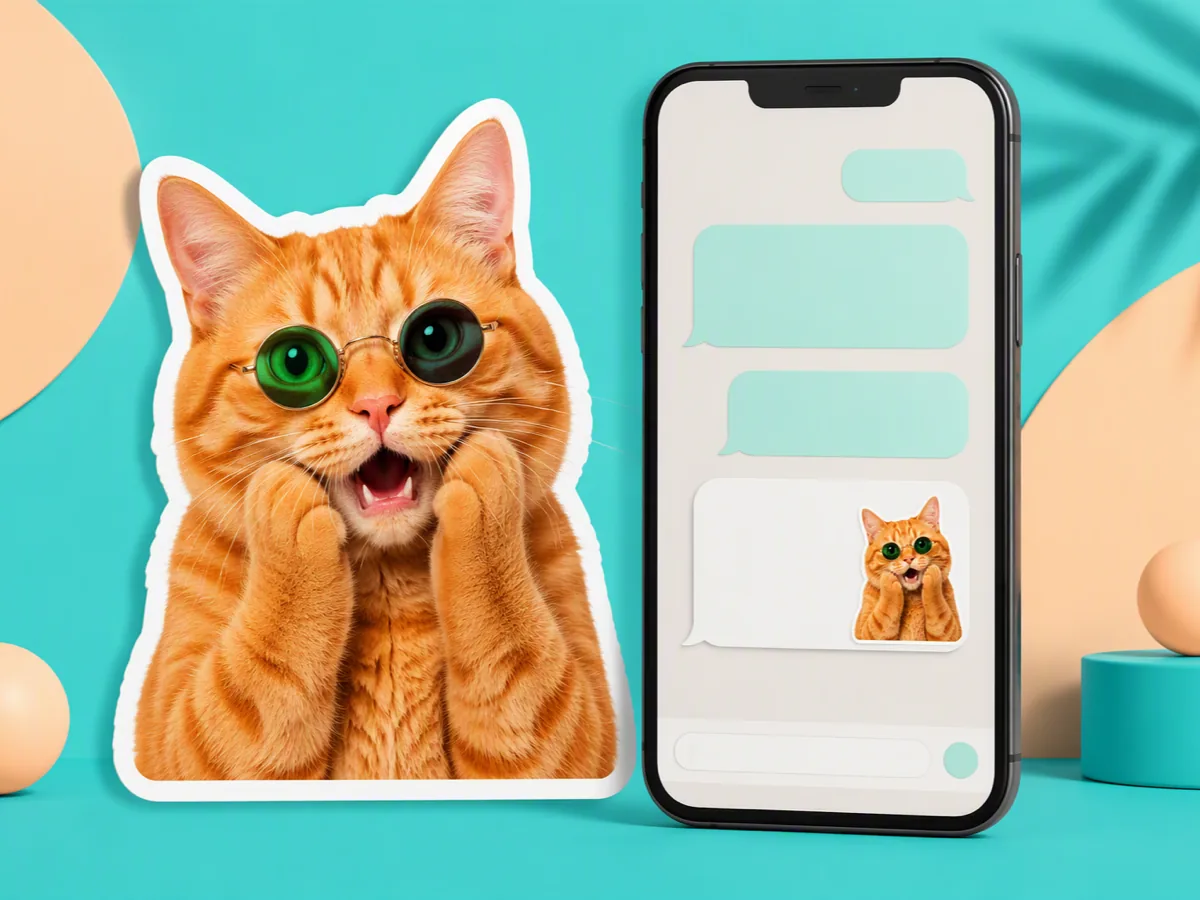
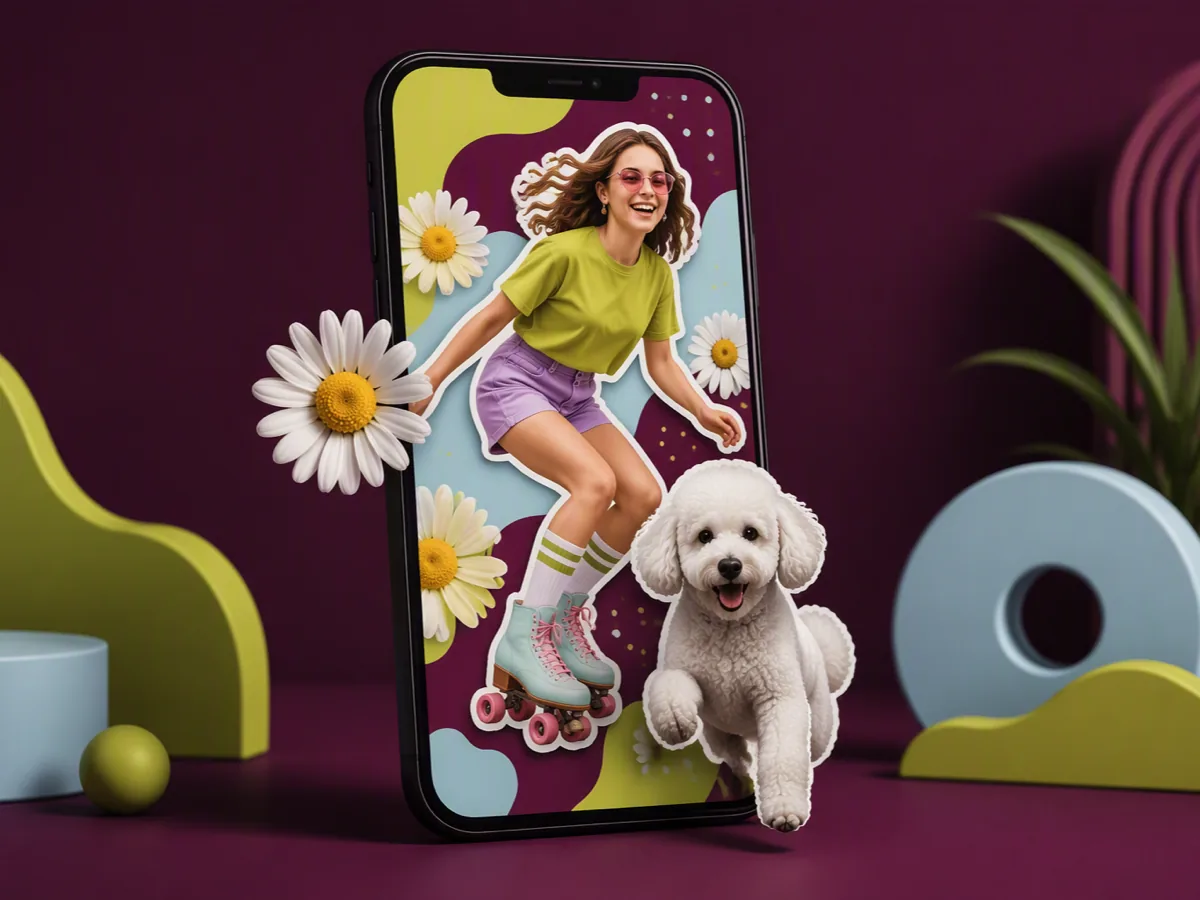
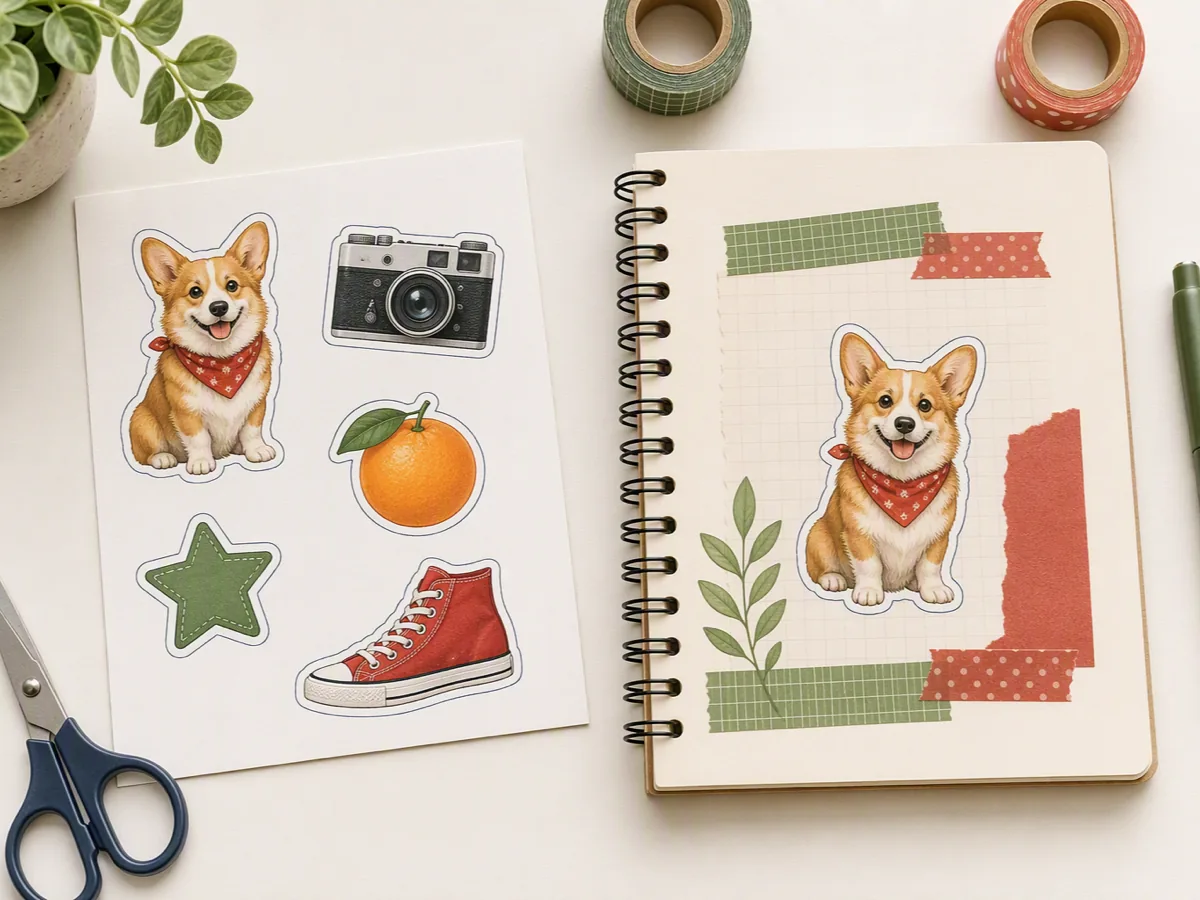
描出主體,而不是整張畫布
圖片描邊工具應沿著你指定的人物、寵物、商品或物件,而不是替整張照片加上矩形邊框。在同一份需求中寫清楚主體、描邊顏色、粗細和背景,並要求妥善處理頭髮、毛髮、背帶、把手與四肢間的空隙。最後把描邊圖片放到淺色、相近色和深色背景上檢查,再決定最終邊緣效果。
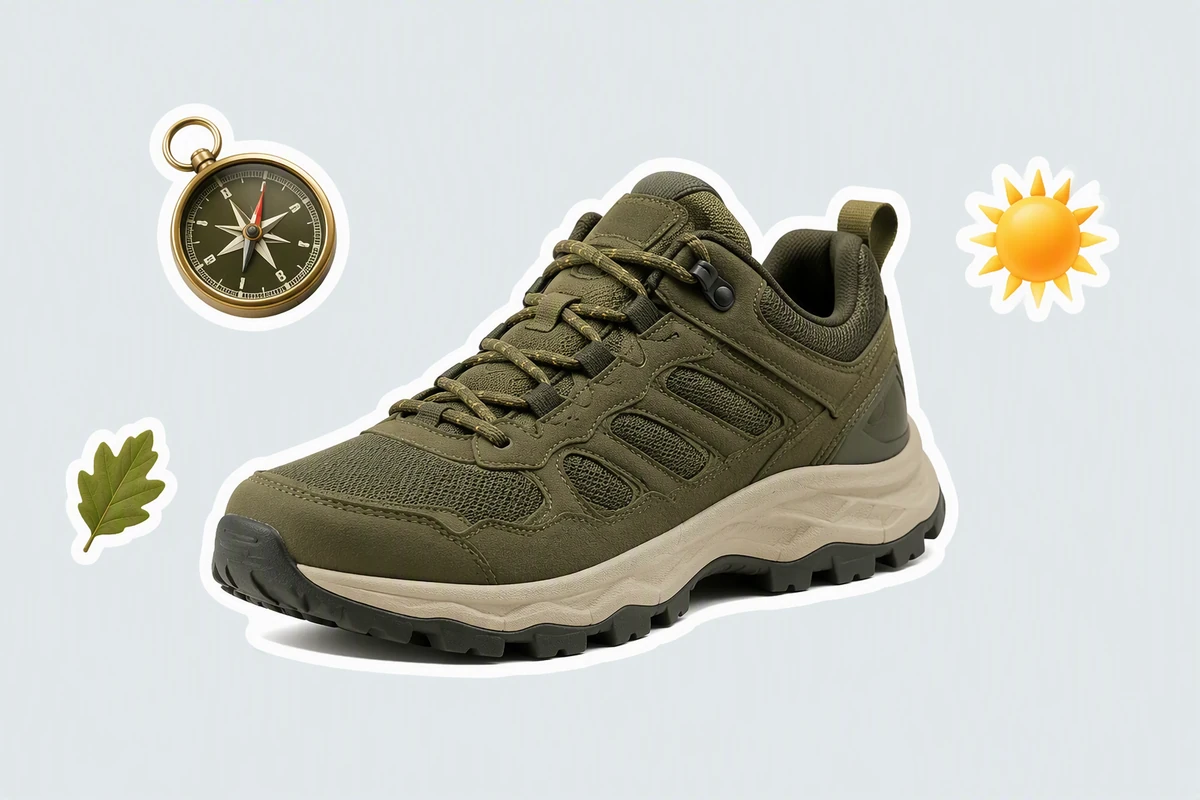
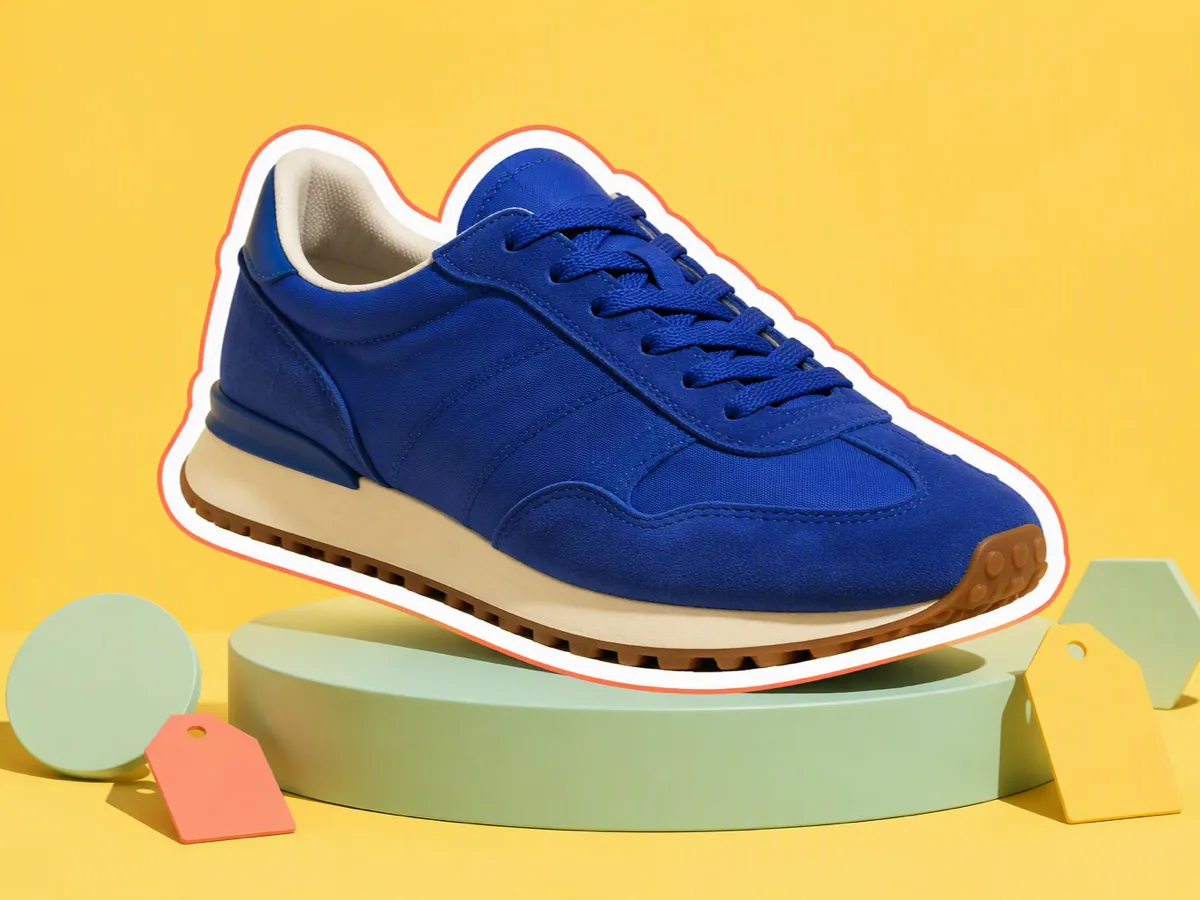
讓商品邊緣清楚可辨
登山鞋使用乾淨的白色描邊,將鞋底、鞋帶和鞋面從淺色版面中分離。請按最終顯示尺寸檢查細節;如果商品還需要更完整的色彩或材質處理,可繼續使用圖片特效。
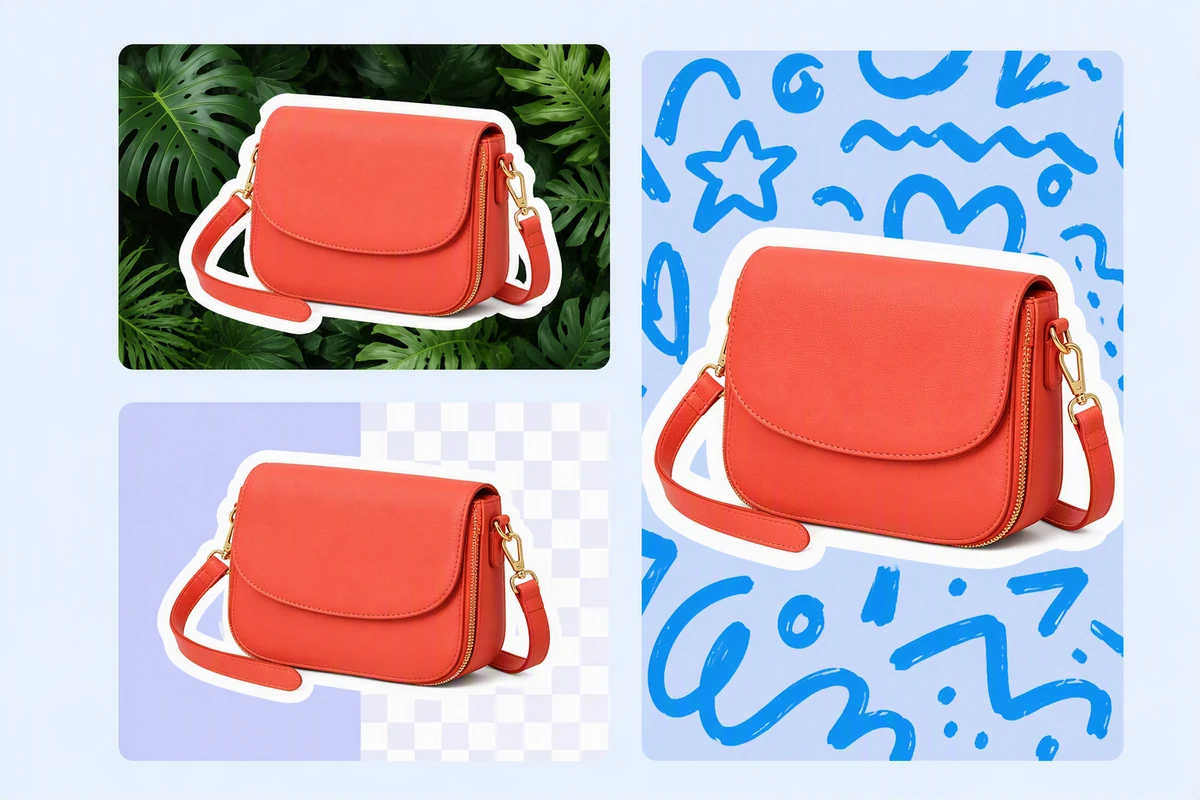
在繁複版面中維持焦點
珊瑚色包袋在葉片、棋盤格和塗鴉背景中仍清楚可辨,因為一致的圖片描邊沿著完整輪廓延伸。注意保留把手和內部空隙,避免誤填。如果來源圖片需要先更換場景,可從AI 圖像生成開始。
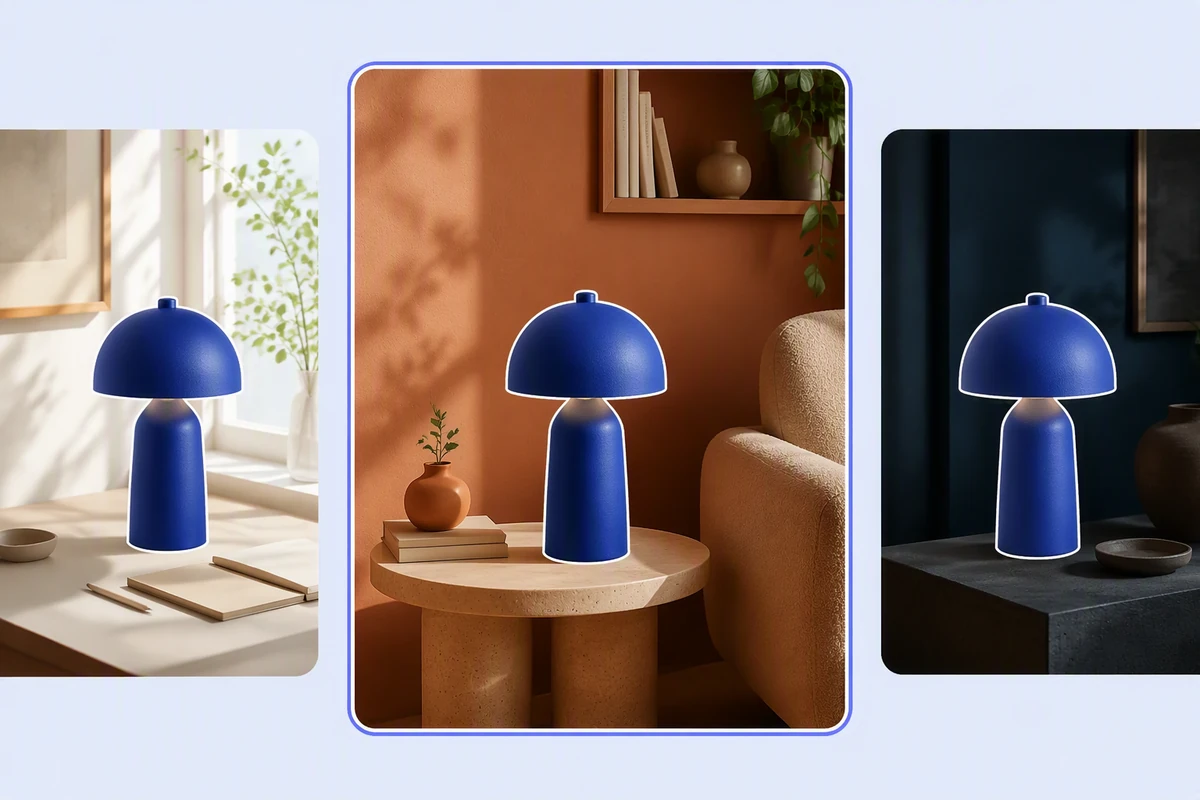
在不同背景檢查對比
鈷藍色檯燈說明了為什麼描邊圖片必須在淺色、相近色和深色場景中分別檢查。在白底上清楚的邊框換個背景可能會消失。保留核准結果及上下文,再用圖片轉影片製作獨立的動態版本。
使用 Ottermind 可以完成的事
製作貼紙風格去背圖
為人物、寵物或物件加上乾淨外框,讓主體在繁複背景中清楚呈現。
準備產品重點圖
為比較圖、功能標示或商城圖片描繪真實產品邊緣,不改變其形狀。
建立著色參考圖
將簡單主體轉換為清晰易讀的輪廓指引,保留足夠間隔供後續繪畫或手作使用。
統一社群圖像
在一組肖像或物件上套用一致的外框粗細與顏色,打造可辨識的視覺系列。
三步製作描邊圖片
步驟 01
選擇主體
上傳你有權使用的圖片,並說明描邊應沿著哪個人物、寵物、商品或物件,包括需要保留的重要空隙和細小邊緣。
步驟 02
設定邊緣
說明描邊顏色、相對粗細、單層或分層效果、背景和目標版面,不要只提出「讓它更醒目」這類模糊要求。
步驟 03
檢查並調整
把描邊圖片與來源圖片比較,檢查頭髮、毛髮、把手和狹窄空隙,再放到不同背景確認對比後核准。
創作者為何選擇 Ottermind
明確的主體需求
準確指出主體和描邊必須保留的邊緣細節。
來源與結果並列
對照原始照片和描邊結果,找出缺失或被改變的邊緣。
針對性邊緣修改
只調整背帶、爪子、髮絲或色彩邊界,無須重寫整份需求。
實用描邊方向
為不同用途探索單層、分層、高對比或貼紙風邊框。
連貫的活動脈絡
把核准的圖片描邊及脈絡帶入AI Reel 產生器需求。
可查看的代理工作
檢查每份結果,並在使用描邊圖片前核准關鍵操作。
常見問題
圖片描邊工具有什麼作用?
圖片描邊工具會擷取選定主體,並沿其外輪廓加上可見的邊緣效果。它不同於包圍整張照片的矩形邊框,也不同於線稿轉換;後者會把內部細節重新繪成線條,而不是只凸顯主體輪廓。
如何取得乾淨的主體描邊?
先使用主體清楚可見的圖片,並準確說明要選取的對象。指出頭髮、毛髮、鞋帶、背帶或把手等細小區域,再把描邊結果與來源圖片比較,針對遮罩粗糙的位置提出修正。
描邊顏色和粗細該怎麼選?
依照最終背景和觀看尺寸選擇。較粗的高對比描邊能讓小主體在繁複版面中更清楚,較細邊緣則適合簡潔構圖。請把同一結果放在淺色、相近色和深色背景上測試。
可以製作白色或多層描邊嗎?
可以,在提示中描述白色、彩色或分層的視覺方向。製作分層效果時,分別說明內外層顏色和相對寬度。仔細檢查狹窄空隙,避免原本分開的部分被合併成一個形狀。
可以讓描邊圖片動起來嗎?
可以,但應先把靜態圖片作為獨立結果完成審核。接著使用免費 AI 照片轉影片,說明需要的動作與畫面比例,並在動態需求中保留描邊顏色、主體邊緣和來源脈絡。
描邊圖片能用在哪些專案?
你可以把有權使用的描邊圖片用於縮圖、商品版面、貼紙、社群圖片、簡報或活動草稿。若要製作帶旁白的產品導覽,請先核准靜態圖片並檢查邊緣對比,再進入AI 影片示範產生器。



