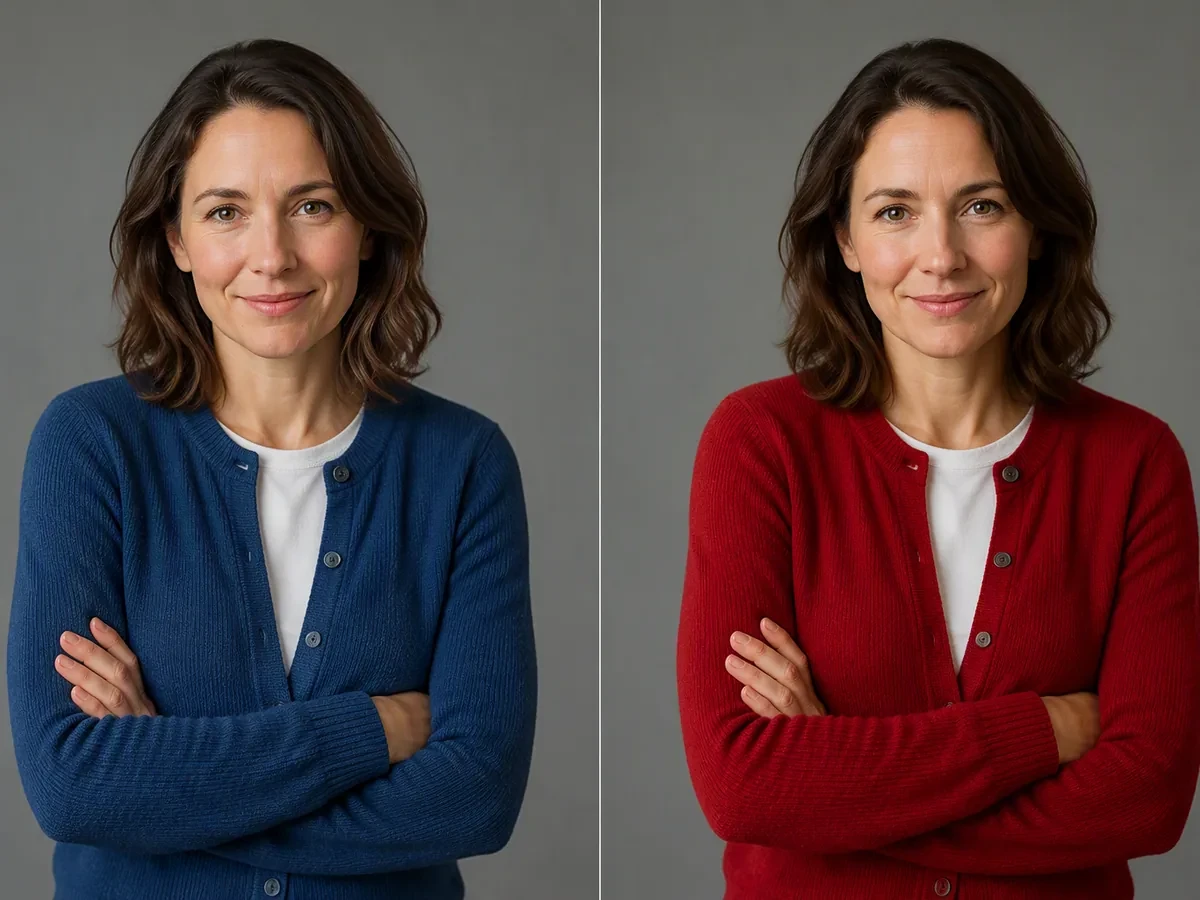
圖片顏色替換
上傳照片,在 Studio 中說明要修改的物件和目標顏色,完成局部換色,同時保留無關細節。
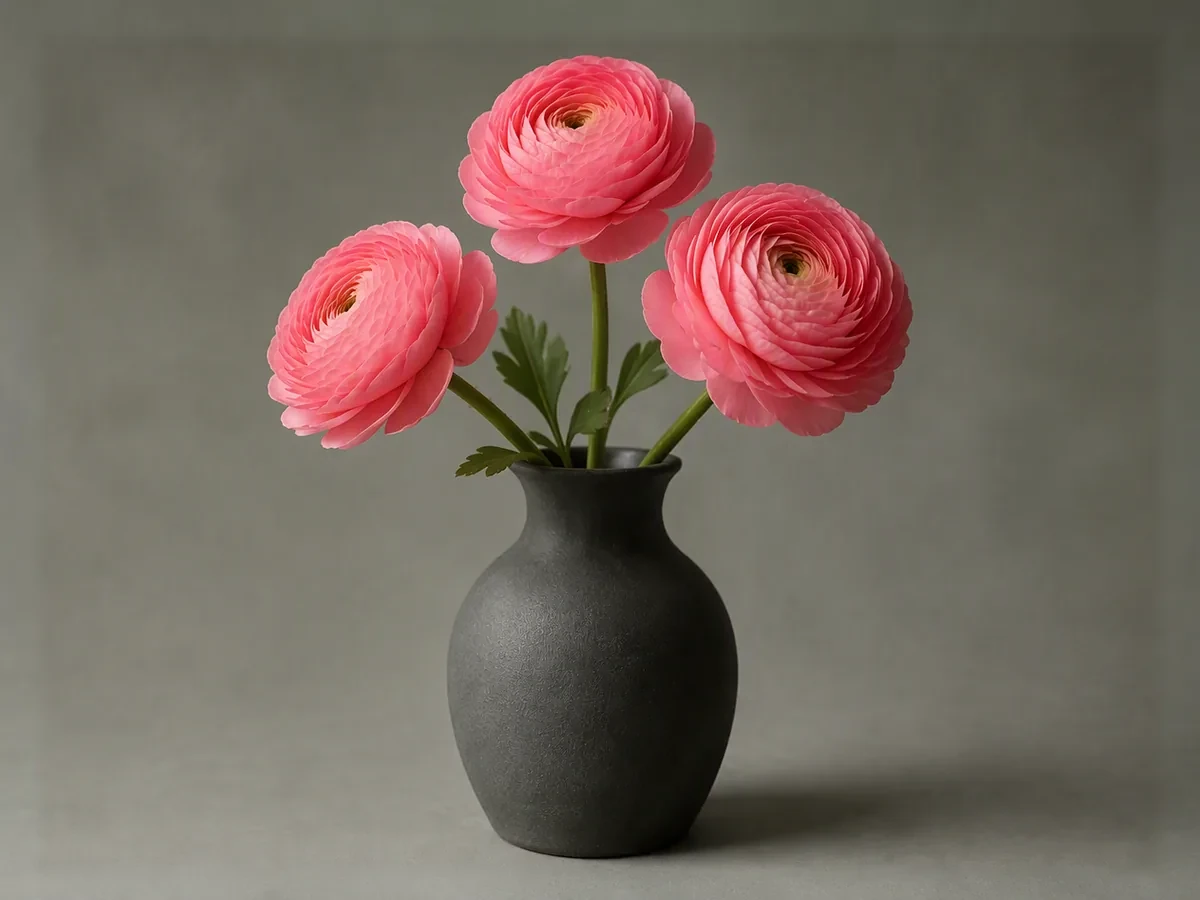
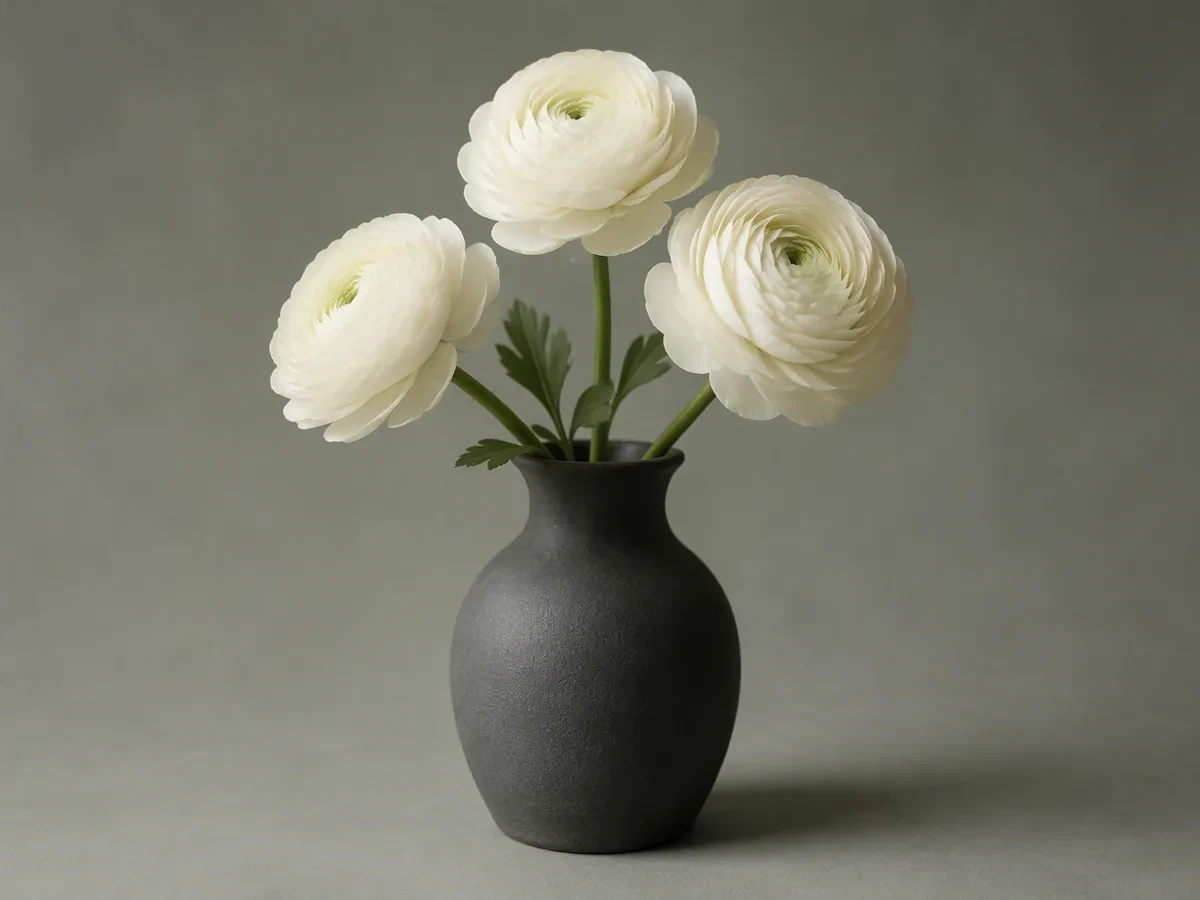
將圖片拖放到這裡,或點擊上傳












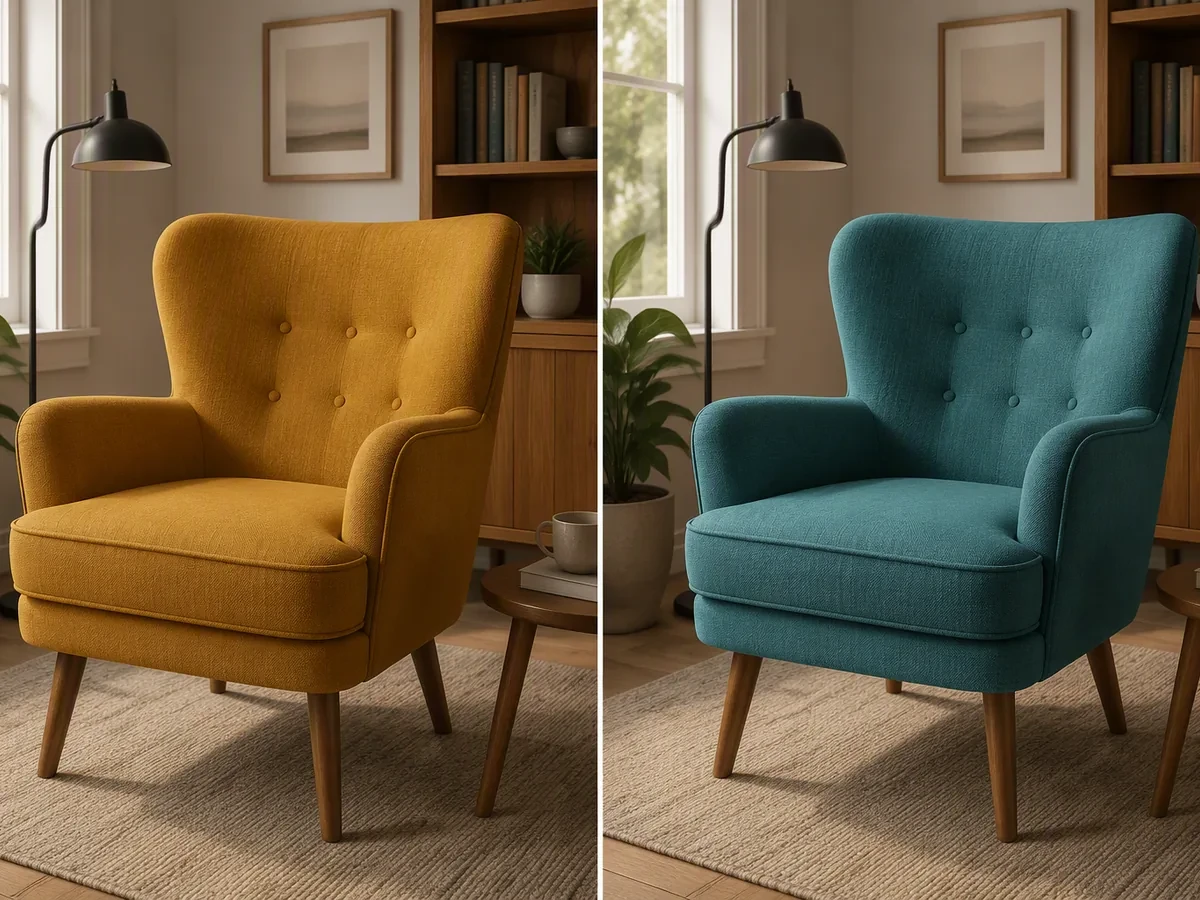
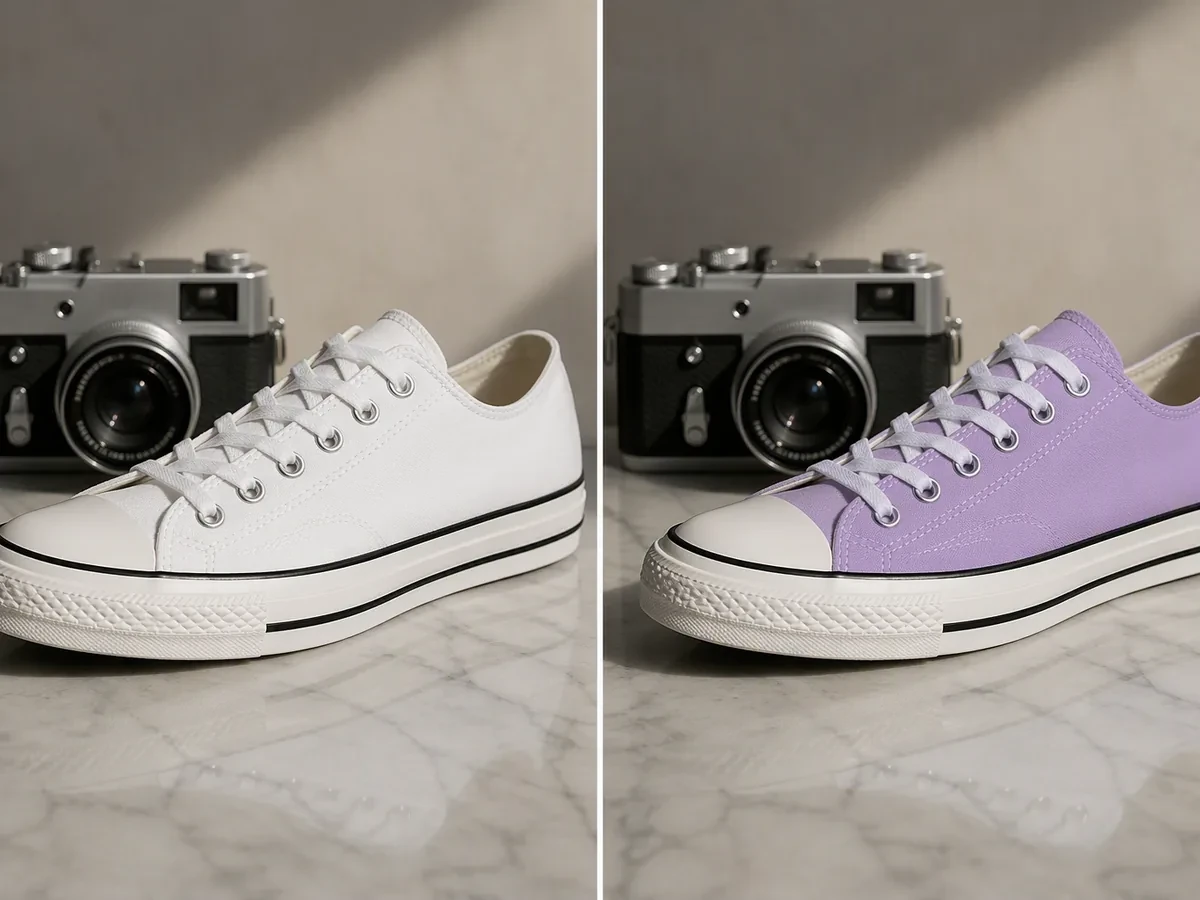
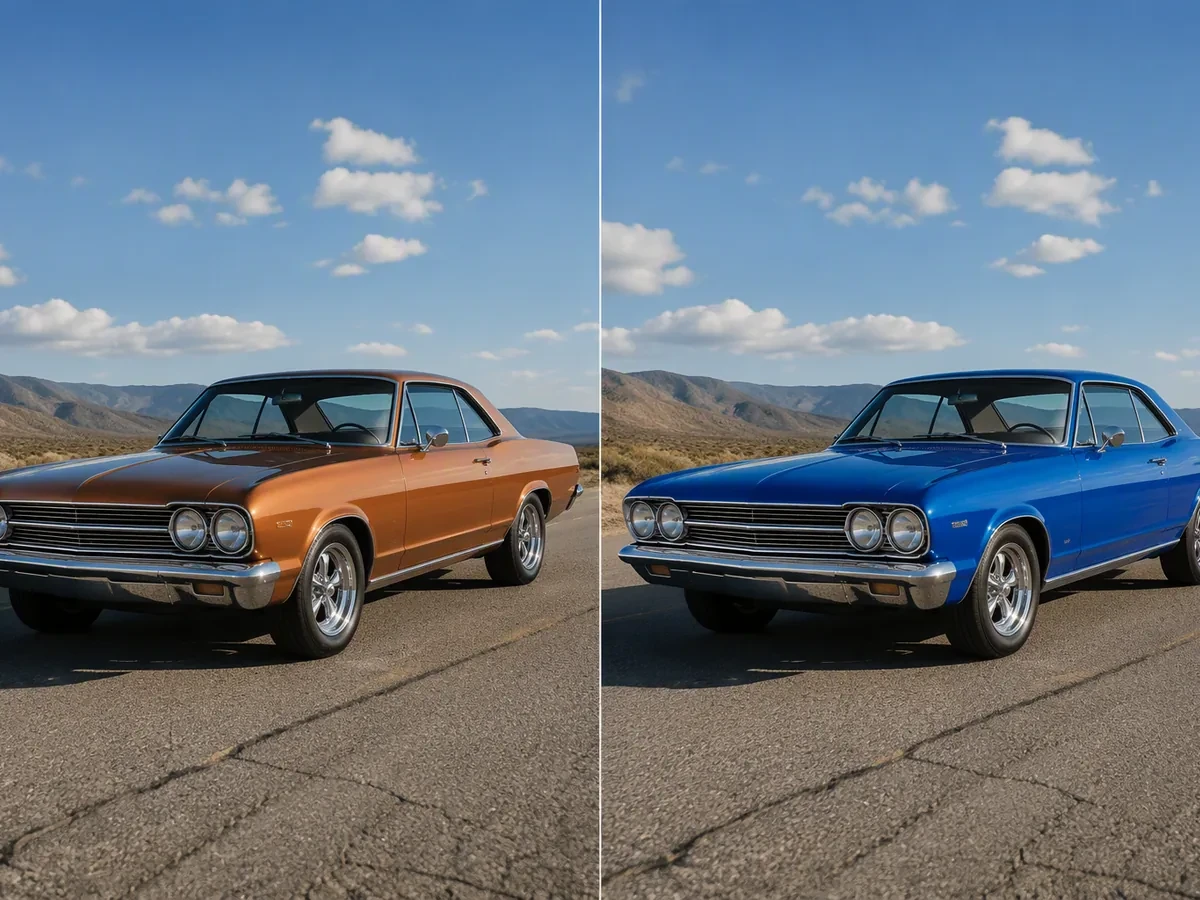
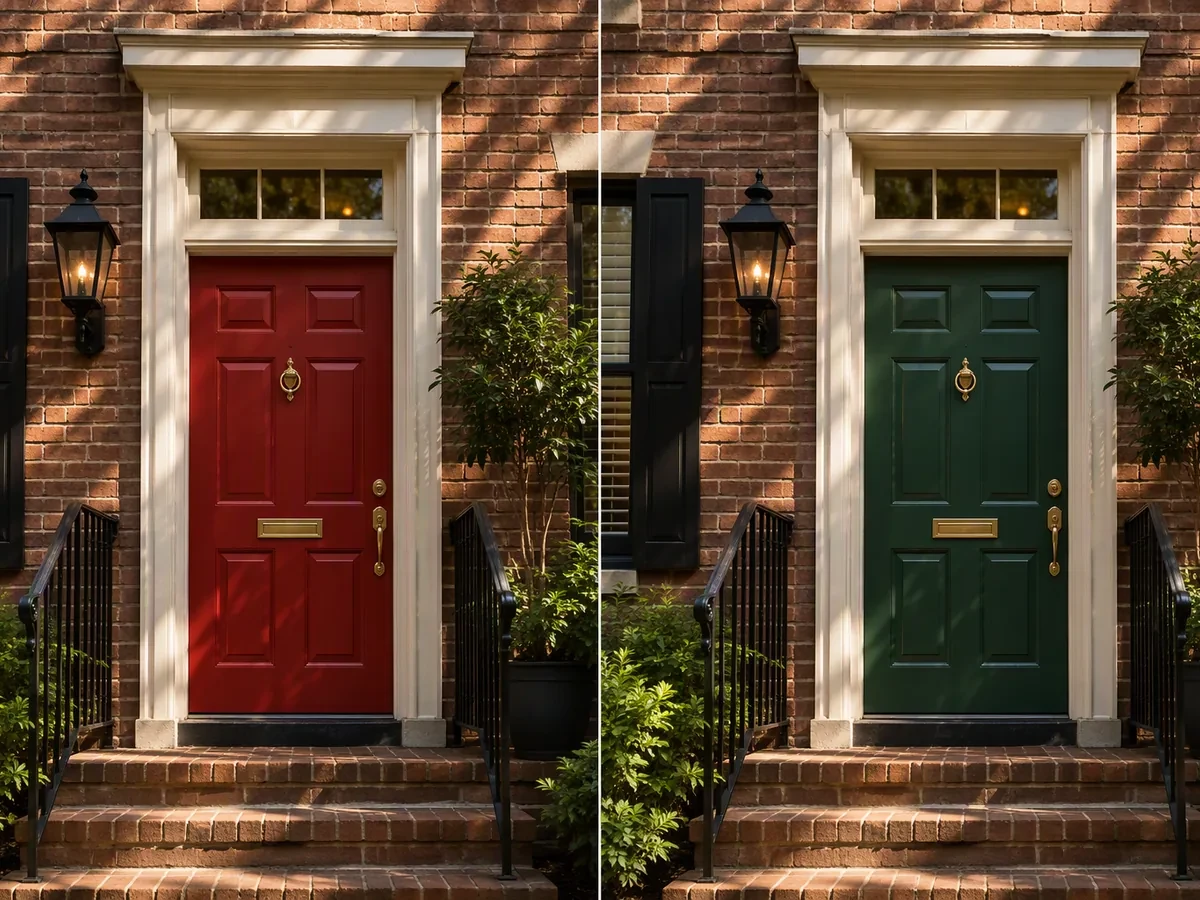
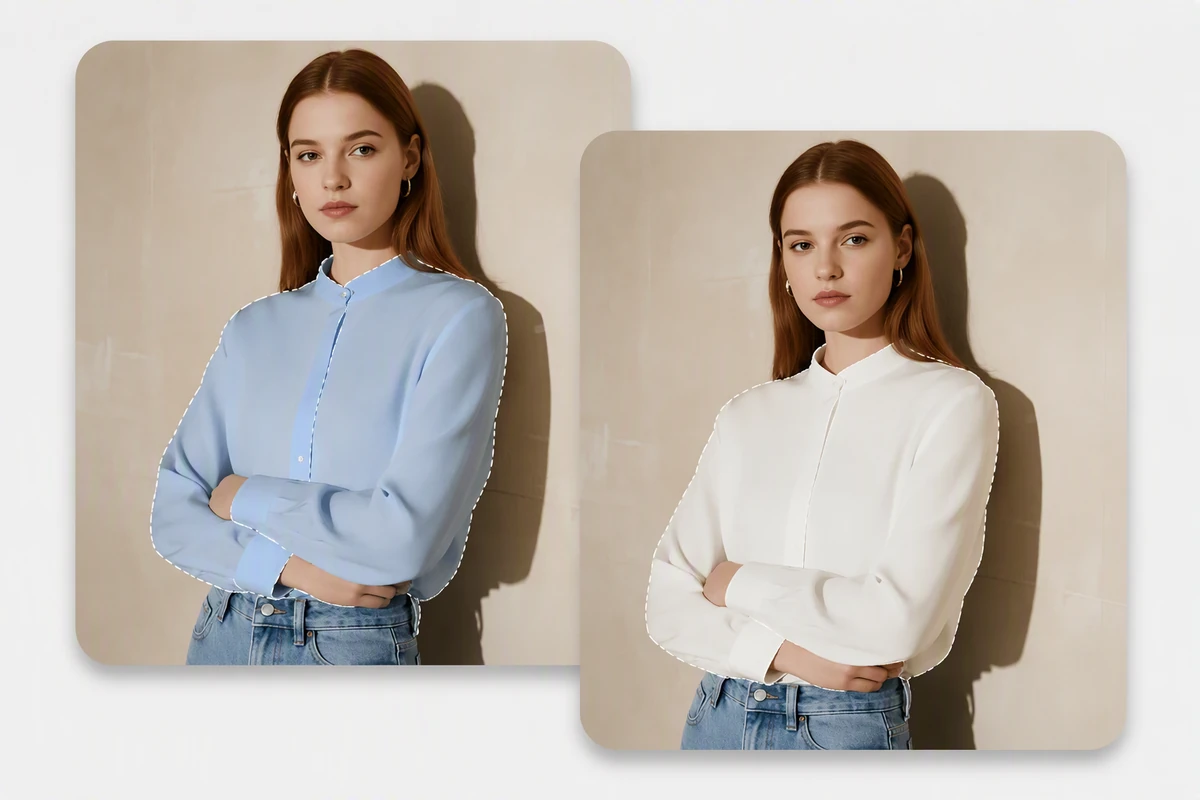
明確要修改的具體區域
只說顏色可能會誤改畫面中所有相近色。請指出具體物件,例如上衣、瓶子、椅子或門,並說明周圍哪些細節必須保持不變。比起籠統地要求改變圖片顏色,這樣能給代理更清楚的編輯邊界。
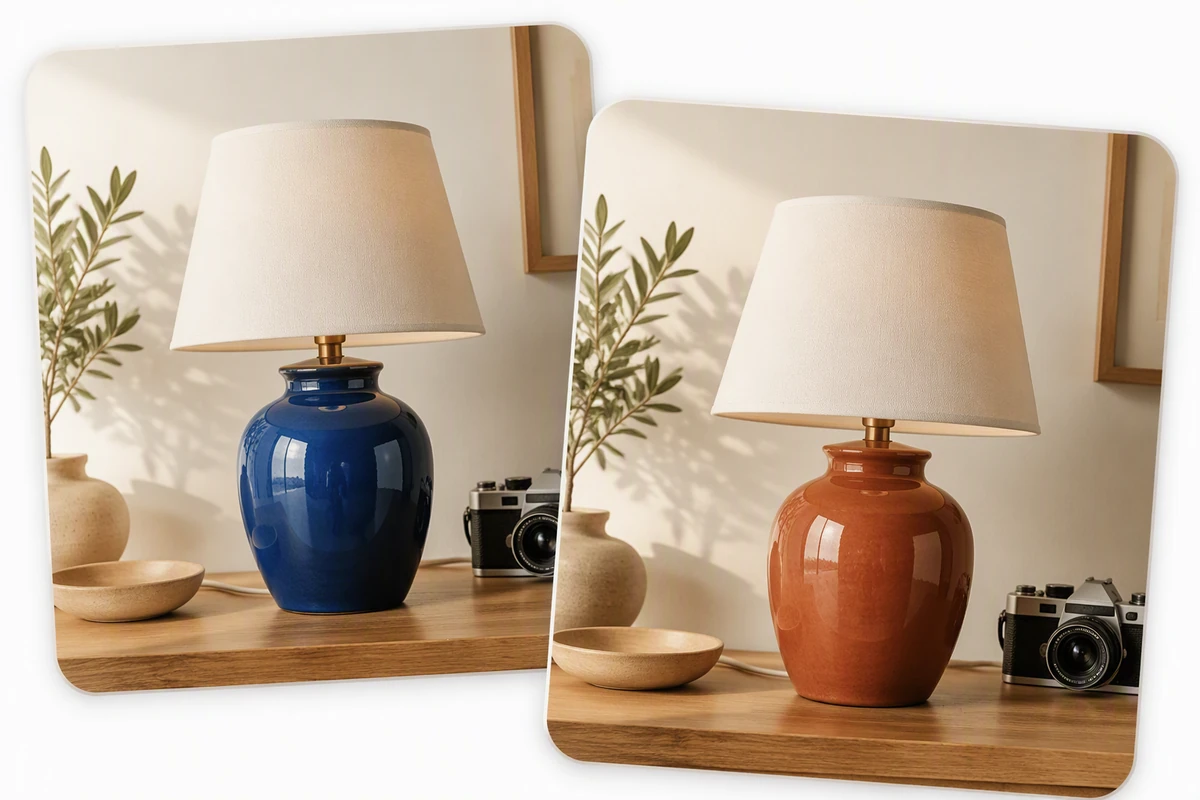
檢查邊緣、紋理與光線
有效的圖片顏色替換應保留高光、陰影、材質紋理和邊緣細節,而不是把物件塗成一塊平面色。請分別按正常尺寸和放大視圖對照原圖。如果需要改變整張圖片的視覺處理,可繼續使用 圖片特效。
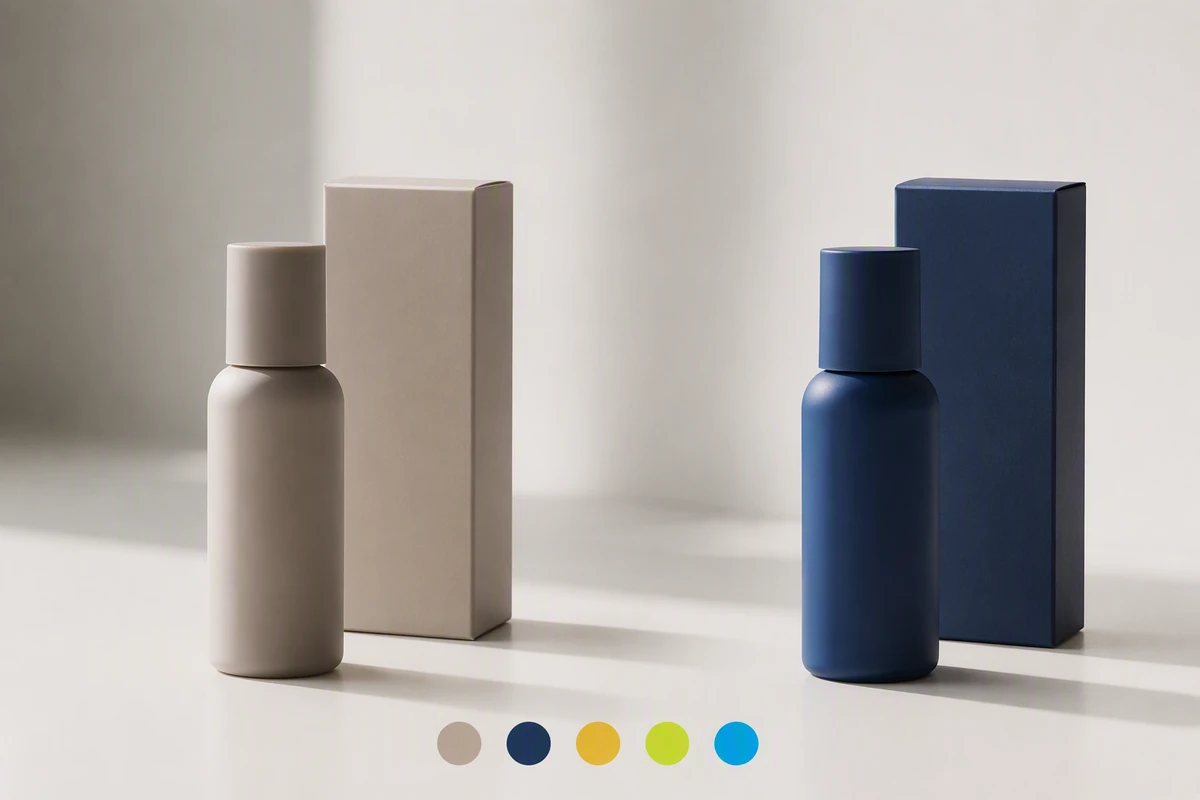
建立可複核的配色方向
製作產品或行銷配色版本時,請記錄最終顏色描述、獲准使用的原圖和不得改動的細節。把這些決定留在專案中,後續回饋會更具體。每個換色版本通過同一份檢查清單後,再用 免費線上照片拼貼工具 排列對比。
使用 Ottermind 可以完成的事
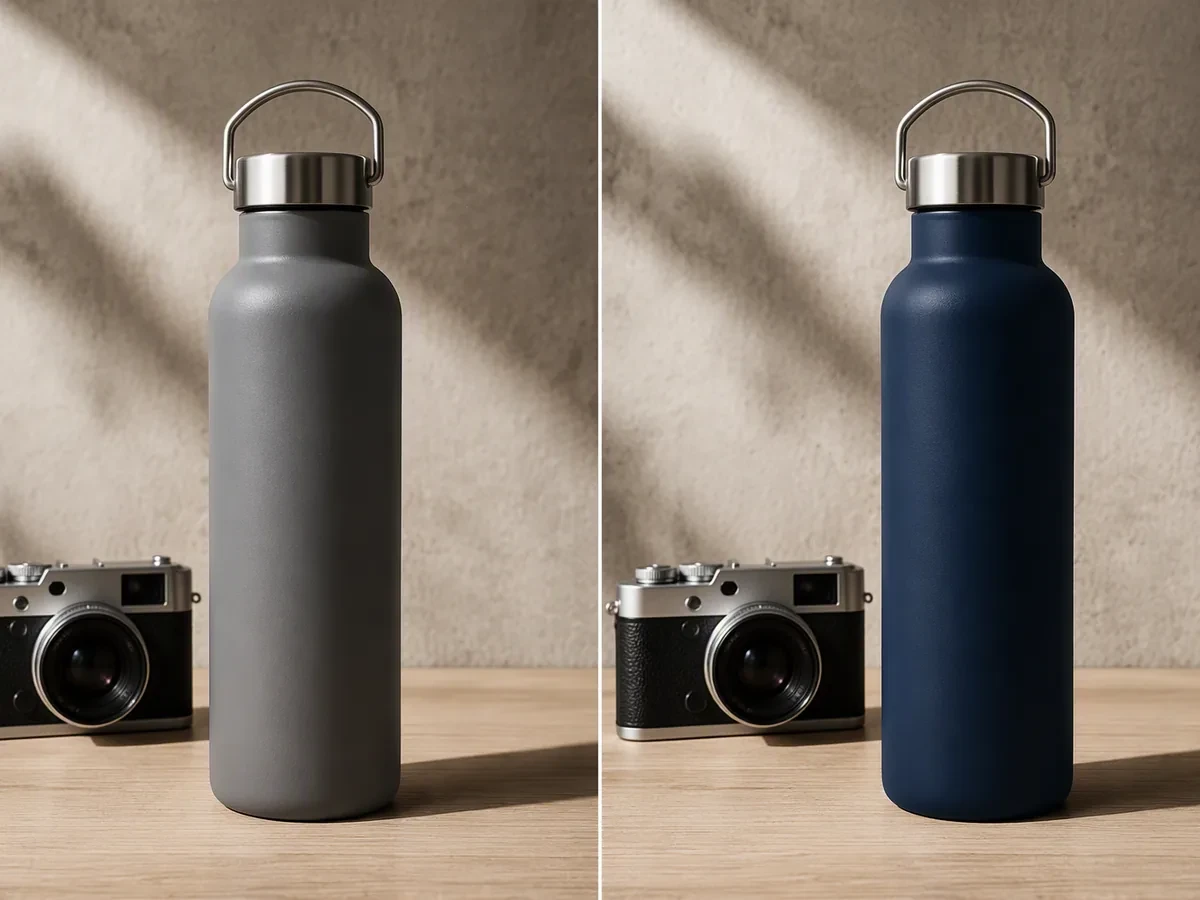
預覽產品配色
將產品的一個區域改為已核准的顏色,同時保留紋理、高光、陰影、標籤與周圍物件。
測試室內表面色彩
在同一個空間中比較牆面、櫥櫃、布料或家具顏色,不改變光線或無關材質。
協調活動服裝
調整服裝或配件以符合色彩配置,同時保護膚色、頭髮、邊緣與自然摺痕。
修正一個分散注意力的顏色
精準鎖定招牌、道具、背景元素或點綴色,而非變更圖片中所有相似色相。
三步完成圖片顏色替換
步驟 01
上傳原圖
選擇一張有權使用的照片並上傳,同時保留原始檔案,把它作為構圖、主體身分和細節的固定參照。
步驟 02
說明換色要求
在 Studio 中指出一個物件或區域,指定目標顏色,並列出周圍應保持不變的主體、材質、光線和陰影。
步驟 03
對比並修正
對照原圖檢查邊緣、紋理、高光、陰影和無關顏色;每次只提出一項明確修正,再決定是否採用結果。
創作者為何選擇 Ottermind
理解脈絡的要求
上傳的圖片與編輯說明會一起進入 Studio,貫穿換色和複核過程。
以原圖為準
把原圖與每個結果並排對照,形狀、光線或紋理的意外變化更容易被發現。
聚焦單項回饋
每次只要求修正一處,讓每輪結果更容易判斷。
可重用的專案記憶
在專案中保留已確認的顏色、限制和回饋,供後續相關視覺任務參考。
銜接動態內容
確認靜態圖後,可把配色方向作為獨立任務帶入 圖片轉影片。
清楚的確認界線
代理的工作過程保持可見,圖片繼續流轉前,關鍵操作仍需由你確認。
常見問題
如何替換圖片中的顏色?
上傳照片,然後在 Studio 中指出一個物件或區域和目標顏色。說明哪些內容不能改變,對照原圖檢查編輯結果;若出現溢色、邊緣、紋理或光線問題,再提出聚焦的修正要求。
可以輸入 HEX 色碼嗎?
HEX 色碼可以幫助說明目標色相,但本頁不承諾色度學等級的精確輸出。高光、陰影、材質和顯示條件都會影響觀感,因此請對照顏色參考並以目視確認結果。
為什麼其他區域也變色了?
相近色或不夠明確的目標可能擴大編輯範圍。請指明物件,而不只是原始顏色,並列出需要保護的周邊區域。若仍有溢色,請要求縮小選取範圍或只修正一處具體問題。
怎樣保留自然的明暗關係?
請把目標描述成一種有材質的表面,而不是純色塊,並明確要求保留高光、陰影、反射、顆粒和表面紋理。採用結果前,對照原圖檢查亮部和暗部。
應該一次替多個物件換色嗎?
建議先處理一個目標,因為同時修改多處會讓意外偏移更難定位。先確認靜態圖,再把它帶入 圖片轉影片,同時保留獲准使用的原圖用於對照。
可以上傳哪些圖片格式?
上傳控制項支援 PNG、JPEG、WebP、HEIC 和 HEIF 圖片。請選擇目標物件、邊緣和周圍顏色清楚可見的原圖,並保留原始檔,以便在 Studio 中逐項對照結果。



