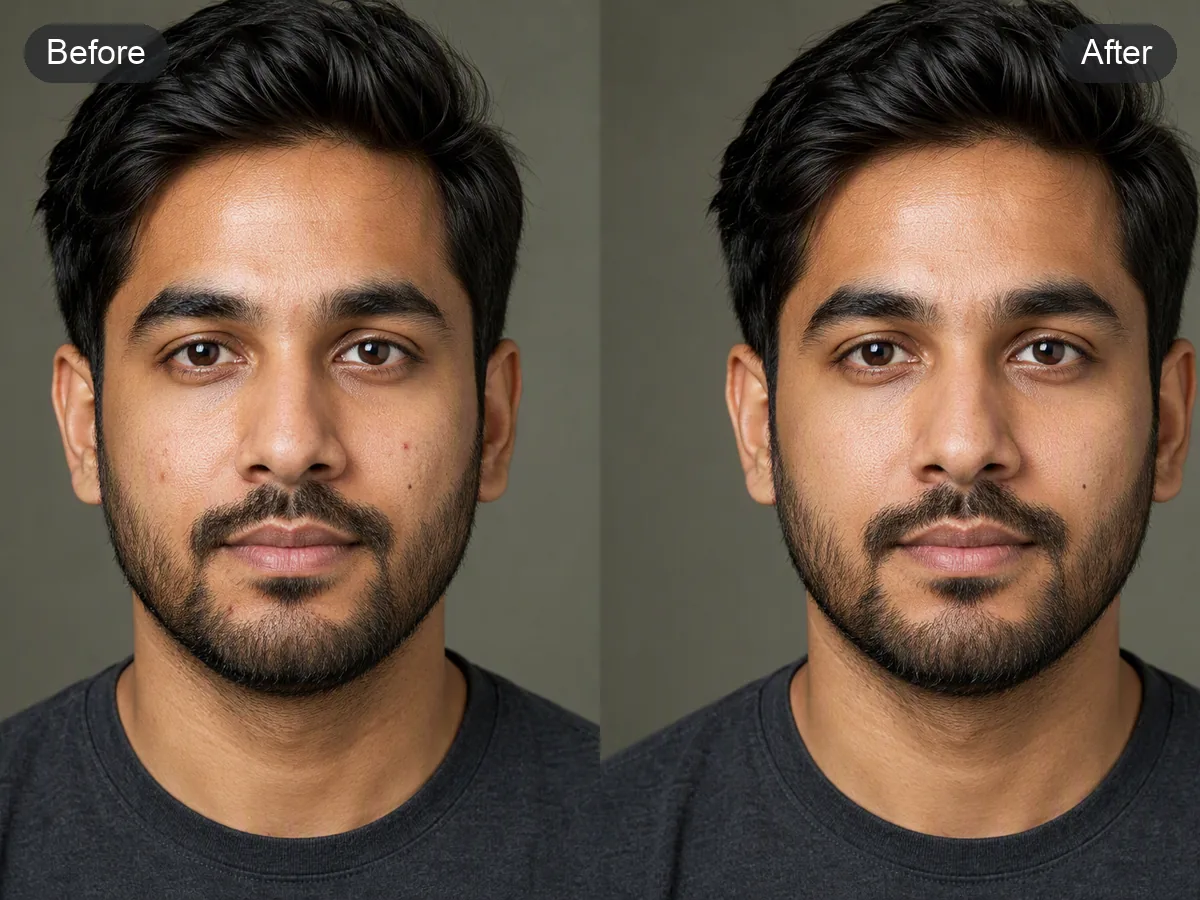
照片修圖
上傳人像,說明克制的調整需求並傳送至 Studio,取得可與原圖比較檢查的修圖版本。
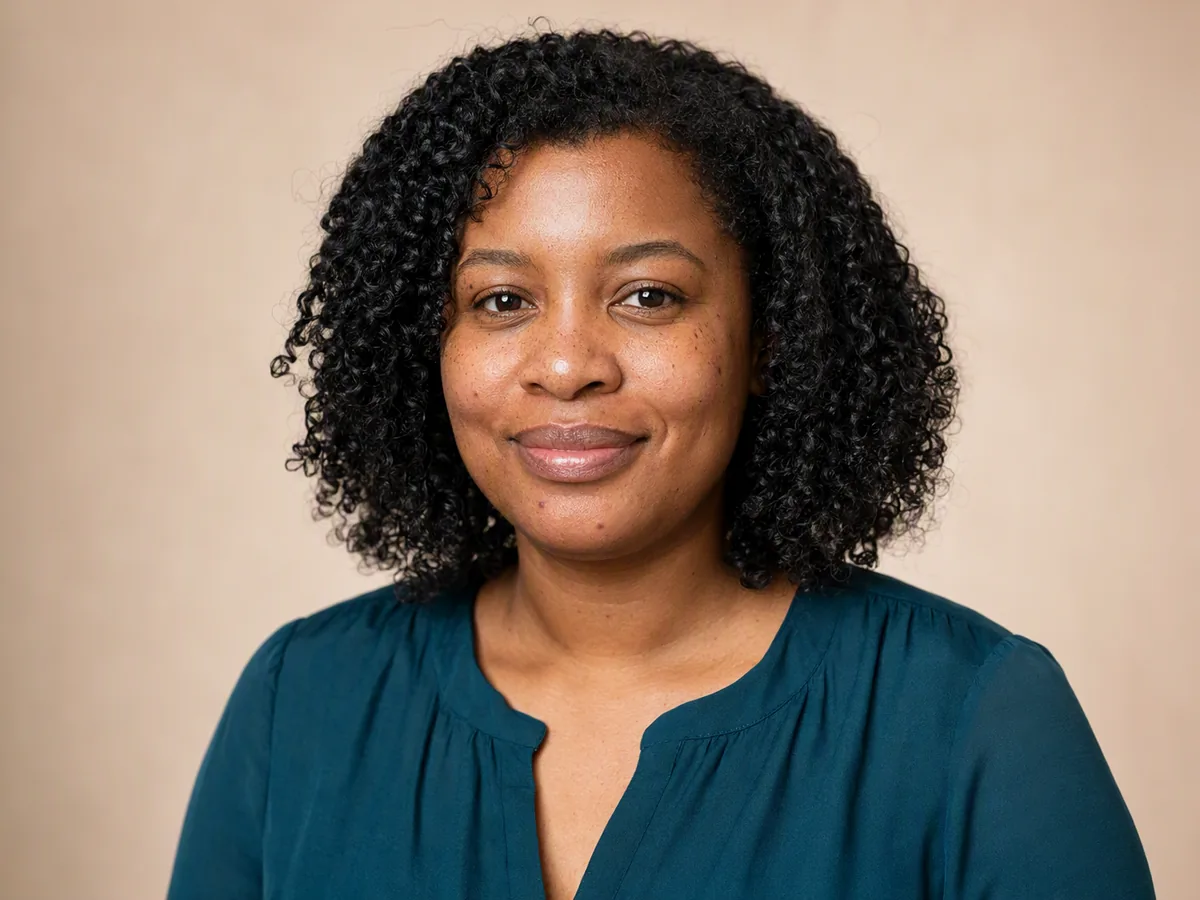
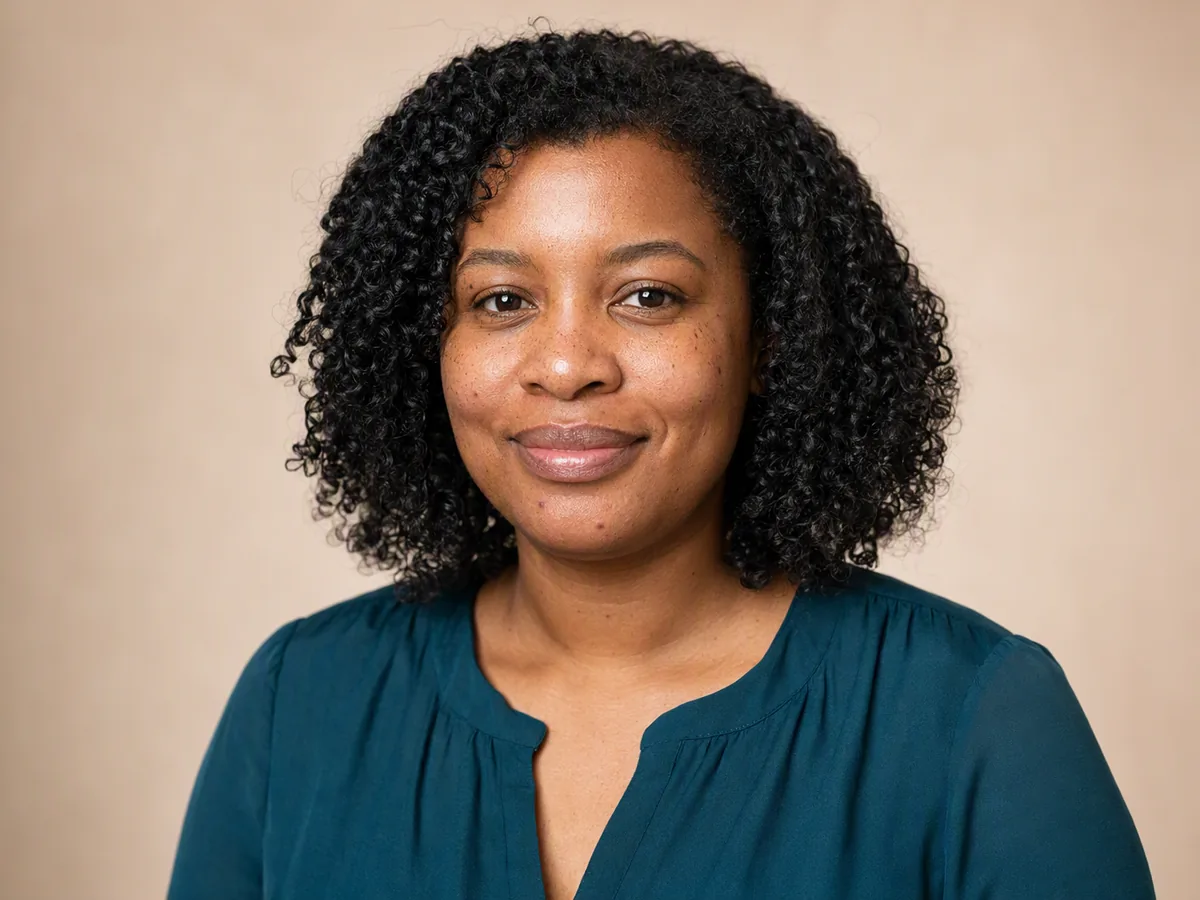
將圖片拖放到這裡,或點擊上傳












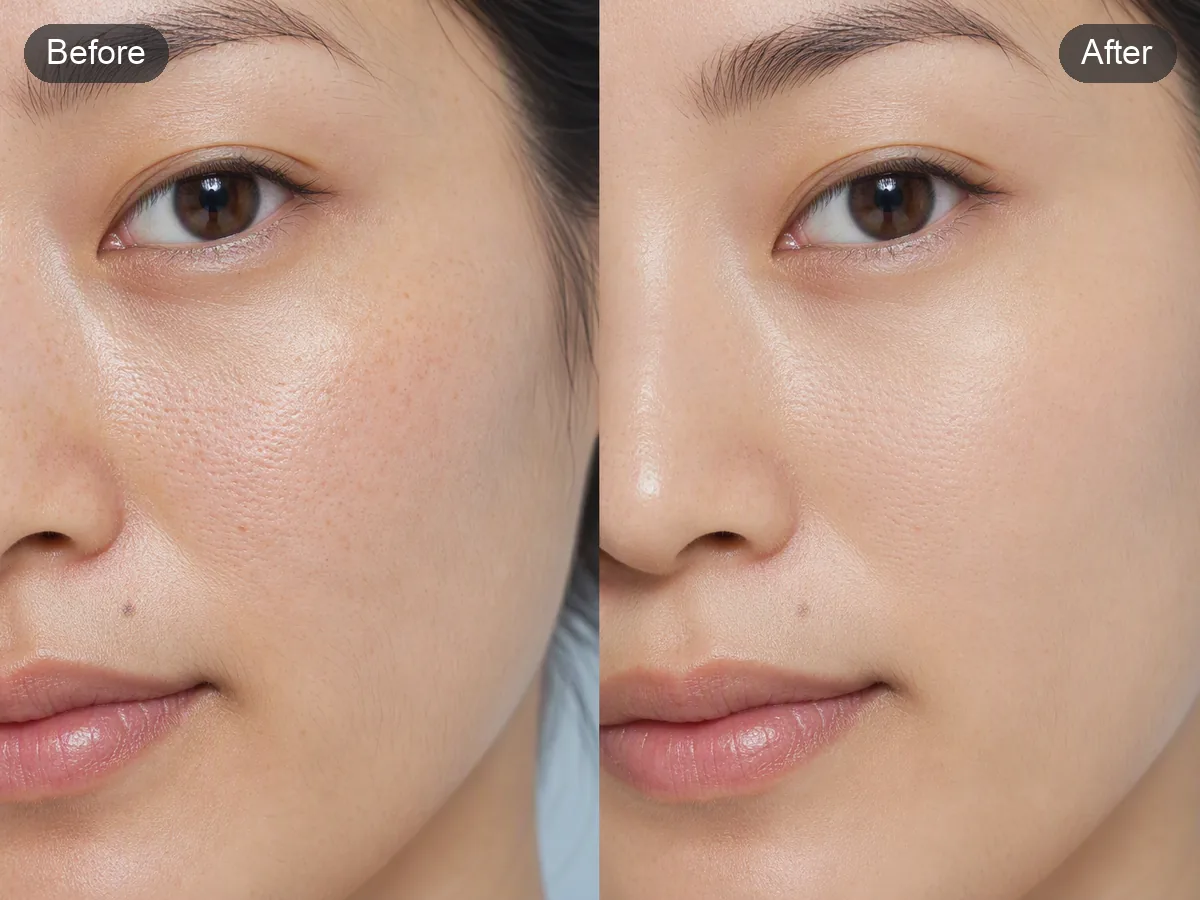
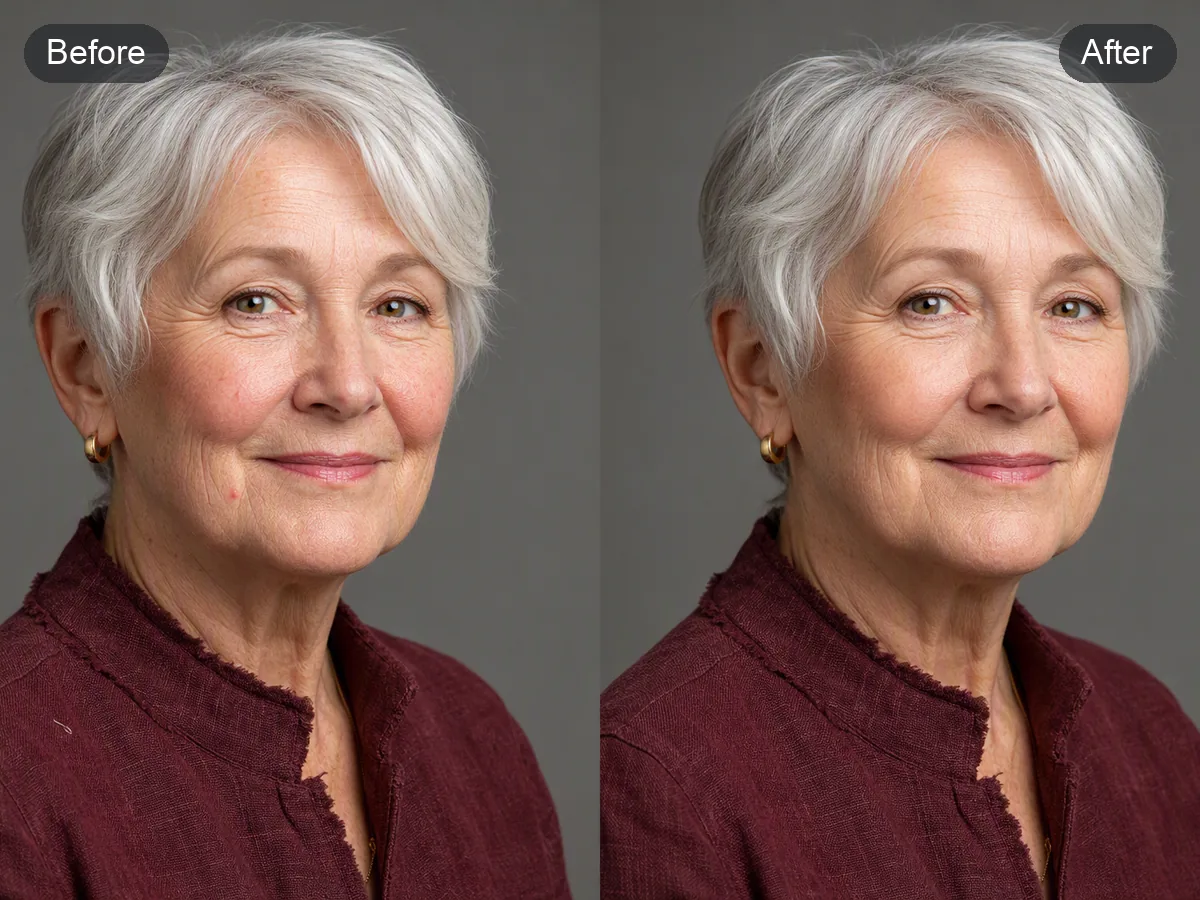
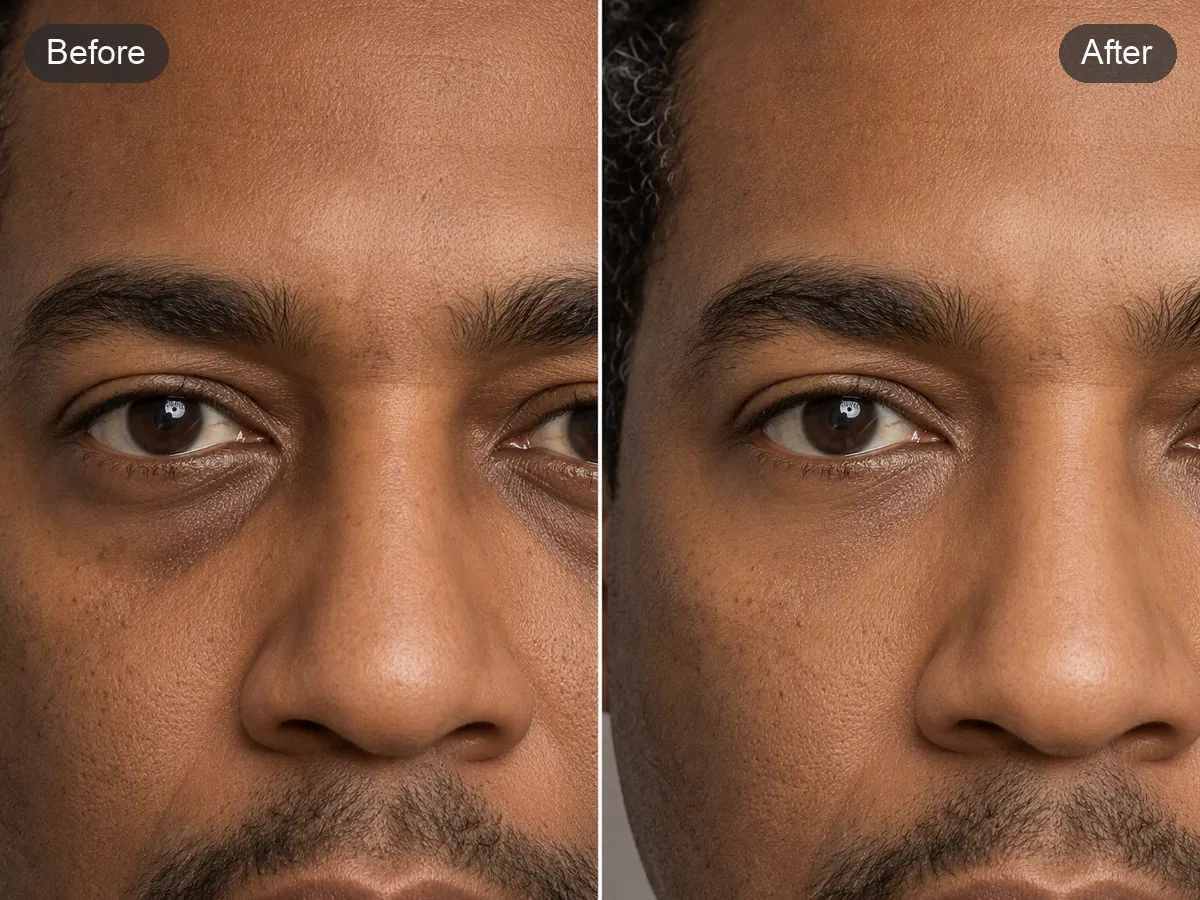
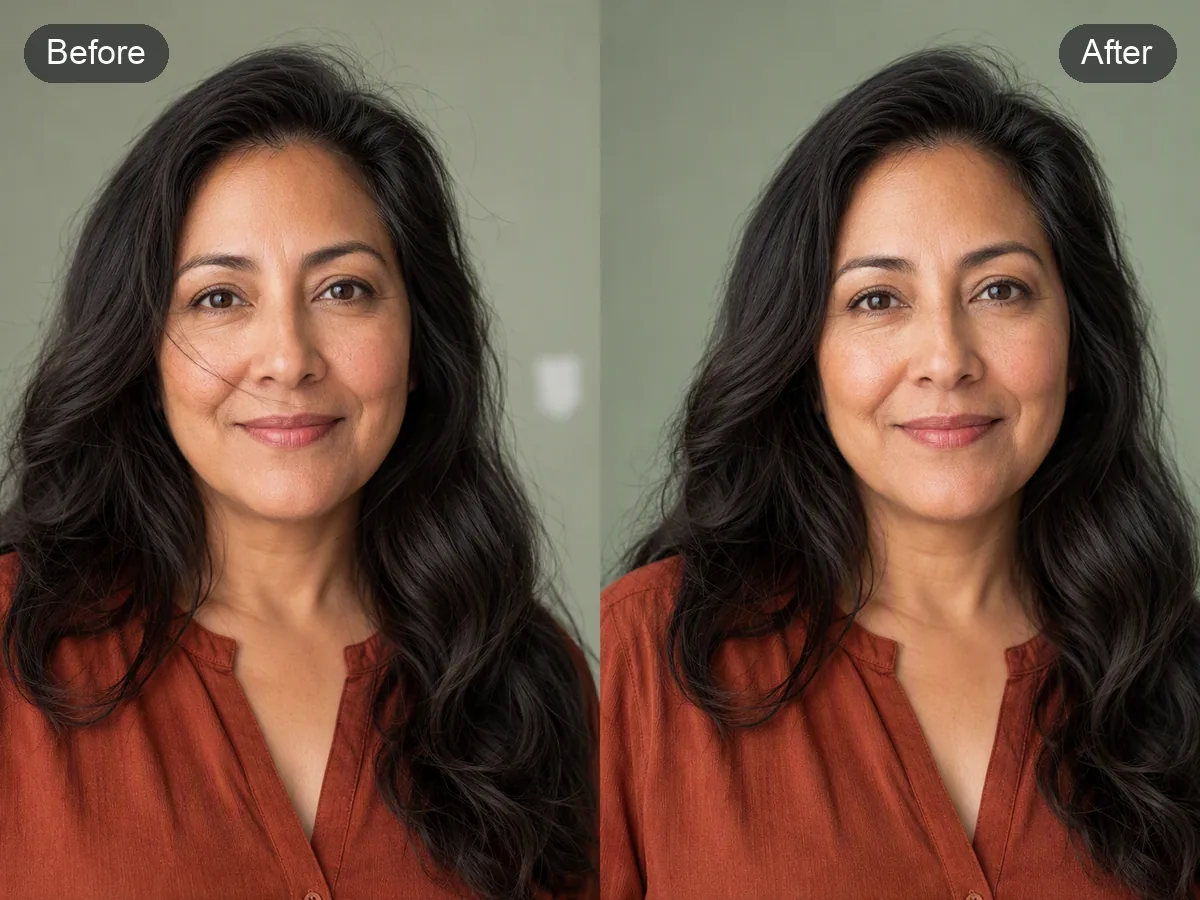
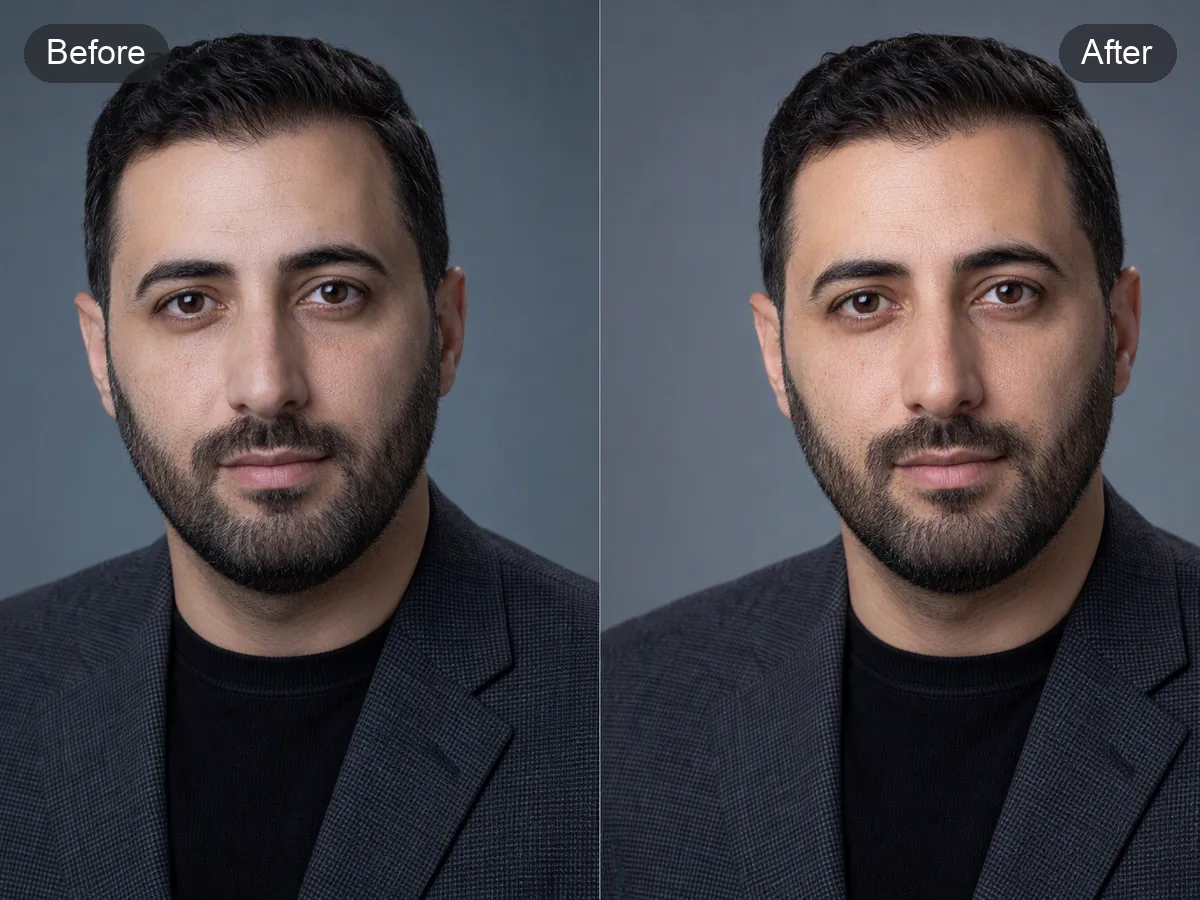
修掉干擾,而不是改掉本人
實用的照片修圖會區分暫時性干擾與定義人物身分的細節。明確提出減輕油光、淡化近期瑕疵或整理一根散亂髮絲等具體調整,再將結果與原圖比較。除非本人明確要求,否則應保留毛孔、雀斑、年齡紋路、臉部比例與表情。若問題是整體模糊而非局部清理,請將修復模糊照片作為獨立流程使用。
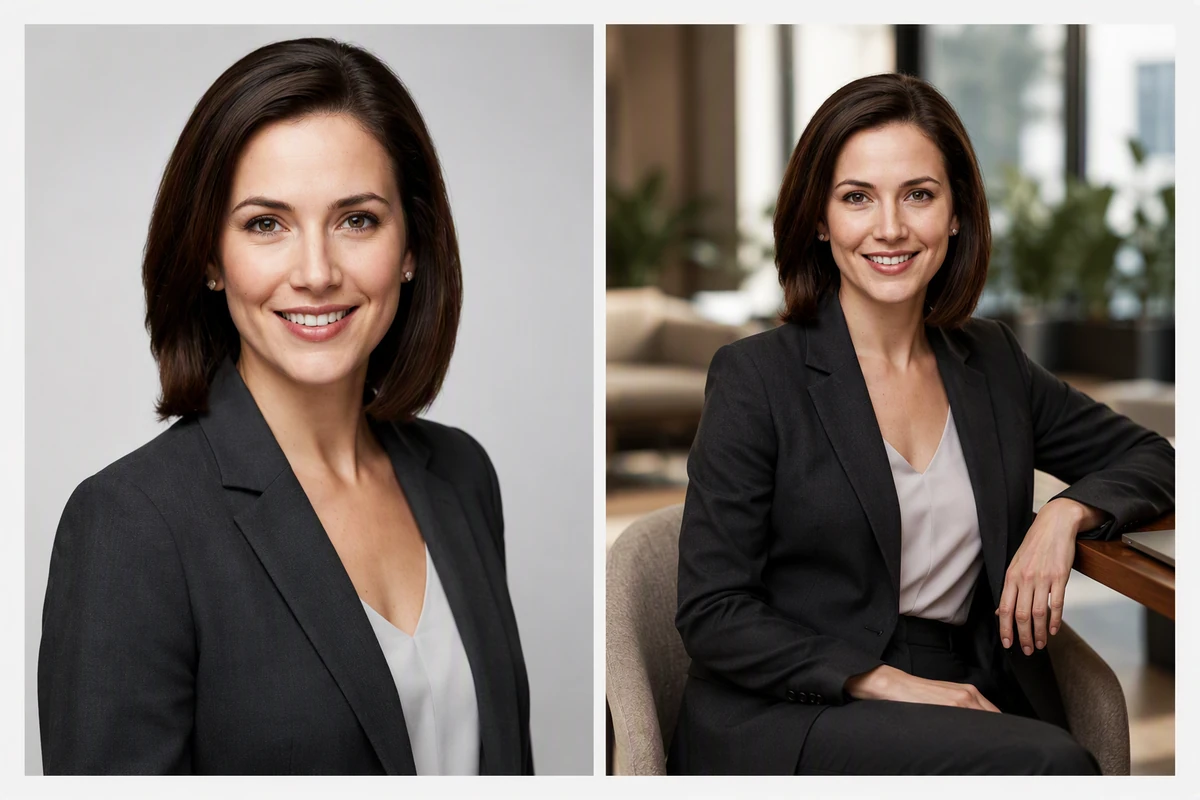
優化專業大頭照,但不重寫人物身分
處理專業照片時,應說明要清理的暫時性干擾以及必須保護的固定細節。對照原圖檢查表情、臉型、髮際線與服裝。若主要任務是創作新的專業視覺,而不是清理原圖,請另外使用 AI 圖像生成。
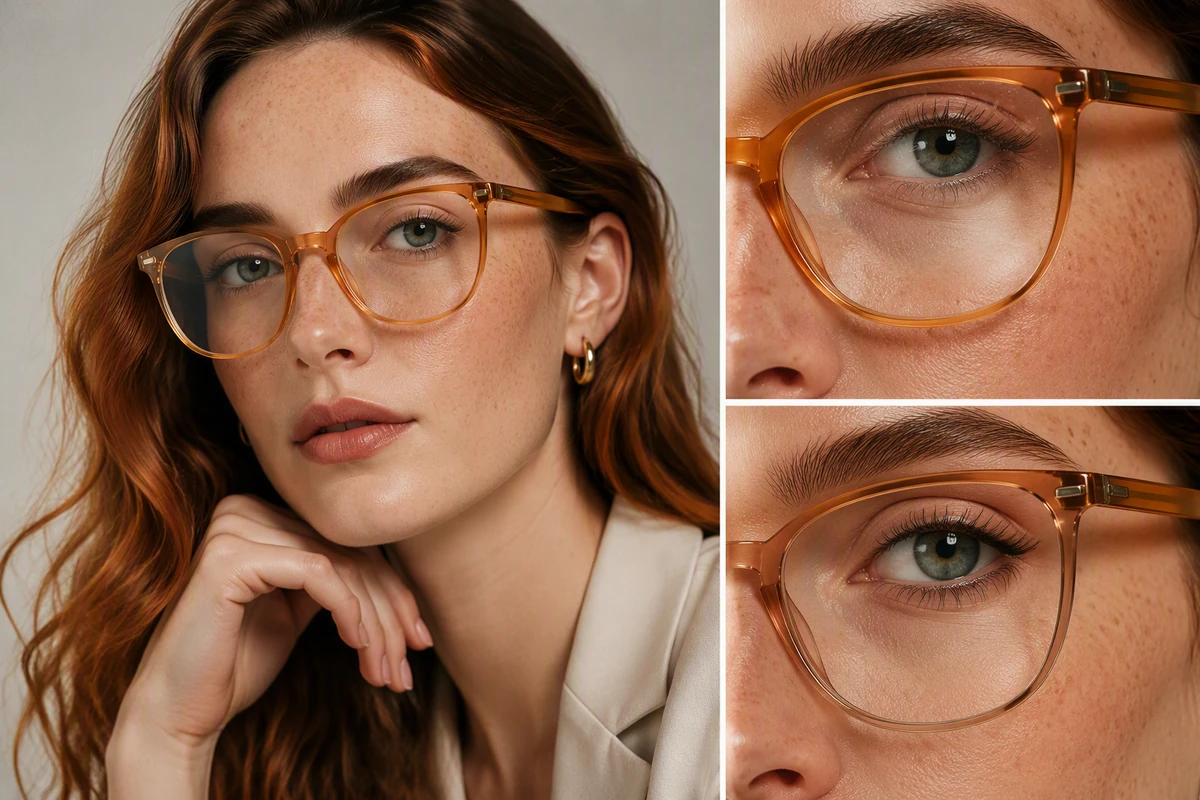
清理細節,不憑空創造表面
修圖需求可以指出灰塵、污跡、眩光或背景雜物,同時保護材質紋理與邊緣。以正常尺寸檢查眼鏡、首飾、標誌與重複圖案。若目標是刻意的風格化處理而非清理,請另外探索圖片特效。
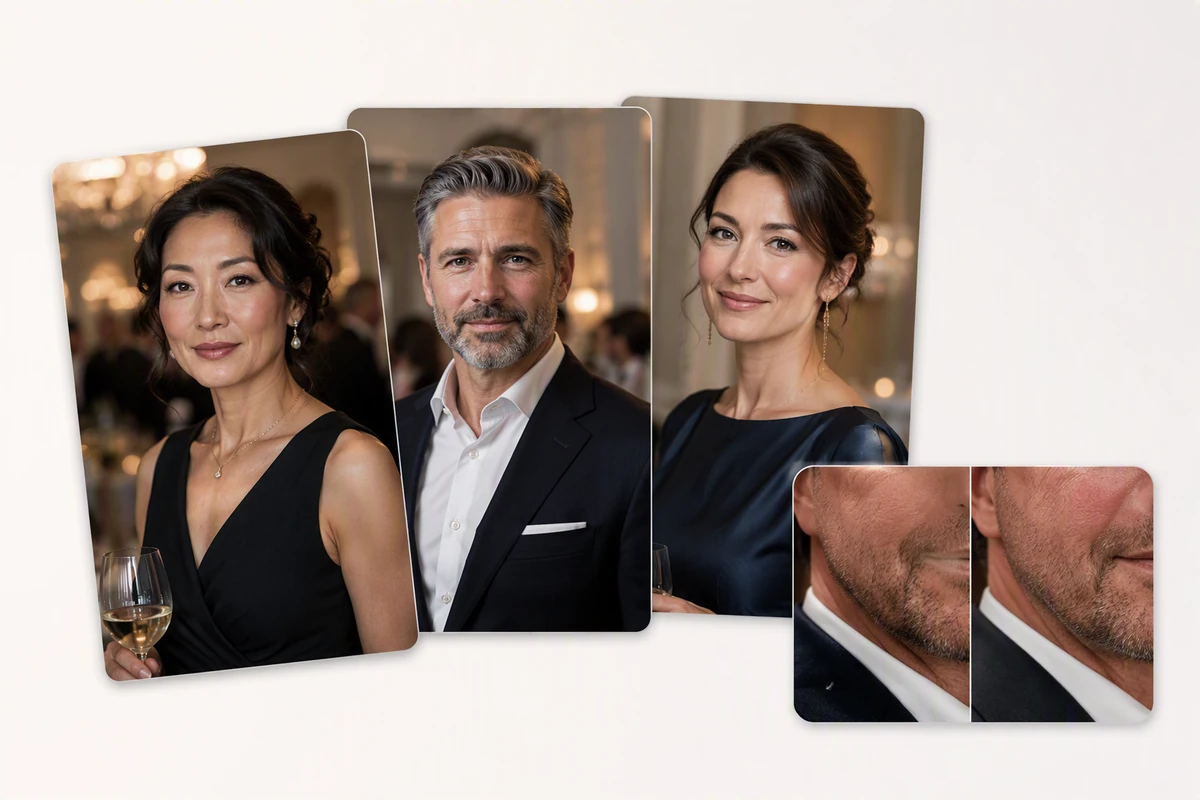
為整組照片採用一致的檢查標準
多張人像屬於同一系列時,請制定一份修圖清單:需要保護的特徵、可接受的暫時性清理、光線目標、裁切方式與停止標準。逐張處理並檢查。這樣既能保持決策一致,也不會假設每張臉或每個畫面都需要相同調整;可用免費線上照片拼貼工具把已確認的結果放在一起比較。
使用 Ottermind 可以完成的事
修飾專業大頭照
減少暫時性的干擾、平衡光線並清理背景,同時保留身分、肌膚質感與服裝。
清理電商照片
移除灰塵、污漬、眩光或小型拍攝干擾,不虛構產品表面或更改標籤。
準備活動肖像組圖
對多張影像套用同一套克制的審核標準,同時保留人物與光線的自然差異。
修復珍貴照片
仔細處理刮痕、褪色與局部損傷,再將每張臉與重要物件逐一與原圖比對。
3 個步驟完成照片修圖
步驟 01
選擇原圖
上傳您有權編輯的照片。優先選擇清晰原圖,以便可靠檢查肌膚紋理、眼睛、頭髮、服裝邊緣與預期背景。
步驟 02
定義調整與保護項目
說明要減輕的暫時性細節以及必須保留的身分特徵。將圖片與提示詞傳送至 Studio,讓修圖需求帶著完整脈絡繼續處理。
步驟 03
發佈前進行比較
先以正常尺寸比較人物辨識度與光線,再檢查肌膚紋理、髮際線與邊緣。對照原圖查看未處理區域,並重新調整任何超出界線的修改。
創作者為何選擇 Ottermind
明確的需求
說明具體修圖內容與需要保護的細節,而不是籠統追求完美。
原圖比較
檢查人物身分、紋理、邊緣、光線與未處理區域時,始終保留原圖作為參考。
聚焦調整
保留有效脈絡與已確認方向,只修改有疑問的區域。
誠實的界線
尤其當原圖經過壓縮或不夠清晰時,應把生成細節視為一種詮釋。
銜接後續步驟
將確認後的靜態圖片帶入圖片轉影片,作為獨立創作任務。
可見的決策
檢查代理輸出並確認關鍵操作,再繼續使用修圖結果。
常見問題
怎樣才算自然的照片修圖?
自然修圖會減少干擾,但不會改變圖片中的人物或物體。應保留毛孔、雀斑、年齡紋路、臉部比例、表情與有意義的商品材質。比較原圖與結果;若注意力被修圖痕跡吸引,就應減弱處理需求。
修圖提示詞應該怎麼寫?
寫明主體、要減輕的暫時性細節、預期用途與需要保護的特徵。例如:減輕輕微油光與兩處近期瑕疵,保留雀斑和臉型,並維持中性的攝影棚光線。避免「變得毫無瑕疵」等籠統指示。
臉部柔膚工具能自然使用嗎?
可以,前提是需求為克制的局部調整,且您仔細檢查結果。臉部柔膚工具不應抹去所有紋理。接受結果前,應檢查毛孔、髮際線、眼瞼、牙齒以及編輯區域周圍的過渡。
此頁面是否承諾免費照片修圖?
不承諾。此頁面不規定價格、帳戶要求、檔案支援或下載條款。它提供上傳至 Studio 的流程與檢查方法。開始由「免費照片修圖」搜尋引導的任務前,請以目前產品介面顯示的存取條件為準。
如果原圖模糊怎麼辦?
請將清晰度問題與外觀清理分開處理。先判斷原圖是否包含足夠可靠的細節;生成的紋理並不是找回的事實。使用修復模糊照片流程,在檢查較清晰的詮釋後再修飾照片細節。
修圖完成後還能做什麼?
將確認後的原圖、提示詞、結果與檢查記錄保存在一起。您可以製作免費線上照片拼貼工具進行比較,也可以用 AI 圖像生成創作明確獨立的新視覺,而不是重寫已修飾的照片。



