迷因產生器
用 GPT Image 2.6 製作梗圖與 GIF 動圖。上傳自己的照片,或挑一張迷因範本,做出你的專屬笑點。


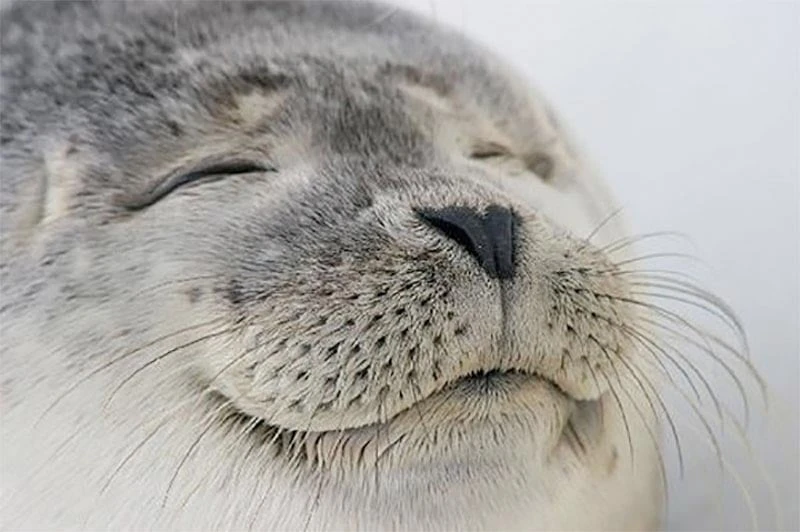

或選擇模板
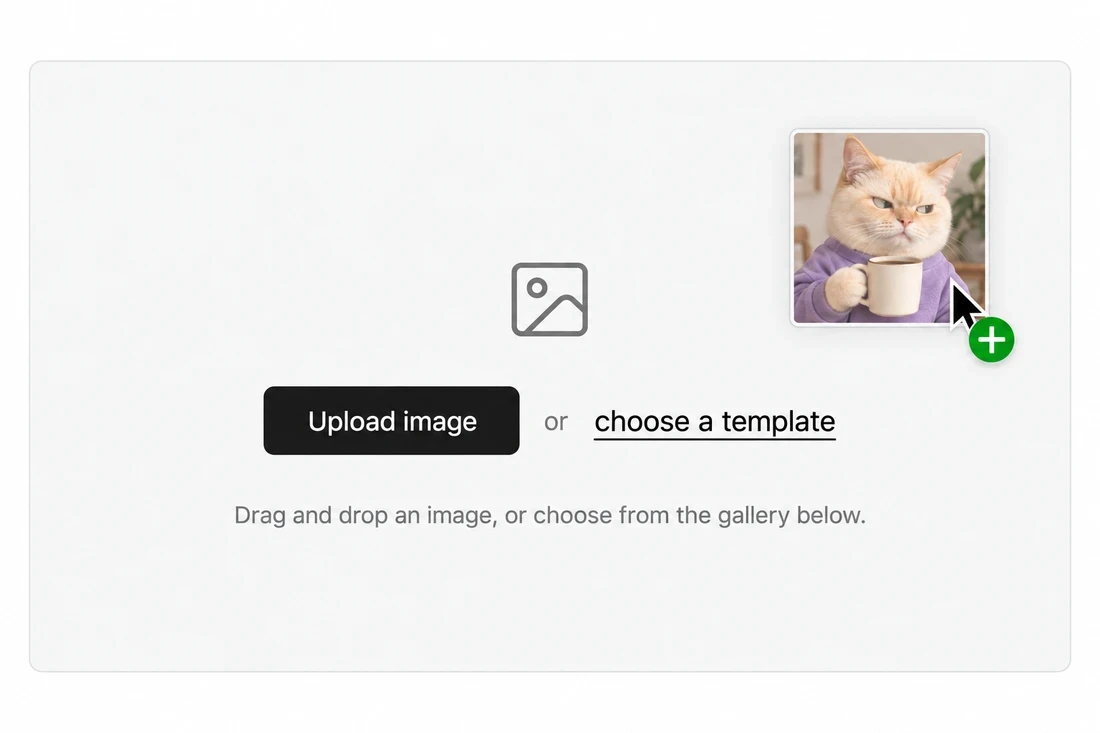
將圖片拖曳到這裡,或從下方圖庫挑選。
挑一個迷因來改成你的版本
為下一張迷因選一個模板。
GPT Image 2.6,現已支援 Ottermind
用 GPT Image 2.6 把照片做成動圖、為靜態圖加字,或編輯自己的 SVG。
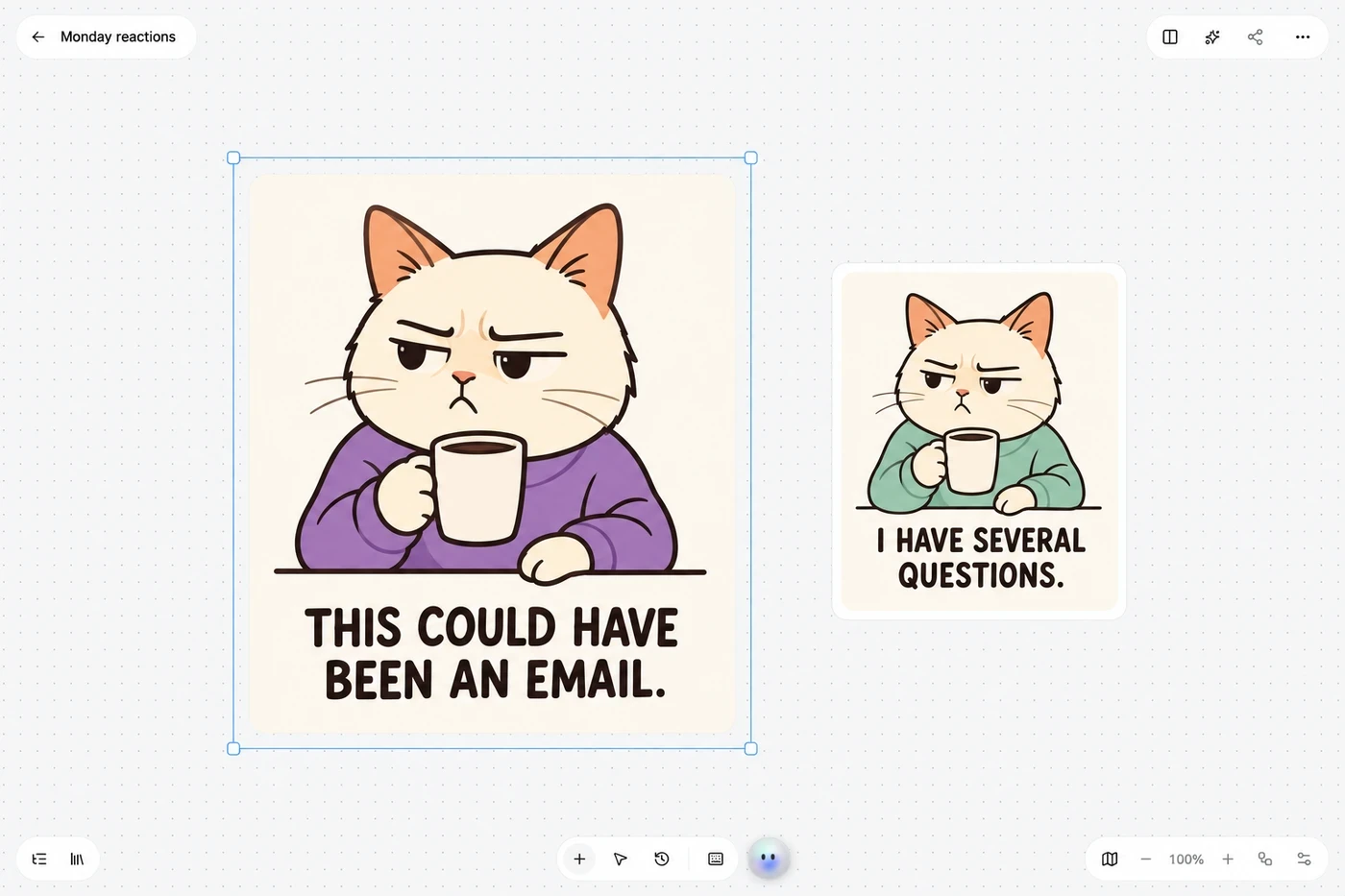
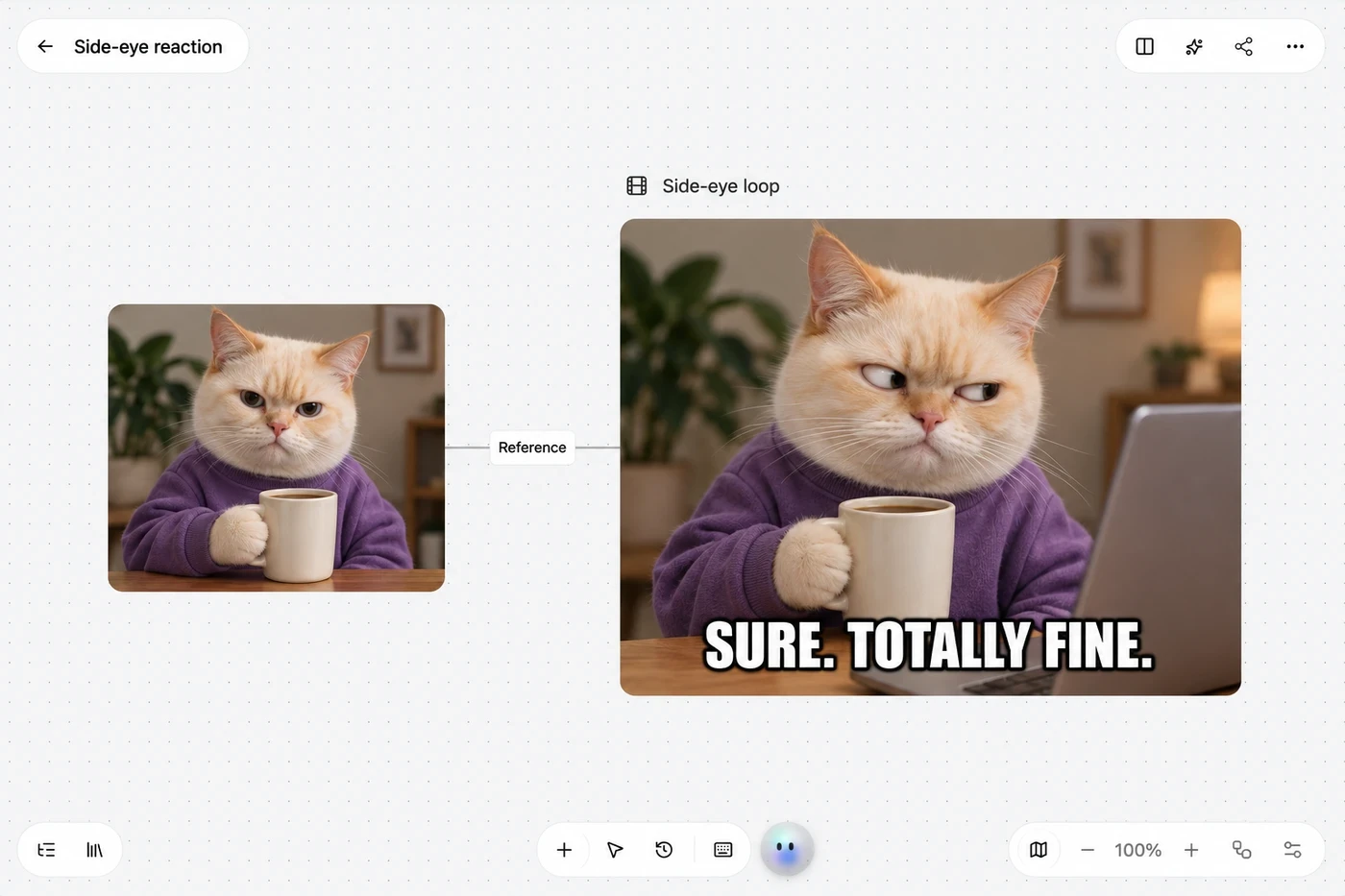
反應剛剛好的 GIF 迷因
從一張靜態圖片開始,描述你要的反應:慢慢斜眼看、低調小慶祝,或一瞬間慌張。GPT Image 2.6 會把這個想法變成短循環 GIF,讓表情與節奏一起把笑點撐起來。想加文案時也可以再加。
製作 GIF 迷因怎麼做迷因
選擇圖片、填寫需求,再前往 Studio 產生並下載。
 1
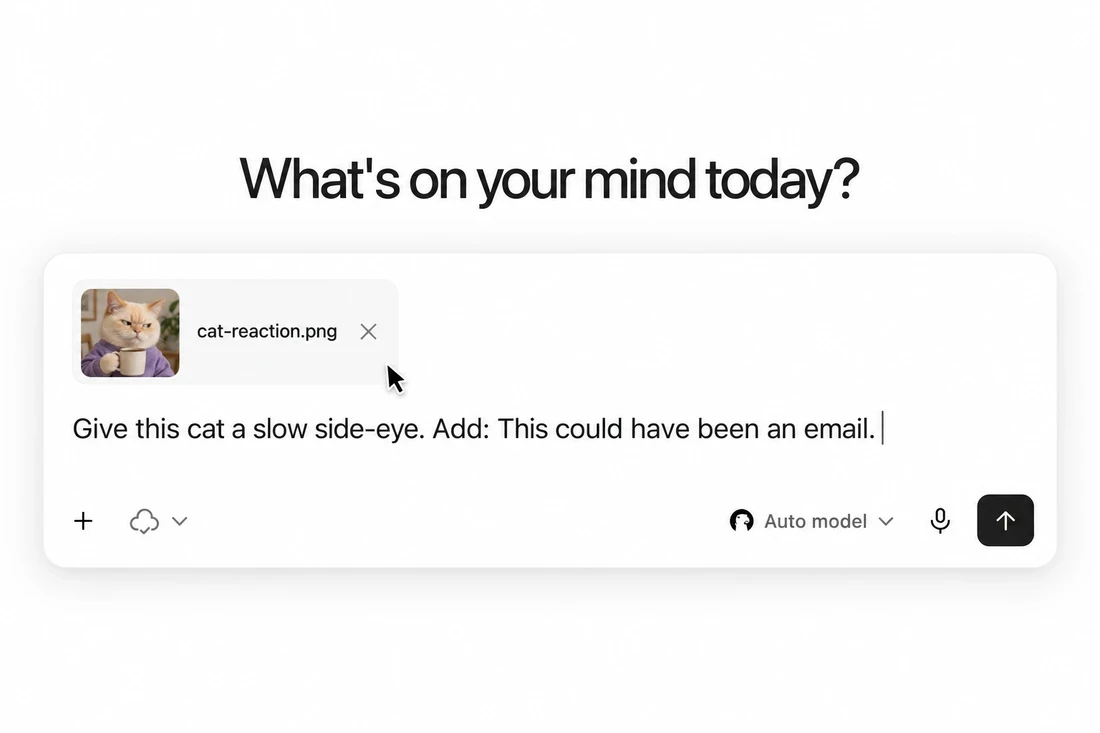
上傳圖片或選擇模板
上傳你自己的圖片,或從下方模板庫挑一張迷因。這張圖會成為你製作迷因的起點。
 2
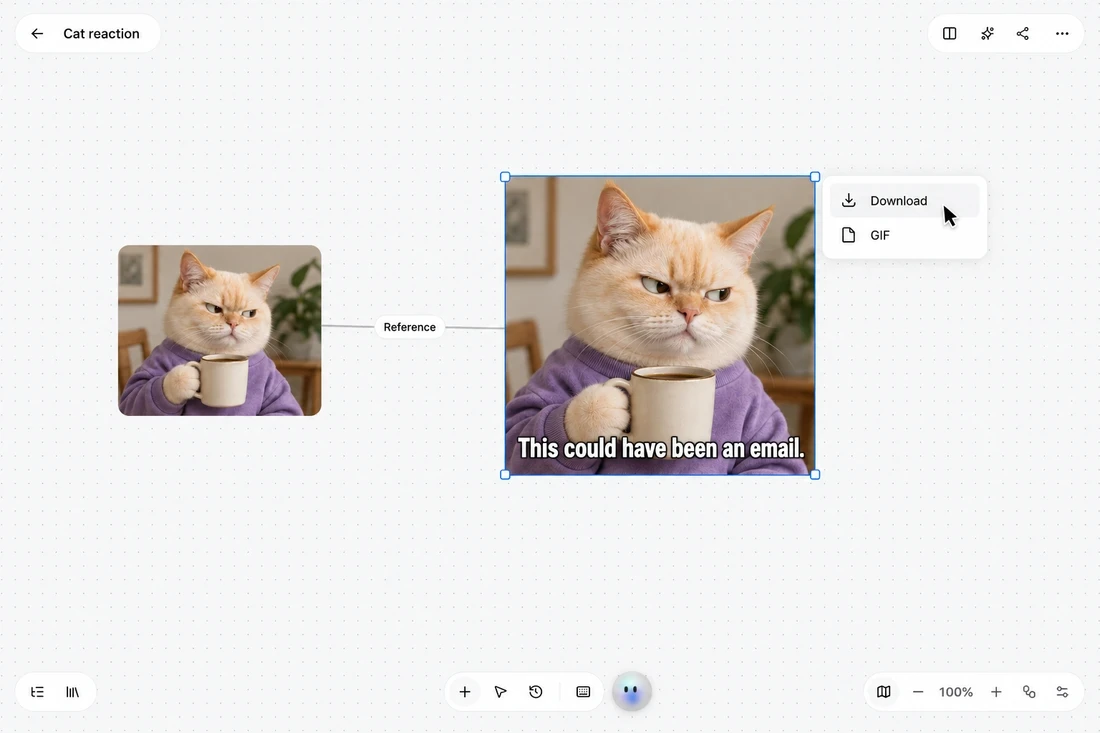
加一句字幕,或描述想要的反應
製作靜態迷因時輸入字幕。製作 GIF 時,可以描述角色的動作或表情。
 3
在 Studio 預覽和下載
將素材與指示帶入 Studio,在那裡預覽並下載成品。
常見問題
怎麼做迷因?
上傳圖片或選擇範本。靜態迷因可以加字幕,GIF 模式則可以描述想要的反應。
一定要自己寫文案嗎?
靜態圖片可以自行輸入字幕,也可以選擇不加。GIF 模式還能留空,讓 AI 撰寫。
AI 會改掉我寫的文案嗎?
靜態圖片會照原文加上你的文字。GIF 的文字由模型繪製,下載前可檢查成品。
GIF 迷因是做什麼的?
GIF 迷因會把靜態圖片轉成短循環的動態反應圖。你可以加上自己的文案、請 AI 幫你想一句,或直接做成無字的動圖。
可以上傳自己的圖片嗎?
可上傳 12 MB 以內的 JPG、PNG 或 WebP。靜態模式也支援 1 MB 以內的可編輯 SVG。
SVG 迷因可以改哪些地方?
選取向量元素後,可以調整顏色或編輯既有文字。可用的控制項取決於來源 SVG。
這些模板可以商用嗎?
在分享迷因或拿來商用前,請先確認原始圖片、可辨識人物,以及其他相關素材的使用權利。