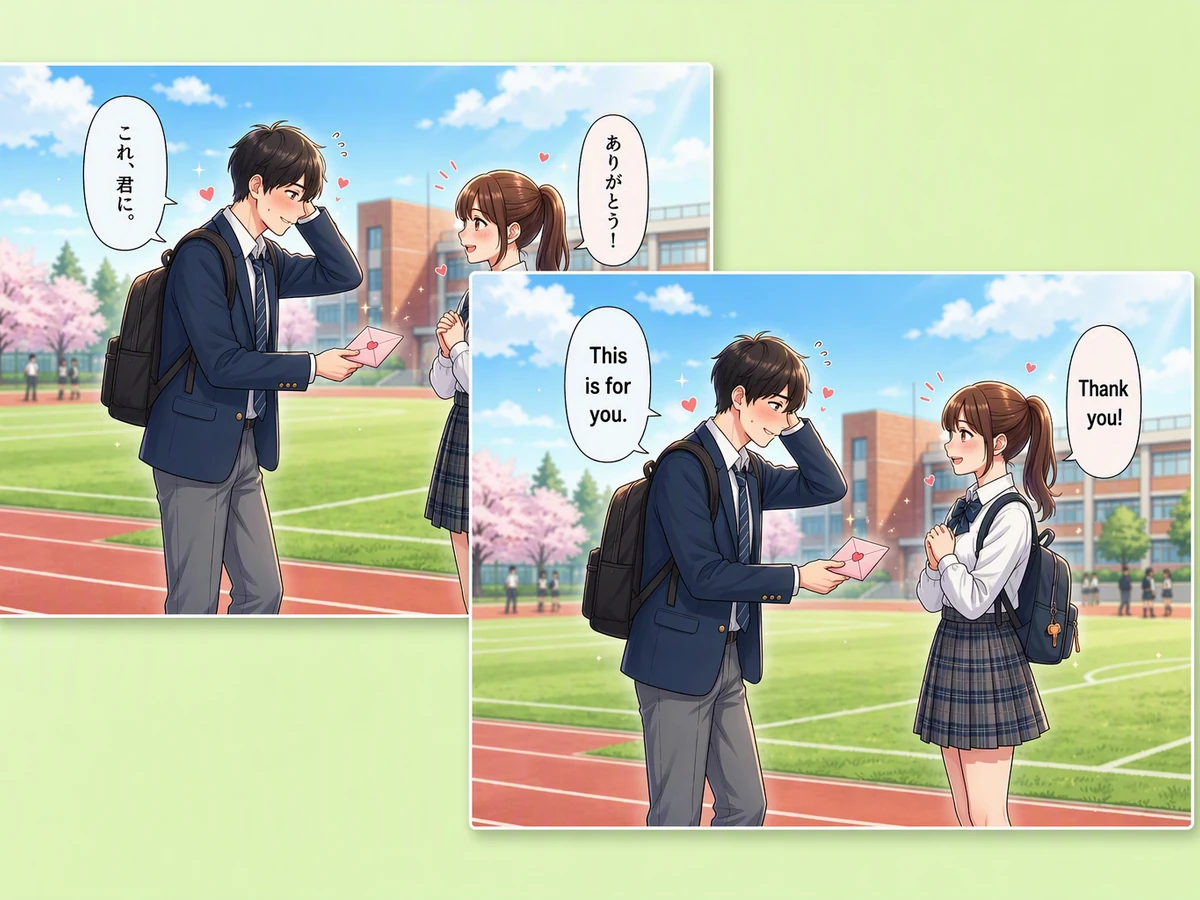
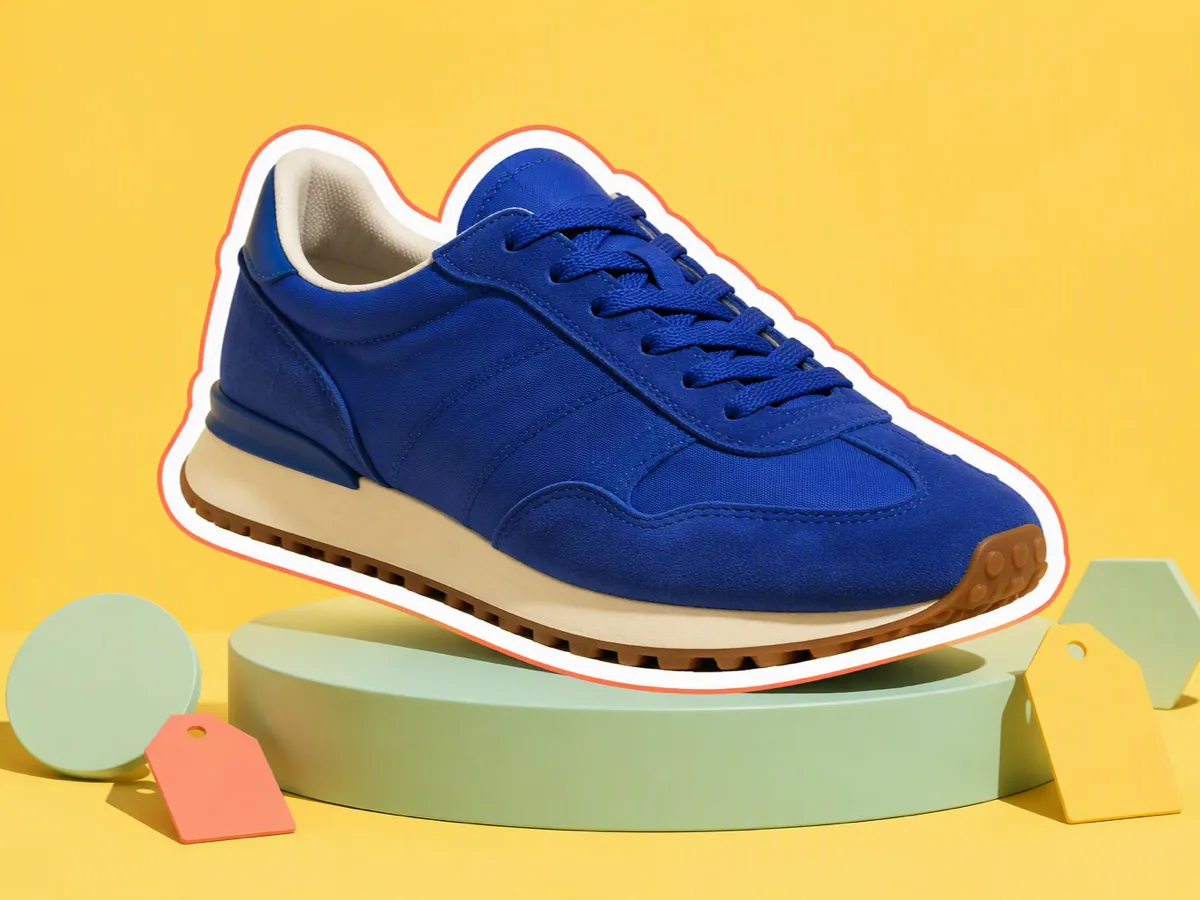
移除干擾物,畫面依然可信
說明要移除的物件、路人或文字,並描述那個區域之後應該長什麼樣子。採用前重點檢查邊緣、重複紋理、陰影和倒影有沒有露餡。如果任務本身就是幫人像做精修,可以直接使用照片修圖。
描述你要改的地方,標出必須維持不變的細節,把一份可核對的修圖需求帶進 Ottermind Studio。

AI 修圖最怕兩件事:修完不像本人,或是順手把不該動的地方也改掉。所以先從原圖出發,說清楚目標效果,再明確指出臉部、標籤文字、邊緣、光線方向和材質紋理這些需要保護的部分。Ottermind 會把修圖需求和確認備註放在一起,讓你在採用前把結果和原圖逐處比對。如果原圖本身就糊、需要單獨處理清晰度,可以接著使用修復模糊照片。
說明要移除的物件、路人或文字,並描述那個區域之後應該長什麼樣子。採用前重點檢查邊緣、重複紋理、陰影和倒影有沒有露餡。如果任務本身就是幫人像做精修,可以直接使用照片修圖。

把去背、換場景、補光、加上真實陰影寫成一份清楚的商品修圖需求。比較不同版本時,包裝外型、顏色、標籤文字和材質細節都要固定不動。如果你需要的是全新的商品場景,而不是對原圖的謹慎修改,可以改用 AI 商品圖片產生器。

要求擴圖之前,先說明最終裁切比例和發布平台。真正要檢查的是:透視、光線、紋理和地平線在原圖之外能不能自然延續。如果下一步是修改或替換圖片裡的文字,可以使用圖片文字編輯器。

移除雜亂背景,換成低調的棚拍場景並調勻光線,同時保留商品輪廓、包裝顏色和標籤文字。上架前先依平台主圖的裁切比例檢查效果。如果要做全新的活動場景圖,請使用 AI 商品圖片產生器。
定義改動、保護不變的部分、比對結果,再匯出。
上傳照片,記下主體、裁切、光線、紋理、文字,以及必須維持不變的人物特徵或品牌元素。
描述要移除的物件、要換的背景、要調的顏色或要擴展的畫面,並附上用途和輸出裁切。
決定方向之前,把臉部、頭髮、商品邊緣、標籤、重複紋理、陰影和細微質感與原圖逐一對照。
需求寫具體、原圖隨時可見,每個重要細節都能核對。
依照片實際的裁切、紋理和限制來安排修改。
說清楚目標改動和最終的投放位置。
明確標出必須維持不變的臉部、標籤、邊緣和顏色。
定案之前先看看不同的處理方向。
從清理修飾順暢進入下一項專門的圖片處理。
原圖備註和確認紀錄都留在專案脈絡裡。
它會根據你的描述來理解你想對現有照片做的改動,例如移除物件、替換背景、調勻光線、修飾人像或擴展畫面。要拿到可靠的結果,仍然需要把生成的版本和原圖放在一起比對確認。
把改動講具體,並列出不能變的部分:五官特徵、臉型、皮膚質感、光線方向和商品外型。採用前依最終顯示尺寸檢查邊緣、重複紋理、陰影和小字,特別是髮際線和五官輪廓。
可以幫你規劃並生成移除方案,但背景複雜時往往需要再檢查、再來一輪。保留原圖,說明空出來的區域應該用什麼填補,並仔細看邊緣和陰影處的過渡是否自然。
可以。商品流程能涵蓋背景整理、場景更換、補光和陰影。要保護商品輪廓、包裝、顏色和標籤文字,商用前先把輸出和原圖對照一遍。
檢查臉部和五官特徵、商品邊緣和標籤、細微紋理、重複圖案、漸層、陰影、透視以及最終裁切。全尺寸看起來沒問題的修改,縮成主圖或頭貼後可能就露餡了。
只使用你有權修改的照片和參考素材,並留意隱私、品牌和平台的相關規範。把原圖和確認採用的版本放在一起保存,方便日後回頭檢視當時的決定。