AI 換臉,讓熟悉的場景換個主角
上傳照片或影片,加入參考人臉,在 Studio 製作你的換臉版本。
經典片段,換一張新面孔
從安靜的臉部特寫到讓人印象深刻的出場,看看同一張臉如何融入不同電影場景。
換個面孔,也要融入畫面
光線、人物角度與保留下來的細節,都是檢查換臉效果的重要線索。
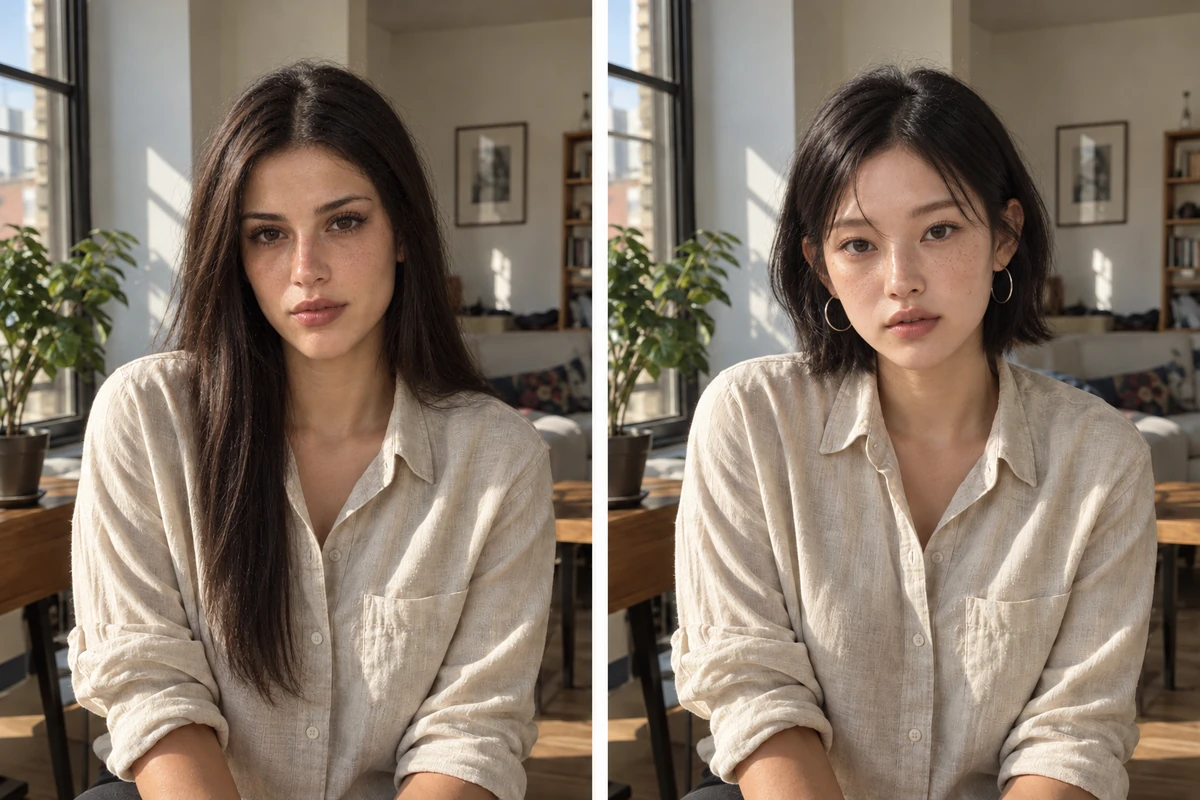
換張臉,保留自然光感
將新面孔放進人像照片時,原本的光線與氣氛仍是重要參考。比較膚質、陰影和周圍環境,觀察臉部是否融入畫面。無論想試做大頭貼或創意肖像,都可以先從一張光線清楚的照片開始。
上傳照片,換張面孔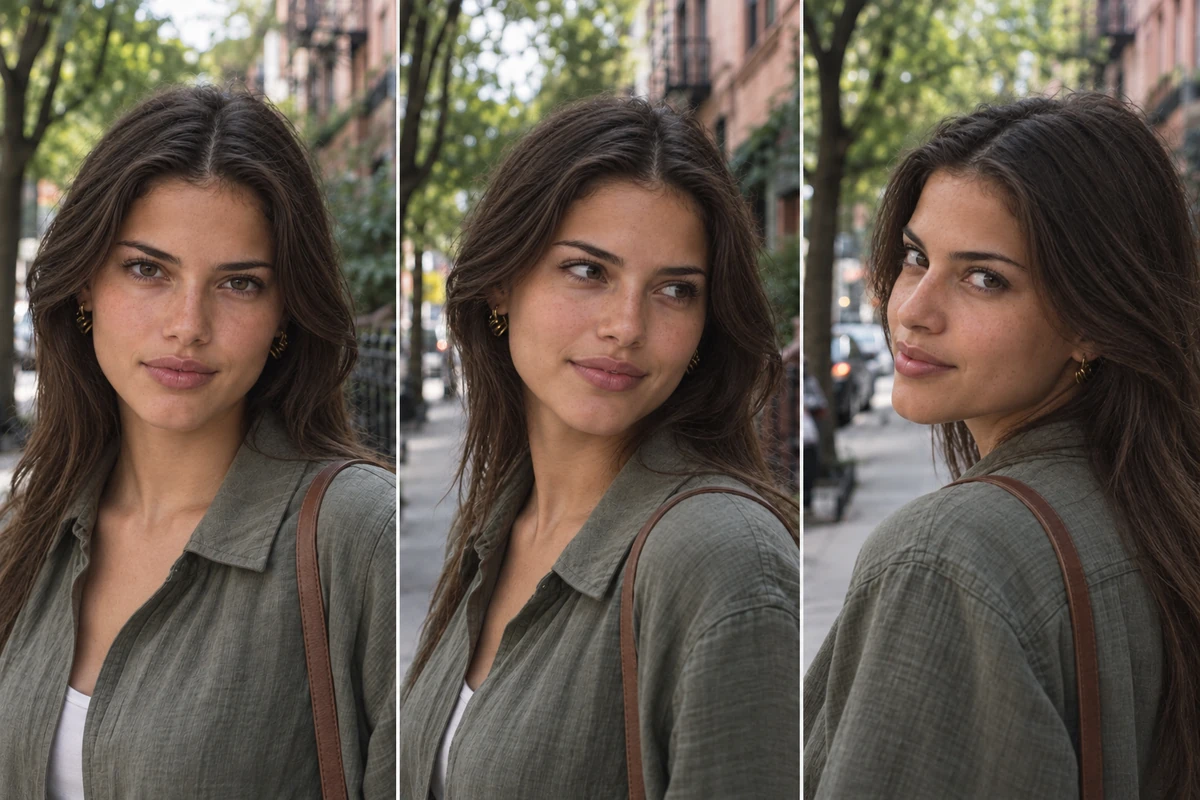
換個角度,依然認得出來
從正面、側臉到回頭看向鏡頭,使用清楚的參考照片,讓想保留的五官更明確。檢查影片時,留意眼睛、臉型輪廓與表情的變化,特別是轉頭或微笑的片段,再比較哪些細節需要調整。
用影片試試動態換臉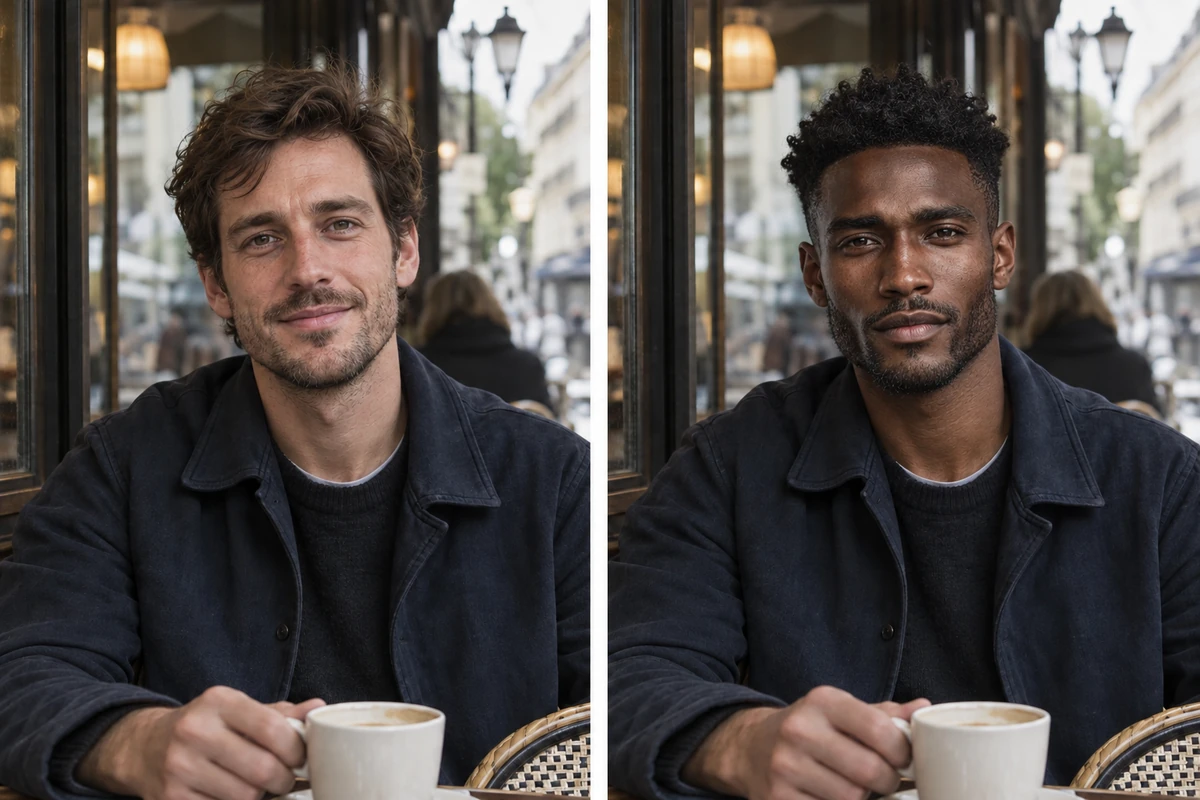
換張臉,留下原本的場景
以原片的穿搭、背景與構圖為起點,讓鏡頭中的主角換個身分。咖啡館的對話、旅途中的瞬間,或喜歡的電影片段,都能拿來構思。把重點放在人臉與情境的搭配,不用重新設計整個場景。
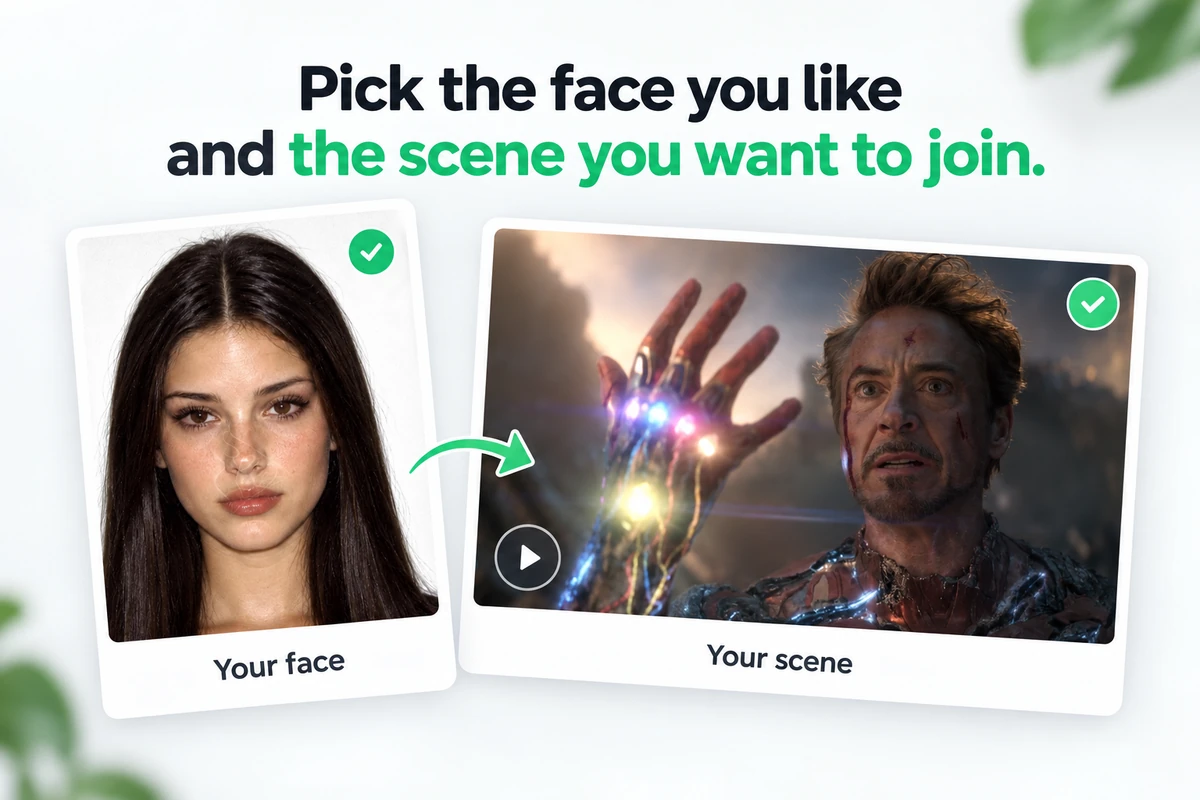
讓熟悉的場景換個主角三步開始照片與影片換臉
照片和影片,都能用同樣的流程準備。
 1
選好照片或影片
挑選要修改的照片或影片,再準備一張清楚的參考人臉照片。
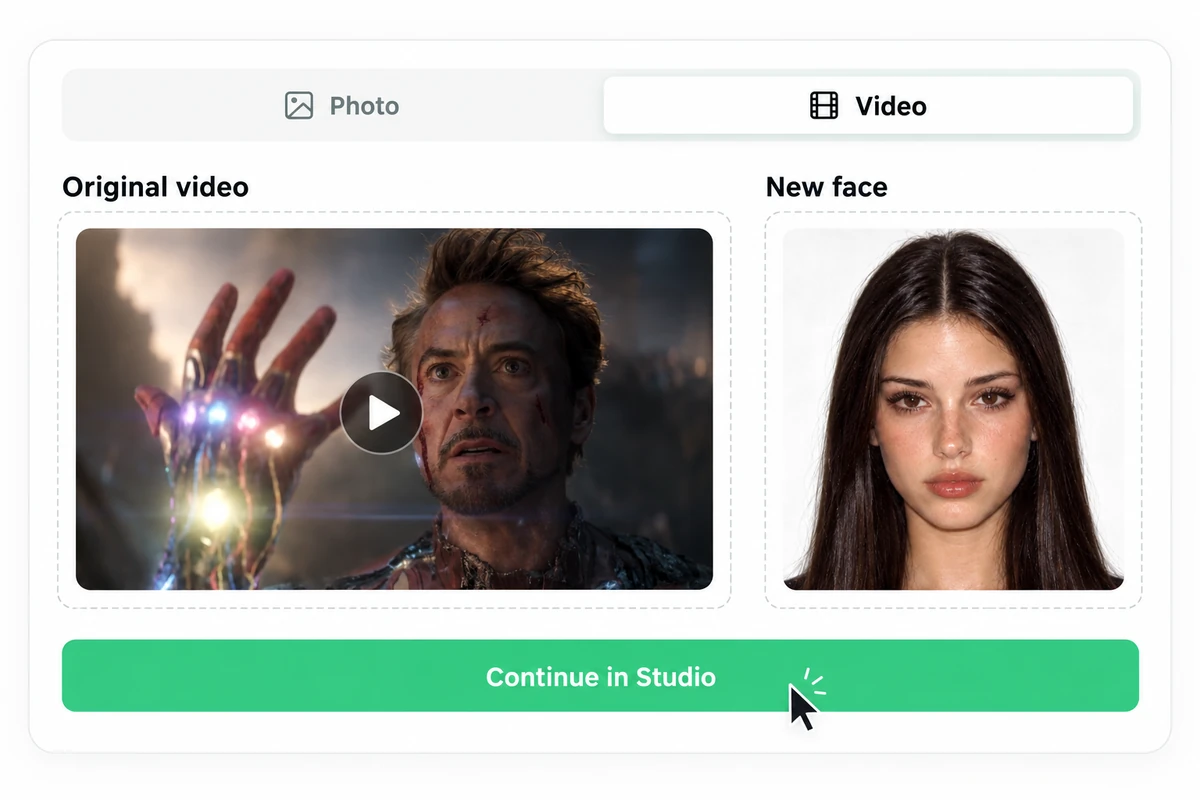 2
上傳兩份素材
選擇照片或影片模式,上傳原始素材與參考人臉,接著前往 Studio。
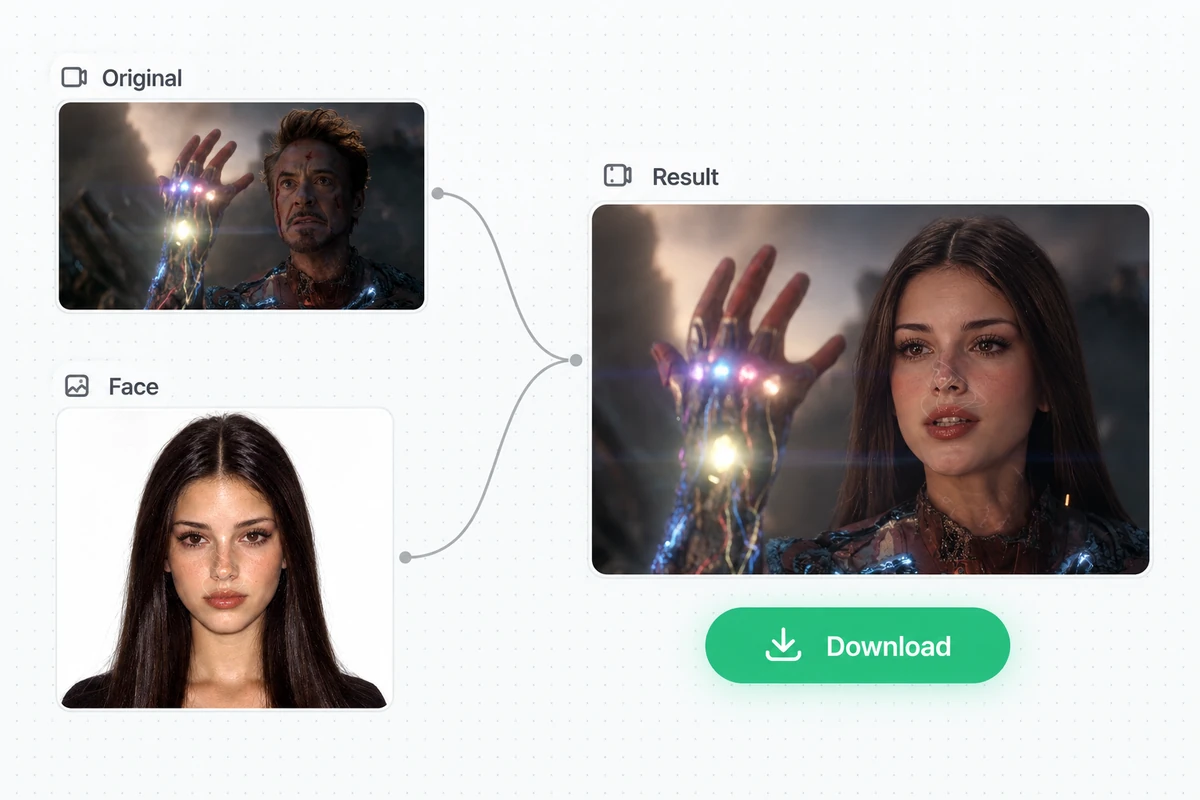 3
產生並下載
在 Studio 查看可用方法與點數費用,產生結果後檢查並下載。
探索更多創作工具
使用 Ottermind 的其他工具,繼續編輯與完善你的作品。
開始換臉前,你可能想問
關於照片、影片與操作流程的常見問題。
可以。選擇照片或影片模式,上傳想修改的原始素材,再加入一張清楚的參考人臉照片。
選擇光線充足、對焦清楚,而且只有一張臉的照片。避免過強的濾鏡、太陽眼鏡,以及遮住五官的物品。
原始素材是想修改的照片或影片,提供場景與構圖;參考人臉則是希望出現在該場景中的面孔。
不會。換臉改變的是人物外貌,變更聲音是另一項獨立的編輯工作。
你可以在這裡上傳素材,接著前往 Studio。先確認可用方法與點數費用,再產生並下載換臉結果。
請使用自己的面孔,或已取得當事人同意的人臉照片。同時也要確認自己有權編輯原始照片或影片。
還有其他問題? 聯絡我們