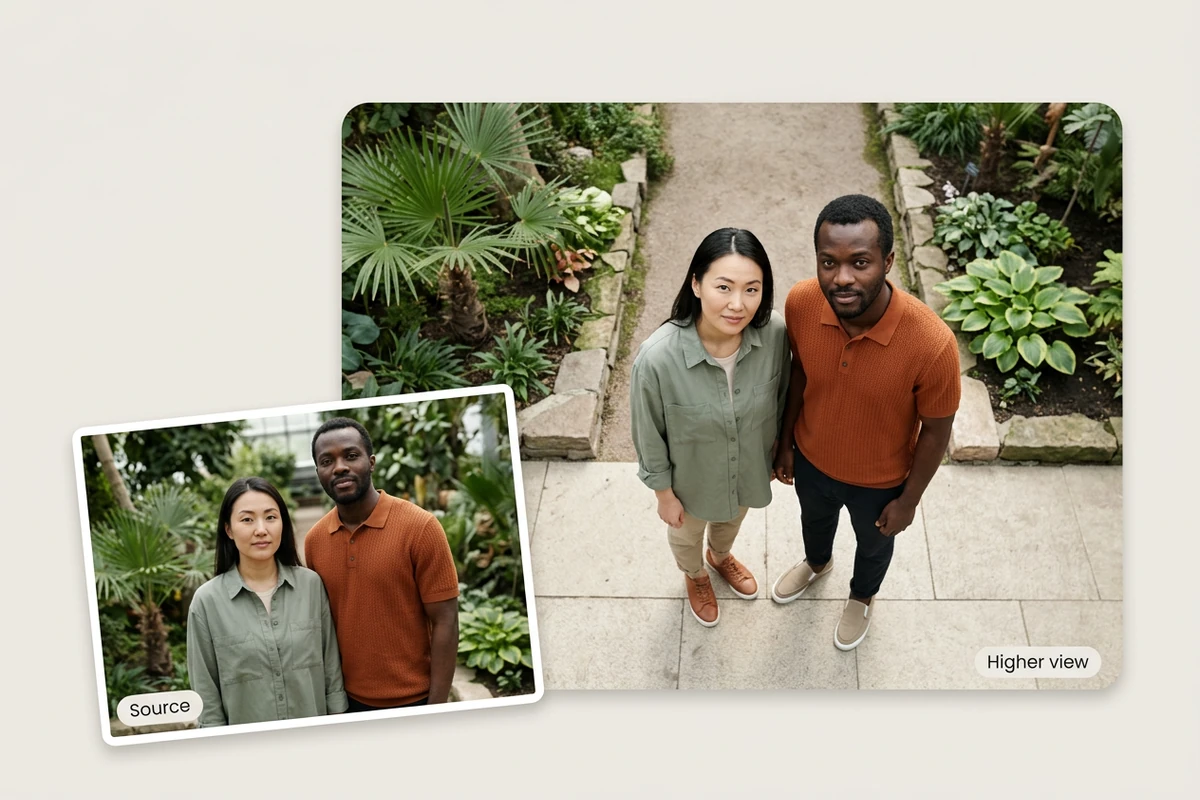
替合照換個拍攝位置
稍微提高拍攝位置,看看人物與周圍環境的關係。盡量讓所有人留在畫面內,並逐一檢查臉部、人物間距及雙腳與地面的接觸。新視角可能露出原圖中被遮住的區域,這些細節需要由 AI 推測。
JPEG · PNG · WebP · 20 MB · 4096 × 4096 px
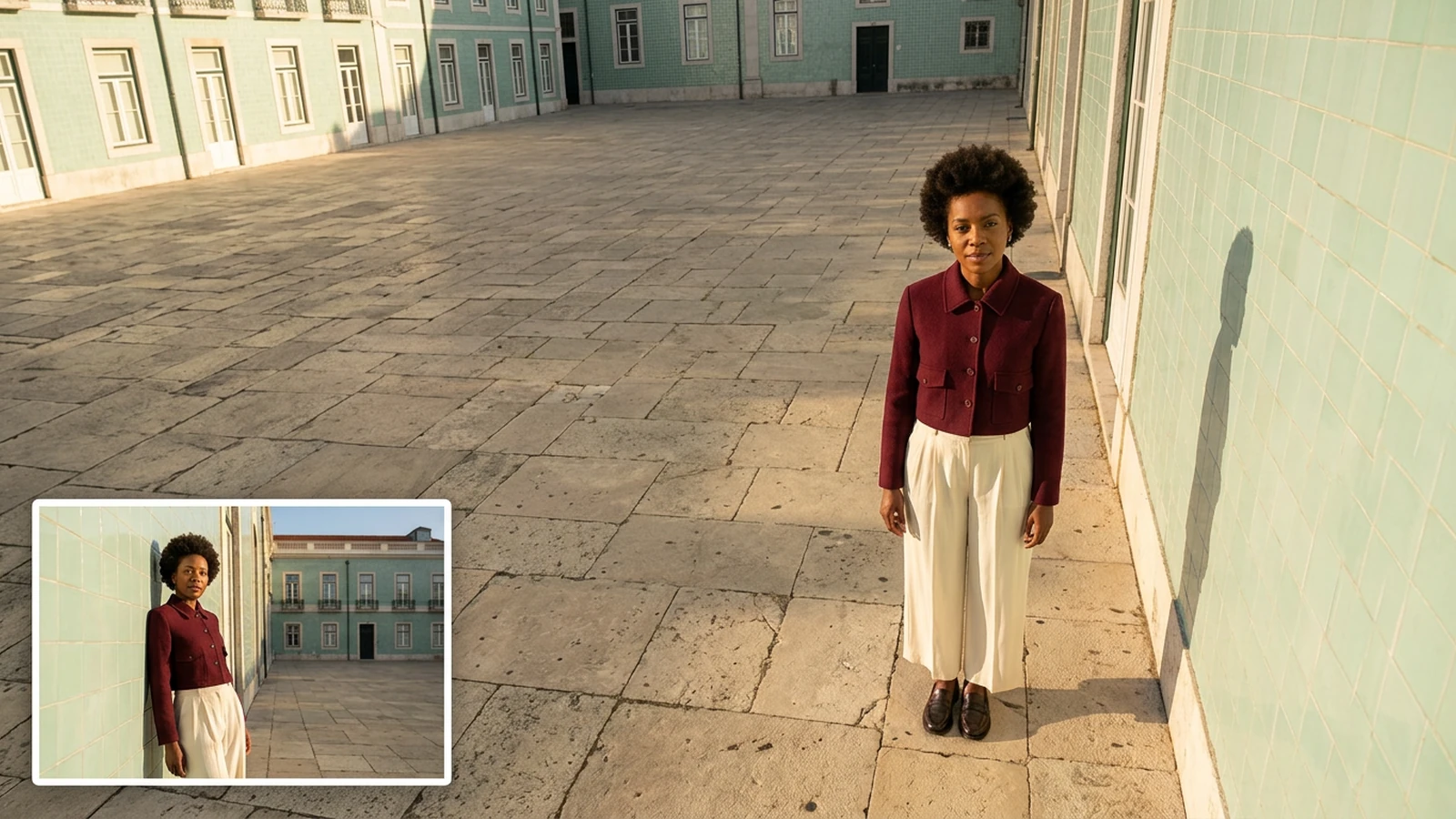
水平角度決定從哪一側看主體,俯仰角度改變視線高低,拍攝距離則影響主體在畫面中的比例。先選好構圖,再用 照片修圖 完善細節。
稍微提高拍攝位置,看看人物與周圍環境的關係。盡量讓所有人留在畫面內,並逐一檢查臉部、人物間距及雙腳與地面的接觸。新視角可能露出原圖中被遮住的區域,這些細節需要由 AI 推測。
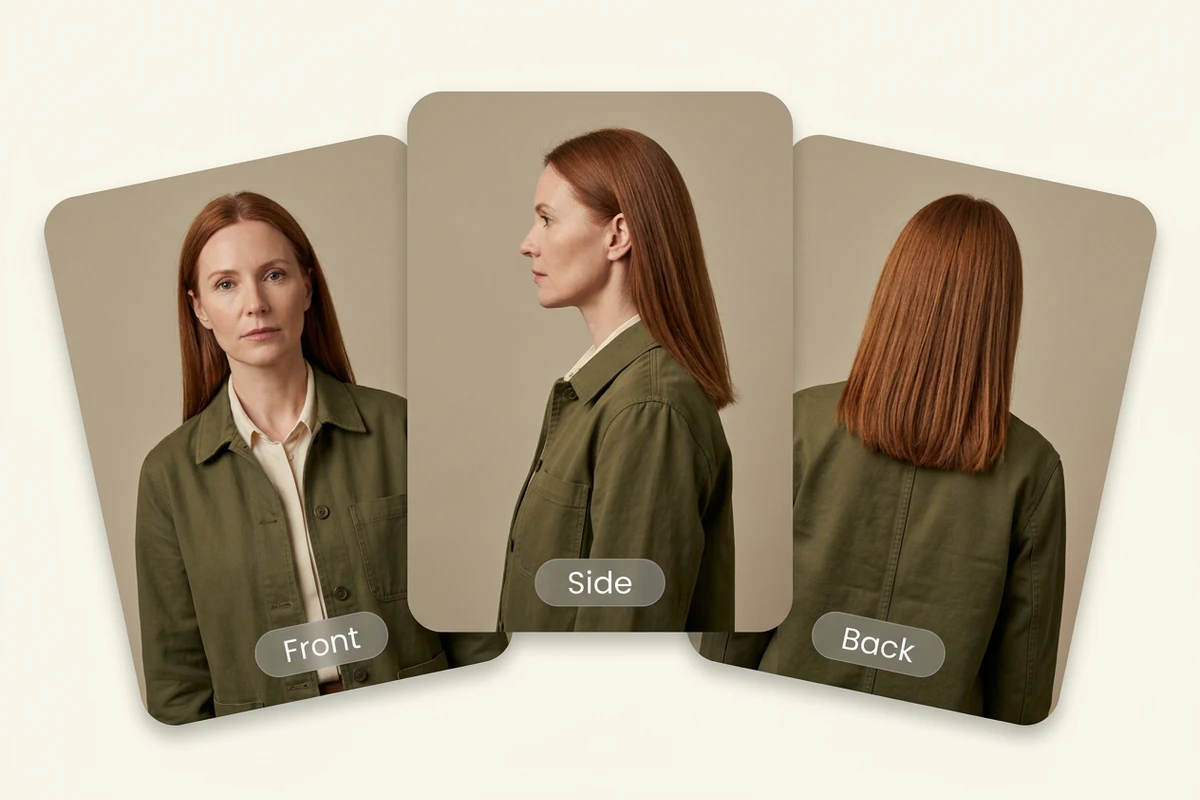
調整水平角度,觀察不同方向下的髮型、衣服接縫與整體輪廓。原圖沒拍到的背面細節是 AI 的推測,並非還原真實資訊。選好視角後,可用 照片修圖 繼續修整可見細節。
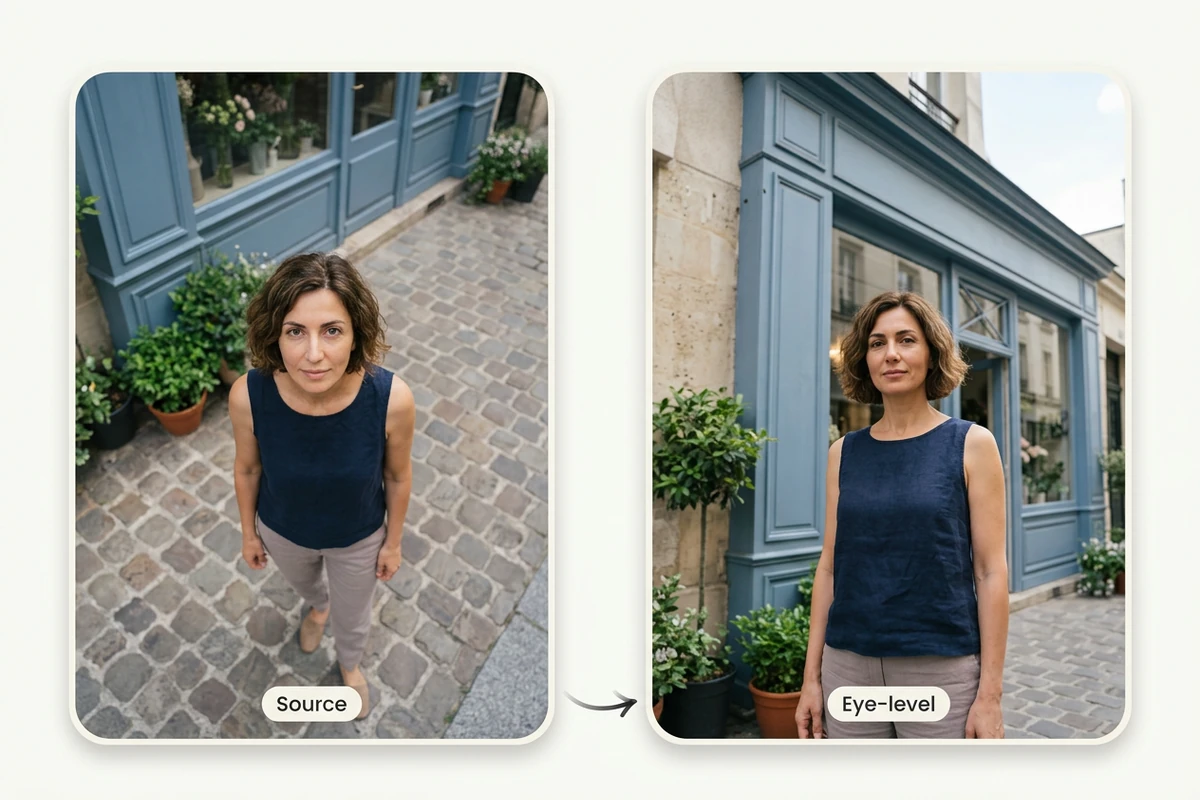
太高的俯拍角度可能讓頭部顯大、身體顯短。先固定水平角度與拍攝距離,只調整俯仰角度,觀察比例變化,再視需要改變距離與取景。每次只動一項,更容易判斷原因。
上傳清楚的原圖,小幅調整拍攝位置,再與原圖並排比較。
選擇主體清楚、盡量完整入鏡的照片,並保留足夠背景,方便判斷空間關係。留好原圖,以便核對臉部、服裝與商品細節。
小幅調整水平角度、俯仰角度或拍攝距離,每次先改一項。選擇需要的輸出格式,再產生新視角。
檢查臉部、衣著、商品結構與背景關係。若細節偏離原圖,縮小調整幅度後再試;選定結果後,可在帳號權限允許的情況下下載。
保留原圖作為比較基準,每次只調整一項視角設定。
向左或向右改變觀看方向,比較正面與斜側面的輪廓。轉動幅度越大,通常需要推測更多看不見的細節。
試試稍高或稍低的拍攝位置,觀察臉部、身體比例及主體與背景的關係。
調整主體大小與周圍留白,並確認取景沒有裁掉重要部位。
先以水平角度 0、俯仰角度 0、拍攝距離 5 為基準,再逐項小幅調整,方便比較每次變化。
先確認構圖與細節,再用 AI 圖片放大 處理選定圖片,避免放大還不滿意的版本。
支援 PNG、JPEG 與 WebP,可依後續編輯或分享需求選擇輸出格式。
一般旋轉或透視變形主要是在二維平面中轉動、拉伸現有像素。視角調整會產生另一個觀看方向下的畫面,可能新增或重繪細節,因此不是原圖的無損旋轉。
無法保證。原圖未呈現的圖案、標籤與結構,需要由 AI 推測。若必須準確展示背面,請補拍實際照片,不要把生成結果當作未知細節的證明。
無法保證完全一致。臉部、手部、衣著及遮擋關係都可能改變。建議小幅調整,逐一檢查每個人,尤其留意被遮住或位於畫面邊緣的部分。
不需要。此工具透過水平角度、俯仰角度與拍攝距離控制視角。建議一次調整一項,產生結果並與原圖比較後,再決定下一步。
如果只是取景太緊、需要補足畫面邊緣,可使用 AI 智慧擴圖。視角調整適合探索不同觀看方向,可能重新生成主體與背景的關係。
生成與下載取決於目前帳號的點數、登入狀態及方案權限,請以工具介面顯示的條件為準。本頁不承諾無限免費生成或下載。







