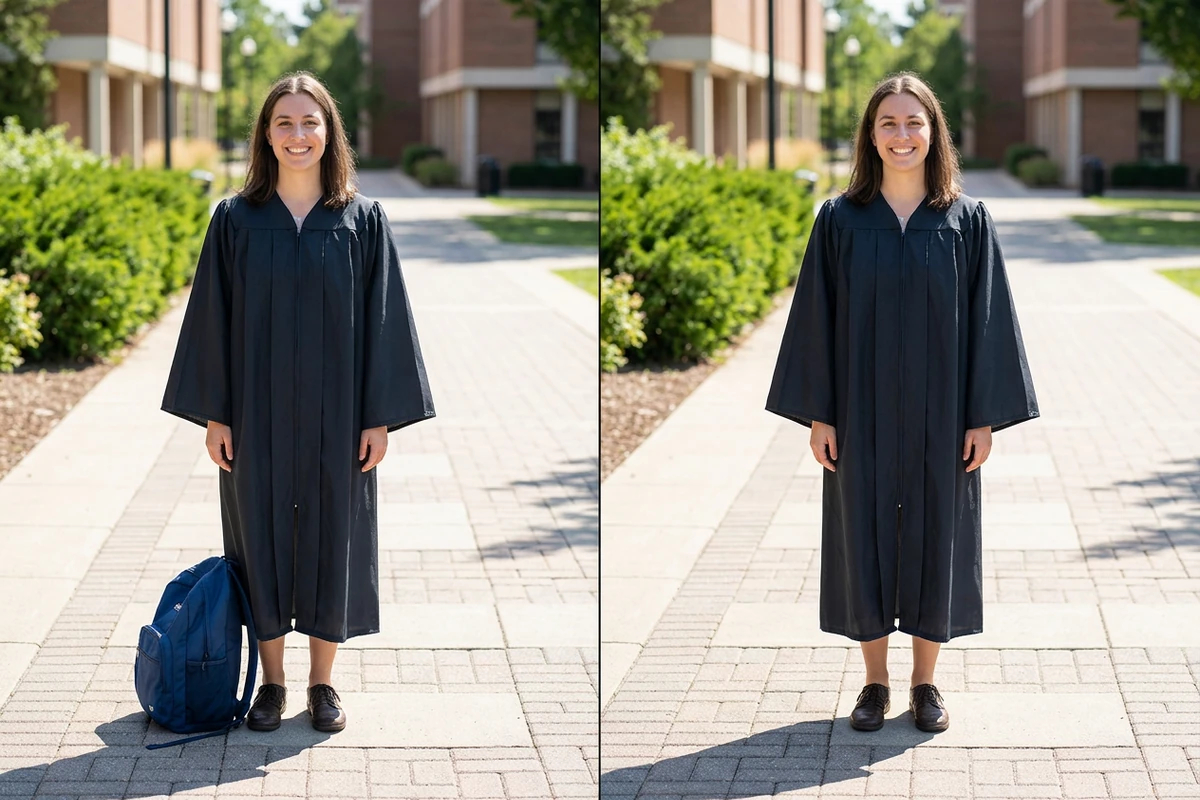
沿著物件塗,別連人物一起選進去
包包靠近鞋子或衣襬時,先調整「筆刷大小」,再覆蓋整個物件。塗到人物的部分可用「擦除選取範圍」減去;這個功能只修改塗抹標記,不會直接擦掉照片。按下「生成」才會進行移除,花費點數前先檢查邊緣是否選對。
JPEG · PNG · WebP · 20 MB · 4096 × 4096 px
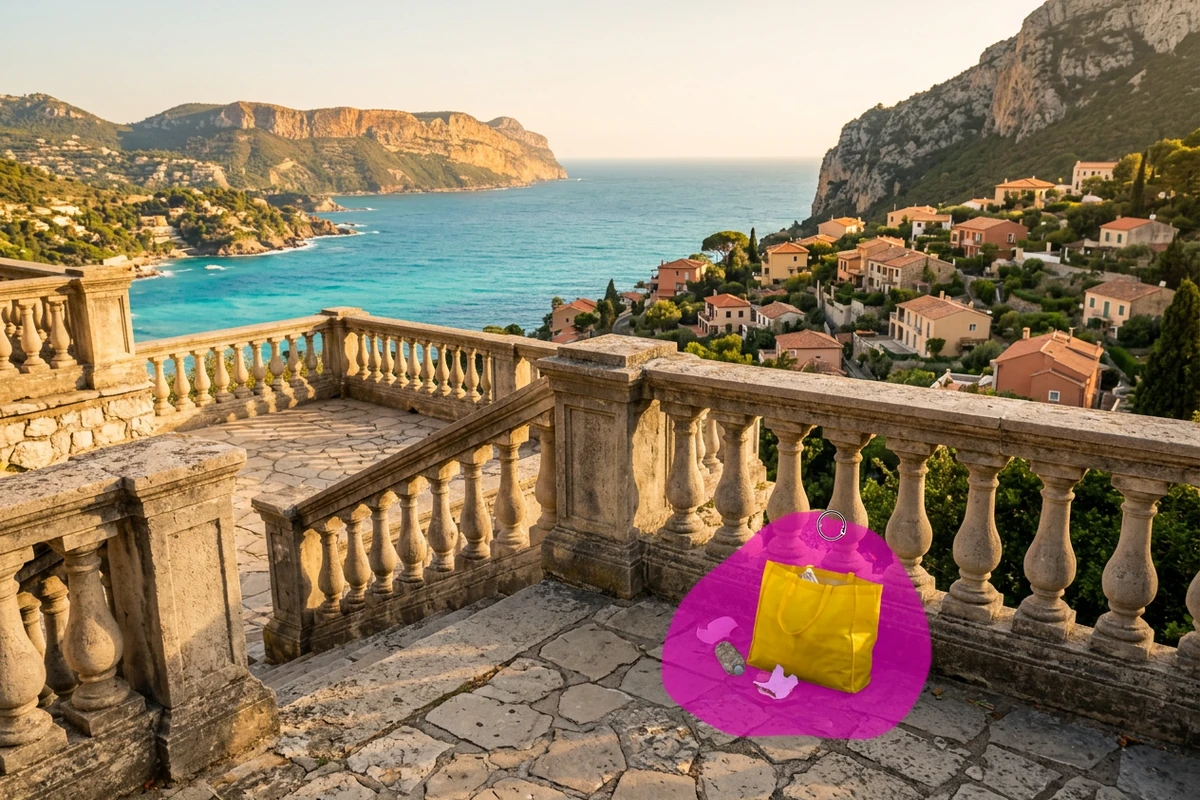
塗抹需要移除的物件,在選取範圍內自然補全背景。
外拍時表情剛好、構圖也滿意,回家卻發現角落有雜物。先試著用筆刷移除,不必急著裁掉原本的畫面。AI 會推測被物件擋住的背景,因此修完後要看紋理與線條能不能接起來,不能把填補當成真實還原。想把主體從整片背景中獨立出來,請使用AI 線上去背。 下方對照圖用來說明編輯情境,並非使用本工具實測的結果。
包包靠近鞋子或衣襬時,先調整「筆刷大小」,再覆蓋整個物件。塗到人物的部分可用「擦除選取範圍」減去;這個功能只修改塗抹標記,不會直接擦掉照片。按下「生成」才會進行移除,花費點數前先檢查邊緣是否選對。
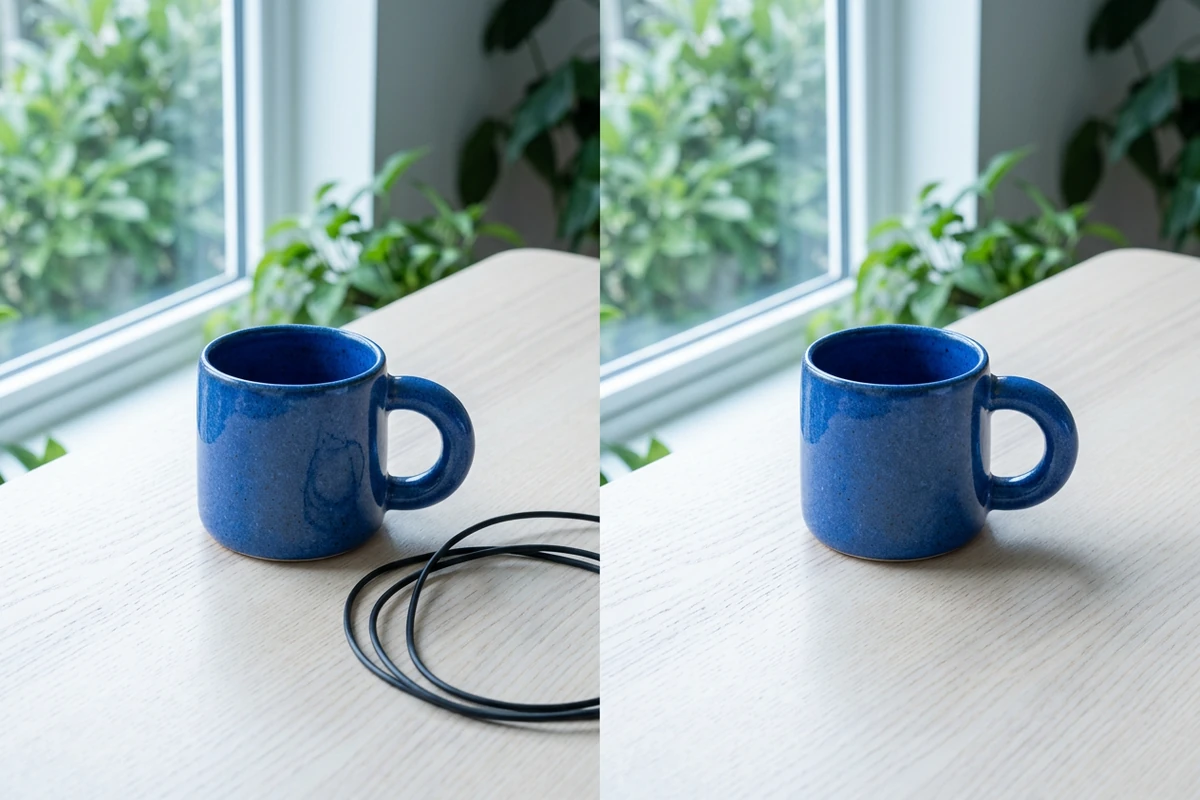
桌面上的馬克杯擺好了,充電線卻橫過前景。將整條線塗滿,嘗試移除它,就能保留原本桌邊與杯子的位置。生成後別忘了找殘留的線頭和陰影。範圍以需要修補的地方為主,選進過多背景,也會讓 AI 有更大的重新詮釋空間。
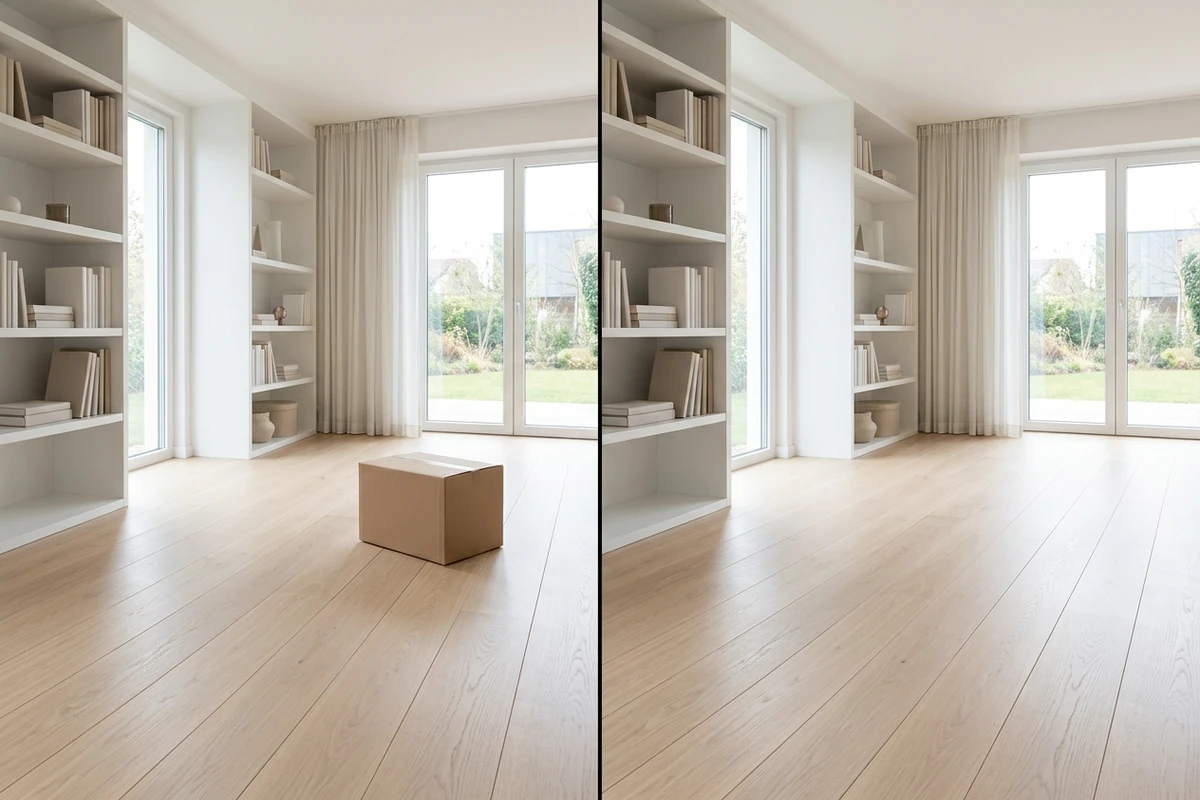
使用「原圖」「結果」和「比較」,檢查地磚縫有沒有錯位、層架有沒有彎曲、填補處是否像一團霧。遮擋面積越大,原圖可提供的線索就越少;AI 補出的內容可能合理,卻不一定是真正的背景。若想放入指定的新物品,可改用AI 生成式填色。
支援 JPEG、PNG、WebP,檔案上限為 20 MB,每邊不超過 4096 像素。HEIC 或 RAW 檔請先轉成支援格式。
點選「上傳圖片」,找出要移除的物件,以及旁邊必須保留的細節。生成編輯結果前需登入帳號。
用「筆刷」覆蓋物件本身,不是只畫外框。調整「筆刷大小」,以「擦除選取範圍」減去誤塗區域,或用「復原」退回上一筆。不需要輸入提示詞。
在「參數」選擇 PNG、JPEG 或 WebP,確認所需點數後按「生成」。將修補區域與原圖比較,再決定是否保留。下載 AI 生成圖片需要付費方案。
以筆刷標記不需要的物件,不必讓自動辨識替你決定畫面的重點。
生成前先退回誤塗的筆畫,調整好選取範圍再處理。
查看生成費用,衡量是否值得重新調整範圍、再試一次。
滿意的結果可存為 PNG、JPEG 或 WebP,方便接續使用。
透過「歷史紀錄」找到帳號中已儲存的任務,再次檢查想保留的版本。
若需要增加照片邊界外的空間,可另用AI 智慧擴圖處理。
生成編輯結果需要帳號與足夠點數,處理前可查看顯示的費用。下載 AI 生成圖片需使用付費方案。更換選取範圍或重新嘗試,可能需要再次生成並消耗點數,並非無限次免費移除。
可以把不需要的人物塗成待移除範圍。路人站在單純地面上,與擋住另一個人的臉,會有不同的修補難度。請仔細檢查留下的人物;照片中被遮住的五官和建築細節,無法可靠地重建。
先找出是不是漏選了物件邊緣、影子或反光,再修正範圍重試。背景太複雜時,也可能出現紋理不連續或模糊色塊。不要為了遮住痕跡,把重要細節一起塗掉;結果仍不自然時,可以保留原圖。
此模式編輯選取區域,沒有提供放大倍率控制。需要增加像素尺寸時,可完成清理後使用AI 圖片放大。先確認修補效果,因為放大也可能讓接縫和彎曲線條更明顯。
不會。選圖與塗抹是在瀏覽器操作,但生成時會將圖片及遮罩上傳至服務進行處理。請另外保留原始檔。線上編輯不代表離線處理,也不代表圖片只會留在自己的裝置。
這個工作區只處理 JPEG、PNG、WebP 靜態圖片,不接受影片做物件移除。把某一影格匯出再修圖,也不會修改其餘影格或維持動態畫面的連續性。







