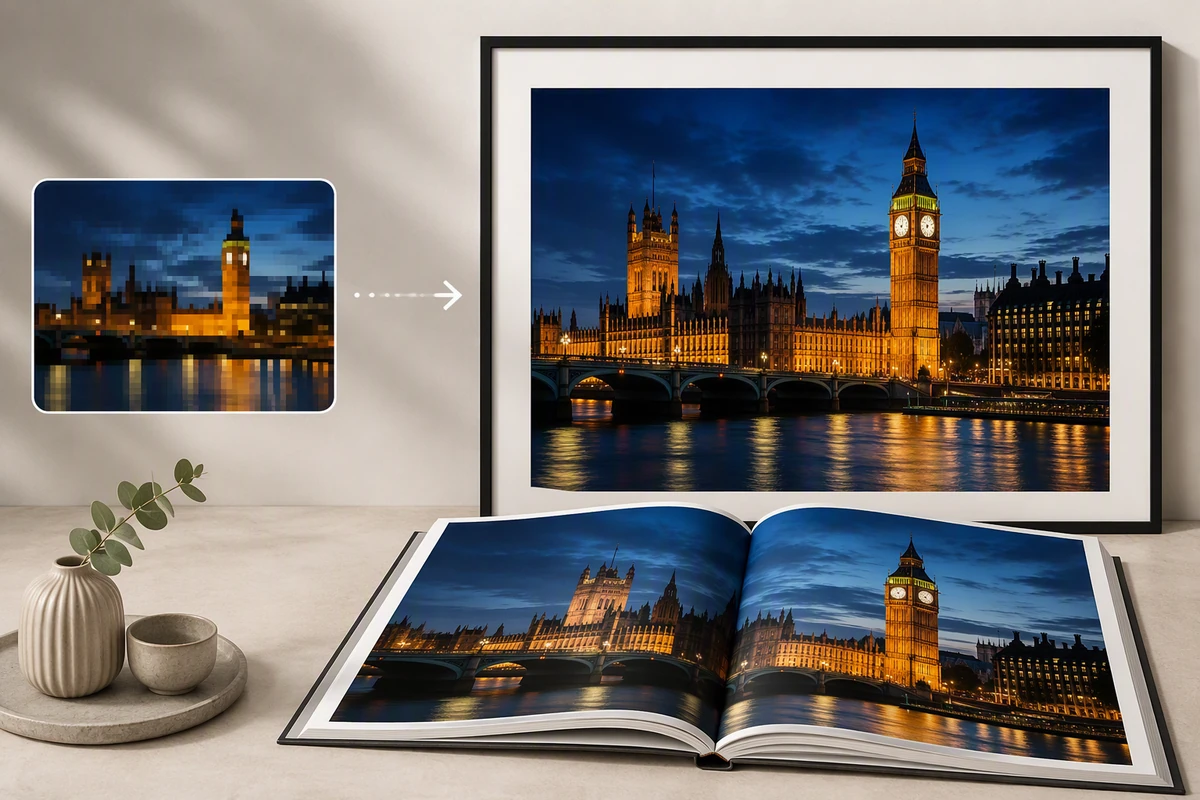
先確認送印需求,再決定倍率
相片書與裱框照片不一定需要相同的像素尺寸。1200 × 800 原圖選 2 倍時請求輸出 2400 × 1600,選 4 倍則為 4800 × 3200。選擇足夠的較低倍率,並檢查實際打樣。圖中僅示意用途,並非實測輸出;其他高清轉換需求可查看 HD 照片轉換器。
JPEG · PNG · WebP · 20 MB · 4096 × 4096 px
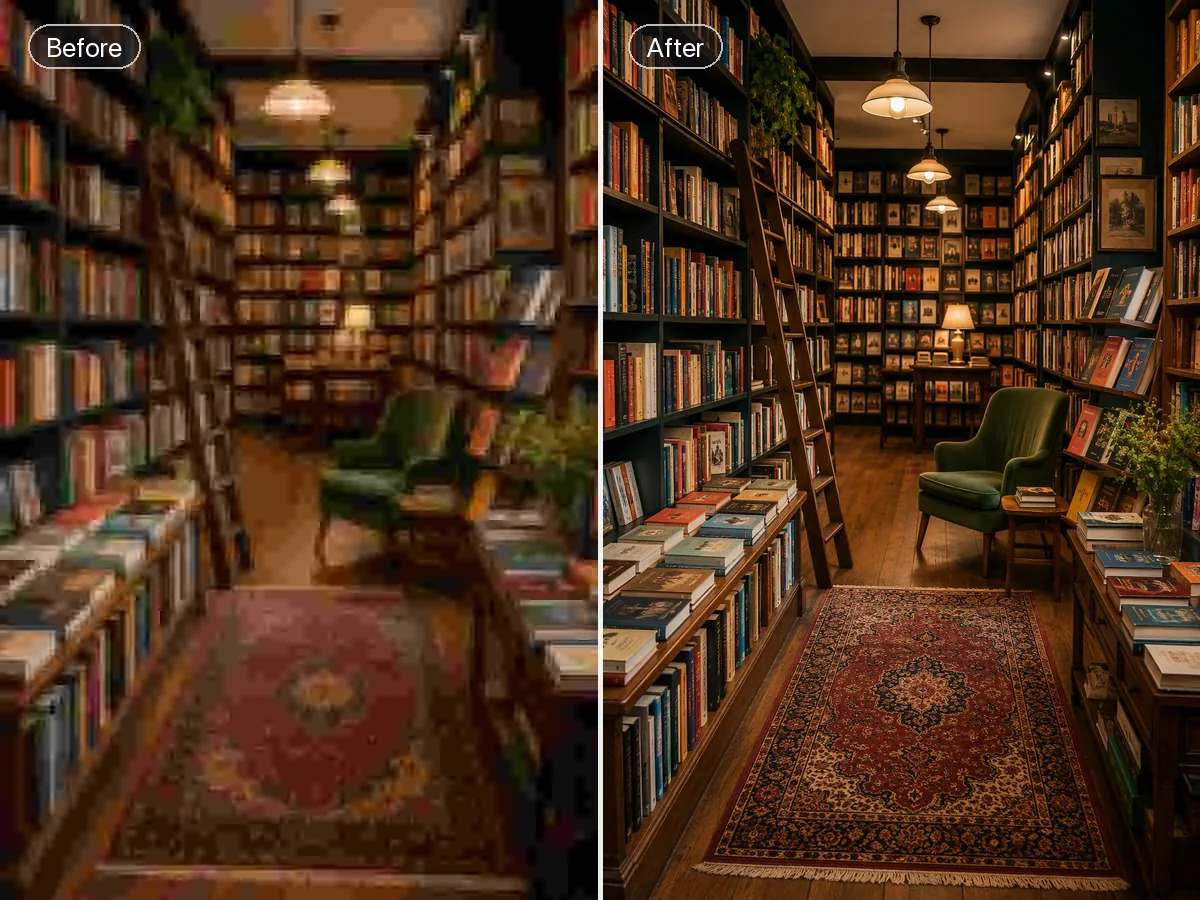
將照片或插畫放大至 2 倍、4 倍,並可選擇人臉修復。
相片書跨頁、商品細節圖或簡報,需要的圖片尺寸各不相同。選擇 2 倍或 4 倍,會同時增加寬度與高度,再檢查新增細節是否適合用途。如果尺寸足夠,只想調整畫質,可使用 AI 圖片增強。
相片書與裱框照片不一定需要相同的像素尺寸。1200 × 800 原圖選 2 倍時請求輸出 2400 × 1600,選 4 倍則為 4800 × 3200。選擇足夠的較低倍率,並檢查實際打樣。圖中僅示意用途,並非實測輸出;其他高清轉換需求可查看 HD 照片轉換器。

消費者放大檢視商品時,會留意布料與接縫。以這張沙發示意圖為例,請比對扶手弧度、織紋與縫線;即使看起來更銳利,也不應採用憑空增加的紋路。此圖只是效果示意,不保證每張照片都能得到相同改善。
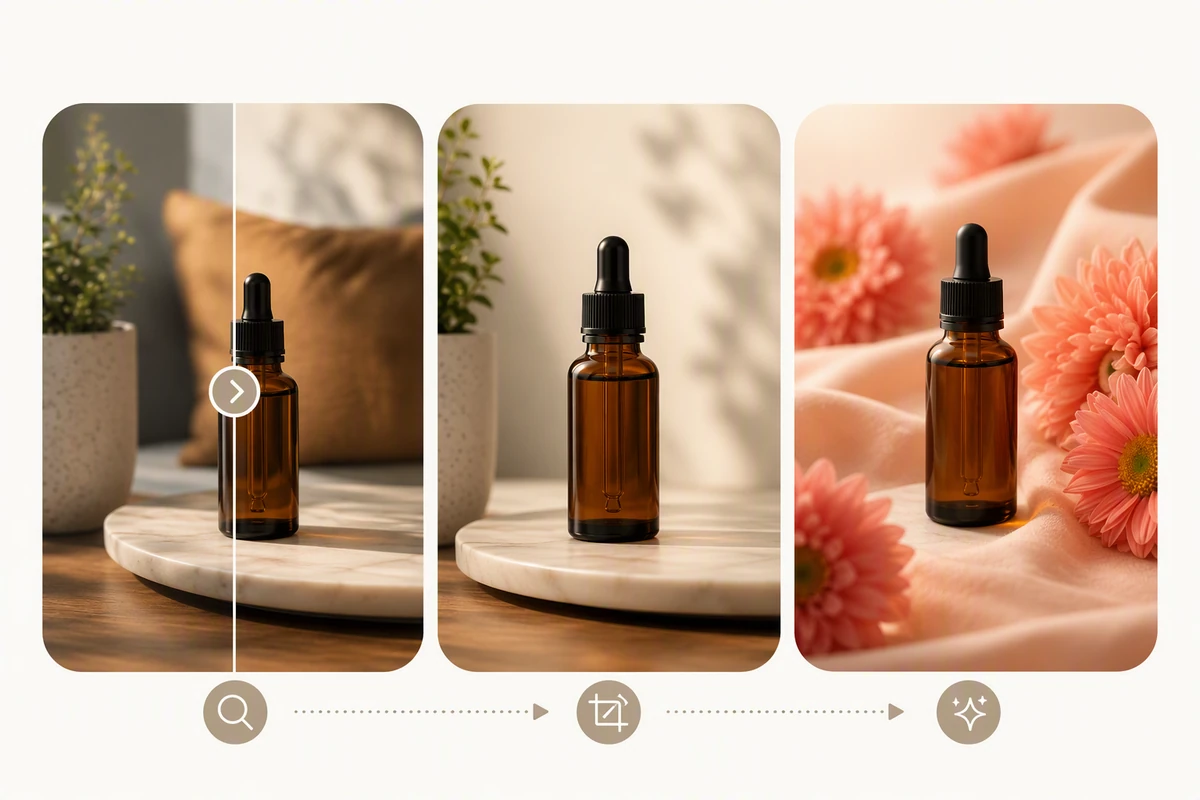
裁切掉的像素不會保留在成品中。先完成構圖,再用剩餘圖片計算需要的放大倍率。滴管瓶示意也包含裁切與花卉背景更換,這些都是另外的編輯步驟。圖片放大只增加既有畫面內的像素,不會延伸四周背景。
選擇 JPG、PNG 或 WebP,並確認像素尺寸。盡量使用原始照片,避免螢幕截圖或反覆另存造成細節流失。
選擇 2 倍或 4 倍,以及 PNG、JPEG 或 WebP。1200 × 800 圖片使用兩種倍率都符合輸出上限。視需要嘗試人臉修復或插畫模式,處理前查看所需點數。
登入後開始處理。以實際使用大小比對原圖,檢查臉部、文字與邊緣。確認結果合適後再下載;下載權限可能依訂閱方案而不同。
依照編輯軟體或發布平台的需求,選擇 PNG、JPEG 或 WebP。
工作區會顯示所需點數,先確認消耗,再決定是否進行放大。
切換查看原始圖片與處理結果,判斷增加像素後是否更適合使用。
從帳戶歷史紀錄查看已完成的工作,方便再次比較或下載先前的版本。
下一步若是改善畫質,可使用 AI 圖片增強,不必為此再次放大尺寸。
單邊不超過 4096 像素的結果可在工作區繼續編輯;更大的圖片請先下載,再進行後續處理。
不一定。4 倍是將原圖的寬與高各乘以四,4K 則描述輸出尺寸。960 × 540 圖片以 4 倍請求輸出為 3840 × 2160,500 × 500 圖片則為 2000 × 2000。應依用途所需尺寸選擇倍率。
輸出必須同時符合總像素不超過 16,777,216、任一邊不超過 8192 像素。例如 2400 × 1600 圖片放大 4 倍為 9600 × 6400,兩項都超限;改用 2 倍為 4800 × 3200,即符合限制。不能只看單邊長度。
可上傳 JPG、PNG 或 WebP,檔案不超過 20 MB,任一邊不超過 4096 像素;輸出可選 PNG、JPEG 或 WebP。HEIC 等格式請先轉換。即使上傳成功,所選倍率仍須符合輸出限制。
AI 可以讓小圖在較大尺寸下更實用,但不能保證找回已缺失的資訊。合理的字形或五官不代表真實還原;重要內容應與品質更好的原檔比對。若要刻意修正特定區域,可另外使用照片修圖。
處理圖片需要登入,並使用帳戶點數。開始前請查看所需點數與餘額;下載權限也可能受方案限制。開啟網頁或載入本機預覽,不代表可以免費處理或無限制下載。
照片的臉部細節需要調整時,可嘗試人臉修復;繪圖素材則可嘗試插畫模式。這些選項不保證人物身分或線條完全不變。先保留一般放大的結果進行比較,效果合適再採用。文字與標誌盡量使用原始設計檔。







