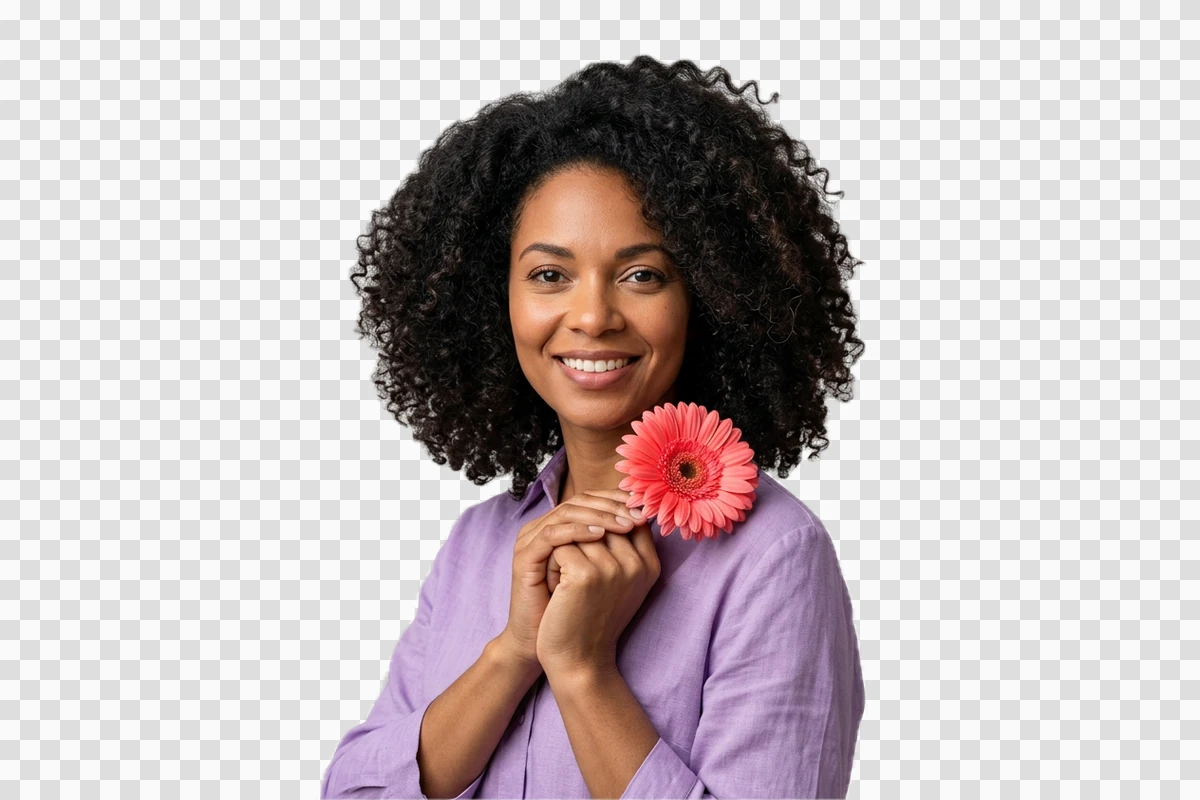
髮絲與花瓣,都值得多看一眼
人像放上講座海報後,原本不顯眼的邊緣問題可能變得明顯。像圖中的捲髮,要看髮梢是否完整,也要留意髮束之間有沒有殘留背景。再對照原照檢查花瓣、服裝與配件,避免外輪廓看似乾淨,細節卻被一併去除。
JPEG · PNG · WebP · 20 MB · 4096 × 4096 px
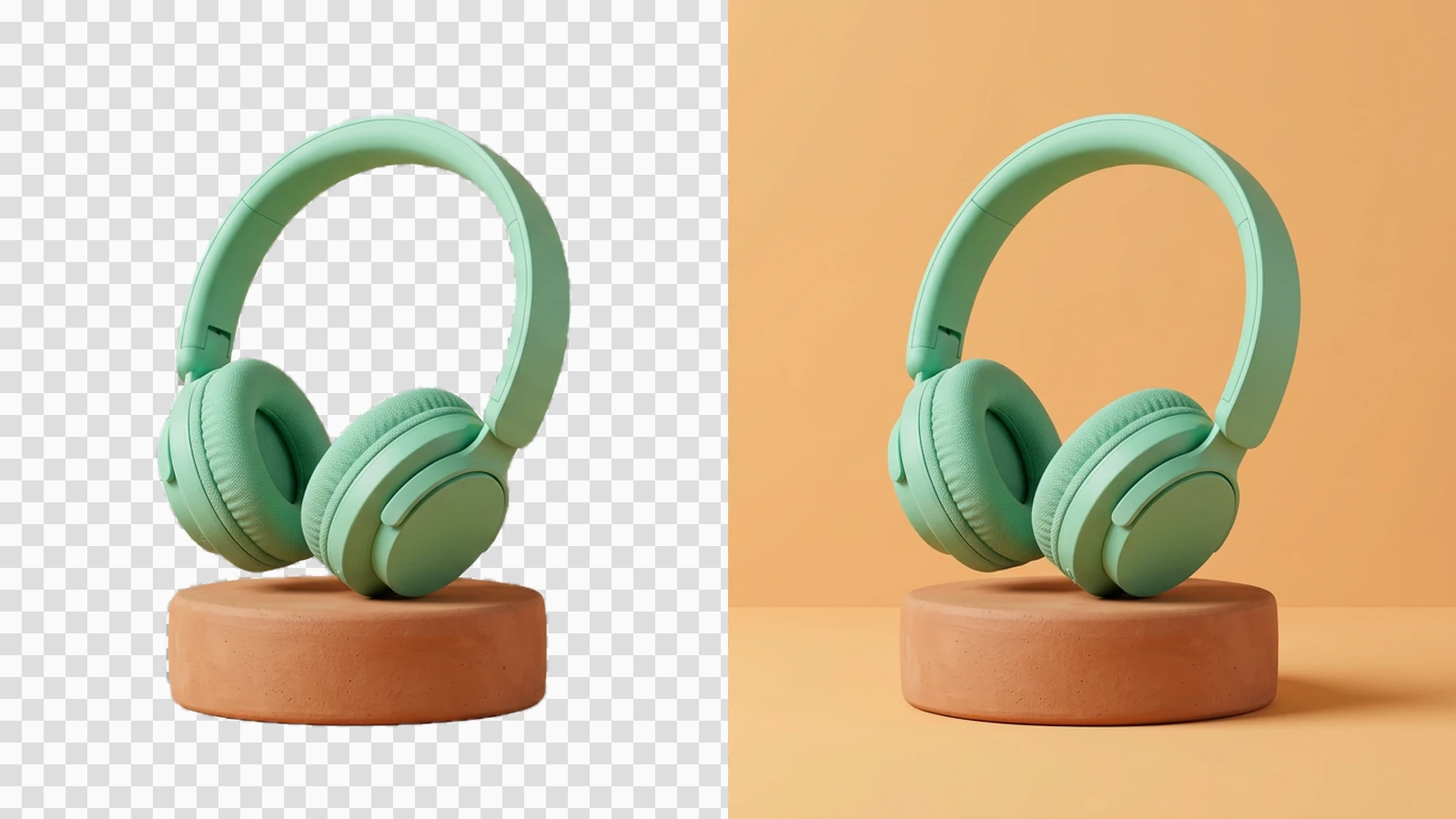
去背會將主要人物或物件與周圍環境分開。要疊進簡報可選透明背景,整理網拍商品照則可選純色底。先從一張主體清楚的靜態照片開始,確認邊緣再排版;尺寸不合時,可接著使用AI 圖片調整大小工具處理。
人像放上講座海報後,原本不顯眼的邊緣問題可能變得明顯。像圖中的捲髮,要看髮梢是否完整,也要留意髮束之間有沒有殘留背景。再對照原照檢查花瓣、服裝與配件,避免外輪廓看似乾淨,細節卻被一併去除。
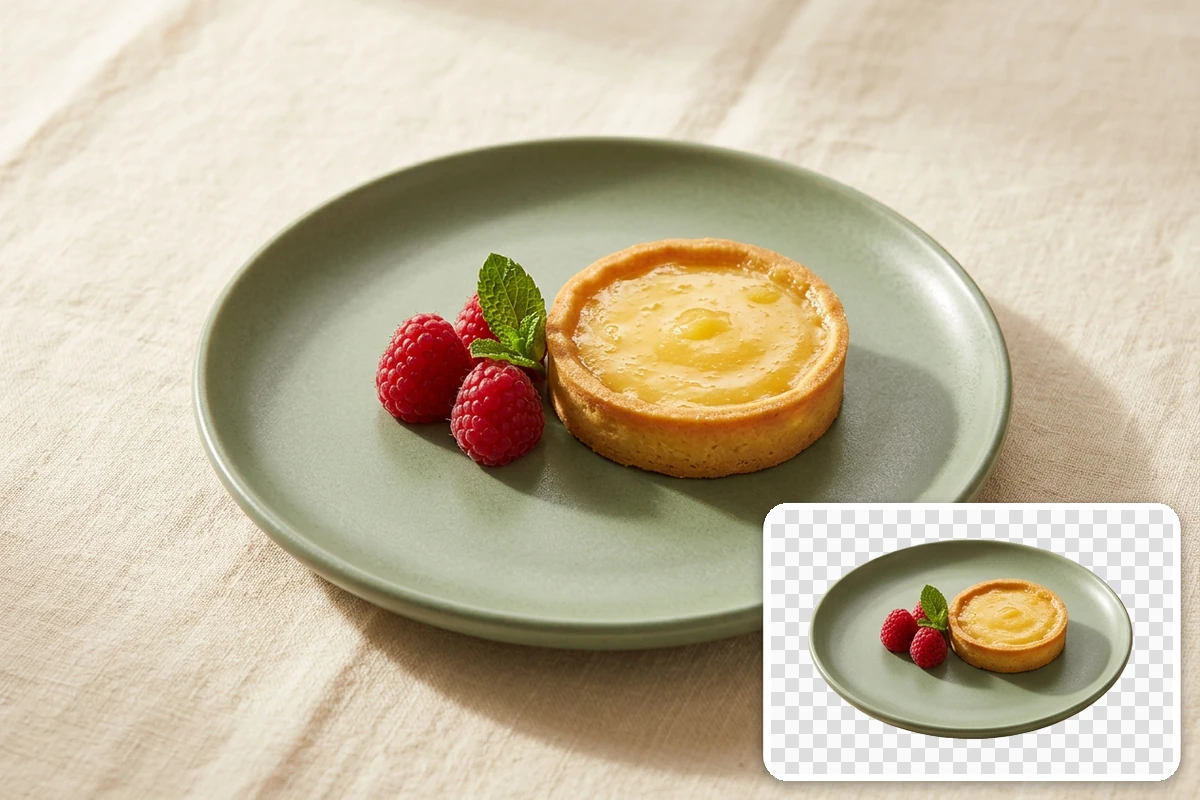
把甜點連同盤子去背,便能作為季節菜單或宣傳圖的素材。示意圖呈現去背餐盤與另外編排的情境畫面。這裡可以選擇純色底;若還需要新的桌面佈置,可另外進行AI 圖像生成。去背本身不會加入餐具,也不會自動調整整個場景的光線。
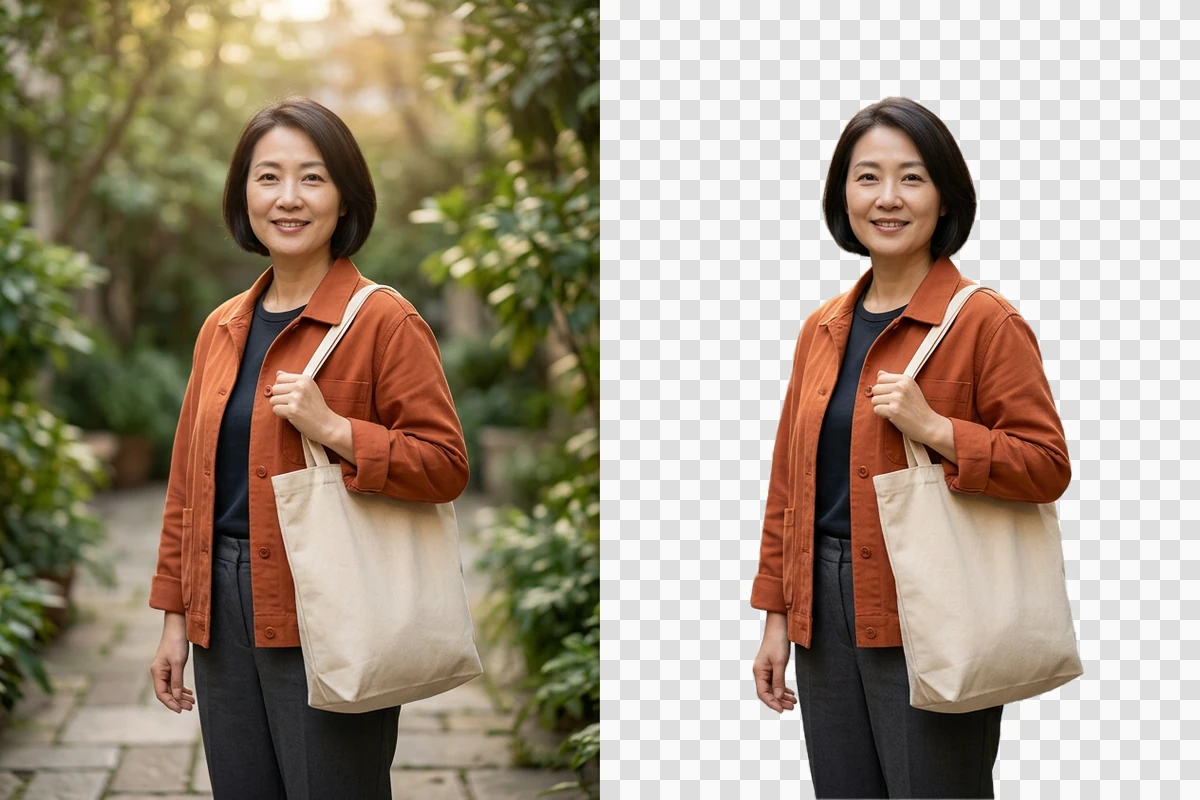
戶外照片的表情自然,後方景物卻可能搶走注意力。去背後請對照原照檢查外套邊緣、手部與帆布包提帶。下載後在編輯器中試著疊上深、淺底色,更容易找到提帶內側的背景殘留、漏掉的空隙或邊緣雜色。
準備清晰原照,選擇背景與檔案格式,再確認下載的素材能否順利放進版面。
支援 JPG、PNG 與 WebP,檔案上限 20 MB,寬、高各不得超過 4096 像素。請選擇主體清楚的照片,並保留原始檔方便核對。
需要疊圖的素材可選透明背景,白底商品圖則選純色。透明模式提供 PNG 與 WebP,不提供 JPEG。執行生成前,請確認畫面顯示的所需點數。
將結果與原照比較,在帳戶具備下載權限時儲存。請在編輯器中換上淺色與深色背景測試;如果棋盤格仍留在圖片裡,那些格子就是影像內容,而不是真正的透明區域。
直接使用符合規格的 JPG、PNG 或 WebP 照片,不必先轉成特定的專案格式。
可選透明、預設色票或自訂顏色,依照素材要疊圖還是單獨展示來決定。
透明模式提供 PNG 與 WebP,並排除無法保留透明區域的 JPEG,減少匯出時選錯格式的情況。
先檢視生成圖片,再放入正式設計。保留原照作為參考,檢查邊緣與物件細節是否完整。
送出去背需求前,可以先查看所選模型顯示的點數需求,再決定是否執行。
去背素材需要符合特定版位時,可繼續使用AI 圖片調整大小工具。
PNG 可以包含透明區域,但副檔名本身無法證明已經去背。請選擇透明背景,再將下載檔案放到編輯器的另一個底色上。若白色長方形或棋盤格仍然出現,代表它們是圖片本身的像素,需要修正去背結果。
可以。背景設定提供白色、黑色、兩種淺色預設,以及自訂顏色選擇器。需要不透明圖片時可選純色背景。不過,白底不代表一定符合網拍平台的圖片規範,上架前仍要確認目的平台的要求。
細髮絲、反光與半透明區域可能在同一個像素中混合主體和背景資訊,原照模糊或對比不足也會增加難度。請以最後使用的尺寸對照原照檢查;發現缺口、色邊或不自然之處時,應在編輯器中修正,不要預設所有細節都已保留。
這個工作區處理 JPG、PNG 與 WebP 靜態照片及圖片,沒有 GIF 時間軸或逐格檢視動畫的功能。動態素材的動作與循環銜接需要另外確認,可參考GIF 動圖背景移除工具的獨立流程。
去背是保留主要人物或物件,移除周圍環境,方便把素材放到其他版面。移除物件則是刪除指定干擾物,再補回該區域的場景。想要人物獨立成圖,選去背;想保留照片全貌而拿掉局部雜物,則是另一種編輯工作。
不一定。請分別查看生成前的點數需求,以及下載時顯示的帳戶或方案條件。能看到預覽不代表可以無限制下載,生成與下載也可能適用不同條件;請以目前工作區的提示為準。







