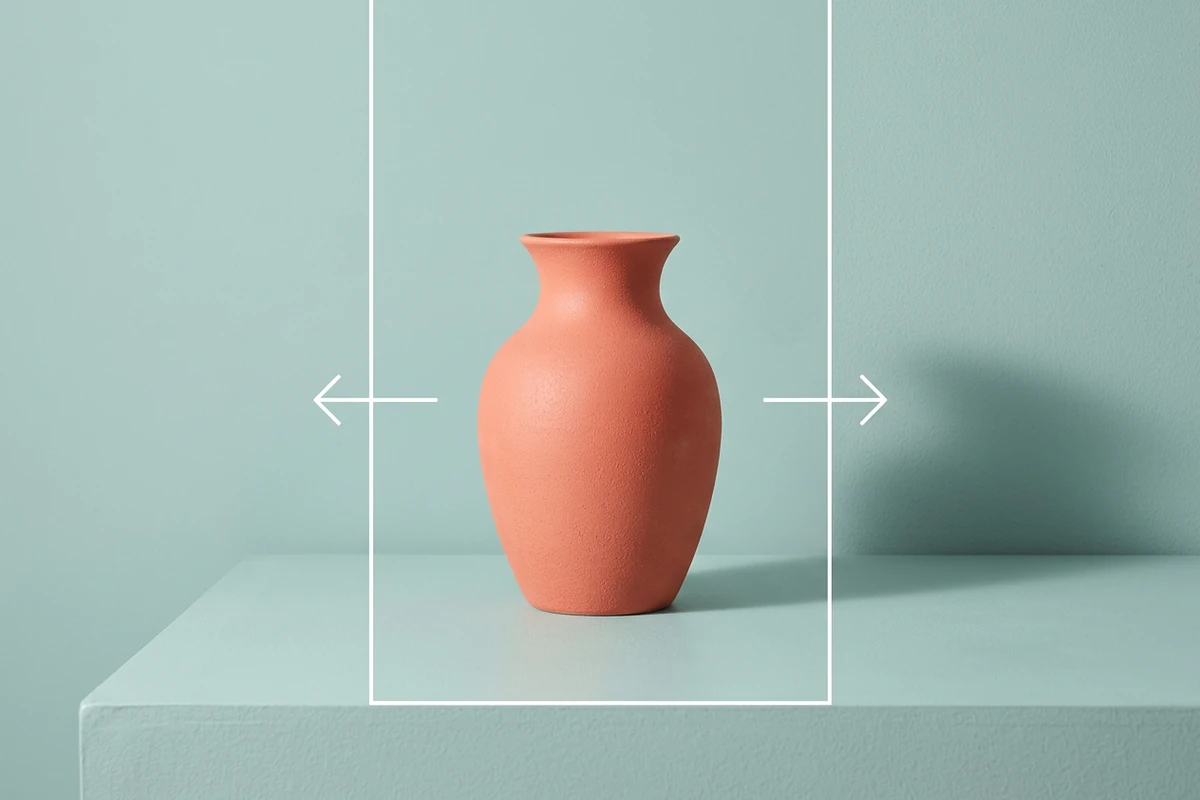
先想好主角與留白的比例
花瓶圖片示範了在兩側補出背景的構圖。做商品方圖、4:5 人像或寬幅橫幅時,可先決定主角留在中央還是靠一側,再說明需要多少空間。留白位置明確,後續排字也比較容易安排。
JPEG · PNG · WebP · 20 MB · 4096 × 4096 px
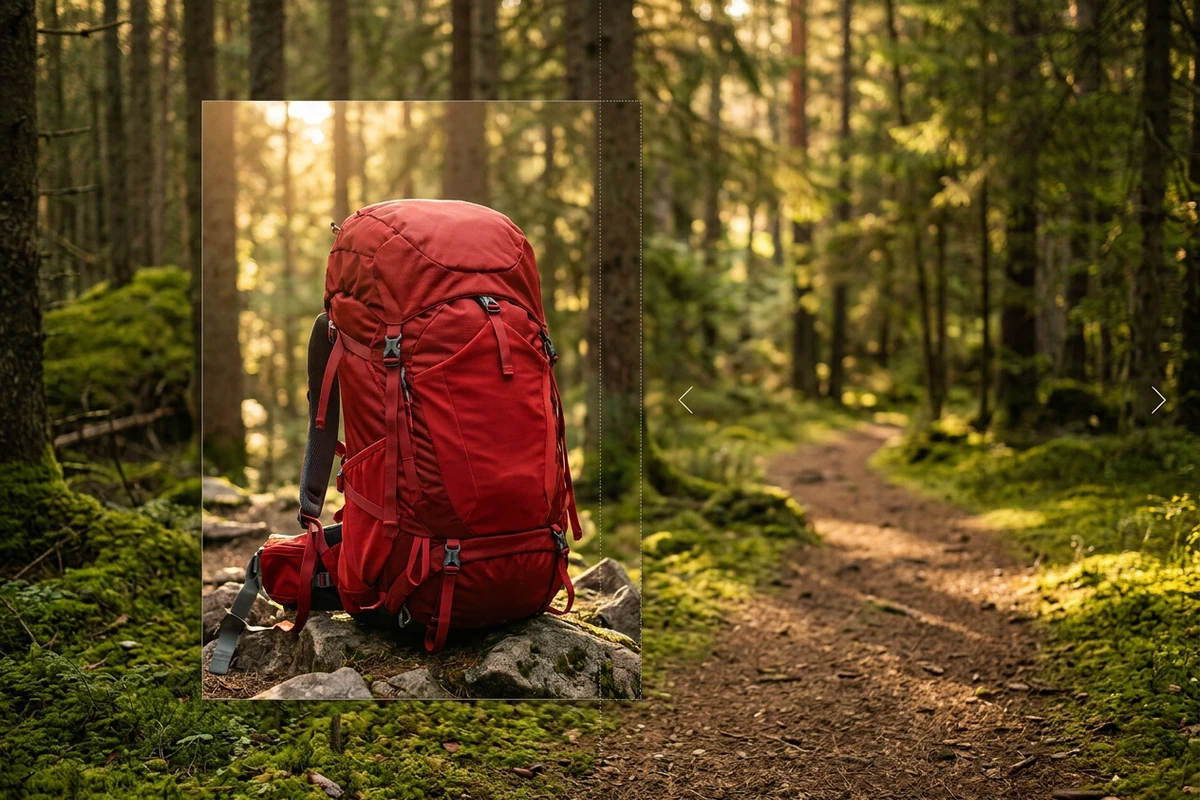
想把照片改成直式桌布或橫幅,卻不想再裁掉主角?描述需要延伸的背景與留白,在 Ottermind Studio 檢查新的構圖。












喜歡的人像一設成桌布,頭頂就貼著螢幕邊緣;想在照片旁加標題,卻沒有乾淨的背景。AI 擴圖會參考原本畫面,在邊界外生成延伸內容,讓你重新安排主角與留白。請說明目標比例、延伸方向,以及人物希望佔多大位置。新增背景是合理推測,不是找回原本沒拍到的真實場景。若構圖已經合適,只要改像素尺寸,使用AI 圖片調整大小工具即可。
花瓶圖片示範了在兩側補出背景的構圖。做商品方圖、4:5 人像或寬幅橫幅時,可先決定主角留在中央還是靠一側,再說明需要多少空間。留白位置明確,後續排字也比較容易安排。
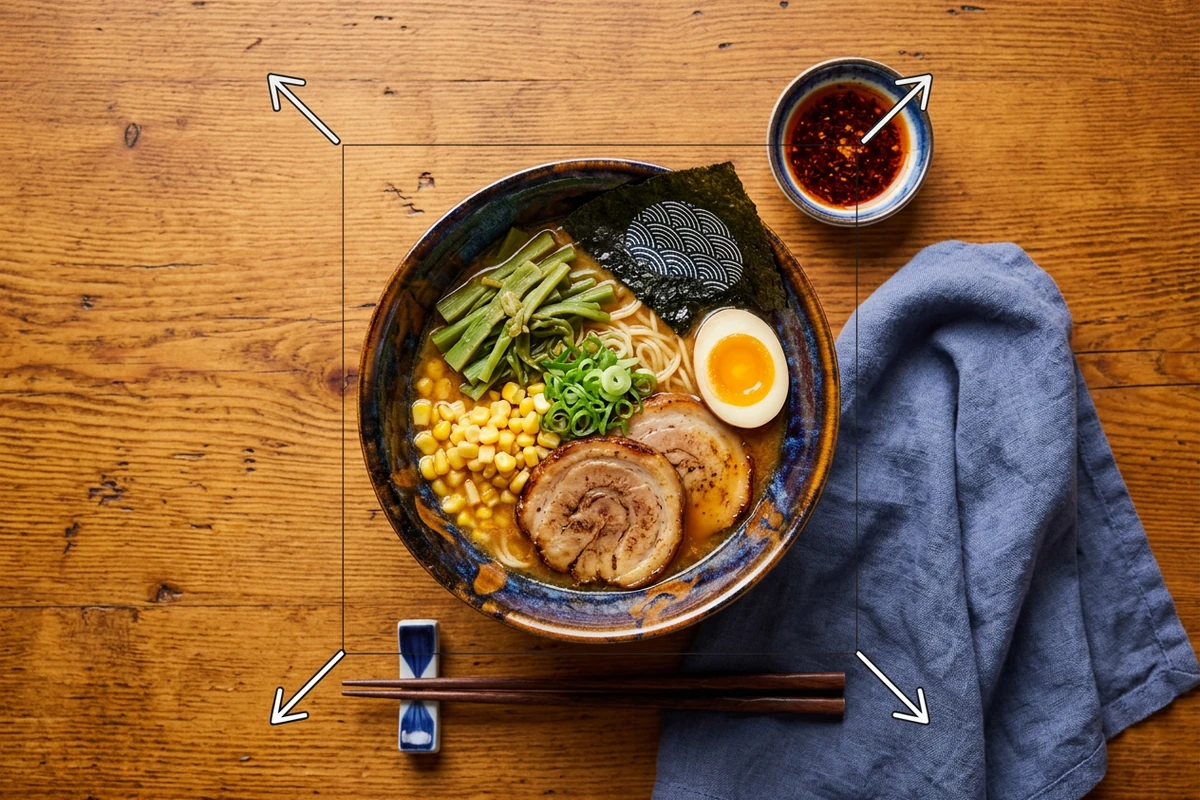
拉麵周圍的木桌提供了木紋、光影與俯拍角度的參考。描述你希望沿用的細節,避免只寫「把背景變大」。遇到牆面、天空或植物,也要檢查色調與透視,讓新增區域融入原有場景。
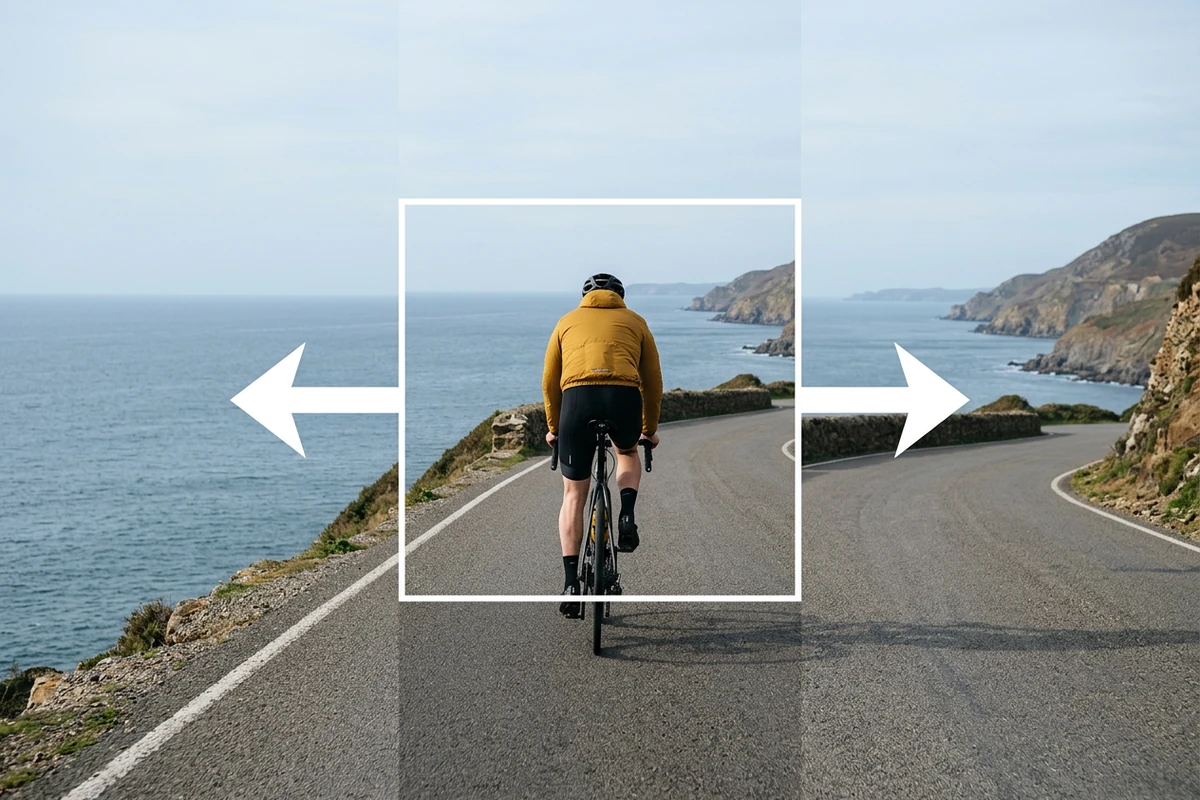
沿著騎士身旁的公路與海岸線看出去,確認線條、地平線和陰影是否合理延續。再對照原圖檢查人物與物件。若出現重複紋理、奇怪接縫或造型變化,請針對問題修改,或縮小延伸範圍。
步驟 01
填寫或說明目標尺寸、比例與延伸方向,指出人物或商品應保留的位置,並留下原圖供後續比較。
步驟 02
描述光線、透視、材質和所需留白,再把需求送到 Studio。準備加上標題的區域,可要求背景簡潔。
步驟 03
對照原圖查看接縫、幾何線條、人臉、手部、標誌與文字。新增畫面不合用時,要求局部調整或重新裁切。
它會根據原圖的色彩、材質、光線與透視,在邊界外生成可能的場景。這些區域是新的創作內容,不代表還原了原本被裁掉的真實背景。
擴圖會在原畫面外增加背景,改變可見範圍;調整大小則改變像素尺寸。如果不用增加新場景,只需要改寬高,可以使用AI 圖片調整大小工具。
無法知道缺失部分原本的樣子。AI 可以提出合理的延續,但人臉、手部、標誌、文字與商品結構都需要仔細核對。
先說目標比例、延伸方向及需要多少空間,再描述主角位置、背景材質、光線與透視。要加標題的話,也請說明哪裡需要單純的留白。
新增內容可能出現不連續的紋理、錯誤透視或不一致的陰影。對照原圖找出問題,提出具體修改;仍不自然時,可以縮小擴圖範圍或裁掉不合用的部分。
建議保留。把原圖與結果放在一起,方便確認新增區域和主角是否變動,也能在不滿意時回到原圖重新安排構圖。



