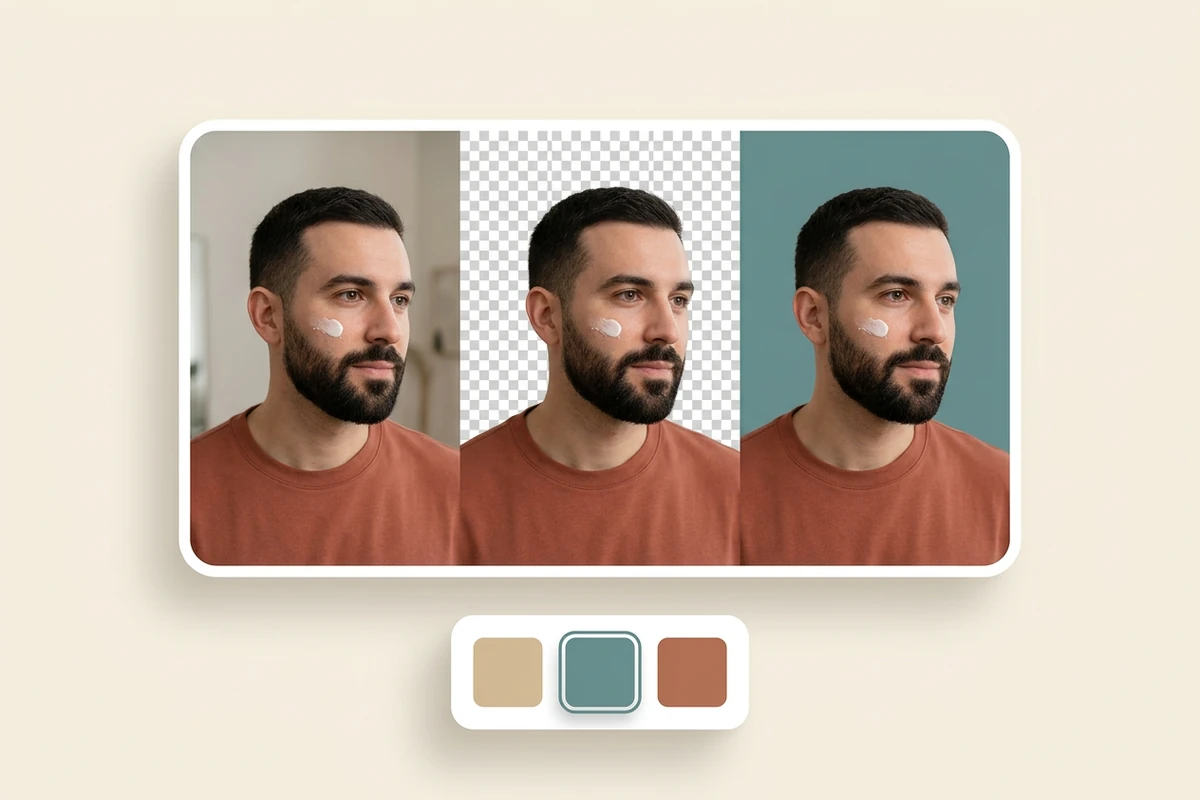
用同一底色串起系列影片
保養教學或對鏡頭講解的短片,不必因拍攝地點不同而使用不同背景。選擇「純色」、設定色彩,再選 MP4 或 WebM。若要加入照片或動態場景,需將去背素材帶到其他剪輯軟體合成。
MP4、MOV、WebM · 200 MB · 2 分鐘 · 最高 4K

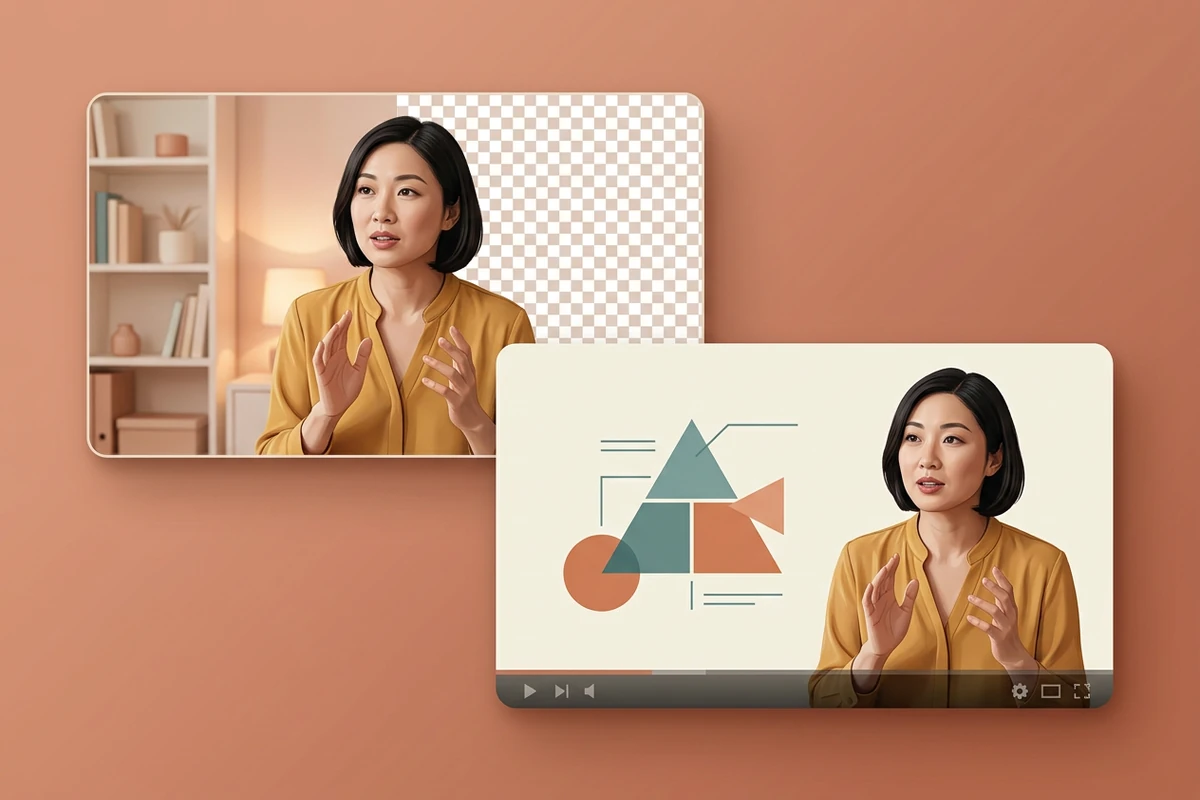
想把人物放進教學簡報,就先保留透明 WebM,再到相容的剪輯軟體疊合;若只需要乾淨一致的背景,直接選純色即可。需要更大幅度調整場景時,可另用 AI 影片編輯器。以下圖片為流程示意,並非實測處理成果。
保養教學或對鏡頭講解的短片,不必因拍攝地點不同而使用不同背景。選擇「純色」、設定色彩,再選 MP4 或 WebM。若要加入照片或動態場景,需將去背素材帶到其他剪輯軟體合成。
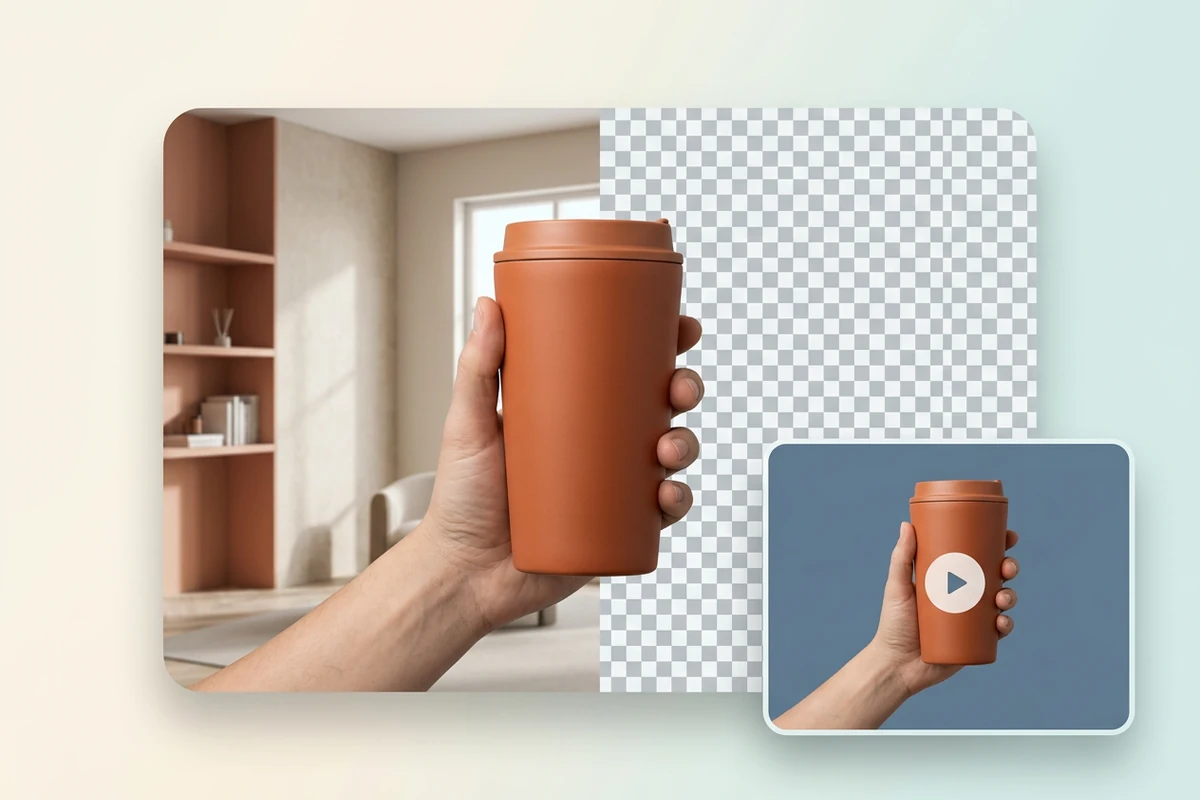
要將主體疊到其他圖層時,選擇「透明」並匯出 WebM。手持商品示範需先確認模型能分離該主體,再播放檢查整段影片中的手指與商品。透明版本可供之後再次剪輯;純色版本已把底色合入畫面。
在上方工作台準備片段,依照直接使用或繼續後製的需求選擇輸出方式。
上傳可正常播放的 MP4、MOV 或 WebM。選擇可用模型,再依模型顯示的片段長度範圍設定起訖時間。
透明背景使用 WebM;純色背景可選 WebM 或 MP4。若模型要求點選主體,請在片段起始畫面標記後再產生結果。
確認畫面上的預估點數,並依提示登入後提交。處理成功後播放結果,查看動作中的邊緣,再下載供後續使用。
提交前可查看相容的本機影片,確認即將處理的素材內容。
設定開始與結束時間,在所選模型允許的長度內取用片段。
模型選單會顯示目前可用的選項,避免選到尚未設定、無法處理的模型。
產生按鈕會顯示預估點數消耗,讓你在送出片段前先確認費用。
下載前播放結果;單張截圖無法呈現整個手勢過程中的邊緣變化。
若需要提高解析度,可另用 影片超解析度工具;這與影片去背是不同工作。
工作台接受可播放的 MP4、MOV 與 WebM,檔案最多 200 MB、最長兩分鐘,寬高各不超過 4096 像素。模型可能只支援較短的處理片段,請以它顯示的長度範圍為準;能上傳不代表能整段處理。
此流程不要求使用綠幕,但支援的主體依模型而異:部分選項以人物為主,點選模式則需要你指定主體。請檢查髮絲、手部、動態模糊與相互遮擋的物件,無法保證每種場景的成果。
可能是播放或剪輯軟體沒有顯示透明通道,也可能是實際輸出不透明。請先確認選了「透明」並匯出 WebM,再放到相容軟體的彩色圖層上測試,不要只憑黑色預覽判定去背失敗。
這個工作台只提供透明或純色背景,沒有自訂背景圖片或影片的上傳功能。要搭配照片、簡報或動態場景,請匯出透明 WebM,再到相容的剪輯軟體合成。純色背景可使用 WebM 或 MP4 輸出。
請先查看所選模型與片段的預估點數,不要預設為免費。提交需要登入,若涉及收費,也必須有足夠點數。沒有相容的可用模型時,可以先準備輸入素材,但無法開始處理。
本工具以輸出背景為主:保留透明,或選擇純色。AI 影片摳像 提供另一套前景或遮罩輸出及羽化調整流程。移除字幕、延長影片及調整畫幅也屬於各自獨立的工作。






