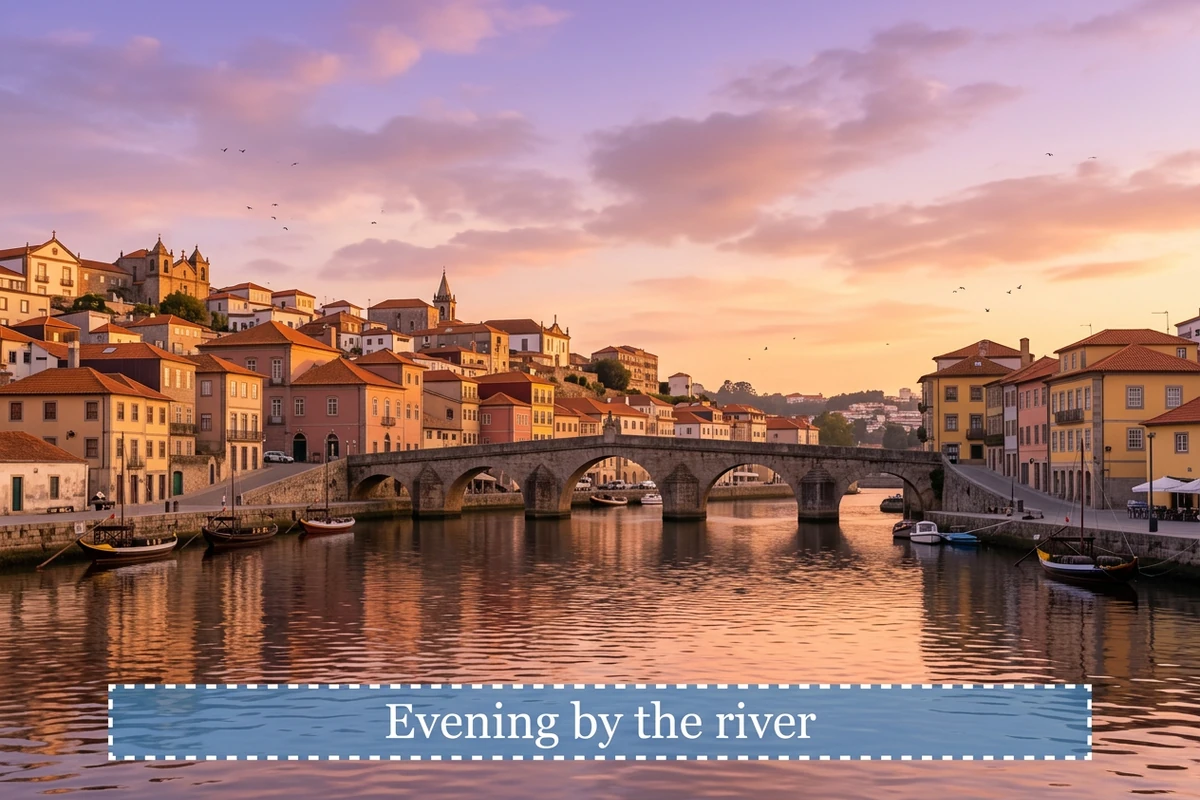
留意字幕區域的修補細節
字幕可能遮住水波、地磚線條、衣服,甚至移動中的人臉。可用的 AI 移除模型會推估這些位置的內容。請以正常速度播放,再暫停檢查細節較多的影格,留意暈抹與紋理不穩定的情況。去除文字並不代表能取回原本被遮住的像素。畫面若另有不要的物件,可使用影片物體移除。
MP4、MOV、WebM · 200 MB · 2 分鐘 · 最高 4K

準備其他語言版本或重新剪輯時,先處理舊字幕。依獨立字幕軌或已燒錄的文字選擇可用模型,確認清理結果後再下載。
有些字幕以獨立軌道儲存,有些則已永久燒錄在影像中。移除獨立字幕軌不必修補畫面;硬字幕則需要重建被遮住的區域。若手邊還有無字幕原檔,請優先使用。要重新上字幕,可先透過影片逐字稿產生器整理口語內容,再替換舊文字。
字幕可能遮住水波、地磚線條、衣服,甚至移動中的人臉。可用的 AI 移除模型會推估這些位置的內容。請以正常速度播放,再暫停檢查細節較多的影格,留意暈抹與紋理不穩定的情況。去除文字並不代表能取回原本被遮住的像素。畫面若另有不要的物件,可使用影片物體移除。
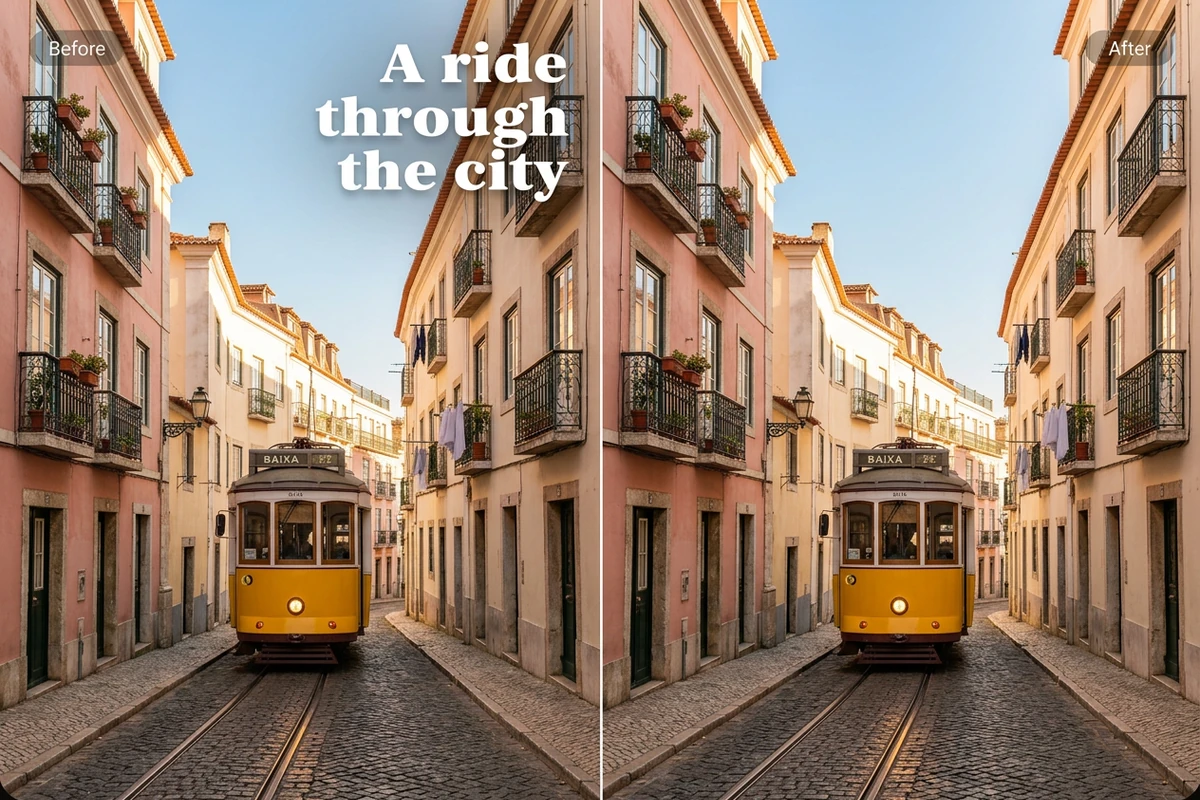
字幕獨立儲存時,使用字幕軌處理方式;文字已燒錄進畫面時,選擇可用的 AI 模型。模式由所選模型決定,這裡不需要繪製靜態影像遮罩。上傳影片、選取模型支援的片段,並在處理前確認顯示的費用。清理後可接著用AI 影片編輯器進行剪輯。
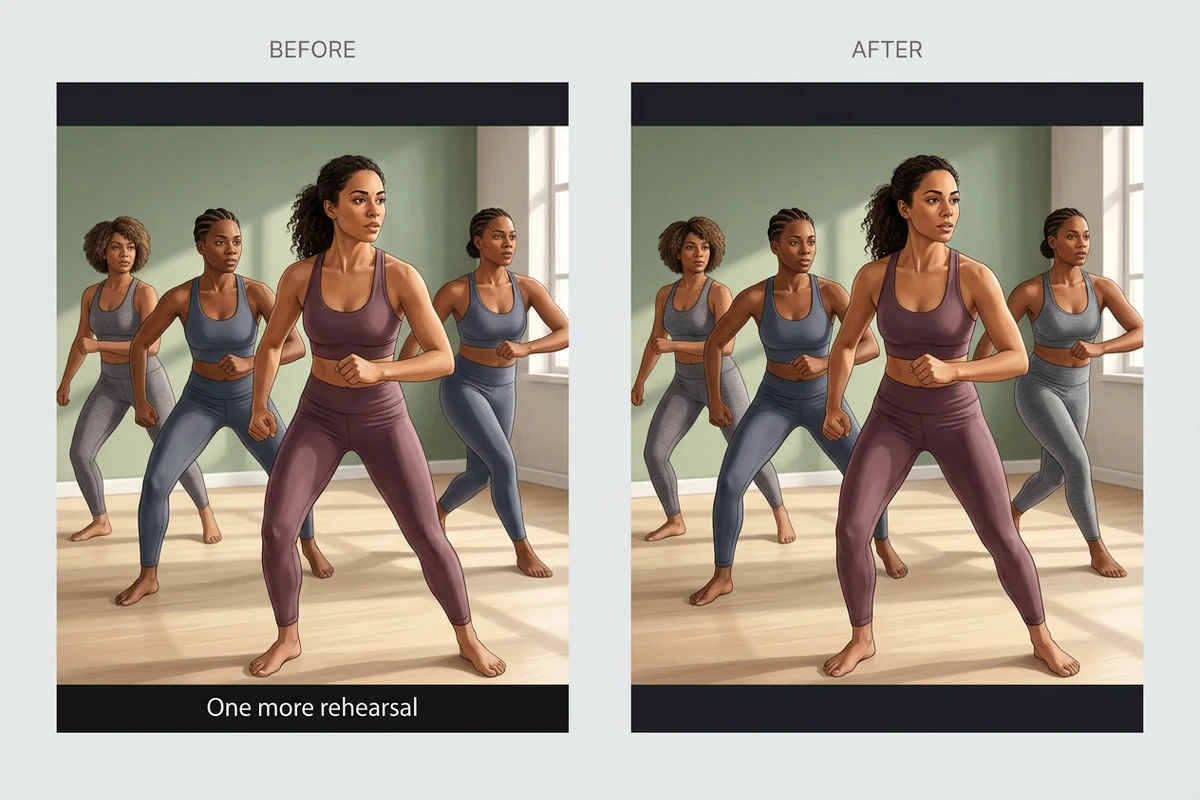
換成另一種語言,或想統一整個系列的字幕樣式,都可先清除舊字幕。請檢查完整結果,特別注意鏡頭切換、快速動作,以及文字與人物重疊的部分,也別忽略需要保留的招牌與標籤。再透過影片逐字稿產生器整理逐字稿,在剪輯流程中加入正確字幕。這些圖片是預期效果示意,並非實際處理成效的測量結果。
上傳片段、選擇相容的移除模型,檢查結果後再下載。
選擇 MP4、MOV 或 WebM 檔案,最大 200 MB、最長 2 分鐘、最高 4K。先確認字幕是獨立軌道,還是已燒錄進畫面。
依字幕類型選擇可用模型,處理模式會隨模型決定。選取支援的片段,查看所需點數,再開始處理。
播放結果,檢查鏡頭切換、人物動作與複雜背景後再下載。若重要細節被修壞,請回到原始素材重新評估處理方式。
工作區區分獨立字幕軌與燒錄字幕。依字幕的儲存方式選擇適用的可用模型。
透過片段控制選取模型支援的區間。先檢查難處理的段落,再決定是否繼續清理更多素材。
提交工作前確認畫面上的點數估算。費用與支援的片段長度取決於所選模型。
別只看一張乾淨的截圖。連續播放時,留意修補區域閃爍、細節流失或文字殘留。
在歷史紀錄中尋找此帳號的處理工作,重新開啟仍可用的結果進行檢查。
清理後可在AI 影片編輯器繼續編輯,並保留原檔供比對。
可用的 AI 去字幕模型可以嘗試重建被文字遮住的區域。效果會受背景、動作與被遮擋的細節多寡影響。請檢查整段影片是否有暈抹、閃爍或殘字;無法保證完整還原隱藏的細節。
軟字幕以獨立軌道儲存,移除時不必重建影像。硬字幕已成為每個影格的一部分,需要修補畫面。可先在播放器關閉字幕:文字若消失,可能是獨立字幕軌;若仍留在畫面,則可能已經燒錄。
處理前請查看工作區目前的帳號要求與點數估算。可用模型、片段限制及費用可能不同,不應預設可無限次免費處理,也不應假設重試會花費相同點數。
上傳介面接受 MP4、MOV 與 WebM,最大 200 MB、最長 2 分鐘、最高 4K。個別模型可能只支援更短的片段,或有其他限制。PNG、JPEG 等靜態圖片不能代替影片檔案。
字幕移除針對文字或字幕軌處理,不會刻意把鏡頭下方裁掉。若為燒錄字幕,需檢查修補區域,判斷原本構圖是否仍適合使用。之後若需要其他長寬比,可另外使用AI 影片重構畫幅。
不會。清除字幕不會翻譯語音,也不會產生替代字幕。可先用影片逐字稿產生器整理說話內容,再於剪輯流程中準備翻譯與新字幕。






