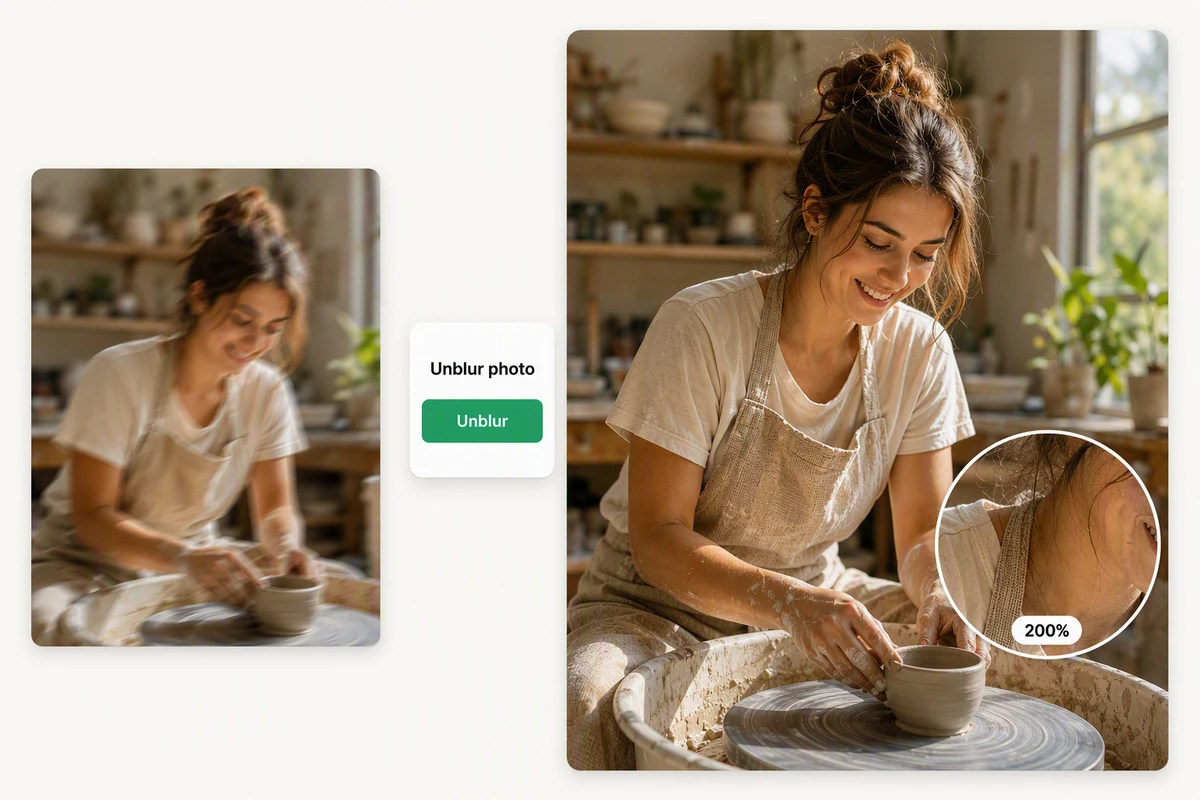
先確認人臉問題,再決定如何增強
具體說明原片哪裡不清楚:人臉細節模糊、介面文字難讀、壓縮失真明顯,或是動態模糊。如果處理的是靜態圖片,可以使用 修復模糊照片。
MP4、MOV、WebM · 200 MB · 2 分鐘 · 最高 4K
先檢查低解析度素材,再明確設定輸出需求。在 Ottermind Studio 整理增強方向,逐步調整並確認結果。
影片放大不只是增加畫面尺寸。有效的增強需求應說明目標解析度、重要細節,以及不能被放大的缺陷。把原片帶入 Studio,說明最終用途,再檢查人臉、文字、邊緣、紋理、雜訊與動作,確認匯出方向。如果需要提高的是靜態圖片的輸出解析度,請使用 HD 照片轉換器。
具體說明原片哪裡不清楚:人臉細節模糊、介面文字難讀、壓縮失真明顯,或是動態模糊。如果處理的是靜態圖片,可以使用 修復模糊照片。
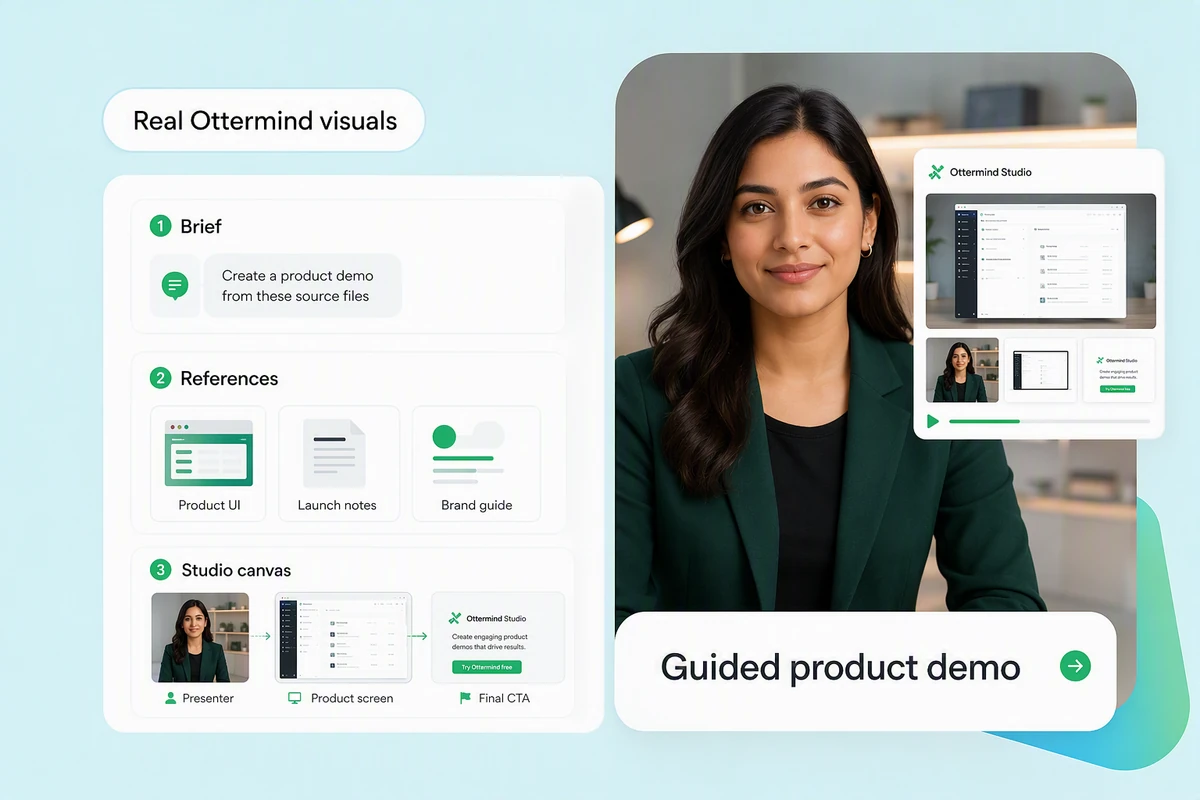
增強前標明商品標籤、字幕、介面文字、人臉與品牌元素。如果銳化憑空增加邊緣、改變人物特徵,或讓小字失真,畫面尺寸再大也沒有實際價值。
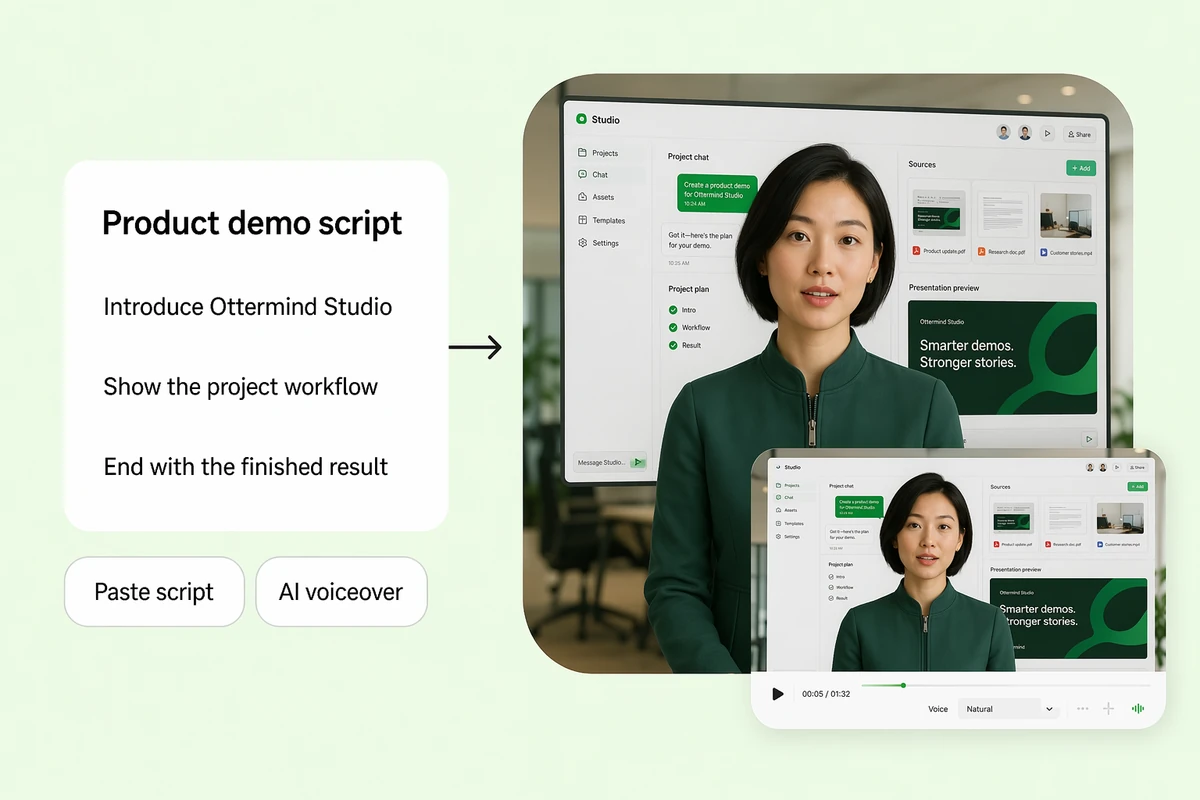
先確定最終螢幕、裁切範圍與交付用途,再選擇增強目標。如果需要從圖片產生新動作,而非改善既有片段,請使用 圖片轉影片。
合適的處理方式取決於原始素材、需要保留的細節,以及觀眾最終在哪種螢幕上觀看。可以從商品短片、舊錄影與教學影片等具體任務開始。如果下一步是製作社群短影音,請使用 AI Reel 產生器。
為不夠清晰的商品短片整理增強方案,同時保護包裝文字、表面紋理、顏色與品牌元素。逐格檢查銳化是否產生光暈或扭曲小標籤。如果需要新做一支商品廣告,請使用 AI 商品影片廣告。
檢查原片、確定輸出,再逐格比較。
開啟影片,記錄解析度、模糊、雜訊、文字、人臉,以及增強過程中必須保持不變的重要細節。
說明影片將用在哪裡,以及優先改善什麼:清晰度、降噪、文字、人臉或視覺風格。
逐格比較結果與原片,檢查邊緣、紋理、人物一致性、小字、閃爍與動作連貫性,再確認最終匯出。
了解素材限制,確定觀看螢幕,保留不能失真的細節。
銳化前先判斷素材的實際限制。
按照觀看螢幕與裁切需求選擇目標解析度。
保留人臉、標籤、文字與品牌資訊。
先檢查具代表性的影格,再確認匯出。
把增強需求延續到下一項影片任務。
集中保留原片紀錄、輸出需求與檢查意見。
它會增加影片畫面的像素尺寸,也可能結合增強方法改善視覺清晰度。完整流程還要檢查銳化、降噪或細節重建是否在連續影格中產生失真。如果處理的是靜態圖片,請使用 修復模糊照片。
不能。沒有拍到的細節無法可靠還原,嚴重壓縮、模糊、亮部過曝或不穩定動作也會限制結果。應依實際顯示尺寸檢查,不能把更高的解析度直接等同於更好的畫質。
選擇滿足實際交付需求的最小輸出即可。具體取決於原片解析度、裁切、發布位置、觀看距離,以及是否包含小字或精細商品紋理。如果任務是產生新的動作,請使用 圖片轉影片。
有些增強流程會結合放大、銳化或降噪,但這些操作處理的問題不同,也可能抹去真實紋理或產生光暈。先辨識原片缺陷,再檢查片段不同位置的代表影格。
在相同時間點比較原片與結果,查看人臉、頭髮、重複圖案、文字、細邊緣、漸層、閃爍與快速動作,最後在觀眾實際使用的螢幕上觀看完整結果。
僅處理你擁有或已取得授權的素材。確認授權、隱私權、品牌要求與平台規則,並保留原始檔案,方便核對增強結果。





