上傳影片
MP4、MOV、WebM · 200 MB · 2 分鐘 · 最高 4K
私人影片

影片降噪
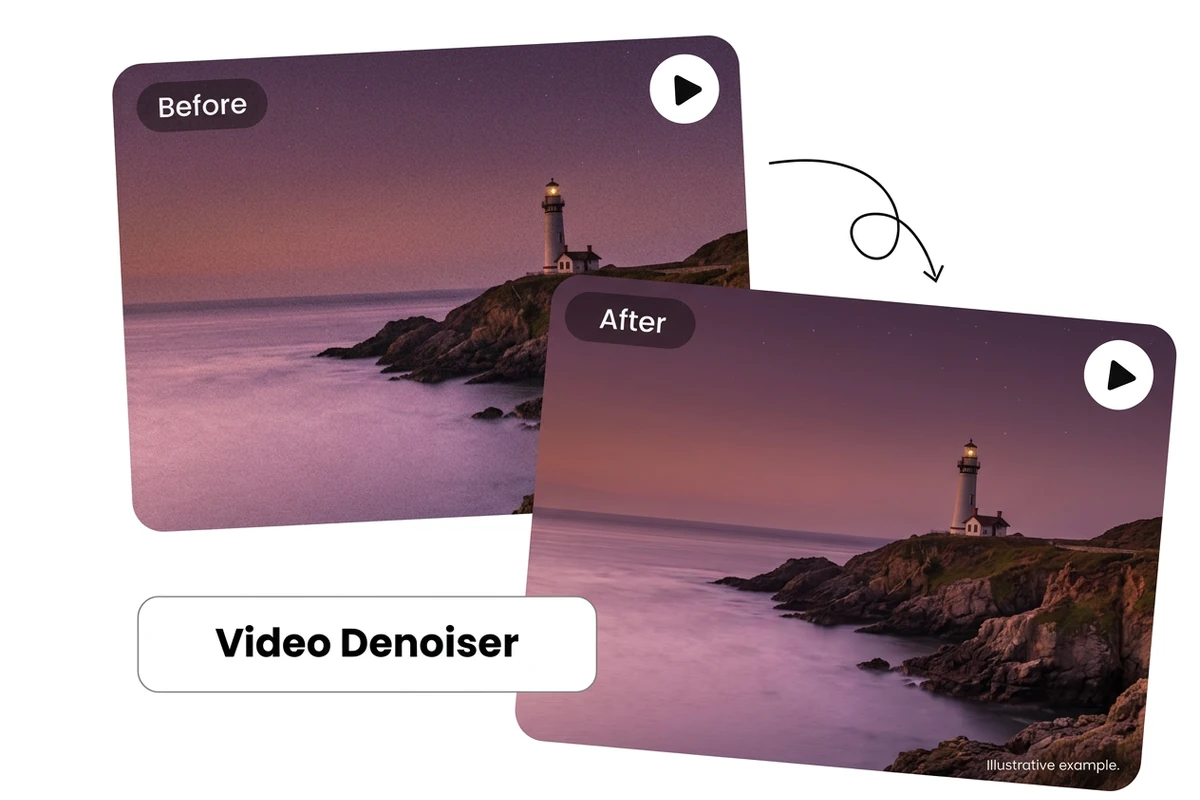
夜拍影片一放大就滿是雜訊?依素材調整降噪強度,減少畫面的顆粒感,並選擇是否保留原音。 素材為效果示意,並非你上傳檔案的處理結果。請將自己的輸出與原始檔案對照檢查。 如果要處理的是單張照片,可以使用 AI 照片降噪。
你可以用 Ottermind 做什麼
整理昏暗舞台的錄影
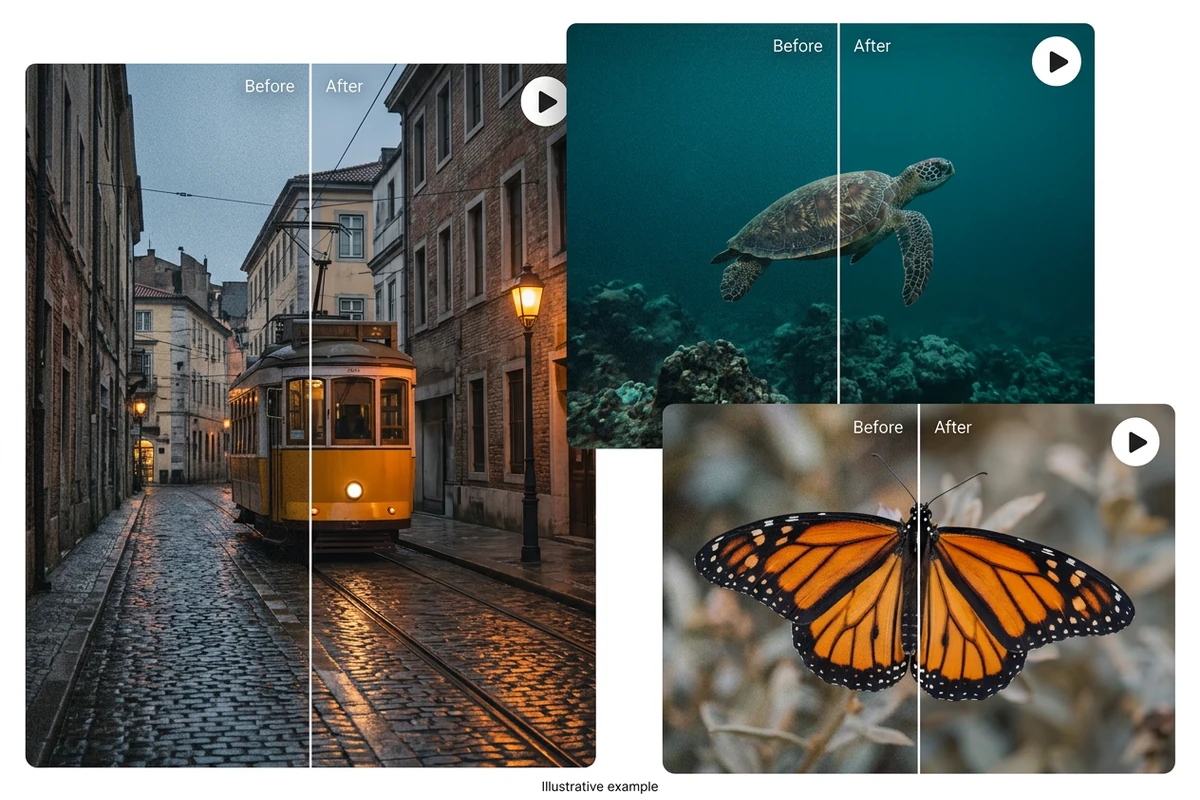
整理燈光較暗的現場演出紀錄。從較低強度開始,對照演奏者的神情、手部動作與服裝細節,再決定是否加強降噪,讓後製結果符合這段素材的狀況。
重溫舊旅行片段
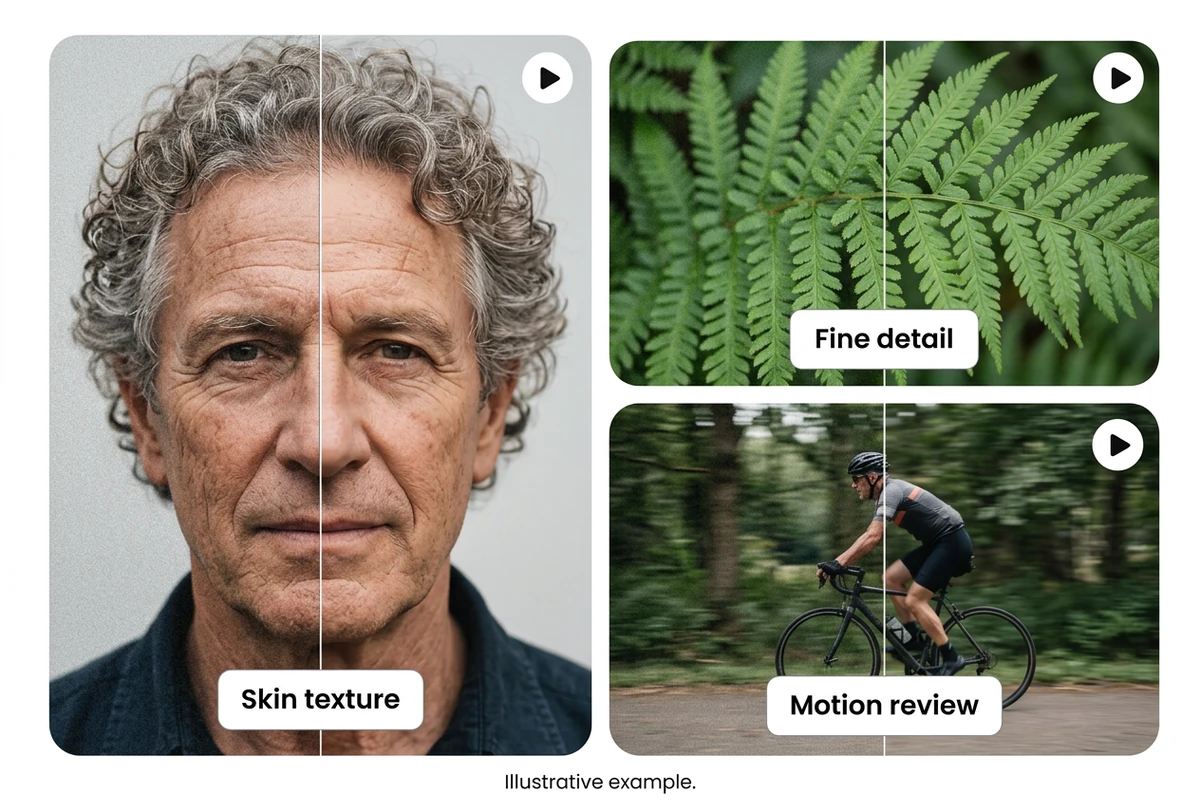
將舊旅行片段剪進家庭回憶影片。先處理一小段,留意臉部、衣物與背景輪廓,避免抹去原有紋理,並保留原始檔案。
檢查家具布料質感
準備家具商品頁的展示影片。觀察沙發布料的織紋、車縫線與皺褶,評估降噪後的材質是否仍然自然,避免畫面變平滑卻失去商品細節。 確認畫面品質後,若需縮小交付檔案,可使用 影片壓縮工具。
分享旅行夜景
上傳旅遊短片前,先檢查夜景的暗部雜訊。以運河倒影和建築邊緣為觀察重點,播放比較處理前後,確認水面動態沒有因過度柔化而糊成一片。
從原始素材到完成編輯
從裝置中選擇圖片或影片,盡量使用清晰的原始檔案。
加入影片、選擇可用模型,再逐步調整降噪強度。完成後請與原始檔案交替播放,檢查暗部雜訊、紋理與移動邊緣。「保留原音」是留下原有音軌的選項,不是消除收音雜音的功能。
將結果與原始素材比較,檢查重要細節,再下載或進行下一次編輯。
創作者為何選擇 Ottermind
依素材調整強度
先輕度處理,再依雜訊程度逐步增加降噪強度。
選擇保留原音
依需求留下原有音軌,分別決定畫面與聲音的處理方式。
從自己的影片開始
上傳支援格式的原始錄影,先預覽再選擇處理方式。
查看可用模型
透過模型選項確認目前可使用的處理能力。
生成前確認點數
送出影片前,查看生成按鈕旁顯示的點數預估。
播放檢查細節
下載前播放結果,觀察布料紋理與移動邊緣是否自然。 確認畫面品質後,若需縮小交付檔案,可使用 影片壓縮工具。
常見問題
可以去除影片中的背景雜音嗎?
這裡處理的是畫面雜訊。「保留原音」會留下原有音軌,不會清理風聲、人聲或其他背景雜音。
降噪強度該怎麼設定?
先從較低強度開始,播放比較原片與結果。臉部、織物及移動邊緣仍然自然時,再逐步提高強度。
現在可以處理影片嗎?
標示為可用的模型可以處理影片。可用工具及片段長度限制取決於所選模型。
降噪能修復模糊或提高解析度嗎?
降噪處理的是畫面顆粒,不應期待它修復模糊或壓縮方塊。需要提高解析度時,可另外使用 影片超解析度工具,並確認目前可用的選項。
影片工具使用我的 Ottermind 點數嗎?
影片工具使用現有 Ottermind 點數,包括免費點數。生成按鈕會在處理前顯示所需點數。
預覽影片儲存在哪裡?
本機選擇可在此瀏覽器中恢復,恢復期限最長為 24 小時。開始生成後,所選素材會上傳至你的私人素材庫,輸入與結果會保留至你主動刪除。






