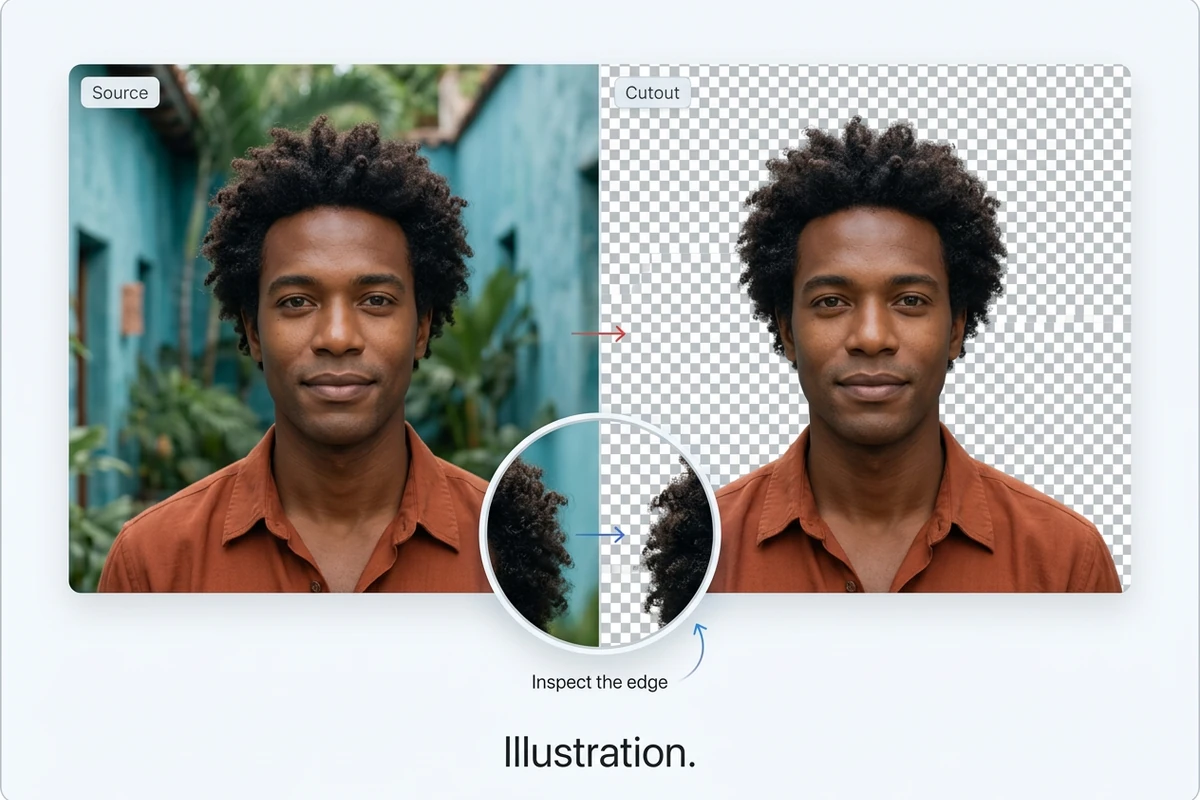
靜止畫面之外,也要檢查動態邊緣
人物不動時看起來自然,移動後卻可能露出輪廓問題。先用短片段觀察髮絲、肩膀和手勢,再調整工作台提供的 0–20 邊緣羽化。建議由較小值開始;柔化邊緣不代表能找回細節,也不應只看單一影格。
MP4、MOV、WebM · 200 MB · 2 分鐘 · 最高 4K

選好要保留的人物或物件,設定摳像與遮罩輸出,為下一個合成畫面準備獨立前景。
影片摳像將前景與周圍環境分開,讓你在合成時單獨處理主體圖層。本工作台著重主體選取、摳像或遮罩設定,以及邊緣檢查。若主要需求是整體背景處理,可查看影片背景移除。下方圖片是流程示意,並非實測成品。
人物不動時看起來自然,移動後卻可能露出輪廓問題。先用短片段觀察髮絲、肩膀和手勢,再調整工作台提供的 0–20 邊緣羽化。建議由較小值開始;柔化邊緣不代表能找回細節,也不應只看單一影格。
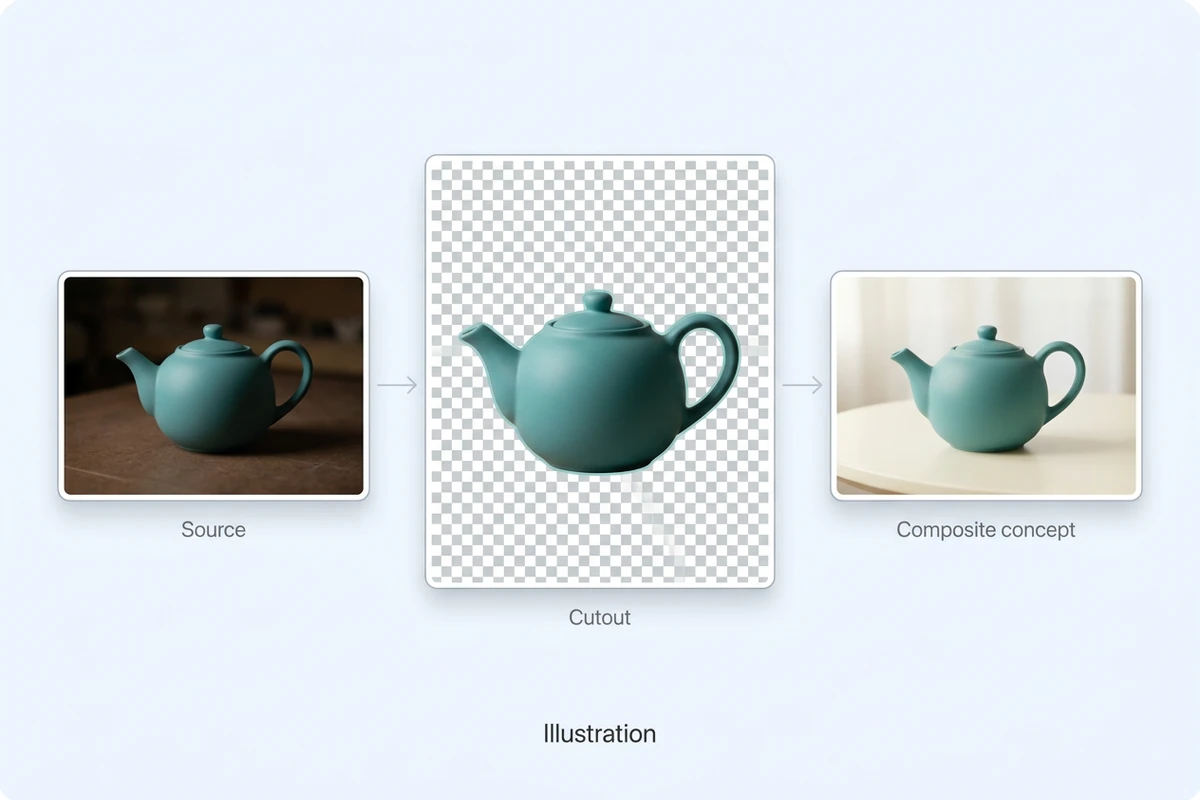
要直接準備前景圖層,可選摳像;要在剪輯軟體中另行套用遮罩,可選 Alpha 遮罩。摳像設定使用 WebM,遮罩設定提供 WebM 或 MP4。圖中的不透明陶瓷茶壺,除了外輪廓,壺把內側的空隙也值得逐段檢查。
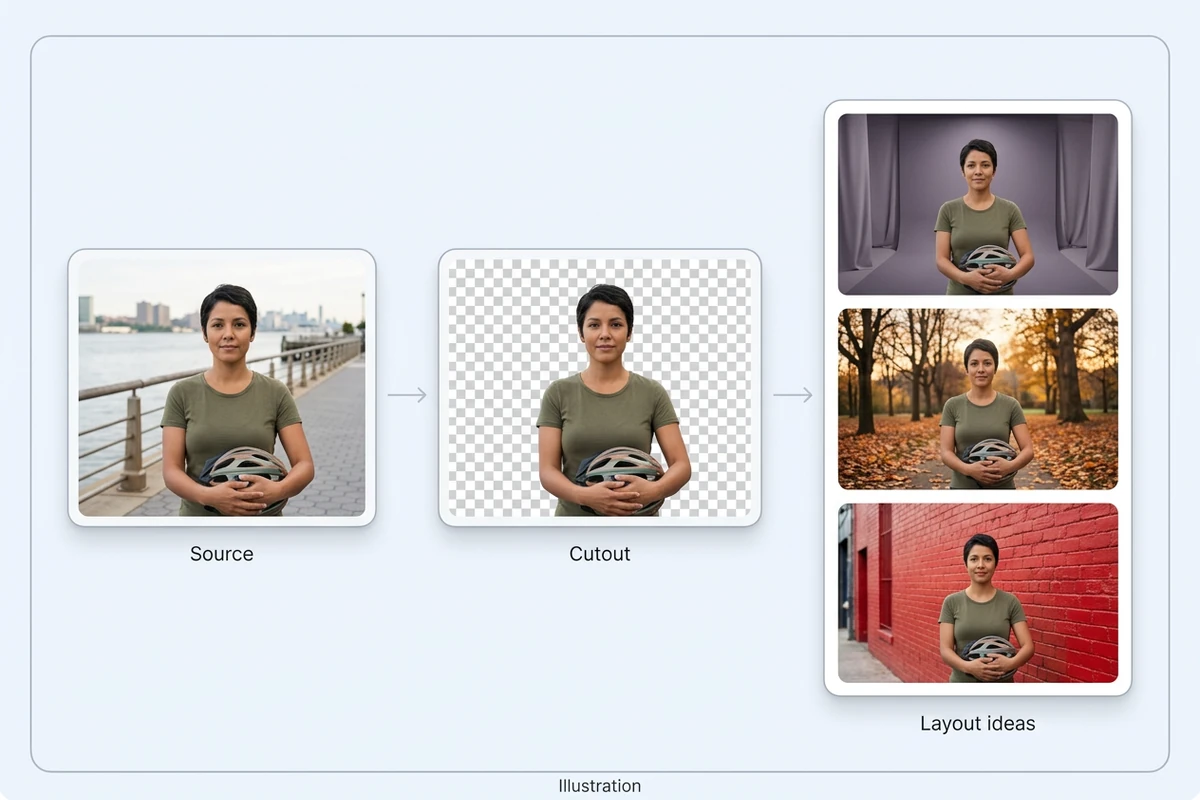
先想好主體如何放進攝影棚、戶外場景或圖文版型。處理完成後,請在相容的剪輯軟體中檢查素材,再製作不同合成版本。場景卡片提供版型構想;若要修改影片本身的內容,可使用AI 影片編輯器。
先從短片段開始,是否能處理以工作台顯示的模型狀態為準。
上傳 MP4、MOV 或 WebM 檔案,設定片段起訖時間。記得包含主體移動的畫面,才方便檢查動態輪廓。
選擇可用模型。使用 SAM 2 時,請在所選片段的起始影格標記主體。接著選擇摳像或遮罩、可用格式,並查看點數預估。
處理完成後與原片比對,觀察移動時的邊緣。下載素材,再於預計使用的剪輯軟體中,分別放到淺色與深色背景上檢查。
不確定某段輪廓是否屬於主體時,可回頭比對原始畫面。
圍繞關鍵動作設定片段範圍,先確認這一段,再考慮較長的剪輯。
查看模型顯示的點數預估,無須只憑原片長度推測處理費用。
透過工作台的處理狀態與任務紀錄,找到已提交的片段及對應結果。
原片既能協助比對,也能搭配獨立遮罩,在你使用的合成軟體中繼續編輯。
如果原片雜訊較多,可先了解影片降噪,再評估主體邊緣。
摳像設定提供 WebM,適合用來準備透明圖層流程;遮罩輸出則提供 WebM 或 MP4,獨立表示遮罩資訊。格式選單本身不能驗證檔案的 Alpha 通道。請在目標剪輯軟體中測試下載素材,播放器顯示黑底並不足以判斷透明度是否保留。
請查看工作台的模型狀態與點數預估。最近一次確認時,摳像模型已列出但尚未啟用,因此無法驗證實際處理結果。模型開放後,請在提交前確認畫面顯示的限制與預估用量;本頁不承諾無限次免費處理。
工作台區分人物模式與 SAM 2 主體選取。SAM 2 可用時,可在所選片段的起始影格指定主體。商品圖片僅示範流程,不保證所有物件都能達到同樣效果。透明材質、細小空隙及主體互相遮擋的情況,尤其需要仔細檢查。
上傳支援 MP4、MOV 與 WebM,檔案上限為 200 MB、兩分鐘,畫面寬高各不得超過 4096 像素。處理限制依模型而異,目前列出的摳像模型指定 1–30 秒片段,請依所選模型顯示的範圍與限制操作。
羽化調整的是邊緣柔和程度,並不能證明細微的透明度已恢復。請跨影格觀察髮絲、動態模糊與空隙,並搭配對比背景檢查。本頁尚未驗證專業級髮絲效果、自動追蹤品質或半透明材質精度,請據此選擇素材及檢查標準。
摳像會保留所選前景,供獨立圖層或遮罩流程使用;移除物件則是保留場景、擦除不需要的元素,請使用影片物體移除。本頁處理影片素材,不是靜態圖片去背工具。






