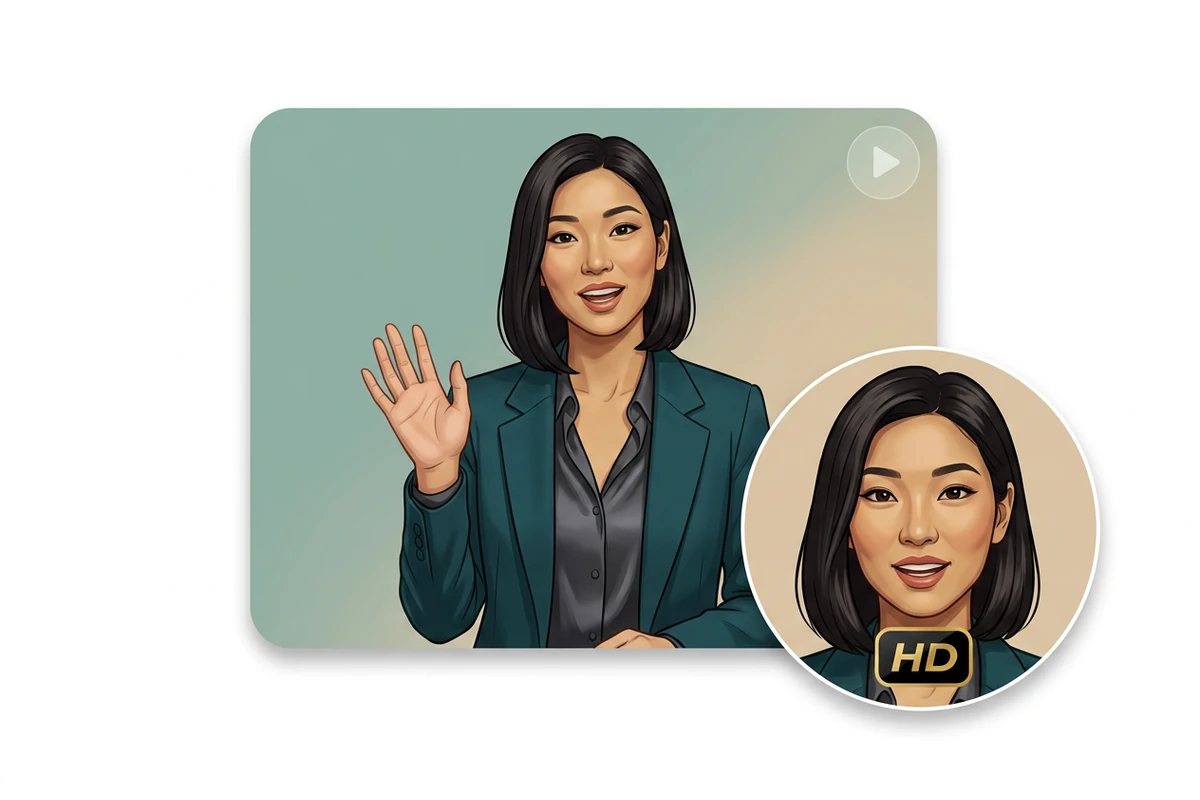
產生高品質的 AI 網紅影片
把已審核的靜態圖變成自然的短片,用在社群貼文、說明影片與活動剪輯。動作幅度保持克制,人物形象才不容易跑掉;需要角色清楚開口說話時,再用AI 對嘴同步工具修飾口播表現。
先鎖定一個可重複使用的虛擬網紅人設,再跨場景產生同一張臉的靜態圖與短影片。在 Studio 裡逐一確認臉孔、穿搭與語氣,穩定後再發布。

把已審核的靜態圖變成自然的短片,用在社群貼文、說明影片與活動剪輯。動作幅度保持克制,人物形象才不容易跑掉;需要角色清楚開口說話時,再用AI 對嘴同步工具修飾口播表現。
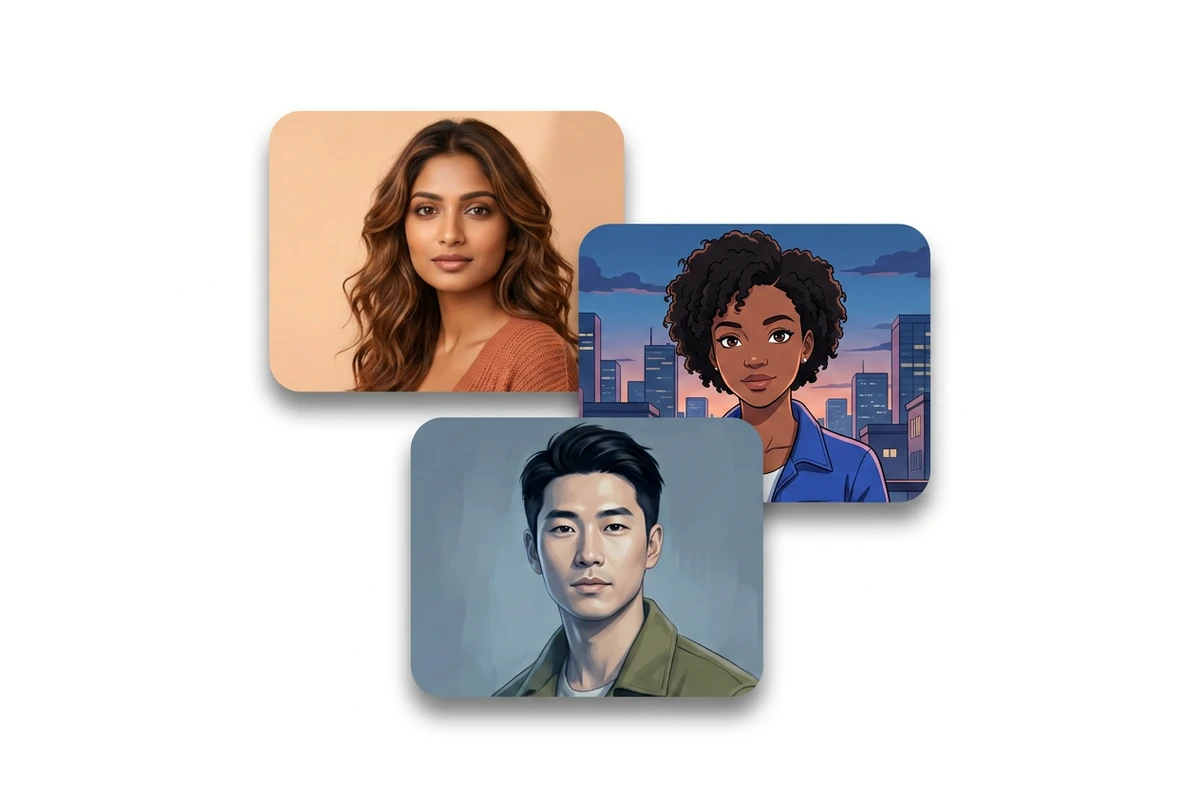
人設說明維持不變,只在寫實攝影、電影感打光、插畫或柔和數位繪圖之間切換風格。有意識地更換風格與場景描述,讓臉孔和穿搭規則在整組內容裡始終認得出來。
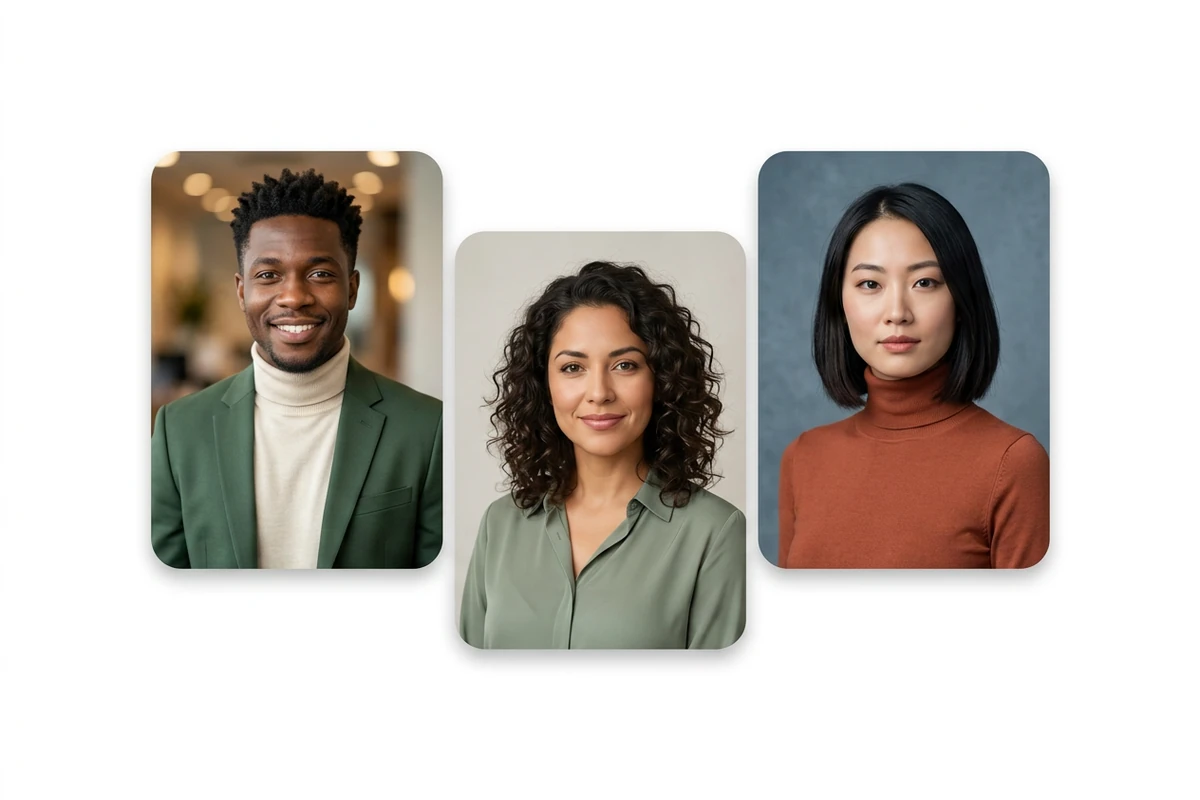
在追求數量之前,先產生乾淨的肖像與場景照。一小批審核通過的圖片就是後續短片、輪播貼文與商品置入的參考包;下一步是以商品為主的廣告剪輯時,可以直接接上AI 商品影片廣告。
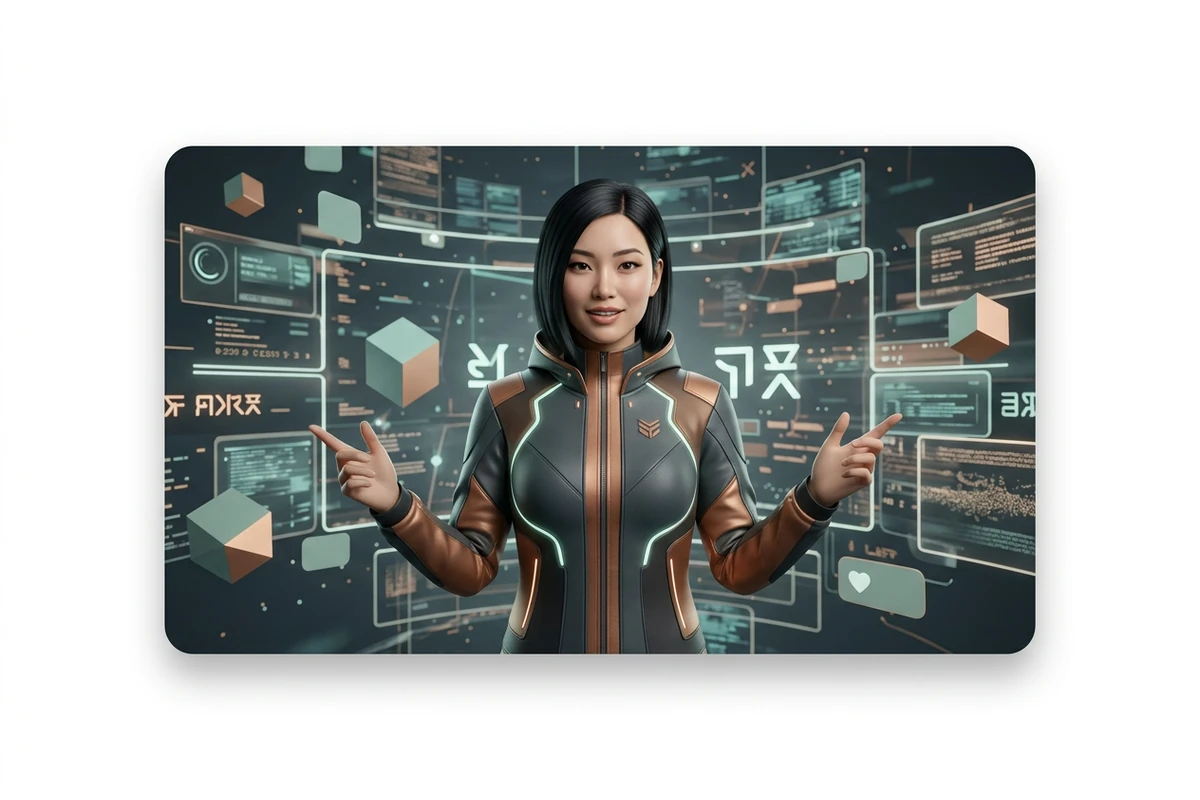
定義人設,審核靜態圖,只讓站得住的畫面動起來。
鎖定臉部特徵、年齡區間、髮型、穿搭規則、說話語氣與對受眾的承諾。把不能變的身分要素,和可以更換的服裝、地點分開寫。
產生少量肖像與場景照。只保留臉孔、身體比例和穿搭仍然認得出來的畫面,再考慮加上動作。
從最穩定的已審核靜態圖出發,產生動作有限的短片。逐格確認人物是否一致,然後回到 Studio 繼續修訂人設說明與輸出。
人設鎖定、場景有意識,下一步影片流程隨時接得上。
從可重複使用的人設說明出發,而不是每篇貼文都重新生成一張臉。
先審核靜態圖,影片才能承接穩定的臉孔與穿搭。
地點和服裝可以換,鎖定的人設描述保持不動。
先逐格比對有沒有跑掉,再把短片當成可投放的素材。
人設完成後,可以接著做 Reel、示範影片或對嘴同步。
人設說明、靜態圖與審核筆記隨專案推進集中保存。
它是一套打造可重複使用虛擬網紅的工作流程:先定好一張臉、一種風格與一種語氣,再跨場景產生同一個人物的照片與短影片。有價值的成果是一整組人設一致的內容,而不是隨機生成的一張漂亮肖像。
鎖定人設說明,審核通過一小批靜態圖並反覆當作參考,提示詞之間不要更動臉孔與穿搭的核心描述。只讓已審核的畫面動起來,動作幅度保持有限,發布前再檢查有沒有跑掉。
通常先做靜態圖。靜態圖比較容易檢查人物身分、身體結構與穿搭是否正確。從最穩定的已審核畫面出發,用圖片轉影片產生動態,早期的錯誤就不會在整段影片裡被放大。
不能。生成模型在不同場景或不同畫格之間仍可能出現偏移。請把一致性當成一套可以審核的流程——參考圖、短片段、人工確認——而不是每次生成都自動鎖定的保證。
不是。研究用的使用者畫像描述的是受眾需求與待完成任務;AI 網紅則是用於內容製作的出鏡身分。做研究檔案請用使用者畫像產生器,做視覺創作者素材請用本頁面。
只有在你對輸入素材與生成結果都擁有相應的使用權,並且遵守各平台對合成媒體的揭露規範時才可以。請保留人設說明與已審核的畫面,讓商用審核隨時可以追溯。





