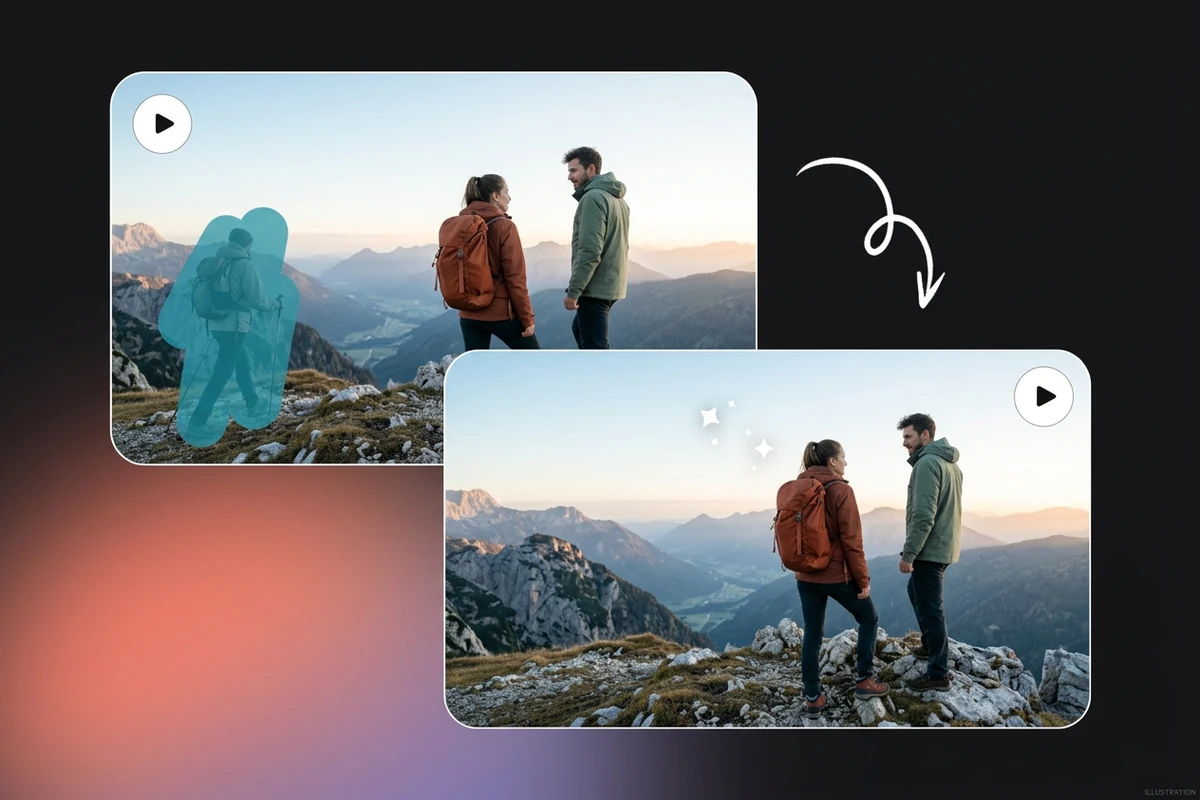
移除路人,保留拍攝的瞬間
突然入鏡的路人可能讓觀眾忽略原本拍攝的人物。請同時指明移除目標及要保留的主體,例如:「移除兩位登山客身後的路人;保持兩位登山客及其衣著不變。」這是編輯要求,不是保證完整保留的承諾。人物重疊處尤其要檢查臉部和輪廓。
MP4、MOV、WebM · 200 MB · 2 分鐘 · 最高 4K

描述影片裡不需要的物件,選取一小段,確認編輯結果後再下載。
AI 影片物件移除工具用來編輯場景中不需要的元素。上傳素材,以文字描述目標,再檢查編輯後的主體與環境是否自然。處理靜態照片可使用AI 圖片物件移除。本頁對比圖是移除任務的概念示意,並非 Ottermind 的實際處理紀錄。
突然入鏡的路人可能讓觀眾忽略原本拍攝的人物。請同時指明移除目標及要保留的主體,例如:「移除兩位登山客身後的路人;保持兩位登山客及其衣著不變。」這是編輯要求,不是保證完整保留的承諾。人物重疊處尤其要檢查臉部和輪廓。
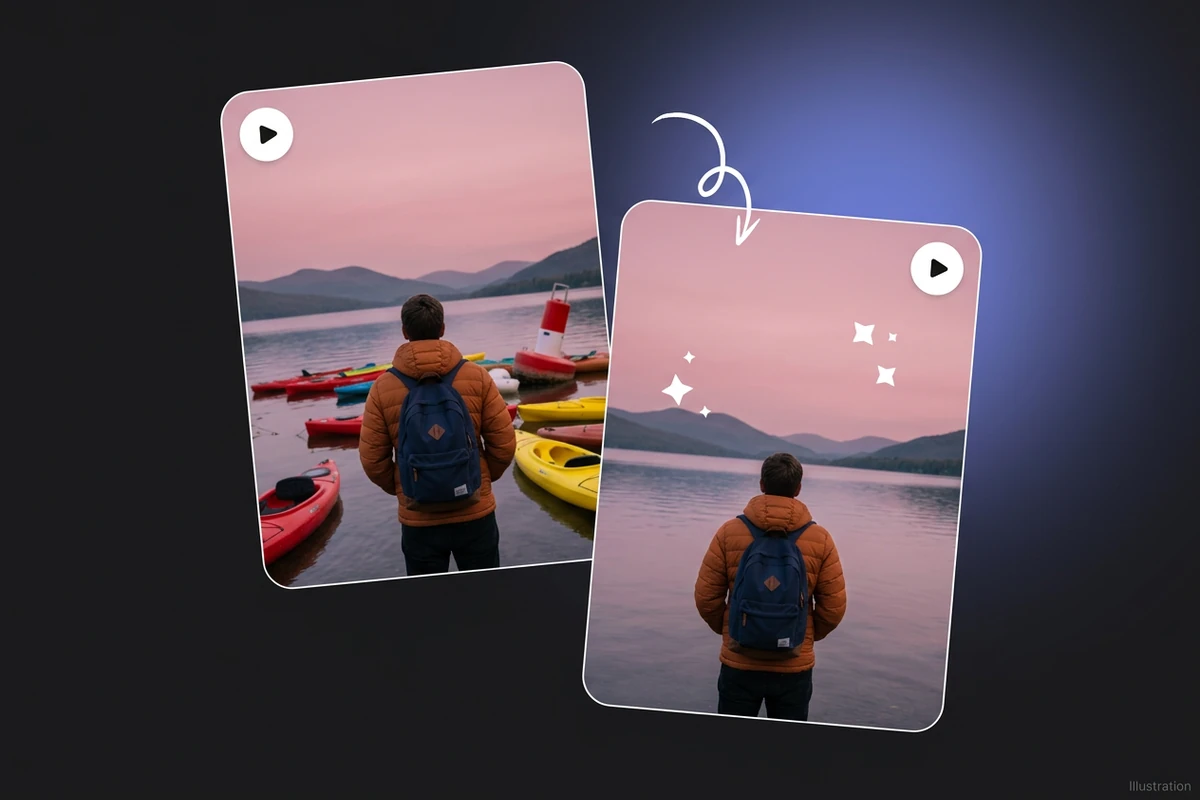
旅人身後的獨木舟或浮標可能分散注意力。描述它的位置,並要求保留旅人、岸線與光線。移除後檢查水面、倒影與背景:填補區域也需要在鏡頭移動時保持連貫。更廣泛的創意修改可另外使用AI 影片編輯器。
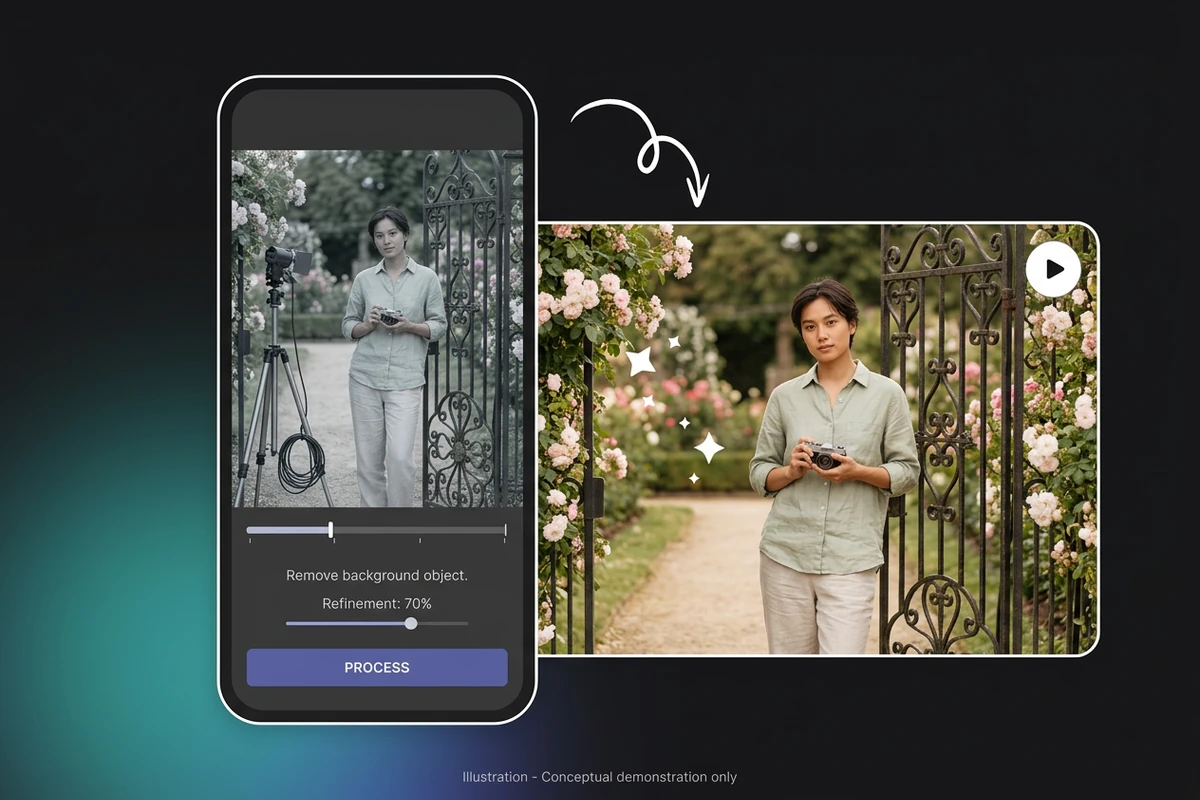
線上移除影片物件時,請在工作台輸入文字描述。拍攝花園場景時可以寫:「移除手持相機人物身後的器材支架;保持人物和大門一致。」選取包含干擾物的一小段,確認顯示的費用,檢查完成的片段後再下載。
加入 MP4、MOV 或 WebM 影片,針對不需要的物件設定開始與結束時間。遵守所選模型的片段長度限制,並在出現提示時登入。
說明物件、位置與應保留的內容。例如:「移除左邊的紅色瓶子;保持白色馬克杯不變。」確認模型是否可用及顯示的費用後送出。
處理完成後播放編輯片段,查看是否有閃爍、邊緣扭曲或殘留陰影。必要時補充提示詞,或嘗試更短的片段。確認結果後再下載。
直接點出干擾物,讓編輯聚焦在影響鏡頭的物件。
上傳已拍好的片段,描述原場景中不需要的元素。
設定開始與結束時間,在容易檢查的片段中評估效果。
送出移除任務前,查看工作台目前顯示的點數估算。
播放完成的影片、檢查場景,再下載要保留的版本。
若物件靠近畫面邊緣,也可考慮以AI 影片重構畫幅作為獨立的構圖方案。
工作台接受 MP4、MOV 與 WebM 原始檔案,最大 200 MB、最長 120 秒。上傳限制不同於處理限制:目前可用的移除模型接受 1–15 秒的選取片段。送出前請確認模型顯示的限制。副檔名受支援,不代表每一種編碼都能使用。
可以將人物或移動物件描述為移除目標。補充位置或移動情形,讓要求更明確。快速移動、遮擋及與主體重疊,都會增加判斷編輯效果的難度。請檢查完整片段,單一影格成功不代表整段結果都連貫。
不用。此工作台使用文字編輯描述,移除要求最多可輸入 1,000 個字元。不提供移除筆刷、保留點或逐格遮罩。請清楚指明目標,並描述需要保留的重要元素。範例圖片用來說明任務,並非操作介面的重現。
無法保證。移除物件需要填補它遮住的區域,也可能改變附近細節。請檢查直線、移動邊緣、陰影與倒影有沒有補丁或閃爍。保留原始檔案,不要將看似合理的重建結果視為物件背後真實內容的還原。
處理需要登入,並依可用模型的點數價格計費。送出前請查看目前可用狀態及顯示的費用;本頁不承諾無限次免費移除。任務成功後會提供可預覽和下載的影片。處理時間與結果品質視任務而定。






