用一張照片建立角色
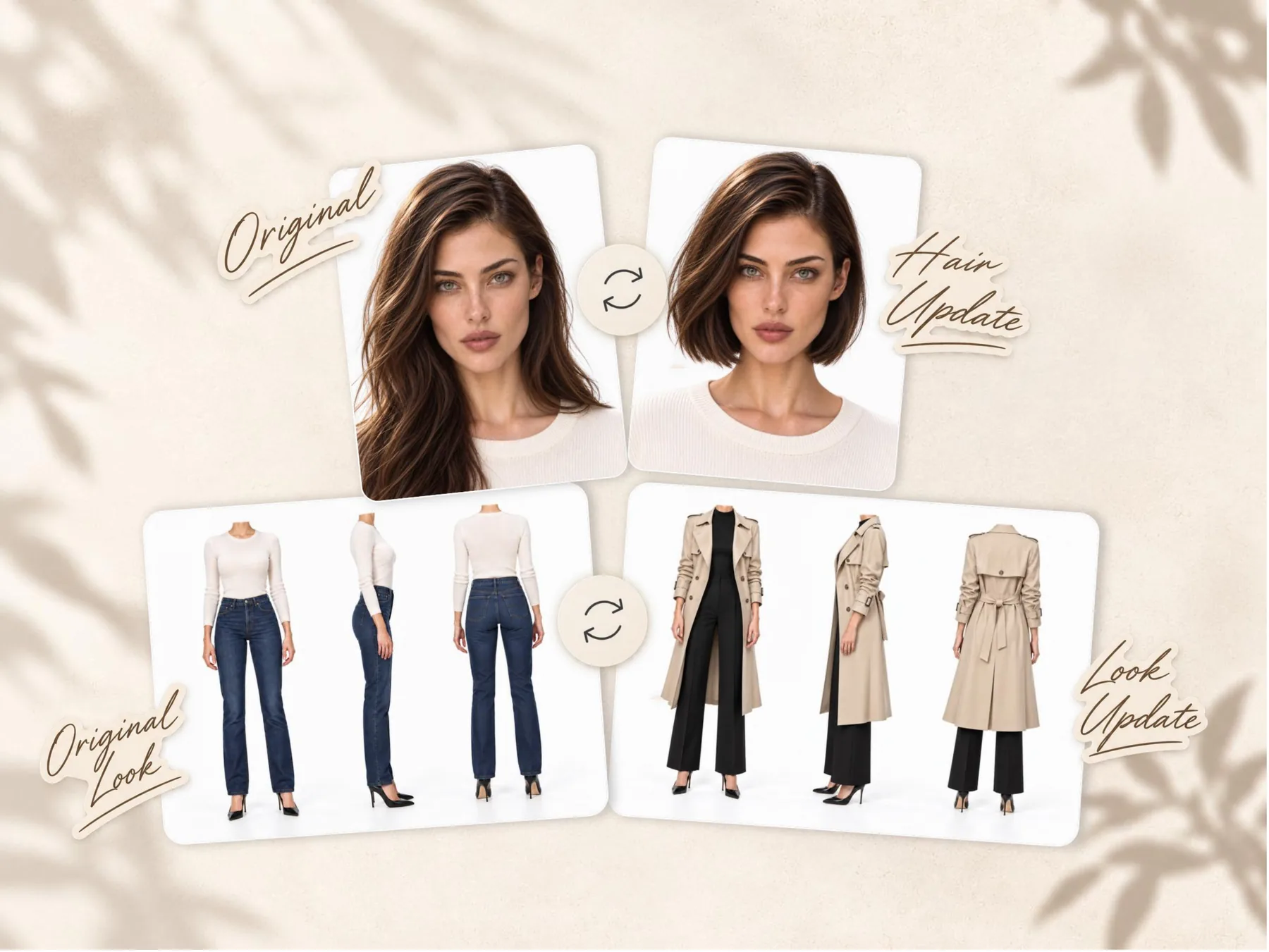
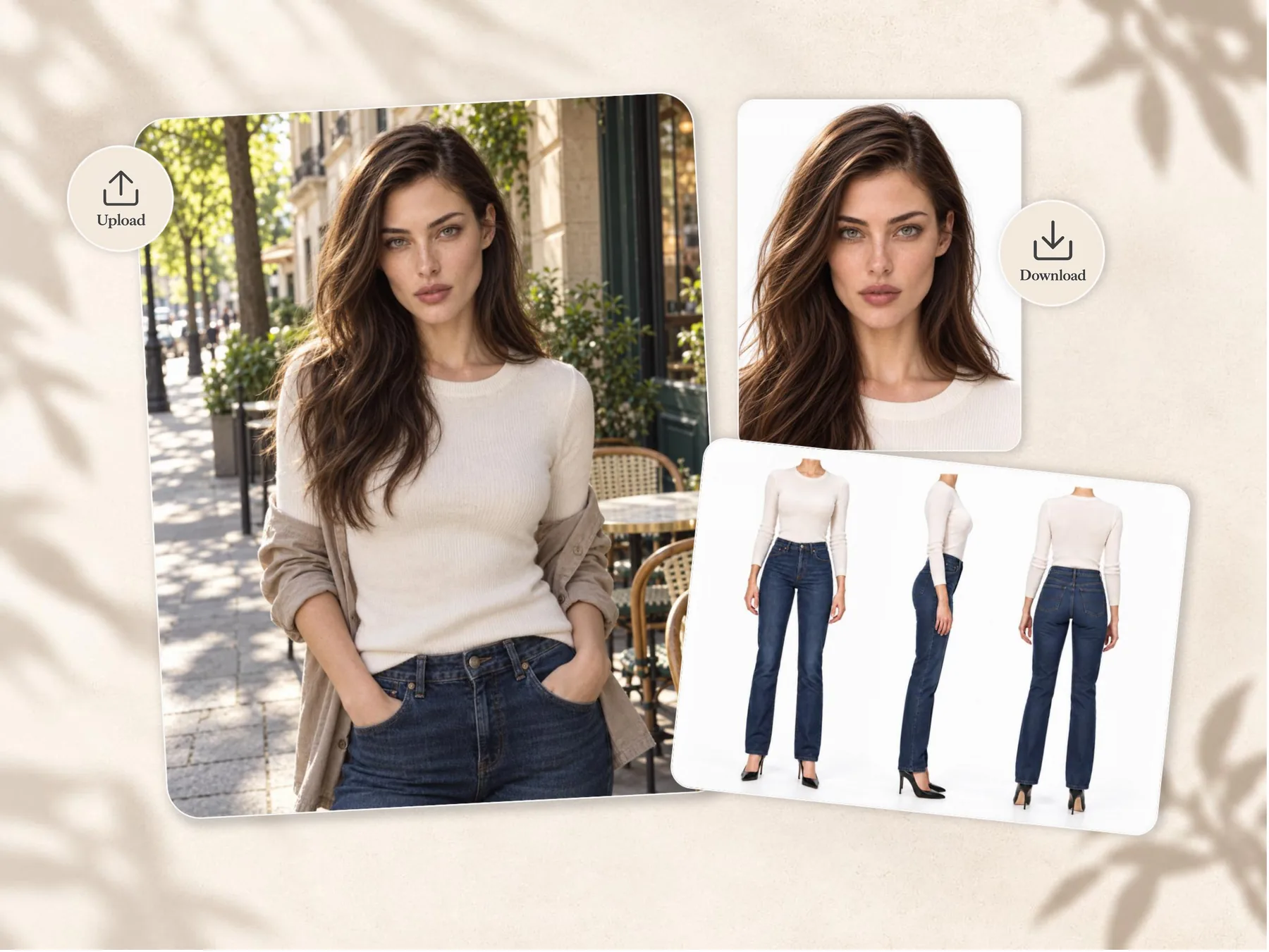
從一張人像生成頭部與鞋子完整入鏡的全身照、包含完整髮型的臉部特寫,以及正面、嚴格側面、背面的無頭身體三視圖。將這組參考圖用於後續圖片或影片創作。
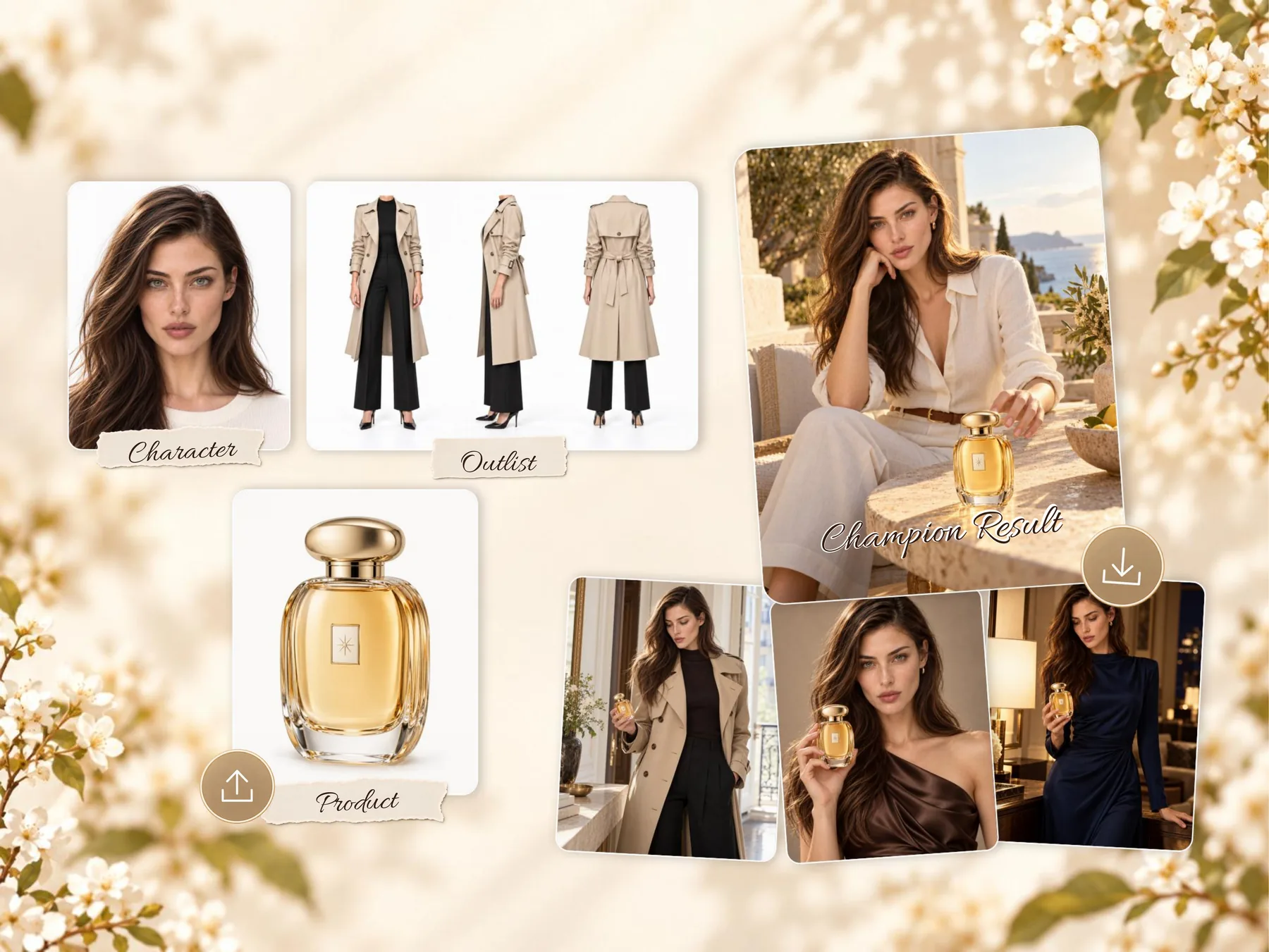
上傳照片或輸入文字描述,建立可用於不同作品的 AI 角色。替角色換造型、製作商品情境照,還能延伸成 UGC 風格短影音、品牌廣告或短劇。
從日常創作者到電影感主角,替下一個專案挑一個造型。可以直接在角色庫開啟任何角色,或從自己的照片開始。
打造你的角色、換上不同造型,再帶進商品照和影片裡。
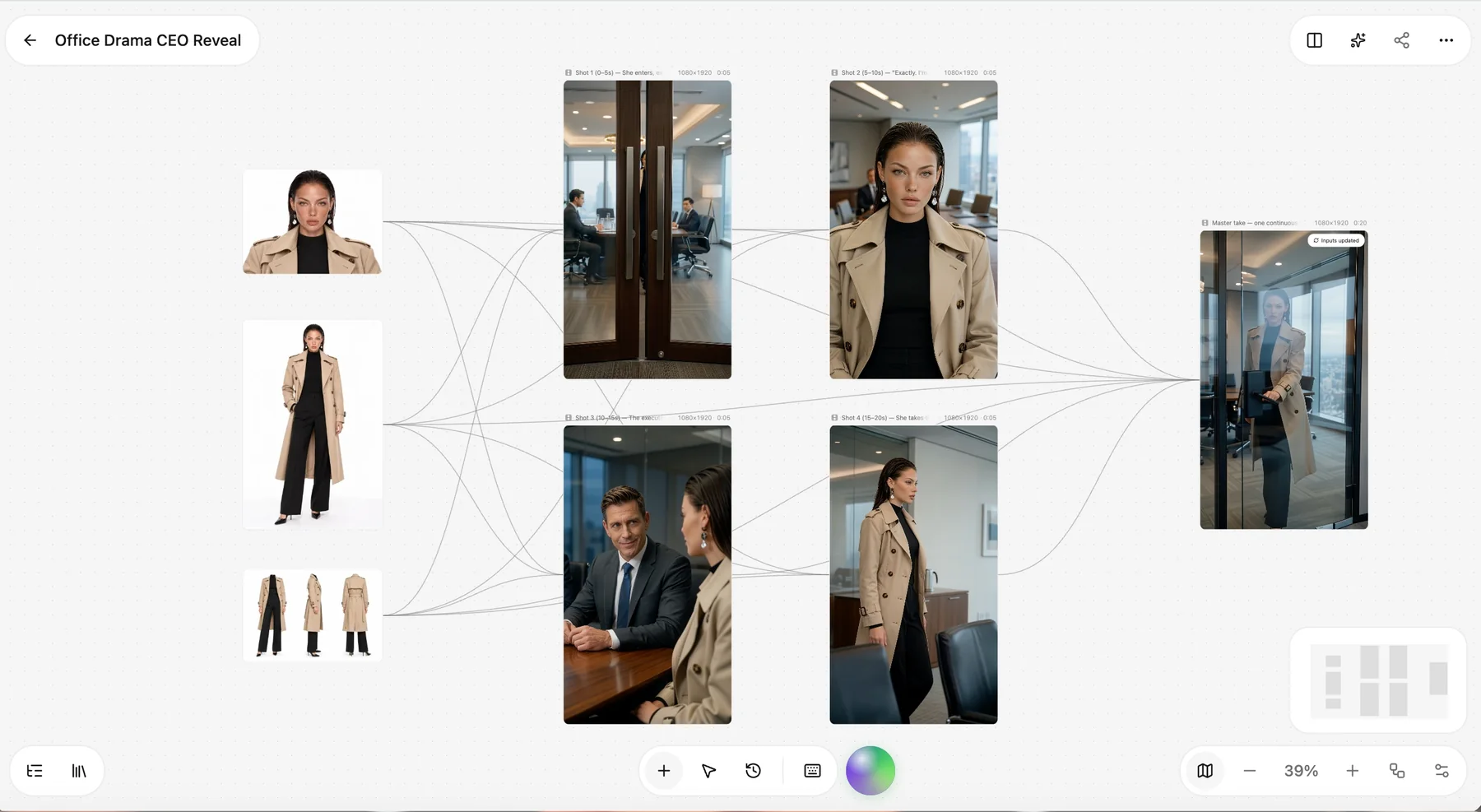
從一張照片做出可重複使用的角色,接著在 Video Canvas 開始創作。
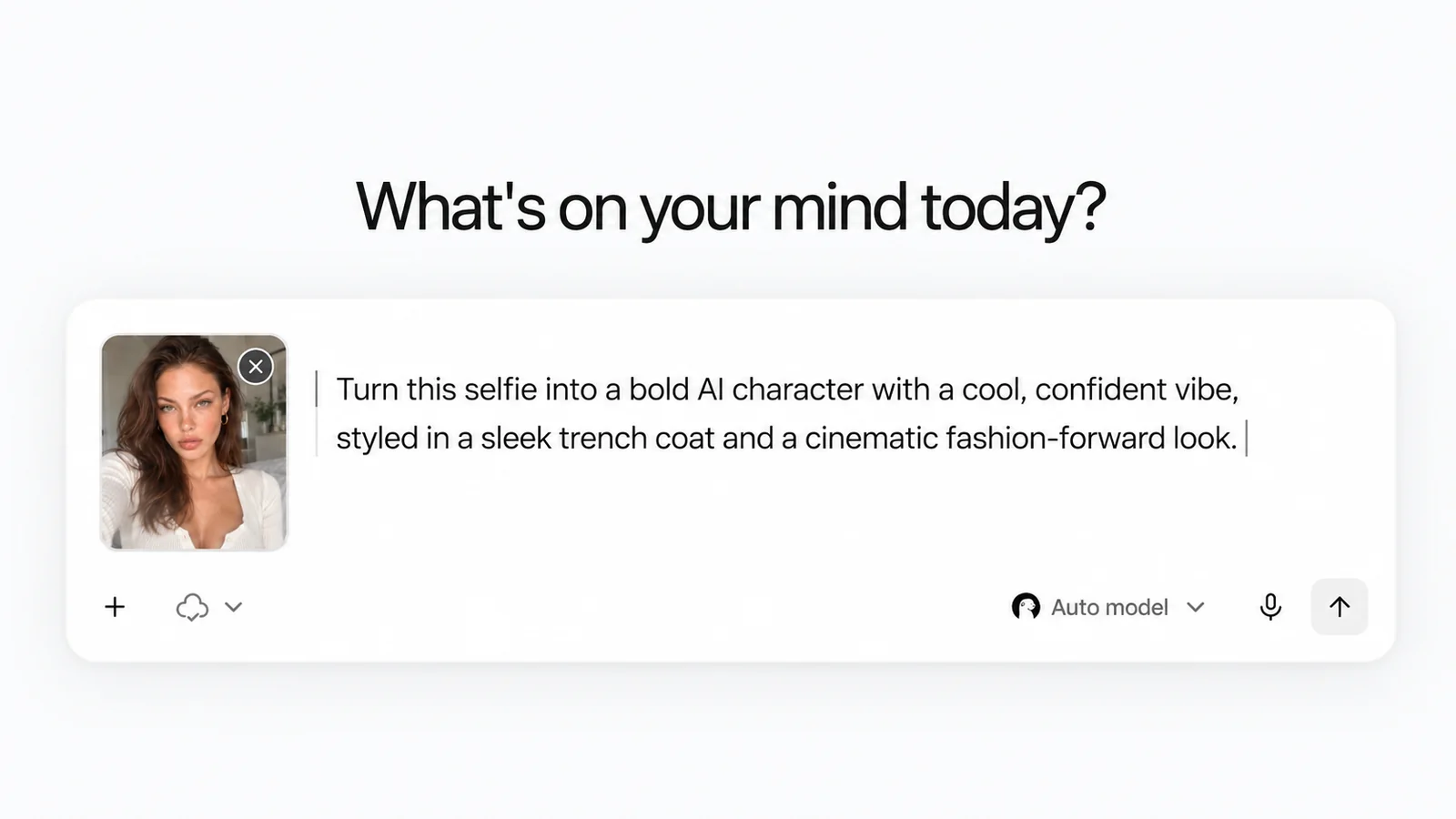
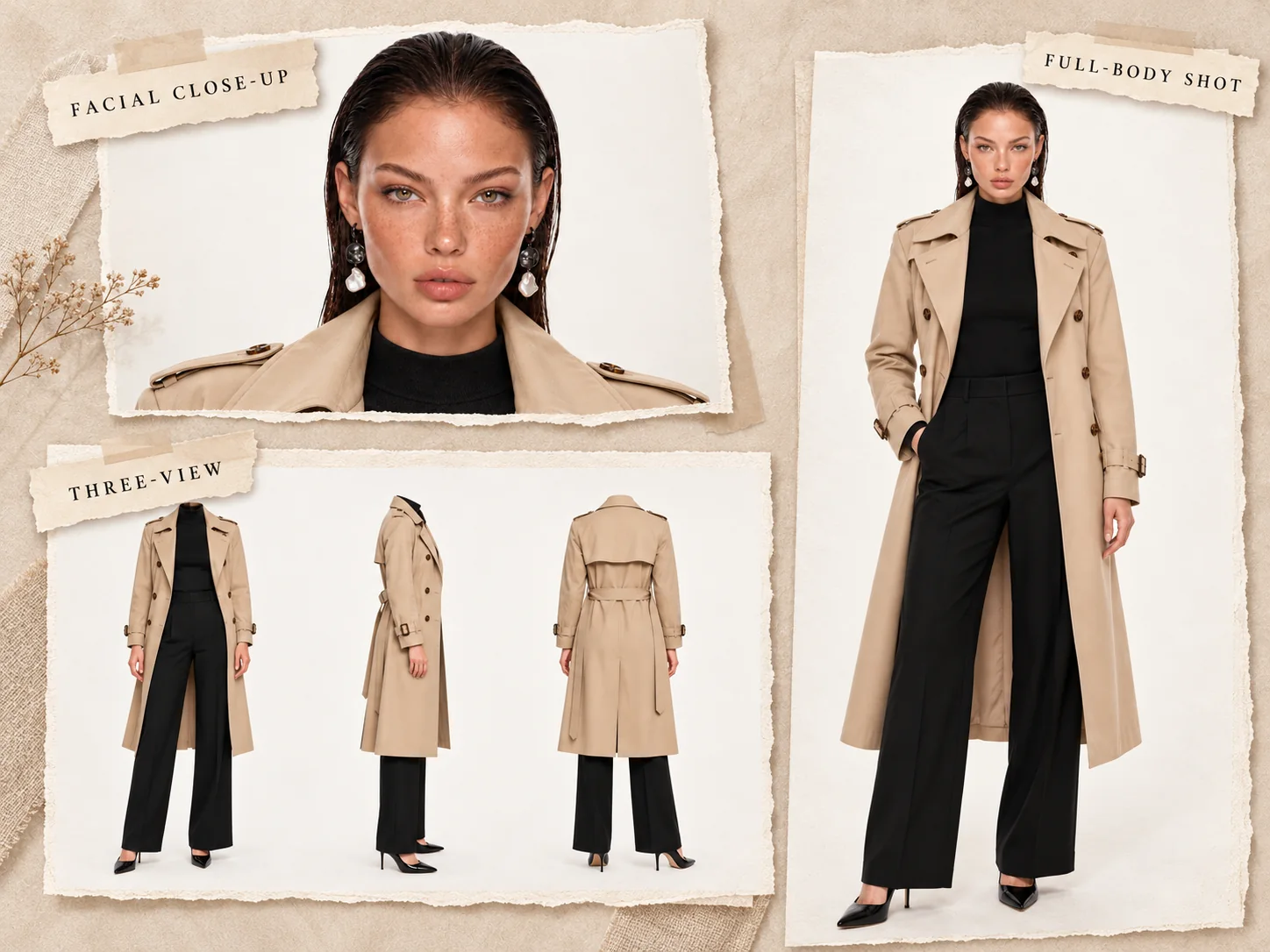
挑一張清楚的人像:自己、模特兒或原創角色都可以。再補上一句你想要的造型描述。
檢查全身照、三視圖身體參考和臉部特寫。替角色取個名字,存進角色庫。
在 Video Canvas 選取存好的角色,描述場景和動作,產生一段影片後再調整結果。
關於建立角色、換造型,以及在圖片和影片中運用角色,這裡都有解答。
AI 角色產生器能把你提供的照片或描述變成圖片與影片用的角色。在 Ottermind,你可以先到 Studio 看造型,或上傳人像,在角色庫建立可重複使用的角色。
每次做新圖片或影片時,都使用同一組角色參考。臉部特寫加上身體視圖,能讓模型有更多細節可用。結果會隨提示詞、姿勢、光線和場景變化,使用前請逐一檢查。
可以。上傳一張清楚的人像,Ottermind 就會據此建立角色。之後也能補上更多視圖,讓身分更穩,或針對特定五官微調。
可以。描述你心中設定的角色,再到 Studio 用文字產生。只有「在角色庫建立」這個選項需要人像。
可以。在 Studio 使用角色參考,描述你想要的服裝、髮型、妝容或表情,比較幾組結果,再修正你在意的細節。
可以。上傳商品圖片,在圖片畫布上與角色結合,依商品類型製作手持、使用、試穿或展示情境,再檢查商品外觀與人物特徵。
可以。在 Video Canvas 選取存好的角色,描述場景和動作後產生影片。看過結果,需要時再調整提示詞或參考素材。
不需要。用簡單的文字描述想要的效果,就能開始創作;也可以上傳照片作為參考。Ottermind 會生成角色設定圖,並提供可修改的起始提示詞,你也能在圖片與影片畫布上微調。
角色歸屬和生成內容的使用範圍,請看 Ottermind 的服務條款。另外,你上傳的來源圖片也必須先取得使用授權。
還有問題?寄信到 support@ottermind.ai。