

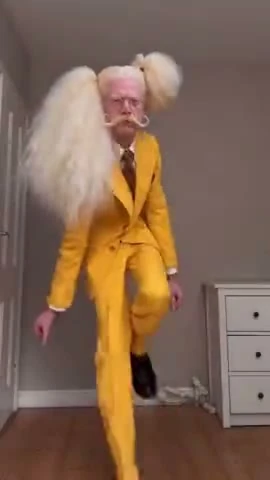
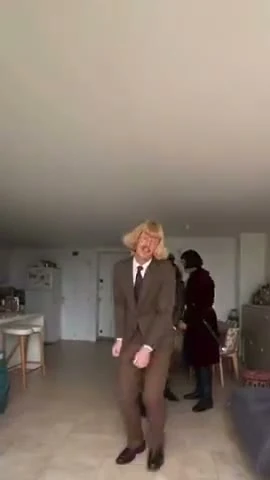
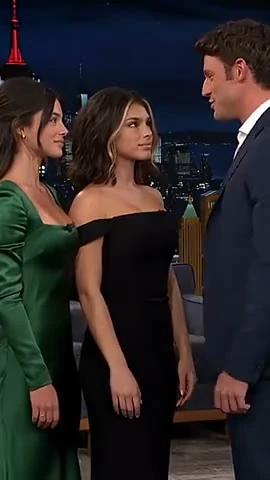




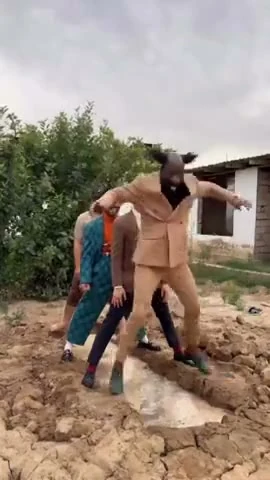








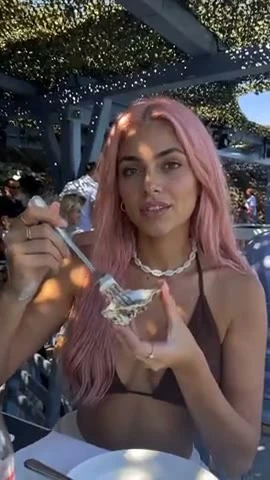
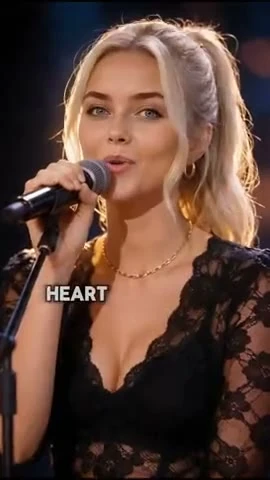
看懂每個鏡頭的安排
有一段參考影片就能開始,不必先寫好完整腳本。Ottermind會逐鏡頭整理開場、構圖、景別、運鏡與剪接,讓你看懂畫面如何從人物出場推進到商品特寫。先在畫布上查看拆解結果,再決定自己的版本要保留哪些安排、改編哪些內容,為接下來的創作找到方向。
看到想玩的迷因,想換成自己的角色、商品或故事?用Ottermind的Viral Video Remake功能解析參考影片,重新安排分鏡,再到Studio製作你的版本。
左右拖曳分隔線,比較參考影片與Ottermind重製版本的畫面。
看看使用Ottermind製作、分享在@inspia.ai上的影片作品。
先看懂參考影片,再決定要保留或替換哪些內容,在Studio逐步調整你的版本。
有一段參考影片就能開始,不必先寫好完整腳本。Ottermind會逐鏡頭整理開場、構圖、景別、運鏡與剪接,讓你看懂畫面如何從人物出場推進到商品特寫。先在畫布上查看拆解結果,再決定自己的版本要保留哪些安排、改編哪些內容,為接下來的創作找到方向。
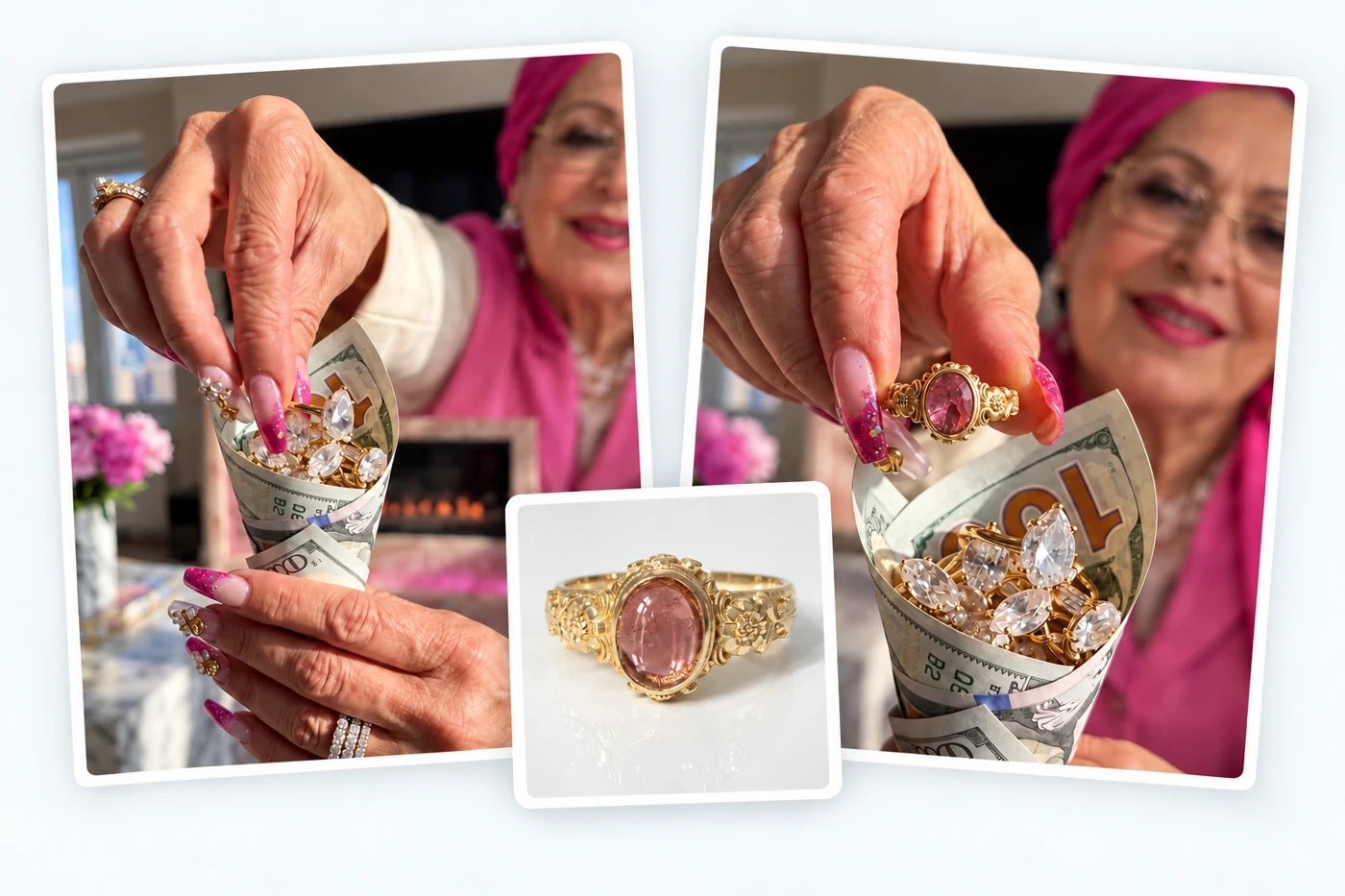
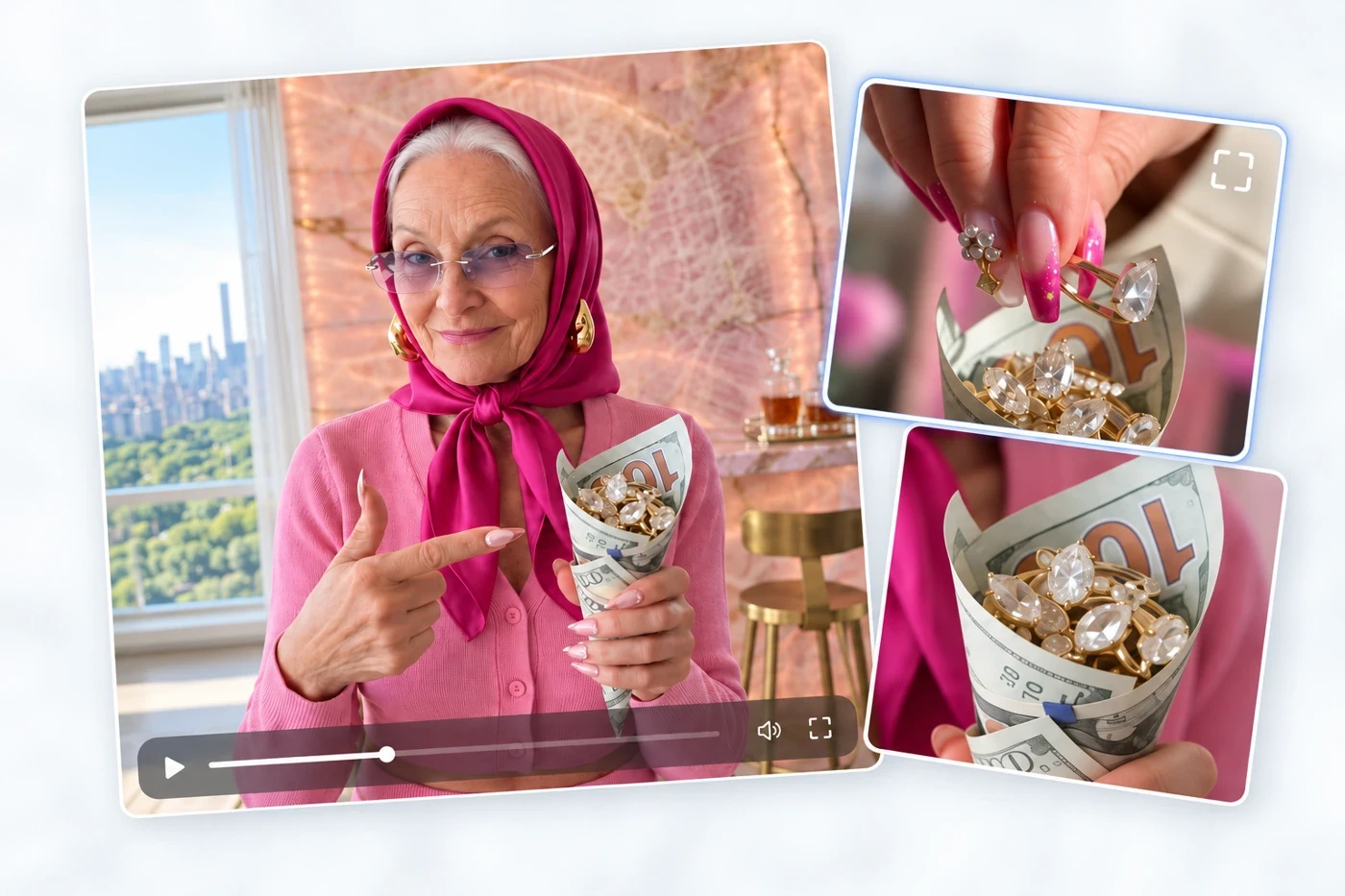
喜歡一段影片的風格,也能用它來說自己的故事。依照你的商品、角色或創意重新安排分鏡,延續參考影片的開場、節奏與鏡頭語言,再換上新的內容。如同這個戒指案例,將商品放進人物畫面與飾品特寫,讓熟悉的影片形式呈現你的主角與重點。
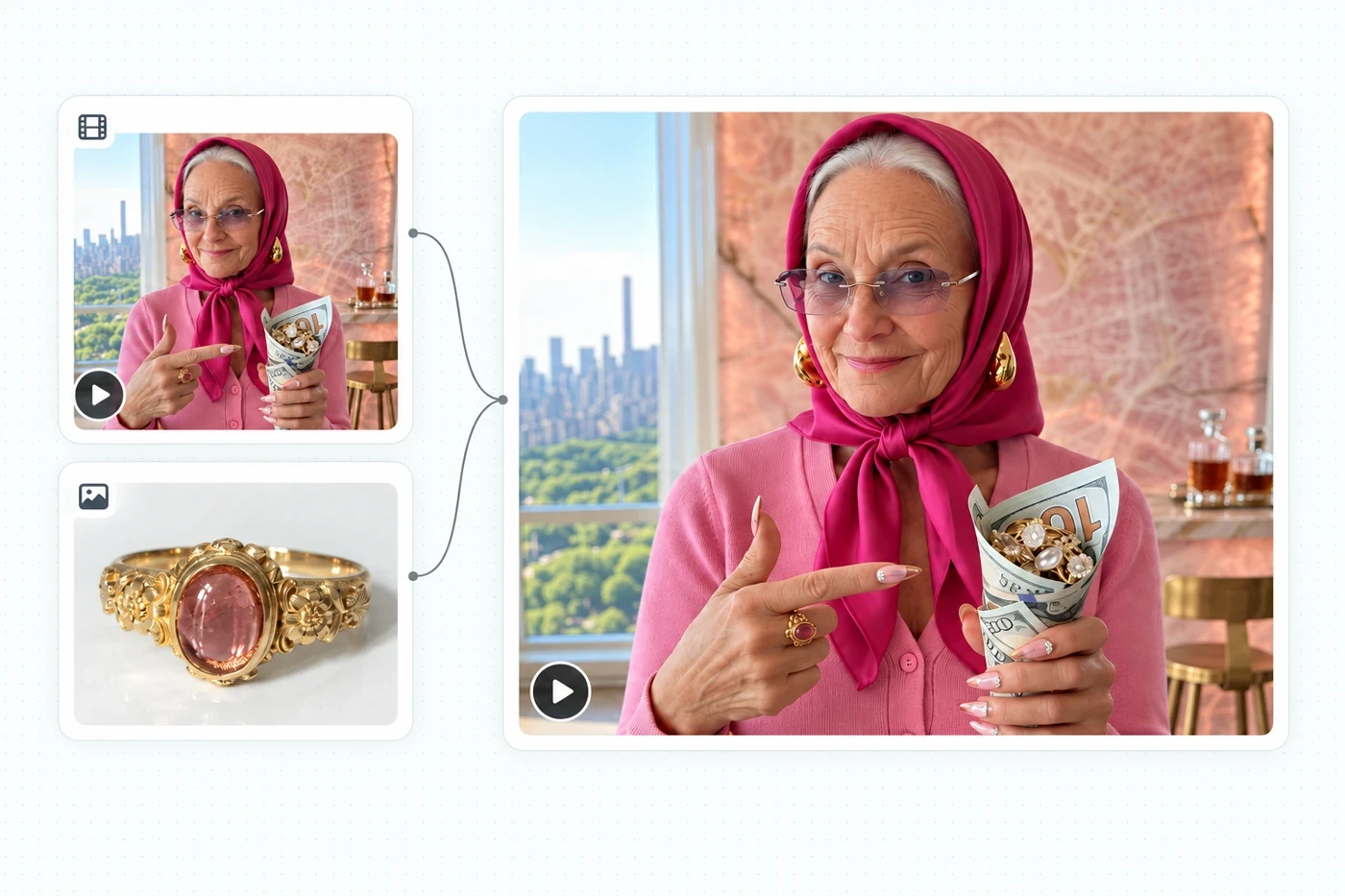
參考影片、鏡頭分析、改編分鏡、圖片和生成片段,都能在Studio的同一張畫布上對照查看。重複使用商品圖和角色參考圖片,有助於維持不同鏡頭的外觀一致性。生成後檢查商品細節、人物表現與畫面銜接,再回到對應素材或分鏡調整。
從一段參考影片出發,逐步完成你的新作品。
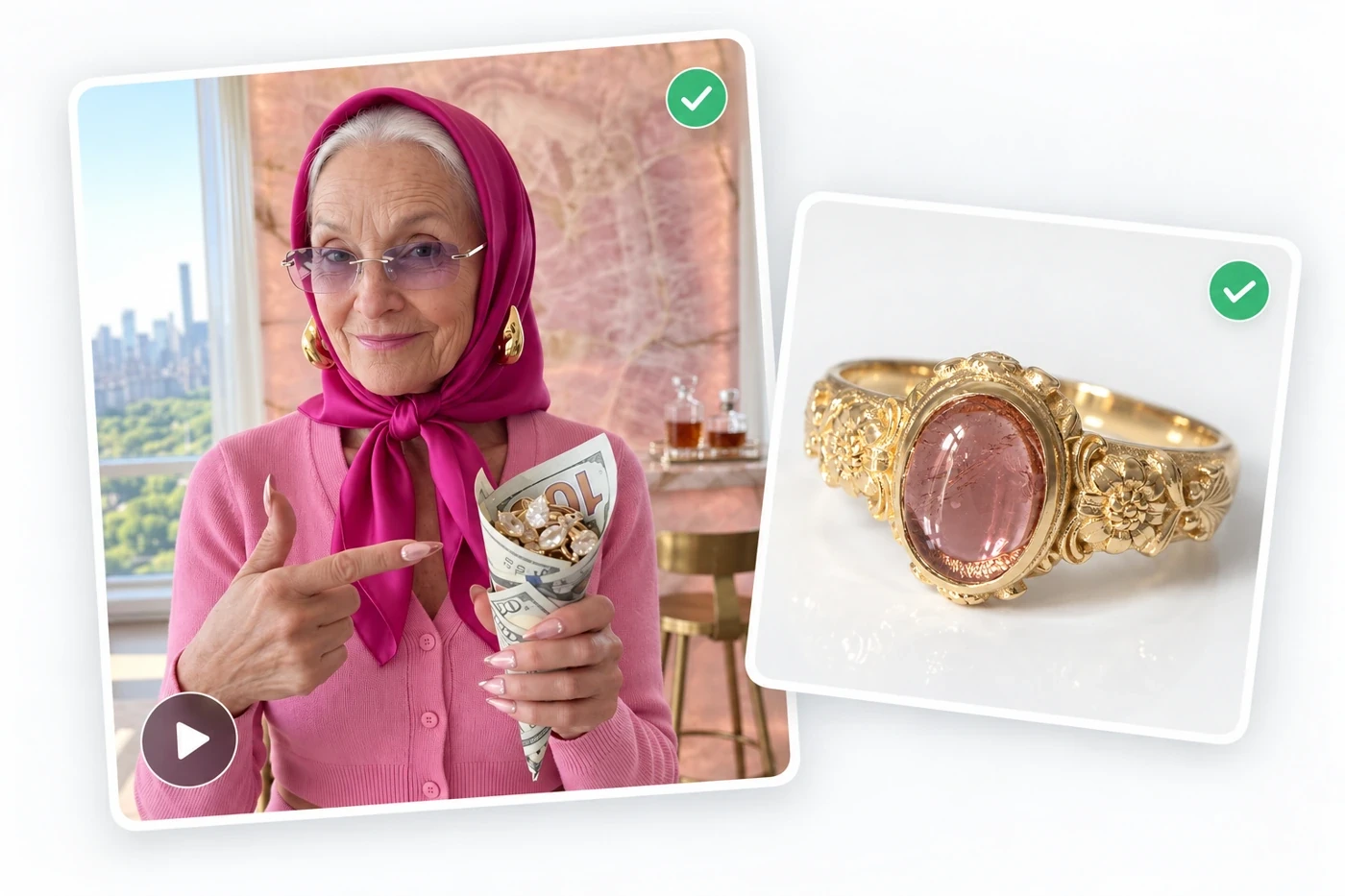
選好想重新演繹的迷因或影片,準備商品圖片、角色參考圖,或補充你的故事想法。
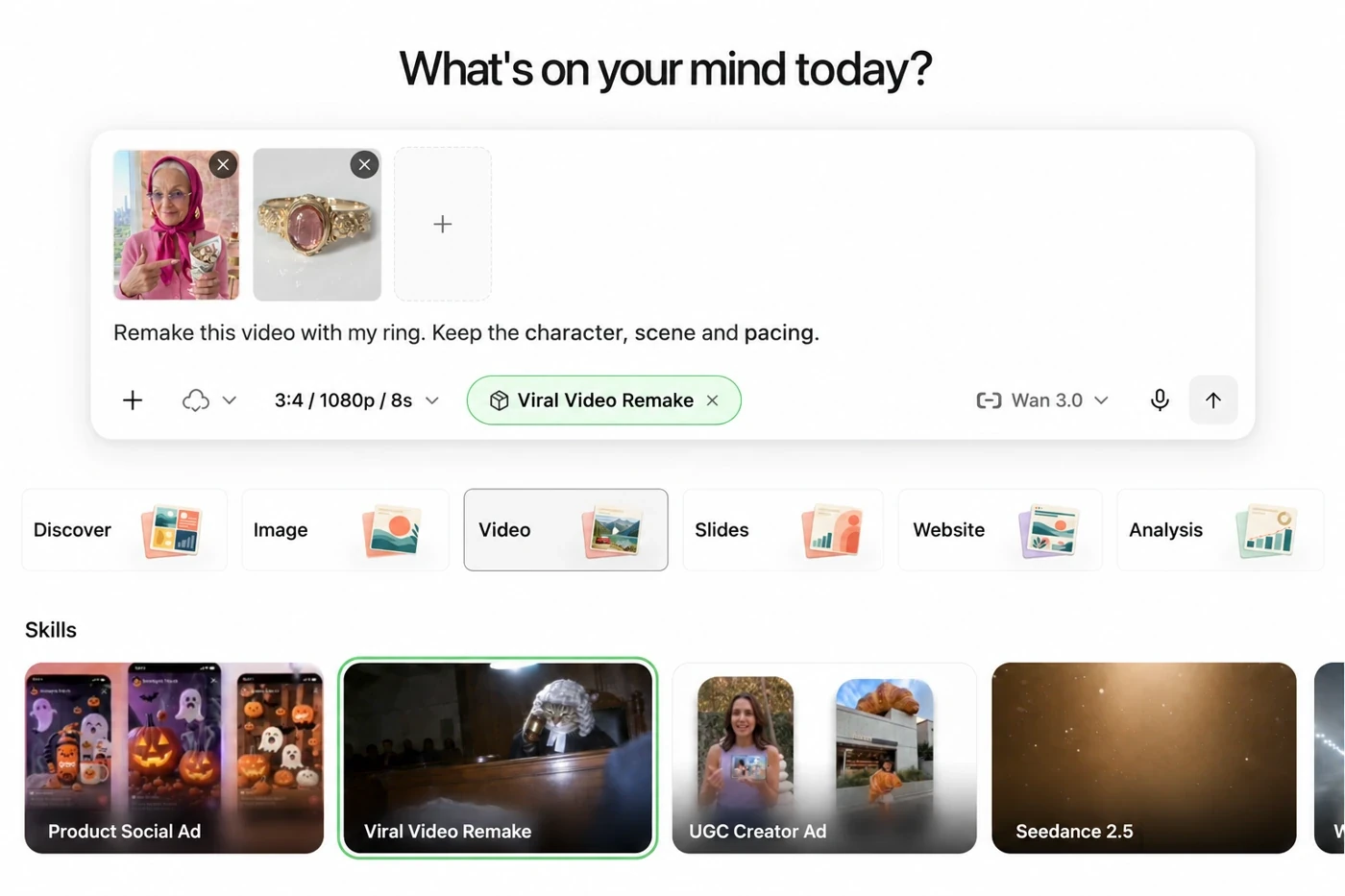
在Studio選擇Viral Video Remake,加入參考影片和圖片,寫下希望修改的內容。
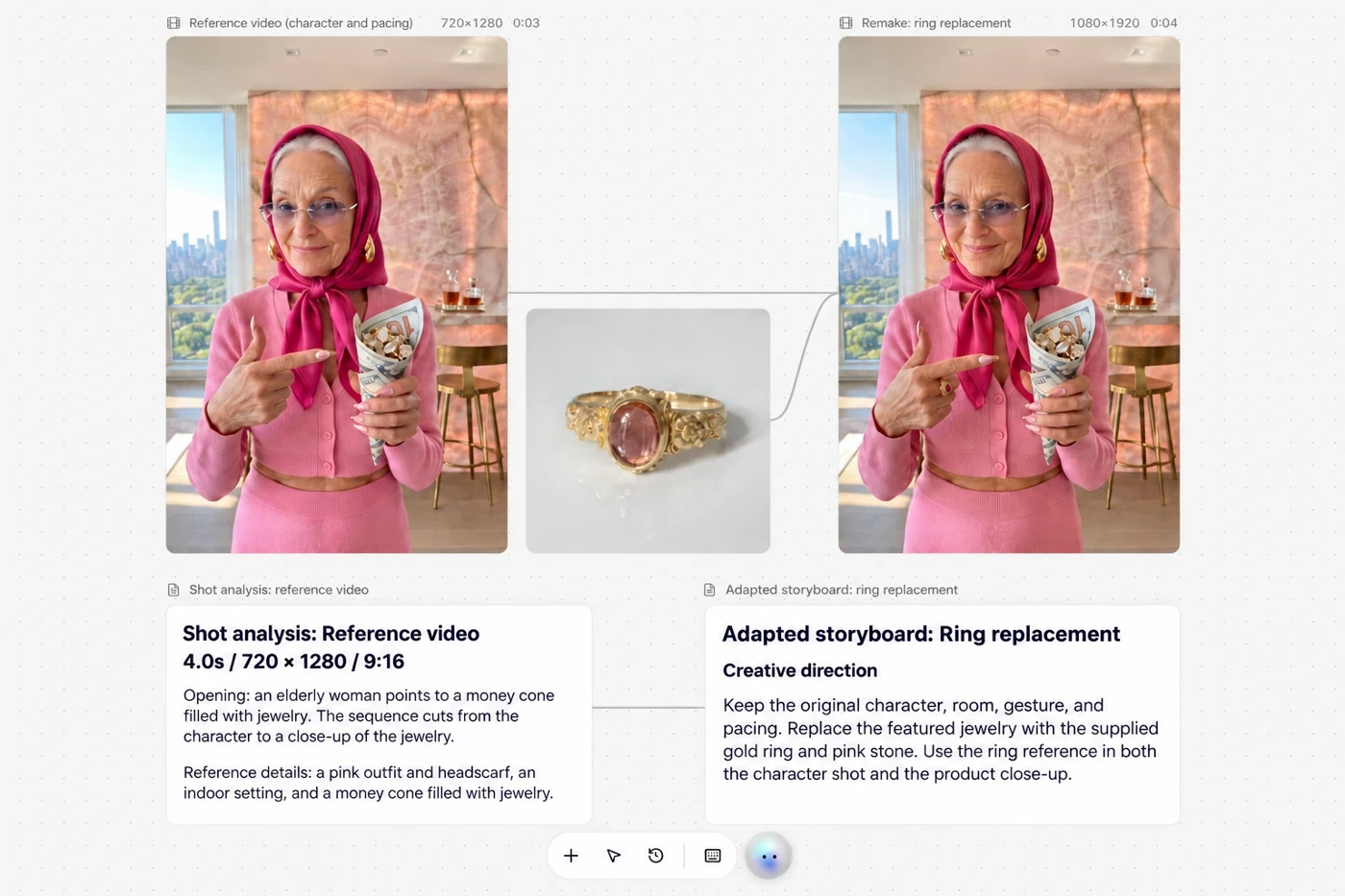
先確認影片解析與改編分鏡,再於Studio生成分鏡圖和影片片段,根據結果調整細節。
你可以用迷因或熱門影片當參考,加入自己的角色、商品或故事。Viral Video Remake會解析參考內容、改編分鏡,並在Studio生成分鏡圖片與影片片段。
一段參考影片和簡短的修改說明即可。如果有商品圖片或角色參考圖,也可以一起準備,不必先寫完整劇本。
參考影片可使用MP4、MOV或WebM格式。商品圖片與人物參考素材可以在Studio中加入。
可以。在生成影片片段前,你可以於畫布查看逐鏡解析、開場設計、節奏與視覺風格,再決定如何改編。
預設會參考開場、節奏與畫面風格進行結構改編,並允許合併或拆分鏡頭。若想更貼近原片,可選逐鏡復刻,以對應的鏡頭長度、景別與運鏡作為生成參考。
技能會利用商品及重複出場角色的參考圖生成場景。跨鏡頭重複使用參考圖有助於維持相近外觀;你也能在畫布查看結果並微調細節。
預設為9:16直式影片,長度與參考影片相同。你也可以要求16:9、1:1等比例,或指定15秒、30秒等長度。
也能嘗試角色喜劇、創作者短影音、商品展示或品牌故事。選擇適合的參考形式,再以自己的主題和訊息重新演繹。