浮水印移除工具
上傳你有權編輯的圖片,說明可見標記,再比較清理後的詮釋結果,決定要保留哪個版本。


將圖片拖放到這裡,或點擊上傳












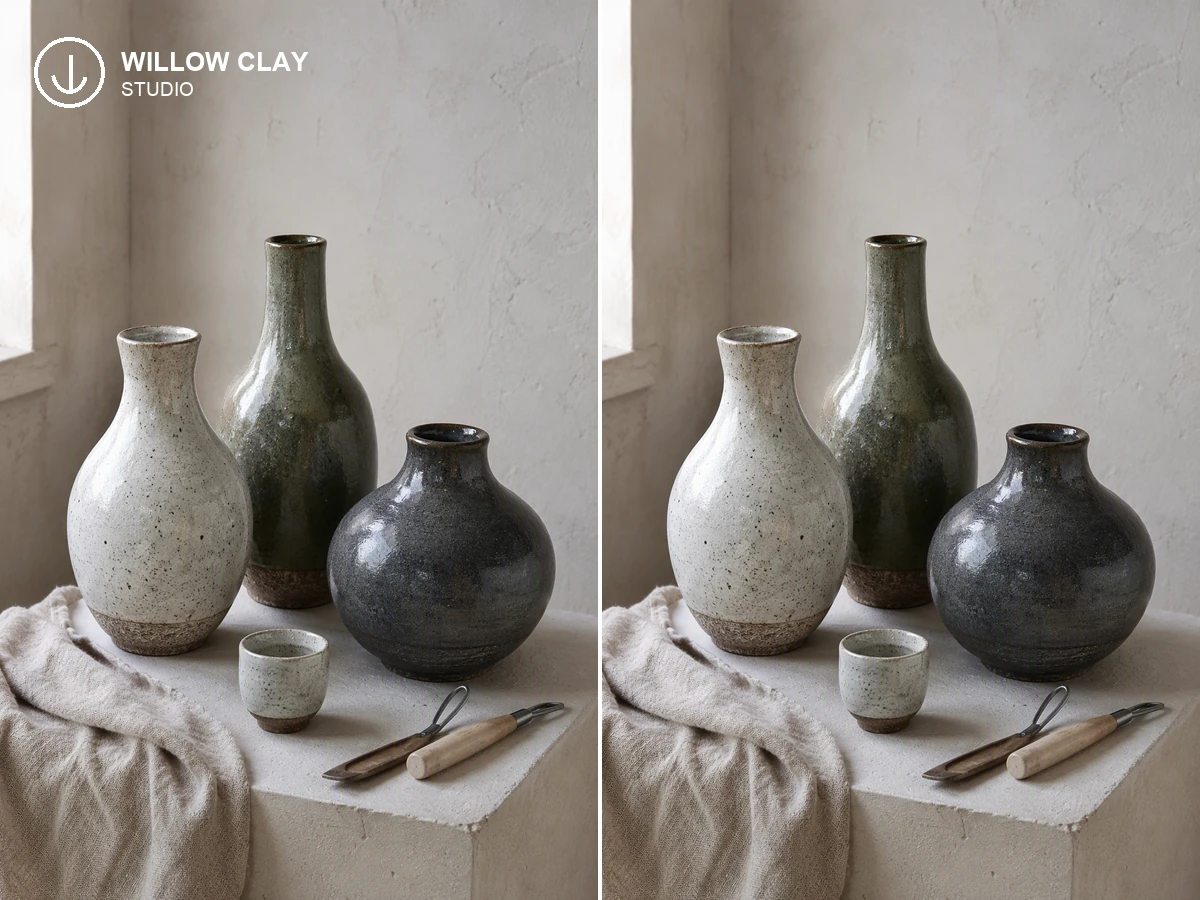
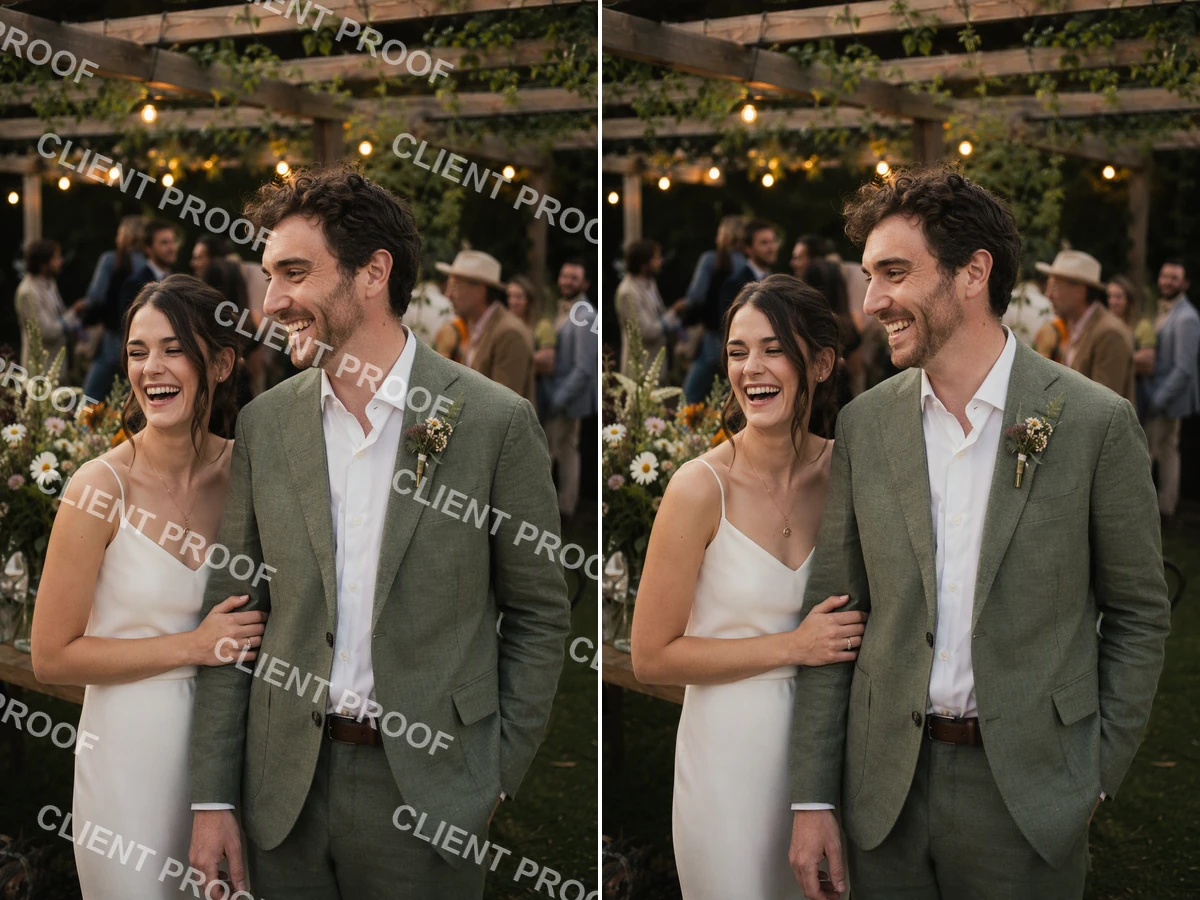

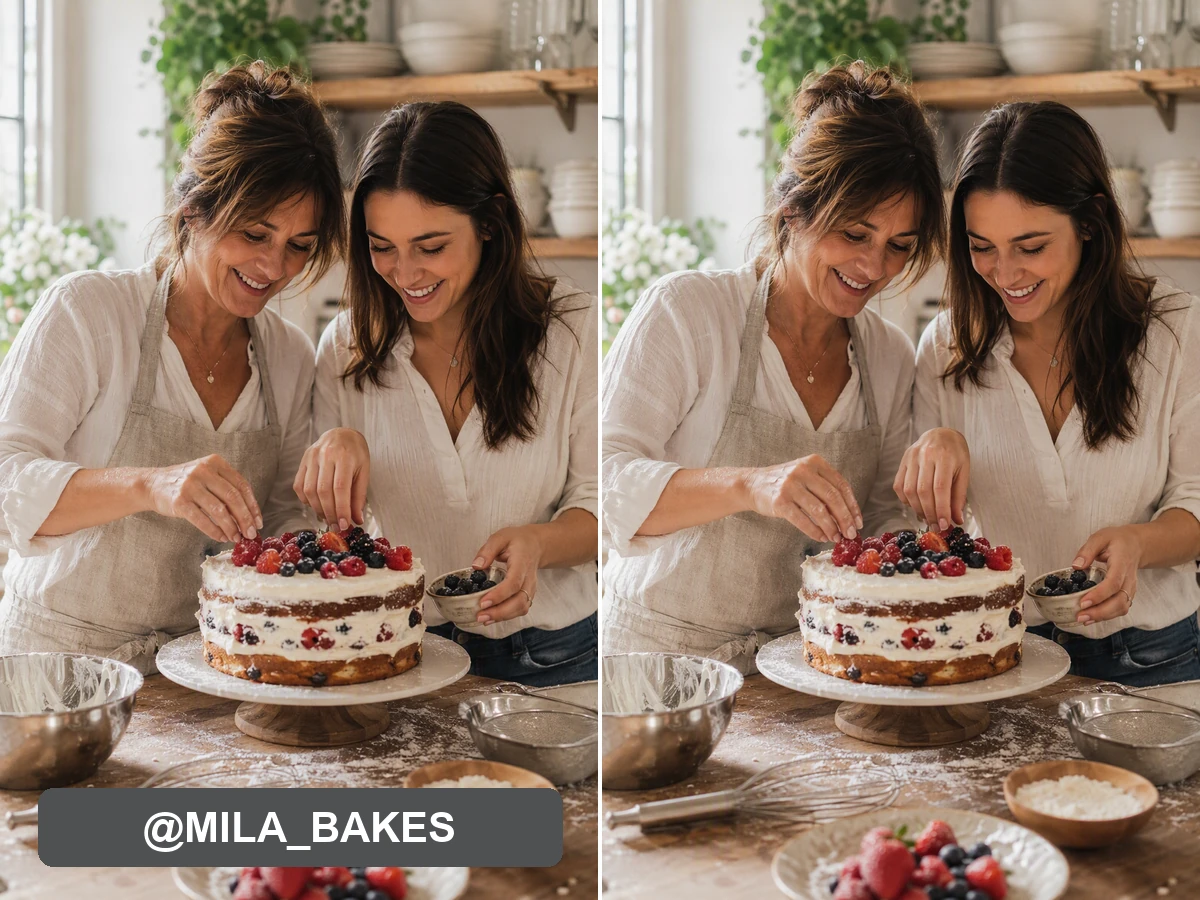

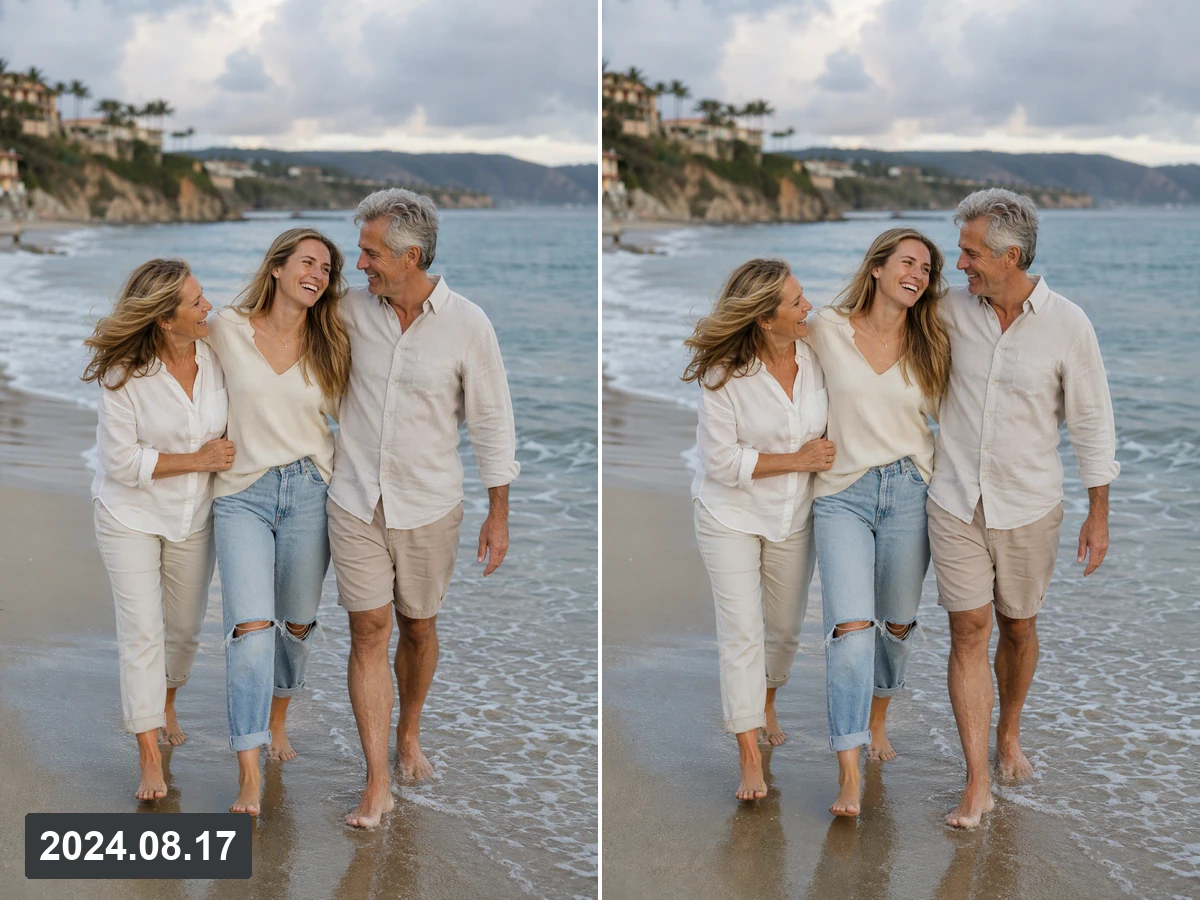
移除可見標記,同時保留審查紀錄
浮水印移除工具可以重建被可見標誌、日期、校樣標籤或文字覆蓋的像素,但結果是推演出的詮釋,並非找回原始資料。請從你擁有或獲准編輯的圖片開始,將原圖與每個結果一併保留,並仔細檢查標記與臉孔、文字、圖樣或產品邊緣交疊的區域。若清理後還要進行更廣泛的創意調整,請使用圖片特效另行規劃。
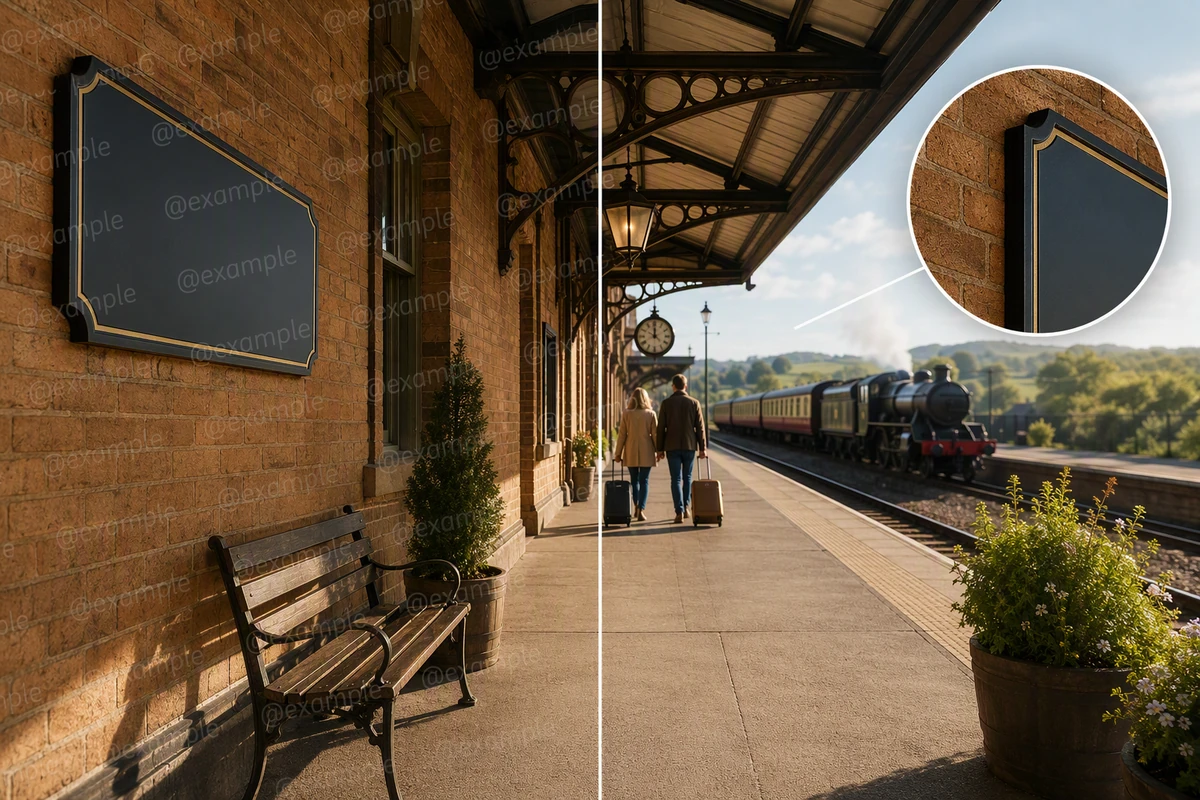
移除浮水印後,檢查重建的紋理
自然的浮水印移除結果,應讓磚牆線條、招牌邊緣、陰影與重複紋理維持連貫。先以正常尺寸比較,再放大檢查標記碰過的每個邊界。如果原圖本身也很模糊,請將修復模糊照片作為獨立的清晰度處理流程,不要要求一次編輯同時解決兩個問題。

整批圖片採用同一套審查標準
處理多張已獲授權的照片時,請在編輯前記錄浮水印類型、必須保護的細節、可接受的重建程度,以及停止調整的界線。每張圖片仍要個別檢查,因為臉孔、字體、布料與反光產品出錯的方式各不相同。只有在每組原圖與結果都通過同一份檢查清單後,才使用免費線上照片拼貼工具整理已接受的結果。
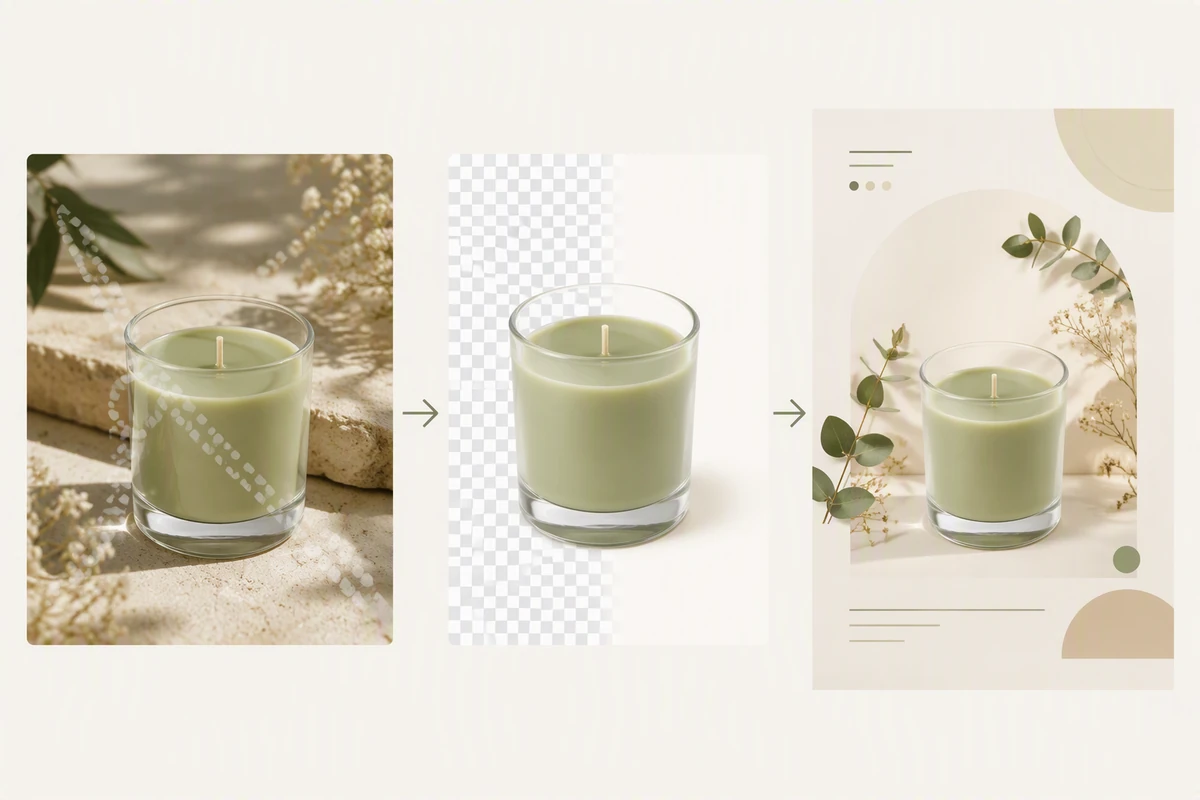
將清理與後續創意編輯分開進行
先核准清理後的原圖,再變更背景、裁切、色彩或行銷版面。將決策分開,更容易發現意外偏差,也能保留可靠的比對基準。專案需要新構圖時,請將核准的參考圖帶入 AI 圖像生成,並將該結果說明為創意詮釋。
使用 Ottermind 可以完成什麼
清理自己匯出的作品
從自己擁有的檔案移除過時的草稿標記,同時確認紋理與細節仍保持一致。
修復已獲授權的封存影像
在取得許可時清除舊有機構疊加標記,並謹慎保留底下的文件或照片。
為版面準備已授權的圖庫素材
僅在取得適當授權後移除預覽浮水印,再依已授權來源確認成果。
還原乾淨的活動主檔
先修復已獲授權的來源檔,再進行不同裁切、色彩、文字或圖片特效調整。
如何謹慎使用浮水印移除工具
步驟 01
檢查原圖
使用你擁有或獲准編輯的圖片,先找找是否有未加標記的原始版本,並記下浮水印遮住的每張臉孔、每段文字、每個邊緣、圖樣與物件。
步驟 02
說明標記
上傳圖片,告訴 Ottermind 可見的覆蓋標記是日期、標誌、校樣圖樣、貼紙還是帳號,並指出周圍哪些細節必須保持不變。
步驟 03
比較並微調
並排檢查原圖與清理後的詮釋結果,標出變形的紋理或憑空生成的細節;將結果用於其他地方之前,只針對有疑慮的區域修改。
創作者為何選擇 Ottermind
明確的清理指示
清楚指出可見標記與需要保護的細節,不要只籠統要求完美清理。
比對原圖
檢查重建區域時,將原圖、提示詞、結果與審查筆記放在一起。
聚焦修改
請代理程式重新處理單一可疑邊界,不必放棄其他部分都可用的結果。
如實看待限制
當可見浮水印完全遮住原圖時,應將被覆蓋的像素視為生成出的詮釋。
銜接後續步驟
將核准的靜態圖片帶入圖片轉影片,另行進行創意製作。
決策清楚可見
檢查代理程式的輸出並核准關鍵操作,再讓清理後的圖片進入下一個流程。
常見問題
什麼情況適合移除浮水印?
浮水印移除工具只應用於你擁有、獲准編輯或自行加上標記的圖片。移除浮水印不會賦予你使用權。如果可以重新取得有授權、無標記的原始版本,會比重建被遮住的像素更可靠。
移除浮水印能還原原始像素嗎?
如果不透明標記已取代原始像素,就無法還原。浮水印移除工具可以推測出看似合理的鄰近色彩與紋理,卻無法證明原本遮住的是什麼。使用結果前,請以獨立來源核對臉孔、產品幾何形狀、文件,以及其他對準確度要求較高的細節。
如何避免移除後留下模糊區塊?
說明需要保護的邊緣與紋理,再以正常尺寸和放大檢視修補邊界。注意是否出現暈染、重複圖樣、光暈、彎曲線條或變形文字。請先核准局部修補,再調整影像飽和度。
這個流程會移除隱藏的來源追蹤標記嗎?
這個浮水印移除流程只處理可見的覆蓋標記,並不聲稱能移除不可見的來源追蹤系統、中繼資料或嵌入式識別碼。預覽畫面看起來乾淨,不代表這些訊號不存在。請保留原圖,並記錄你有權編輯圖片的原因。
可以一次移除多張圖片的浮水印嗎?
本頁並未承諾提供批次控制功能。你可以共用同一份指示與檢查清單,但仍須分別檢查每個輸出,因為標記會穿過不同的臉孔、紋理、文字與邊緣。完成個別審查後,再使用拼貼圖比較結果。
使用清理後的圖片前,應該檢查什麼?
確認你有編輯權限、比對每個曾被遮住的區域、閱讀可見文字、檢查人物特徵與產品外形,也別忘了查看未修改區域。若要處理專業人像照,可在清理後使用履歷照片編輯器,另行檢查背景與服裝變更。



