アップロードごとに役割を与える
2枚合成で最も多い失敗は、モデルが2枚を平均してしまうことです。半分製品、半分顔で、どちらにもならない。プロンプトで各画像に仕事を渡してください——画像1は物体、画像2は顔——そして最後にもう一度繰り返します。人物を新しい場面に置くとき、これは画像からAIイラスト生成で似顔を保つ規則と同じです。そして写真の顔入れ替えは同じ規則を静止画ではなくクリップに適用します。
残したいものと、置きたい場所をアップロードし、どう出会わせるかを書きます。光の向き、読ませたい大きさ、床に落ちる影まで。
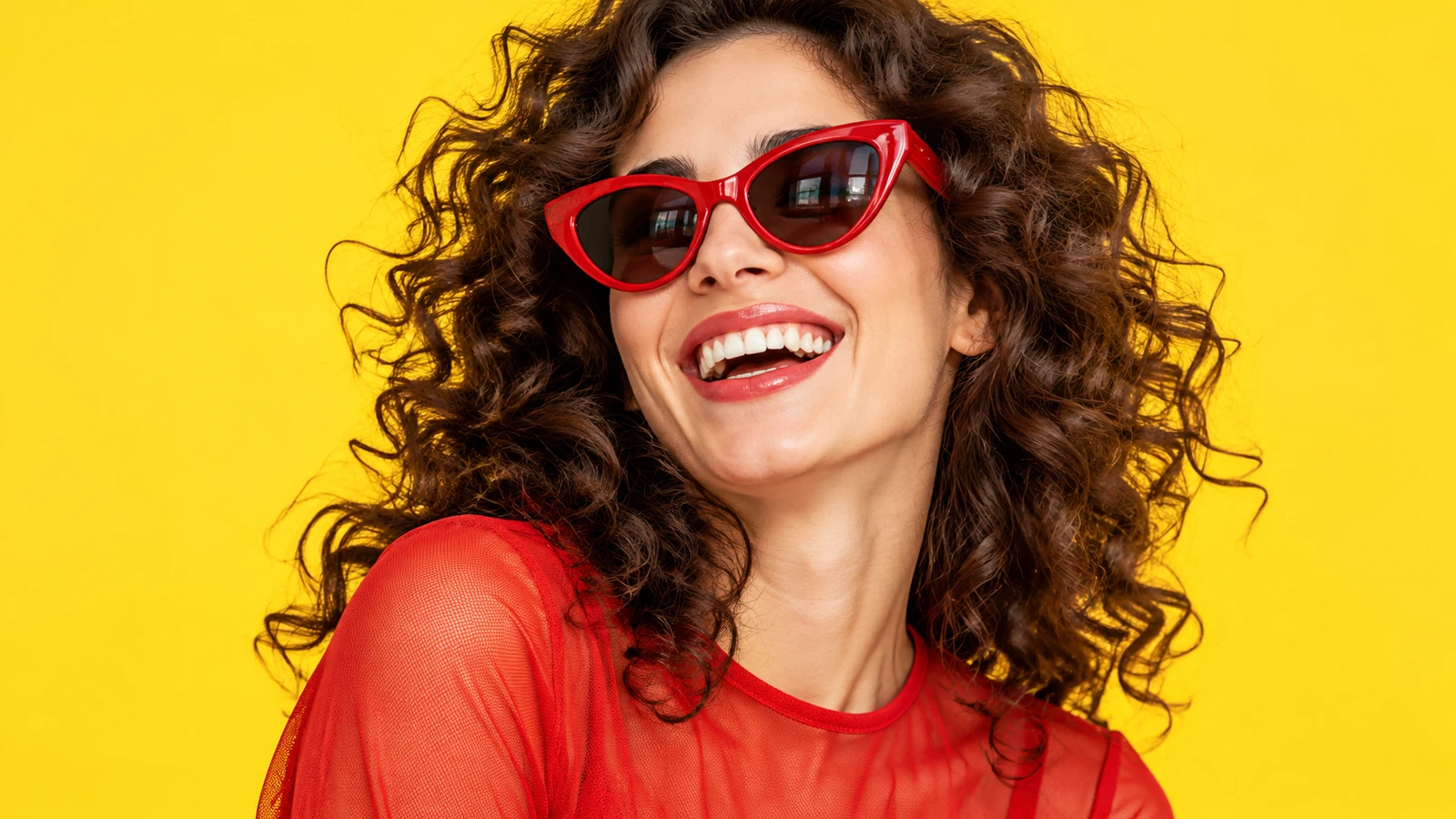
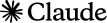







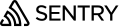



合成ツールは貼り付けツールではありません。2枚の写真は光もホワイトバランスもピントも違う状態で届き、3つがそろって初めて合成は本物に見えます。仕事は、どの画像が顔を決め、どれが光を決め、どれが床を決めるかを選び、それをプロンプトに書くことです。主役を先に切り抜くならAI背景透過が助けになり、合成ができたあとはAIイメージエディターが引き継ぎます。
2枚合成で最も多い失敗は、モデルが2枚を平均してしまうことです。半分製品、半分顔で、どちらにもならない。プロンプトで各画像に仕事を渡してください——画像1は物体、画像2は顔——そして最後にもう一度繰り返します。人物を新しい場面に置くとき、これは画像からAIイラスト生成で似顔を保つ規則と同じです。そして写真の顔入れ替えは同じ規則を静止画ではなくクリップに適用します。
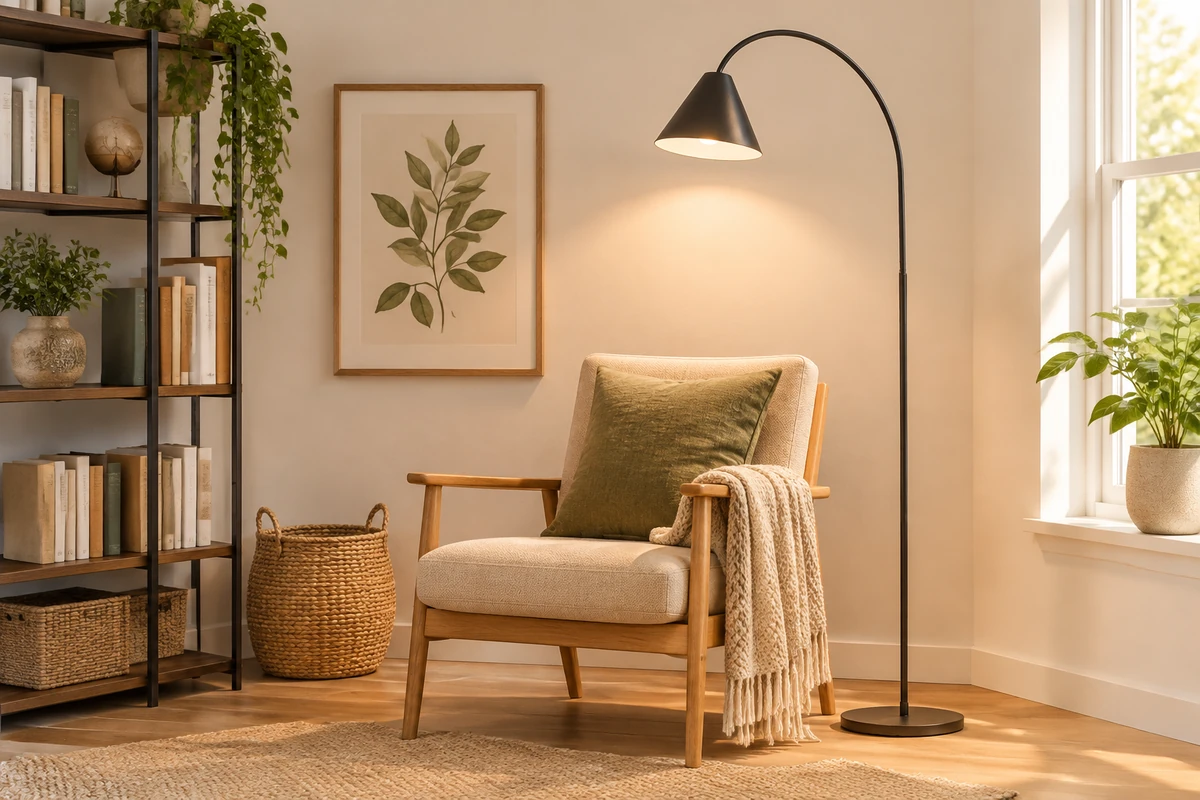
書く前に場面写真の影を見てください。窓がどちら側か、光は硬いか柔らかいか、床は照り返すか。その向きを主役に伝えます。左から照らされた製品を右から照らされた部屋に入れるのは、合成を貼り付けに見せる最短の方法で、あとからどんなプロンプトでも直せません。同じ物体をいくつもの部屋に置くなら、AI商品画像生成が同じ配置をカタログ規模で繰り返せます。
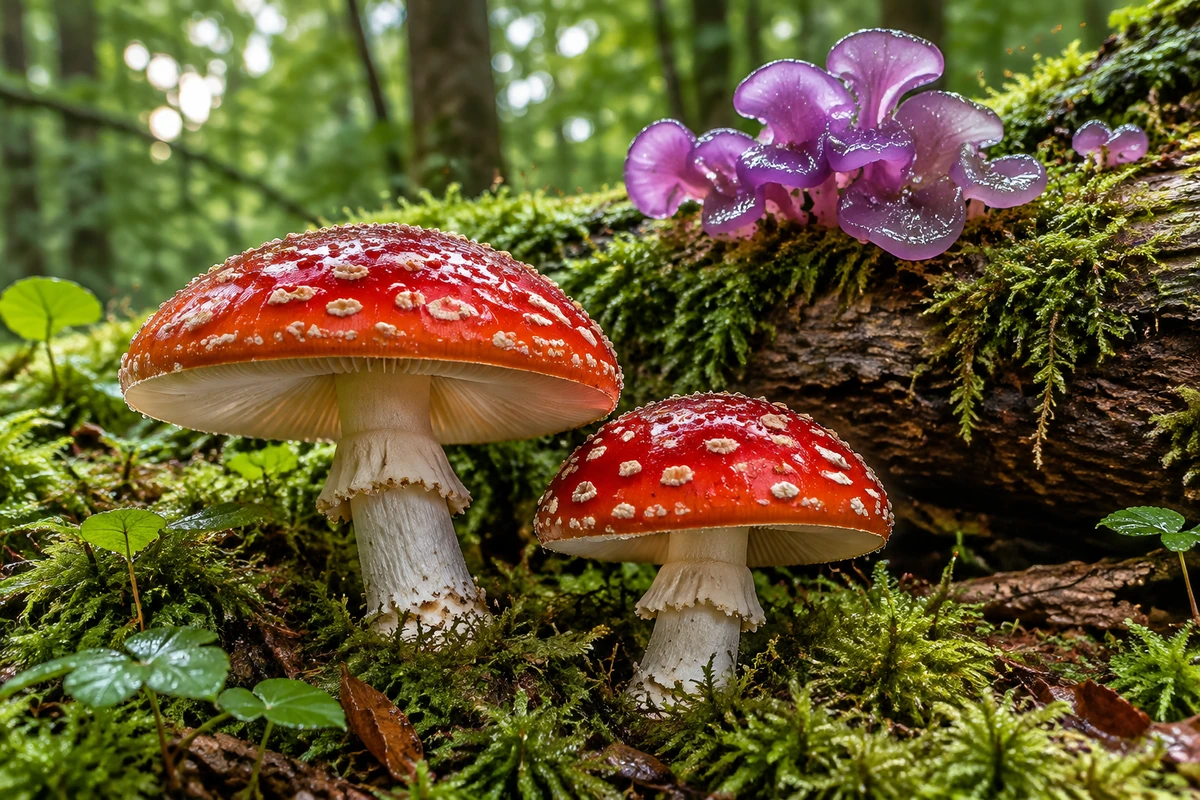
合成を成立させるのは細部ではなく接触です。物体が面に触れるところの柔らかい影、人物の足元でじゅうたんが沈む暗さ、手が取っ手を握るところの小さな遮蔽。それを明示し、面の名前を出し、影は柔らかく方向性を持たせてください。これがないと物体は浮き、「合成が嘘っぽい」と言われるのはこの浮きのことです。
ステップ01
残すものを先に、置く場所を次に。順番がモデルの混同を防ぎます。2枚とも原寸で確認してください。集合写真の小さな顔は細部が足りず、合成に耐えません。
ステップ02
各画像の役割、光の向き、物体が床に触れる位置。1つの仕事に1文のほうが、形容詞の段落より効きます。
ステップ03
結果を同じトリミングで各元画像の横に置き、色かぶり、合わない影、ずれた比率を探します。そのうえで残すか作り直すかを決めます。
アップロードごとにプロンプトで名前を呼ぶので、モデルは物体と顔を1つの形に平均しなくなります。
主要な向きを一度書けば、主役は撮影時のスタジオ光を残さず場面に従います。
物体は面の上に柔らかい影を伴って載り、切り抜きのように床から浮きません。
公開版はアカウントなしで回数限定の無料枠を試せるので、最初の合成をプランの前に確かめられます。
説明とファイルがタスクに残るので、小さな修正は同じ素材を再利用でき、記憶から場面を作り直す必要がありません。
仕上げは同じ作業スペースでAIイメージエディターを使って行い、別ツールへ書き出しません。
2枚以上の画像を1枚の新しい画像にまとめるツールで、切り貼りではなく場面を作り直します。素材をアップロードし、どう出会うかを書くと、光・比率・接地影を揃えて生成します。合成後はAIイメージエディターが自然な次の一手です。
2枚が確実な数で、それぞれプロンプトに役割が要ります。複数人が並ぶような、同じ場面の独立した要素なら増やせますが、1枚増えるたびに、分けておくべき細部を混ぜる機会も1つ増えます。
ほとんどの場合、光の向きの不一致か接地影の欠落です。場面写真で窓がどちら側か確認し、その向きを主役に伝え、物体が床に触れるところへ柔らかい影を求めます。スタジオのハイライトを残したまま浮く物体は、輪郭がどれだけ良くても切り抜きに見えます。そして合成を写真からアバター作成のような小さい枠に縮めるのは、弱い接地影を直すのではなく目立たなくするだけです。
できます。自分の写真を顔の参照、背景を場面の参照としてアップロードし、どちらがどちらかを書いてください。使う権利のある写真だけを使い、場面が他人の写真なら結果を公開してよいか確認を。背景だけ変えたいならAI背景透過が軽い方法です。
公開版はアカウントなしで回数限定の無料枠を試せるので、1回の合成テストはそれ以外にかかりません。無制限の無料利用は約束しておらず、アカウントが必要な機能はアカウント制のままです。
元画像で顔が大きく、結果でも大きいままなら鮮明です。横長の集合写真から切り出した小さな顔は、合成では戻せない情報を失っており、元よりはるかに大きい画角へ引き伸ばすとさらにぼけます。