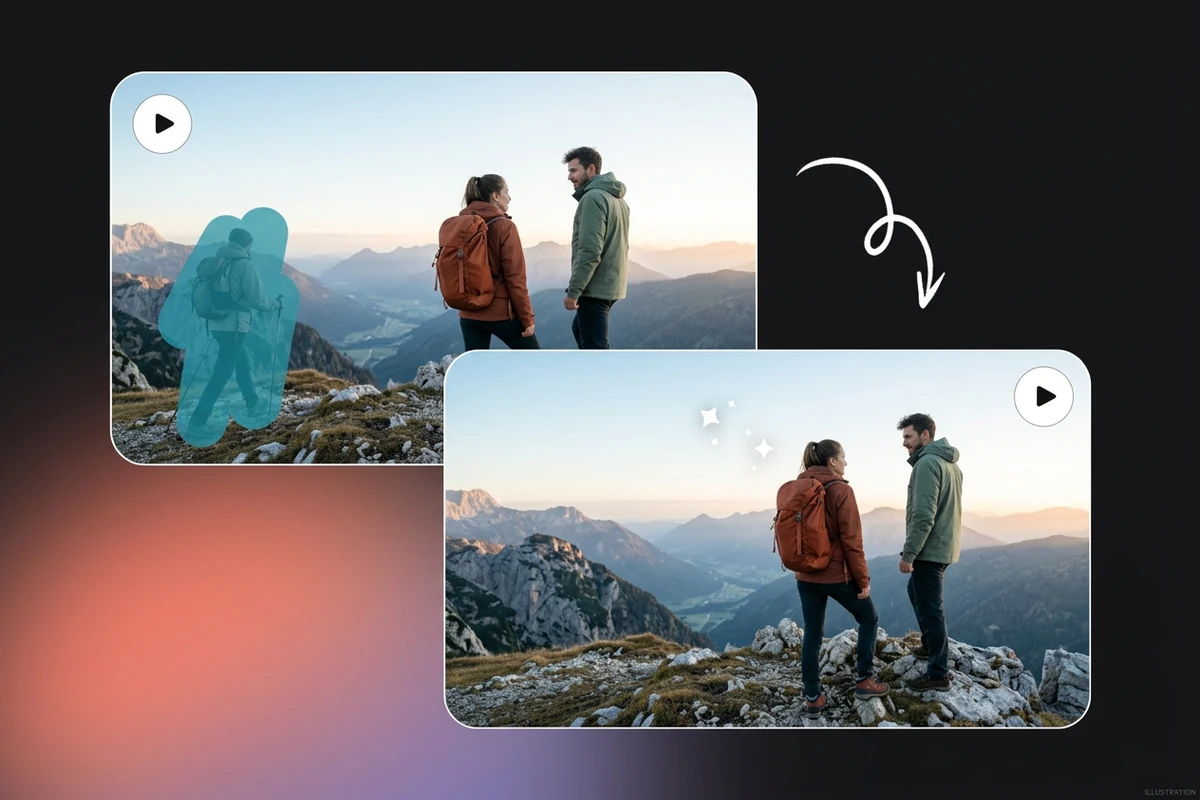
去除路人,留住拍摄的瞬间
突然入镜的路人可能抢走主角的注意力。请同时说明要去除和要保留的对象,例如:“去除两位徒步者身后的路人,保持两位徒步者及其衣着不变。”这是编辑要求,并非保证完全保留的承诺。人物重叠处尤其要检查面部和轮廓。
MP4、MOV、WebM · 200 MB · 2 分钟 · 最高 4K

描述视频里不需要的物体,选取一段短片,检查编辑结果后再下载。
AI 视频物体移除工具用于编辑场景中不需要的元素。上传素材,用文字描述目标,再检查编辑后的人物与环境是否自然可信。处理静态照片可使用AI 图片去物体。本页对比图是去除任务的概念示意,并非 Ottermind 的实际处理记录。
突然入镜的路人可能抢走主角的注意力。请同时说明要去除和要保留的对象,例如:“去除两位徒步者身后的路人,保持两位徒步者及其衣着不变。”这是编辑要求,并非保证完全保留的承诺。人物重叠处尤其要检查面部和轮廓。
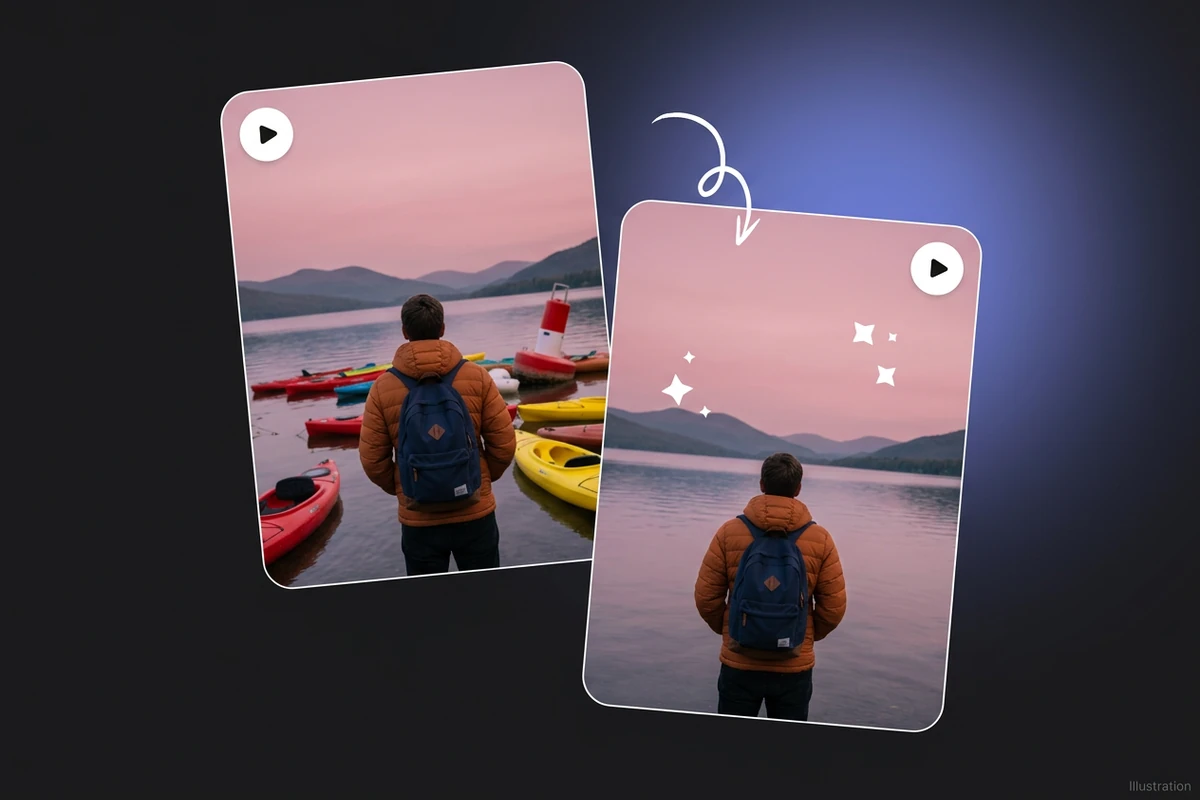
旅行者身后的皮划艇或浮标可能影响风景的呈现。说明它的位置,并要求保留旅行者、岸线和光线。去除后检查水面、倒影和背景:填补的区域还需要在镜头移动时保持连贯。更广泛的创意修改可单独使用AI 视频编辑器。
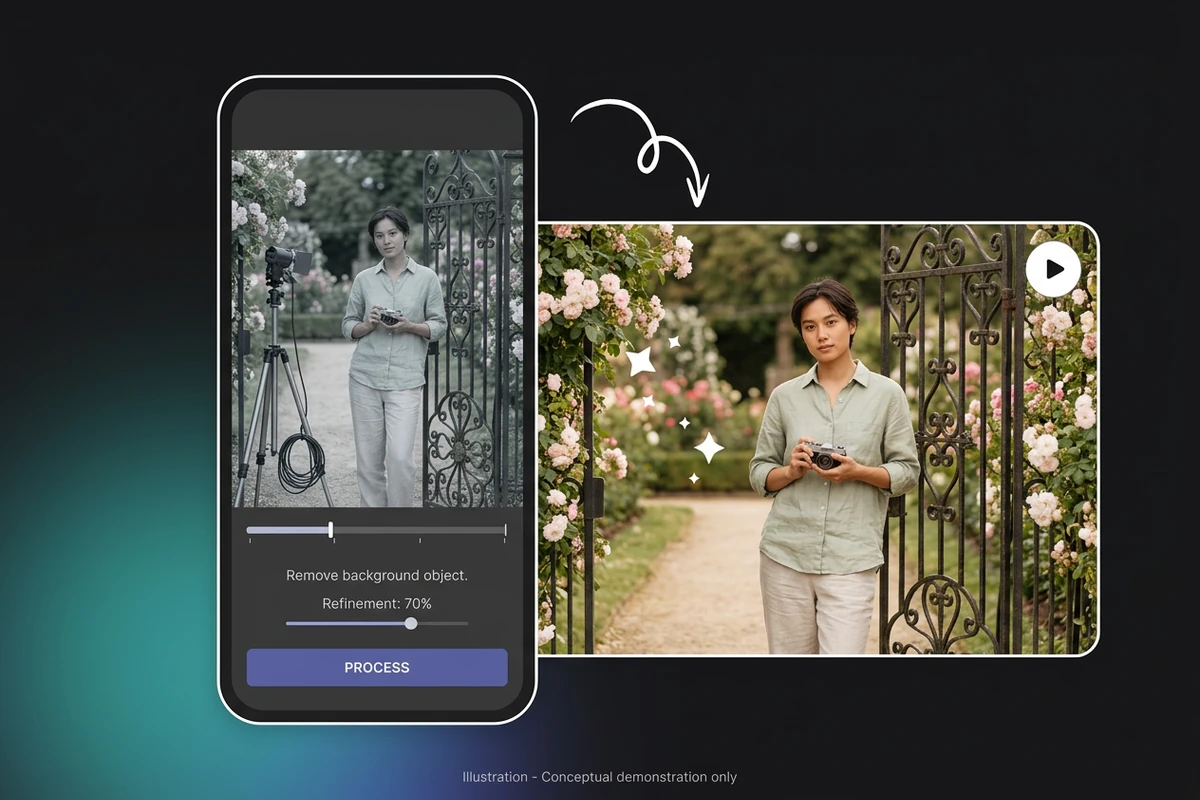
在线去除视频物体时,在工作台输入文字描述即可提出编辑需求。花园拍摄可以这样写:“去除持相机人物身后的器材支架,保持人物和花园门一致。”选取包含干扰物的一小段视频,核对显示的费用,检查处理结果后再下载。
上传 MP4、MOV 或 WebM 视频,围绕不需要的物体设置开始和结束时间。遵守所选模型的片段时长限制,并在提示时登录。
说明物体是什么、位于哪里,以及哪些内容需要保留。例如:“去除左侧的红色瓶子,保持白色马克杯不变。”确认模型可用性和显示的费用后提交。
处理完成后播放编辑片段,检查闪烁、边缘变形和残留阴影。必要时写清提示词,或尝试更短的片段。检查结果后再下载。
直接点明干扰物,让编辑聚焦于破坏画面效果的对象。
上传已录制的短片,描述原场景中不需要的元素。
设置开始和结束时间,在便于检查的短片段中评估编辑效果。
提交去除任务前,查看工作台当前显示的积分预估。
播放处理结果、检查画面,再下载需要保留的版本。
如果物体靠近画面边缘,可将AI 视频重构画幅作为另一种独立的构图方案。
工作台接受 MP4、MOV 和 WebM 源文件,最大 200 MB、最长 120 秒。上传限制与处理限制不同:目前可用的去除模型接受 1–15 秒的选取片段。提交前请核对模型显示的限制。文件扩展名受支持,并不意味着所有编码都能使用。
可以将人物或移动物体描述为去除目标。补充位置或运动情况,让要求更明确。快速运动、遮挡以及与主角重叠都会增加判断编辑效果的难度。请检查完整片段,单帧效果好不代表整段都连贯。
不需要。此工作台使用文字编辑描述,去除要求最多可输入 1,000 个字符。它不提供消除画笔、保留点或逐帧蒙版。请清楚指明目标,并描述需要保留的重要元素。示例图片用于说明任务,不是操作控件的复刻。
不能保证。去除物体需要填补被遮挡的区域,也可能改变周围细节。检查直线、移动边缘、阴影和倒影是否出现补丁或闪烁。请保留源文件,也不要把看起来合理的重建画面当作物体背后真实内容的还原。
处理需要登录,并按可用模型的积分价格计费。提交前请查看当前可用性和显示的费用,本页不承诺无限免费去除。任务成功后会提供可预览和下载的视频。处理时间与结果质量取决于具体任务。






