上传视频
MP4、MOV、WebM · 200 MB · 2 分钟 · 最高 4K
私密视频

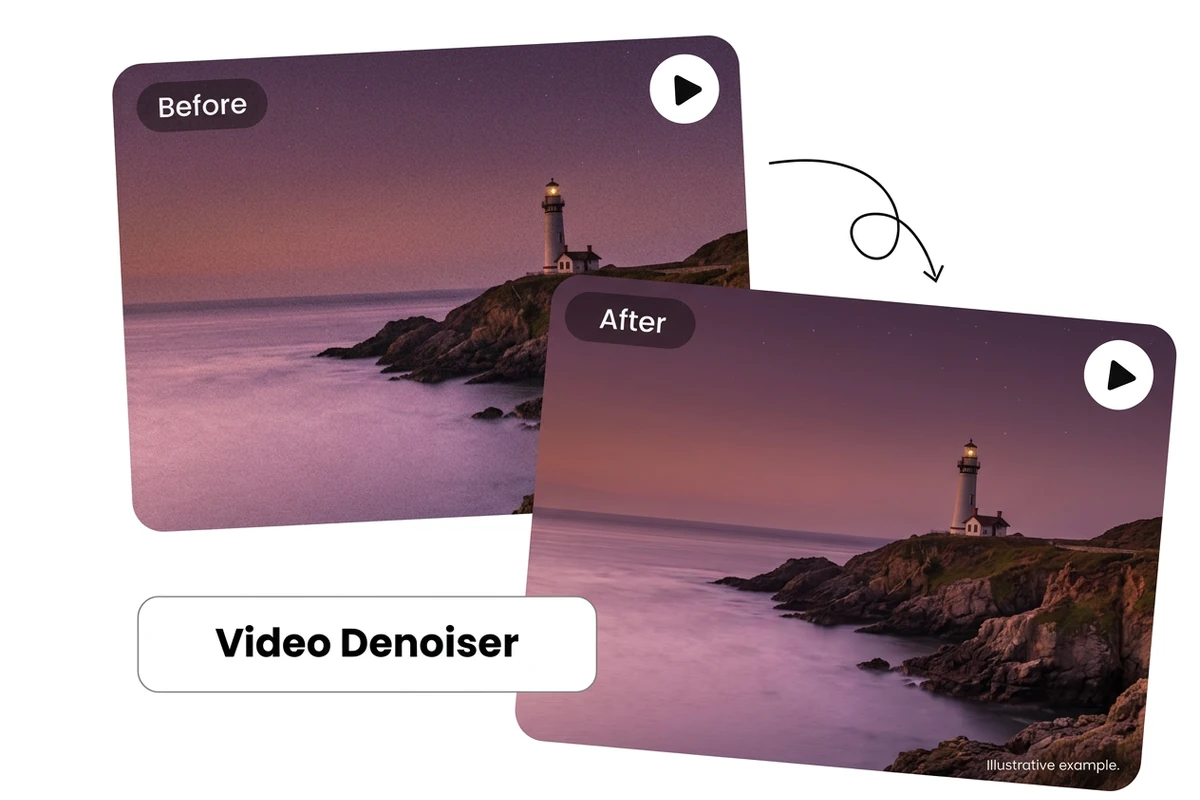
视频降噪
夜景和暗光视频满是颗粒?按素材情况调节降噪强度,减少画面中的噪点,并选择是否保留原声。 素材为效果示意,并非你上传文件的处理结果。请将自己的输出与原始文件对照检查。 如果要处理的是单张照片,可以使用 AI 图片降噪。
你可以用 Ottermind 做什么
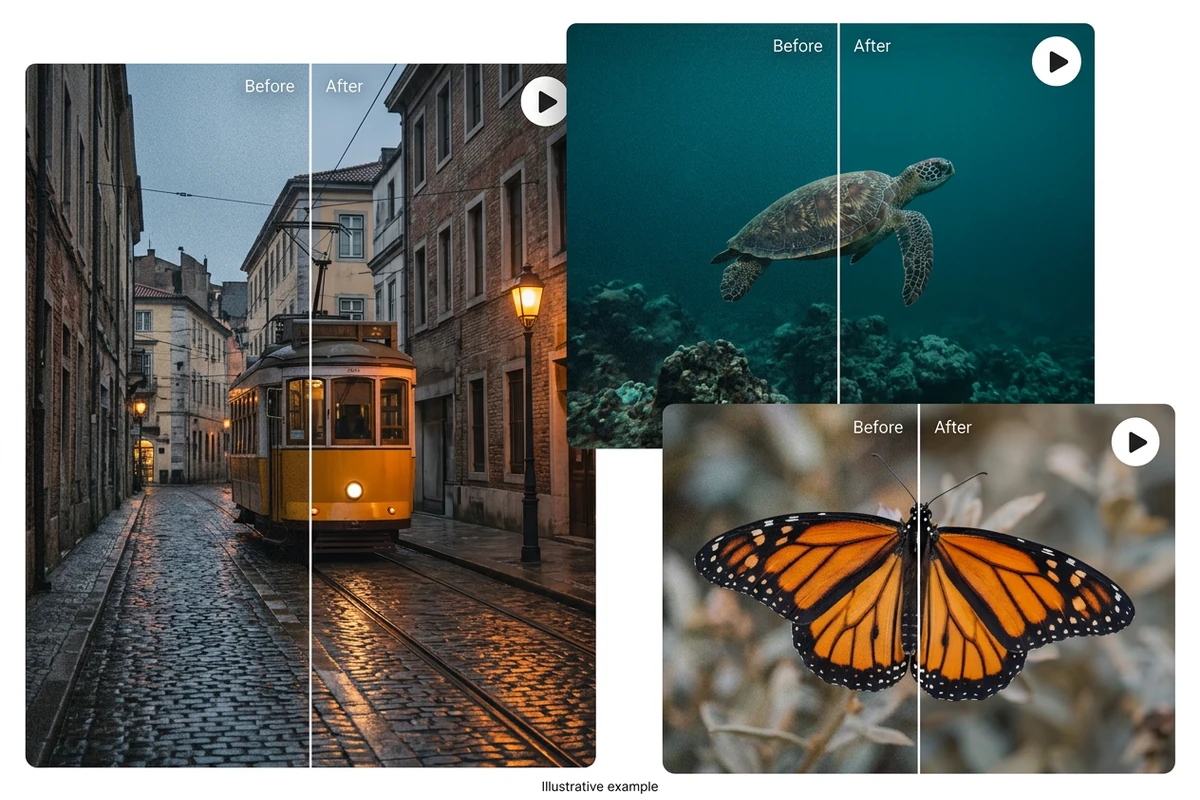
整理暗光演出视频
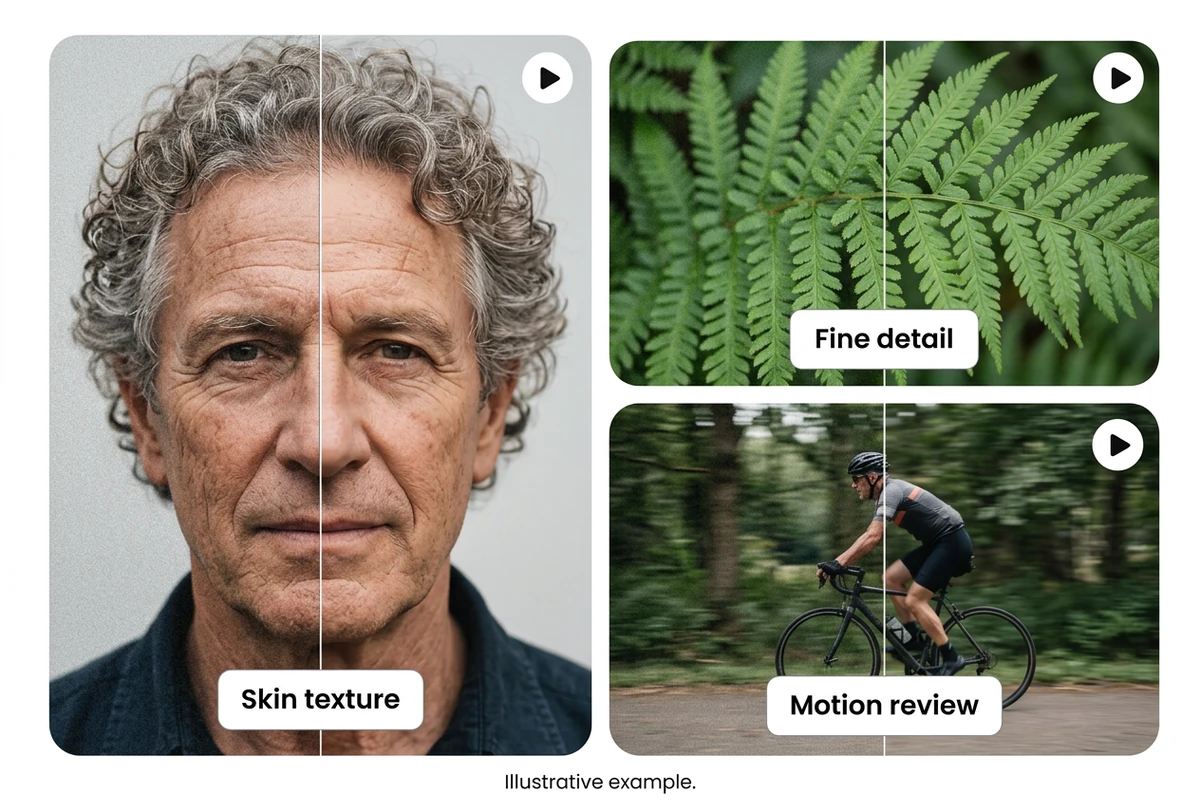
整理光线不足的现场演出视频。先用较低强度处理,再对照演奏者的面部和手指动作,找到噪点有所减少、人物细节仍然自然的设置。
重温旧旅行片段
把旧旅行片段剪进家庭回忆视频。先处理一小段,留意人脸、衣物和背景轮廓,别把原有纹理一并抹平,并保留原始文件。
检查家具面料质感
检查家具展示视频的面料质感。以沙发的织纹、接缝和褶皱为参照,调整降噪力度,避免商品表面看似更平滑,实际却丢失了材质细节。 确认画面质量后,如需缩小交付文件,可使用 视频压缩工具。
发布旅行夜景
处理准备发到短视频平台的夜景素材。重点检查暗部颗粒、水面倒影和建筑边缘,播放比较降噪前后,判断运动中的细节有没有变糊。
从原始素材到完成编辑
从设备中选择图片或视频,尽量使用清晰的原始文件。
添加视频并选择可用模型,从较低的降噪强度开始,按效果逐步增加。处理后播放对比原片,检查噪点和涂抹感。「保留原声」只决定是否留下原有音轨,不是去除背景杂音的音频降噪。
将结果与原始素材对比,检查重要细节,再下载或继续进行下一次编辑。
创作者为何选择 Ottermind
按素材调节强度
从轻度处理开始,根据噪点情况逐步增加降噪力度。
选择保留原声
按需要保留原有音轨,让画面处理与声音取舍分开。
从自己的视频开始
上传支持格式的原始录像,先预览再决定处理方式。
查看可用模型
通过模型选项确认当前可以使用的处理能力。
先看积分再生成
提交视频前,查看生成按钮旁显示的积分预估。
播放检查细节
下载前播放结果,观察布料纹理和运动边缘是否自然。 确认画面质量后,如需缩小交付文件,可使用 视频压缩工具。
常见问题
能去掉视频里的背景杂音吗?
这里处理的是画面噪点。「保留原声」会留下原有音轨,不会清理风声、人声或其他背景杂音。
降噪强度应该调到多少?
先从较低强度开始,播放对比原片和结果。只有在面部、织物和运动边缘仍然自然时,才继续提高强度。
现在可以处理视频吗?
标记为可用的模型可以处理视频。可用工具及片段时长限制取决于所选模型。
降噪能修复模糊或提高分辨率吗?
降噪针对的是画面颗粒,不应期待它修复模糊或压缩块。需要提高分辨率时,可单独使用 视频超分工具,并确认其当前可用选项。
视频工具使用我的 Ottermind 积分吗?
视频工具使用现有 Ottermind 积分,包括免费积分。生成按钮会在处理前显示所需积分。
预览视频保存在什么地方?
本地选择可以在此浏览器中恢复,最长保留恢复资格 24 小时。开始生成后,所选素材会上传到你的私有素材库,输入和结果会保留至你主动删除。






