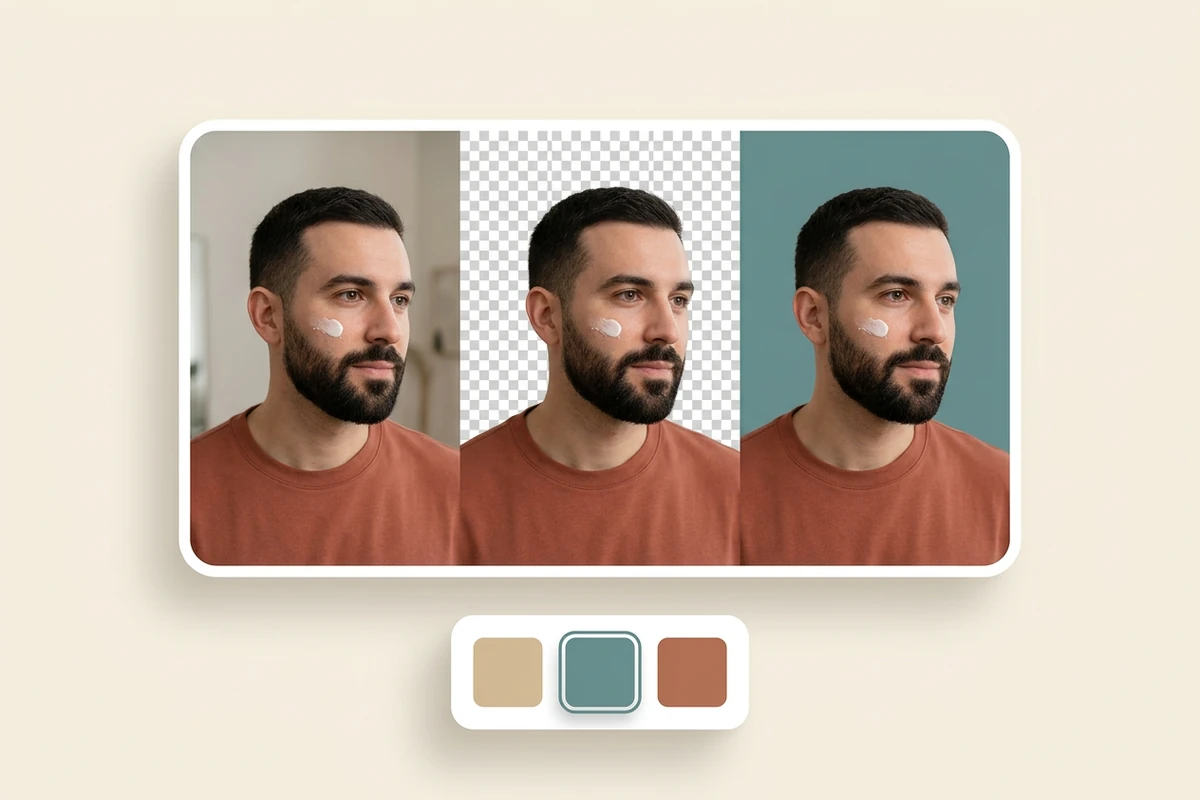
用纯色背景统一系列视频
护肤讲解或面对镜头的口播,即使在不同房间录制,也可以选用同一种底色。选择“纯色”,设置颜色,再选 MP4 或 WebM 输出。工作台可以更换纯色背景;添加照片或动态场景需要后续到其他编辑器中合成。
MP4、MOV、WebM · 200 MB · 2 分钟 · 最高 4K

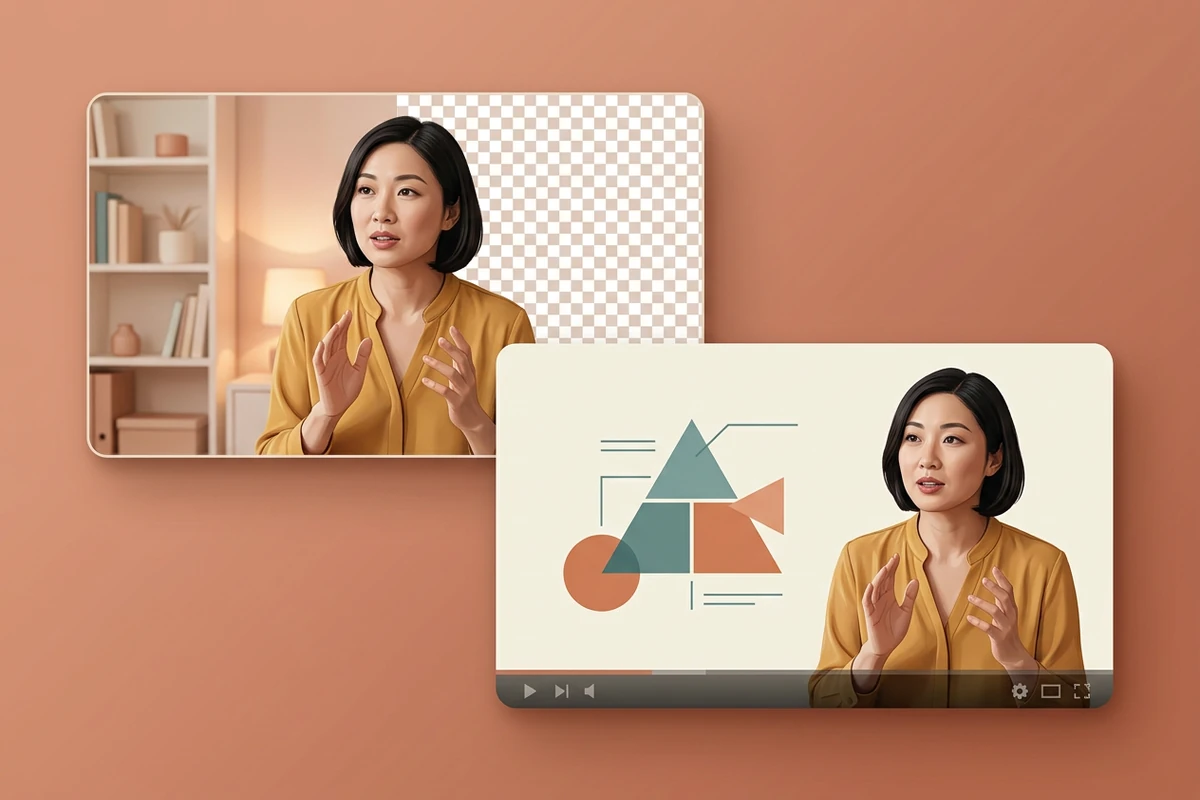
只想统一口播背景,可以直接选择纯色;想把人物叠到课件或另一段画面上,则需要透明 WebM,并在兼容的编辑器中继续合成。若要对场景进行更广泛的修改,可使用 AI 视频编辑器。以下图片用于说明操作思路,并非实测处理效果。
护肤讲解或面对镜头的口播,即使在不同房间录制,也可以选用同一种底色。选择“纯色”,设置颜色,再选 MP4 或 WebM 输出。工作台可以更换纯色背景;添加照片或动态场景需要后续到其他编辑器中合成。
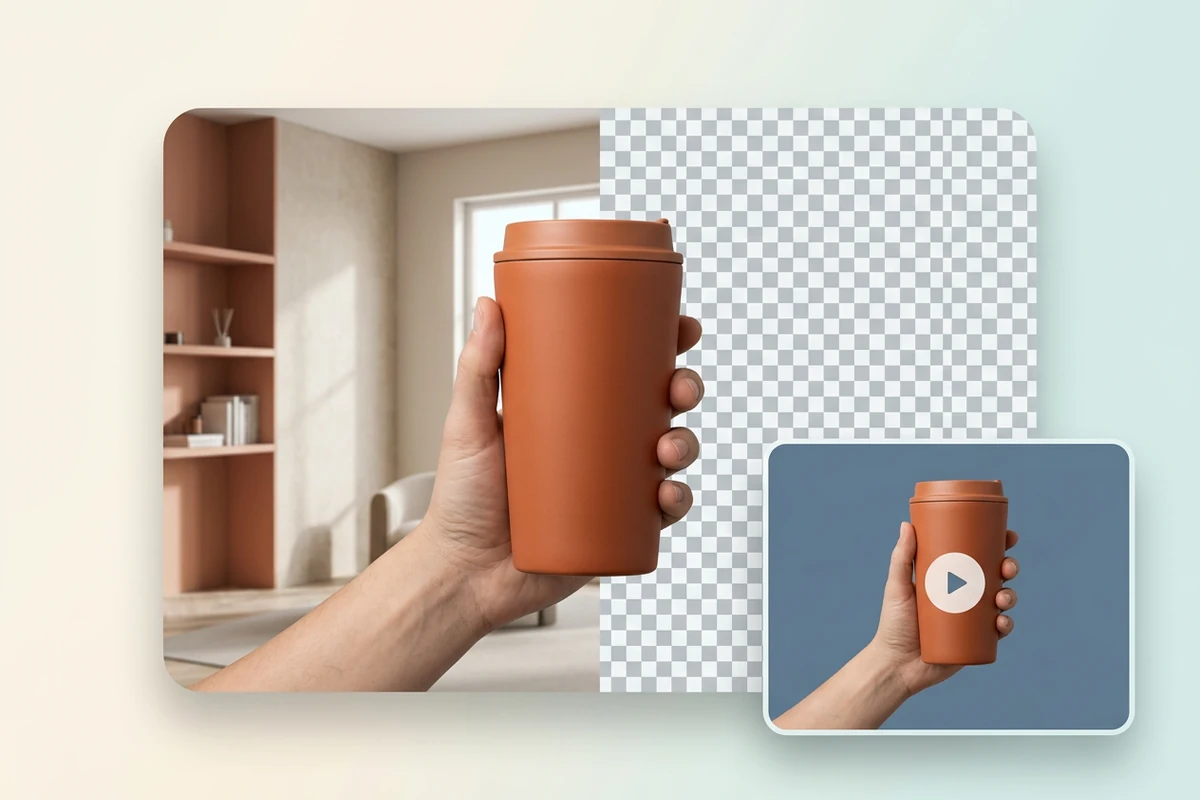
需要把主体叠在其他图层上时,选择“透明”并导出 WebM。手持产品演示要先确认所选模型能够分离相应主体,再逐段查看手指和物品是否保留完整。透明版本可留作后期素材;纯色版本则已包含底色。
在上方工作台准备视频片段,根据直接使用还是继续剪辑,选择合适的输出方式。
上传可正常播放的 MP4、MOV 或 WebM。选择可用模型,再按照该模型显示的时长范围设置片段起止时间。
透明背景使用 WebM;纯色背景可选 WebM 或 MP4。如果模型要求点选主体,请在片段起始画面上标记后再生成。
核对预计积分,并按提示登录后提交。处理成功后播放结果,检查运动中的边缘,再下载用于后续制作或发布。
提交前可预览兼容的本地视频,确认要处理的是哪一段画面。
设置开始和结束时间,在所选模型允许的范围内截取需要的部分。
模型列表会标明可用选项,便于避开尚未配置、不能提交的模型。
生成按钮显示预计积分消耗,可在提交片段前核对费用。
下载前播放成片;单张截图无法反映整个手势过程中每一处边缘的变化。
需要提高分辨率时,可另用 视频超分工具;这与去除背景是不同任务。
工作台接受可正常播放的 MP4、MOV 和 WebM,文件不超过 200 MB、时长不超过两分钟,宽高各不超过 4096 像素。所选模型可能只支持更短的处理片段,请以模型显示的时长范围为准,不要把上传上限当作整段可处理的保证。
此流程不要求绿幕拍摄,但可处理的主体取决于模型:部分选项以人物为主,点选模型则需要你指定主体。请检查发丝、手部、运动模糊和相互遮挡的物体,不能保证每种场景都有理想结果。
可能是目标软件没有显示透明通道,也可能是文件实际带有不透明背景。先确认选择了“透明”并导出 WebM,再放到兼容编辑器的彩色图层上测试,不要只凭播放器中的黑底就判断去背景失败。
这个工作台提供透明或纯色背景,不支持上传自定义背景图或背景视频。要使用照片、课件或动态场景,请先导出透明 WebM,再到兼容的编辑器中合成。纯色背景可导出为 WebM 或 MP4。
不能默认免费。请查看所选模型和片段对应的预计积分;提交需要登录,涉及收费时也需要足够积分。若没有可用的兼容模型,可以先准备输入素材,但暂时无法启动处理任务。
本工具围绕最终背景选择展开:透明,或指定纯色。AI 视频抠像 则提供独立的抠像流程,包括前景或蒙版输出及羽化控制。去字幕、延长视频和调整画幅也各有独立工具。






