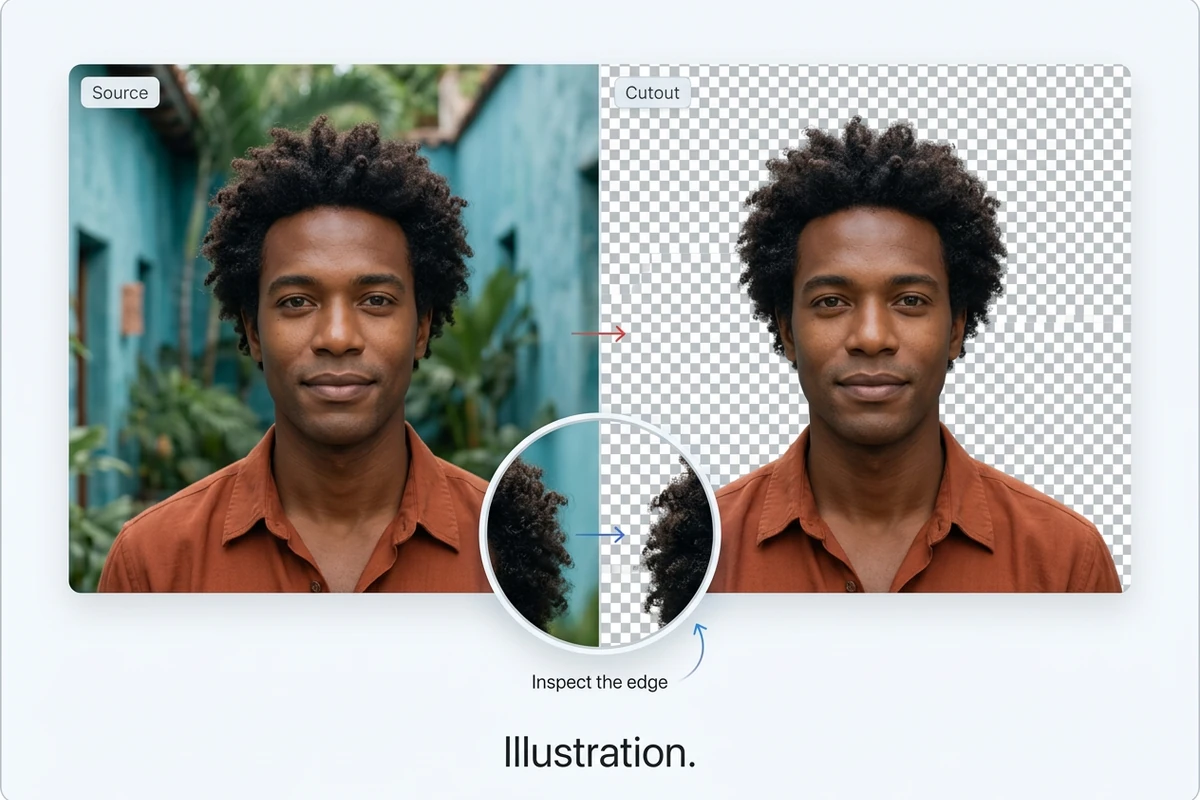
先看清边缘,再进入下一步剪辑
单帧看起来干净,不代表运动时轮廓仍然稳定。先用短片段检查发丝、肩部和摆动的手。工作台提供 0–20 的边缘羽化设置,建议从较小值开始,对照结果调整。边缘变柔和,并不意味着丢失的细节已经恢复。
MP4、MOV、WebM · 200 MB · 2 分钟 · 最高 4K

选中画面里要保留的主体,设置抠像或遮罩输出,为下一步视频合成准备前景图层。
视频抠像将前景主体与周围环境分开,便于后续合成时单独处理。这里主要完成主体选择、抠像或遮罩设置,以及边缘检查。如果你更关心整个画面的背景替换,可查看视频背景移除。下方图片用于说明工作流程,并非实测效果。
单帧看起来干净,不代表运动时轮廓仍然稳定。先用短片段检查发丝、肩部和摆动的手。工作台提供 0–20 的边缘羽化设置,建议从较小值开始,对照结果调整。边缘变柔和,并不意味着丢失的细节已经恢复。
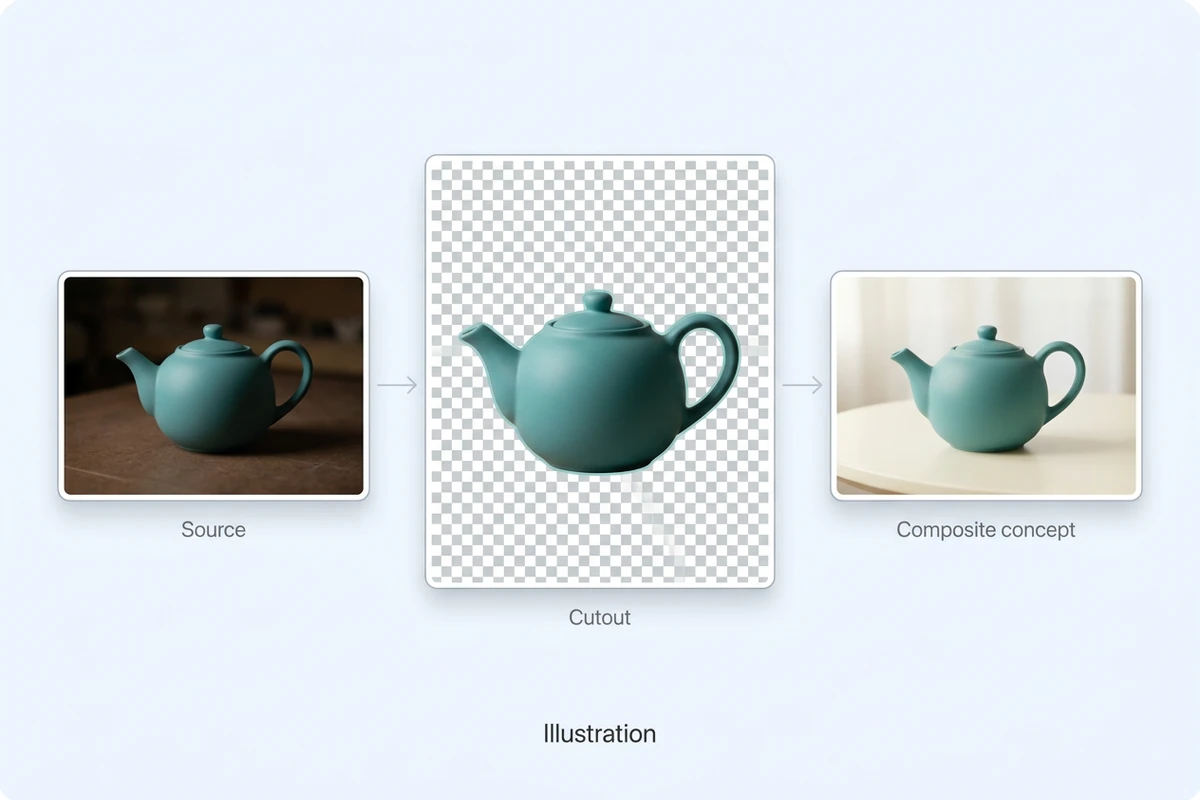
需要前景图层时选择抠像;需要在编辑器里单独控制遮罩时选择 Alpha 遮罩。抠像设置使用 WebM,遮罩设置提供 WebM 或 MP4。图中的茶壶是不透明陶瓷产品,合成前不仅要看外轮廓,也要检查把手中间是否处理干净。
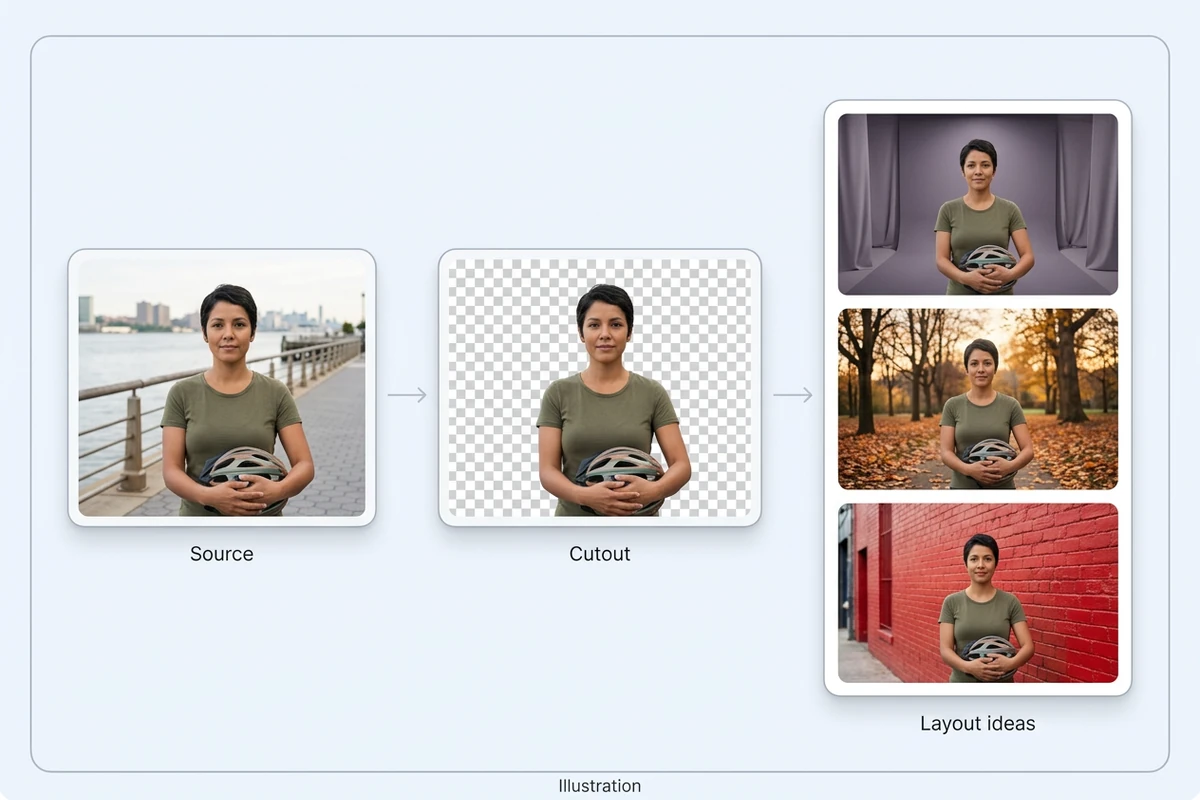
先规划主体放入影棚背景、户外场景或图文版式时的位置。处理完成后,在兼容的编辑器中检查抠像素材,再制作不同版本。图中的场景卡片只是合成思路;若要修改原视频画面内容,可使用AI 视频编辑器。
先用一个短片段设置流程。能否处理,以工作台显示的模型可用状态为准。
上传 MP4、MOV 或 WebM 文件,设置片段起止时间。选段时包含一段主体运动,便于检查轮廓在变化时是否可靠。
选择可用模型。使用 SAM 2 时,在所选片段的起始帧标记主体。然后选择抠像或遮罩、可用输出格式,并查看积分预估。
处理完成后对照原片,观察运动过程中的边缘。下载素材,再放入你准备使用的编辑器中,分别叠加在浅色和深色背景上检查。
判断某段轮廓是否属于所选主体时,可以参考原始画面,减少误判。
围绕关键动作设置时间范围,先检查有代表性的片段,再考虑更长的剪辑任务。
先查看模型显示的积分预估,不必仅凭原片长度猜测本次处理成本。
在工作台查看处理状态和任务历史,随时找到已提交的片段及对应结果。
保留原片,便于对照,也方便在你选择的合成编辑器里配合独立遮罩使用。
原片噪点较多时,可先了解视频降噪,再评估主体边界。
抠像设置提供 WebM,用于准备透明图层工作流;遮罩输出提供 WebM 或 MP4,单独承载遮罩信息。仅凭格式选项不能确认文件是否有 Alpha 通道。请在目标编辑器里检查下载素材;播放器显示黑色背景,也不能单独证明透明度是否保留。
请查看工作台里的模型状态和积分预估。最近一次检查时,抠像模型虽已列出,但尚未启用,因此还无法验证实际处理结果。模型可用后,请在提交前确认其限制和预估消耗。这里不承诺无限次免费处理。
工作台区分人物模式和 SAM 2 主体选择。SAM 2 可用时,可在所选片段的起始帧指定主体。产品示例用于说明这一流程,并不保证所有物体都能获得相同效果。透明材质、细小缝隙和主体相互遮挡的画面尤其需要仔细检查。
上传支持 MP4、MOV 和 WebM,文件最大 200 MB、时长不超过两分钟,画面宽高各不超过 4096 像素。实际处理限制取决于模型:当前列出的抠像模型要求片段为 1–30 秒。请以所选模型显示的范围和限制为准。
羽化只调整边缘柔和程度,不能证明精细透明度已被恢复。请逐帧观察发丝、运动模糊和缝隙,再换用反差明显的背景对照。这里尚未验证专业级发丝效果、自动跟踪质量及半透明材质精度,请据此选择素材与验收标准。
抠像保留选中的前景主体,供独立图层或遮罩流程使用;移除物体则是在保留场景的同时擦除不需要的元素,适合使用视频物体移除。本页处理视频素材,不用于静态图片去背景。






