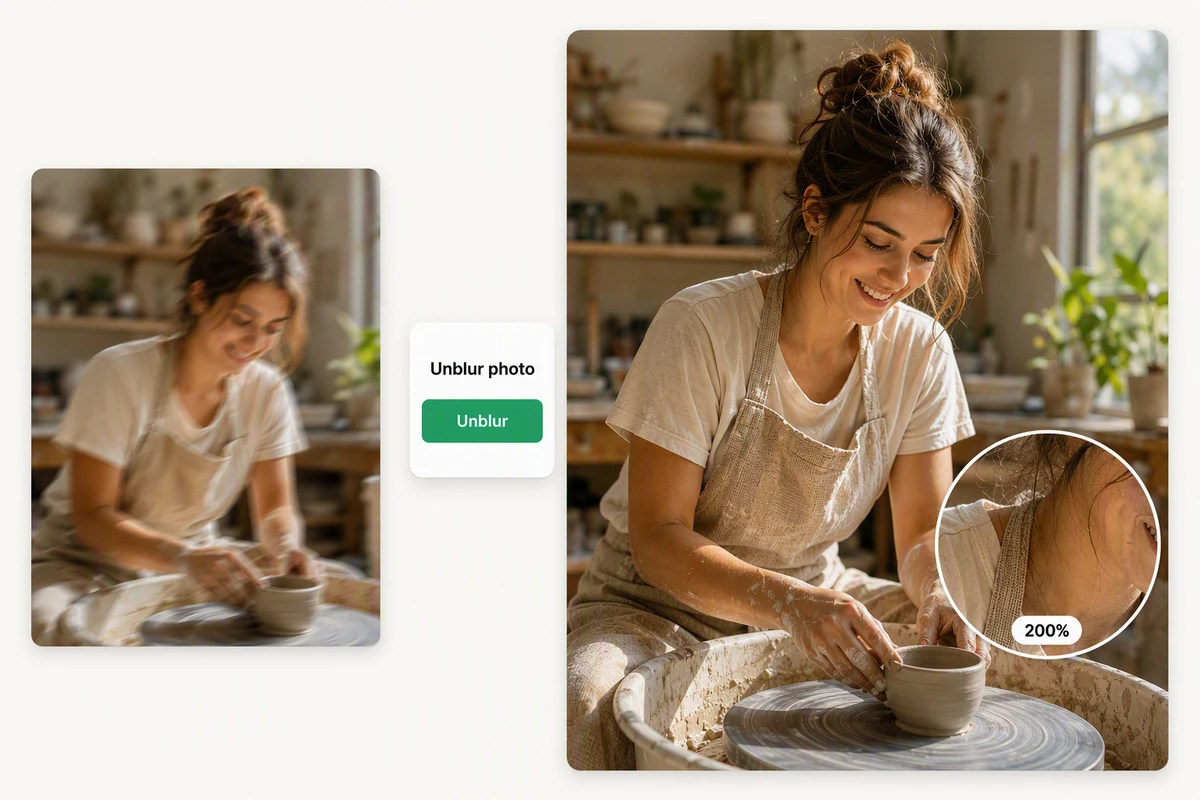
先看清人脸问题,再决定如何增强
具体说明原片哪里不清楚:人脸细节模糊、界面文字难读、压缩伪影明显,还是运动拖影。如果处理的是静态图片,可以使用 修复模糊照片。
MP4、MOV、WebM · 200 MB · 2 分钟 · 最高 4K
先检查低分辨率素材,再明确输出要求。在 Ottermind Studio 中整理增强需求,逐步调整并检查结果。
视频放大不只是增加画面尺寸。有效的增强需求应说明目标分辨率、重要细节,以及不能被放大的缺陷。把原片带入 Studio,说明最终用途,再检查人脸、文字、边缘、纹理、噪点与运动,确认导出方向。如果需要提高的是静态图片的输出分辨率,请使用 高清照片转换器。
具体说明原片哪里不清楚:人脸细节模糊、界面文字难读、压缩伪影明显,还是运动拖影。如果处理的是静态图片,可以使用 修复模糊照片。
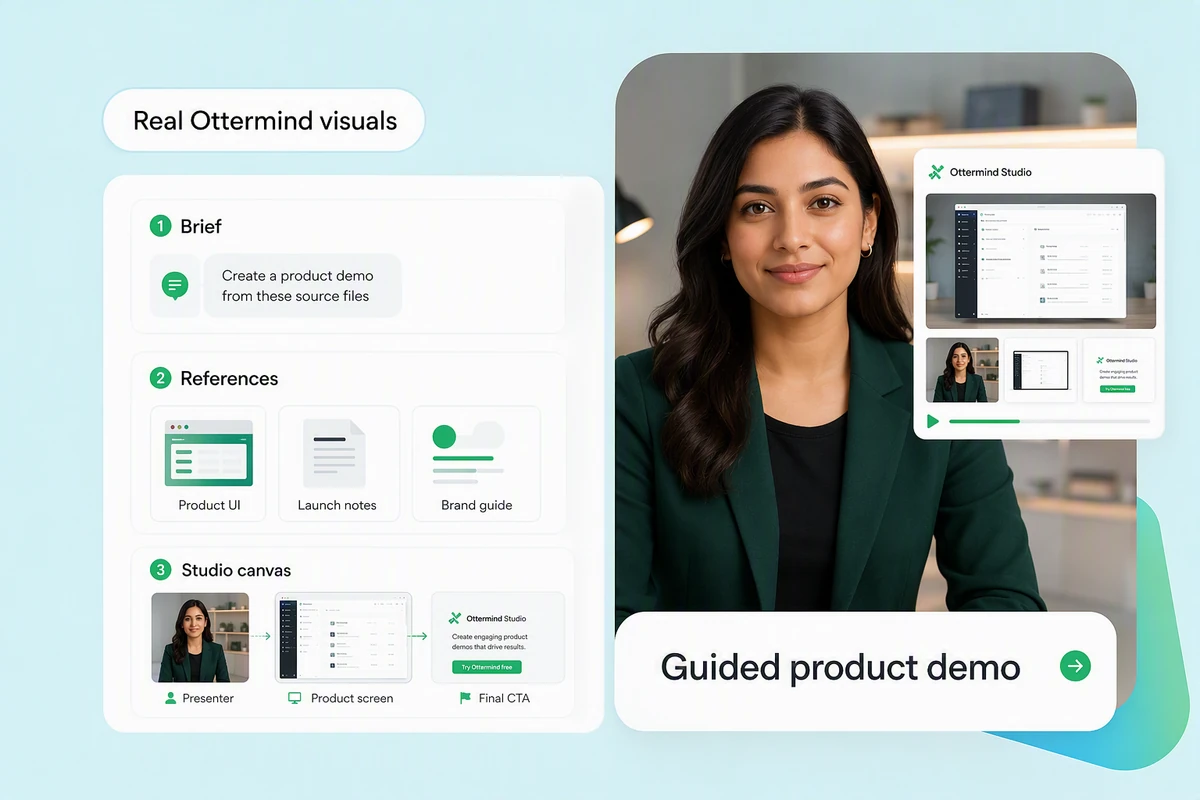
增强前标明产品标签、字幕、界面文字、人脸和品牌元素。若锐化凭空增加边缘、改变人物身份,或让小字失真,画面尺寸再大也没有实际价值。
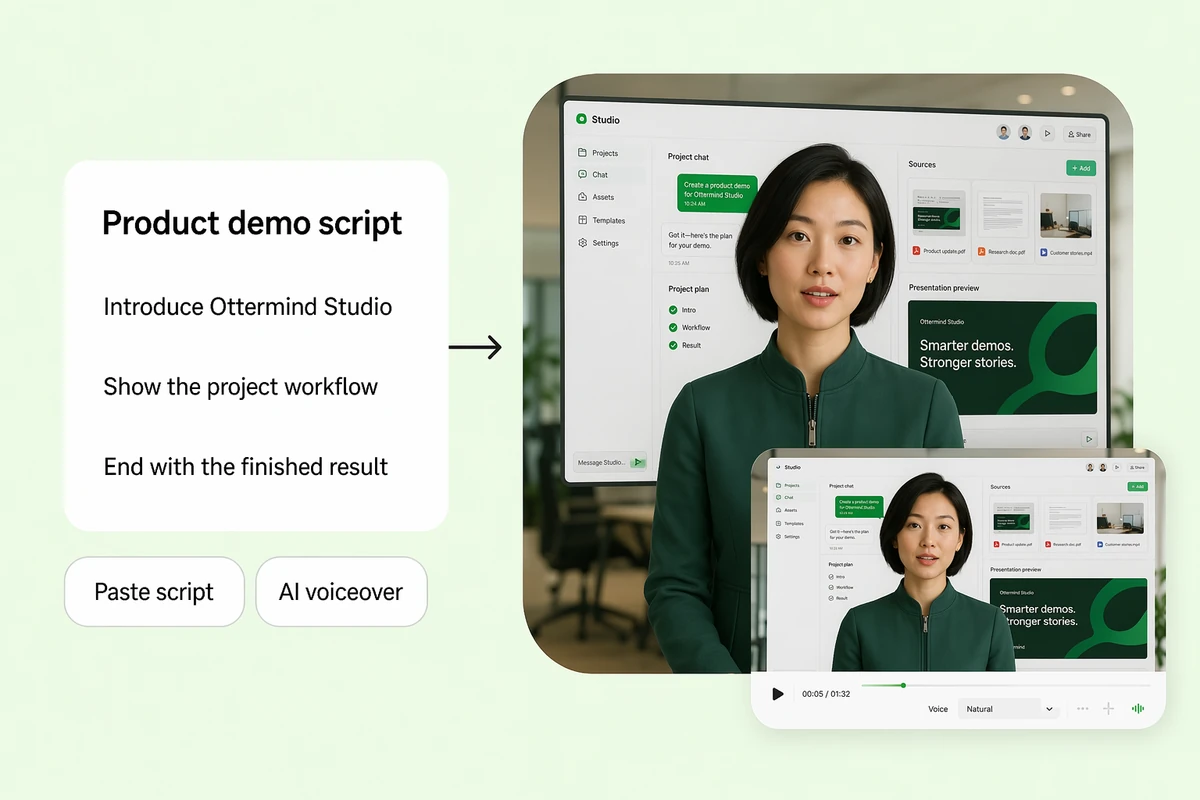
先确定最终屏幕、裁切范围与交付用途,再选择增强目标。如果需要从图片生成新动作,而不是改善已有片段,请使用 图片转视频。
合适的处理方式取决于原始素材、需要保留的细节,以及观众最终在哪块屏幕上观看。可以从产品片、旧录像和教程等具体任务入手。如果下一步是制作社交短视频,请使用 AI Reel 生成器。
为不够清晰的产品片整理增强方案,同时保护包装文字、表面纹理、颜色和品牌元素。逐帧检查锐化是否产生光晕或扭曲小标签。如果需要新做一支产品广告,请使用 AI 产品视频广告。
检查原片、确定输出,再逐帧对比。
打开视频,记录分辨率、模糊、噪点、文字、人脸,以及增强过程中必须保持不变的重要细节。
说明视频将用在哪里,以及优先改善什么:清晰度、降噪、文字、人脸或画面风格。
逐帧对比结果与原片,检查边缘、纹理、人物一致性、小字、闪烁和运动连贯性,再确认最终导出。
了解素材限制,明确观看屏幕,保留不能失真的细节。
锐化前先判断素材的实际限制。
按照观看屏幕和裁切要求选择目标分辨率。
保留人脸、标签、文字与品牌信息。
先检查有代表性的帧,再确认导出。
把增强需求延续到下一项视频任务。
集中保留原片记录、输出要求和检查意见。
它会增加视频画面的像素尺寸,也可能结合增强方法改善视觉清晰度。完整流程还要检查锐化、降噪或细节重建是否在连续帧中引入伪影。如果处理的是静态图片,请使用 修复模糊照片。
不能。没有拍到的细节无法被可靠恢复,严重压缩、模糊、高光过曝或不稳定运动也会限制结果。应按实际显示尺寸检查,不能把更大的分辨率直接等同于更好的画质。
选择满足实际交付需求的最小输出即可。具体取决于原片分辨率、裁切、投放位置、观看距离,以及是否包含小字或精细产品纹理。如果任务是生成新的运动,请使用 图片转视频。
有些增强流程会结合放大、锐化或降噪,但这些操作解决的问题不同,也可能抹去真实纹理或产生光晕。先识别原片缺陷,再检查片段不同位置的代表帧。
在相同时间点对比原片与结果,查看人脸、头发、重复图案、文字、细边缘、渐变、闪烁和快速运动,最后在观众实际使用的屏幕上观看完整结果。
仅处理你拥有或已获授权的素材。确认许可、隐私权、品牌要求与平台规则,并保留原始文件,方便核对增强结果。





