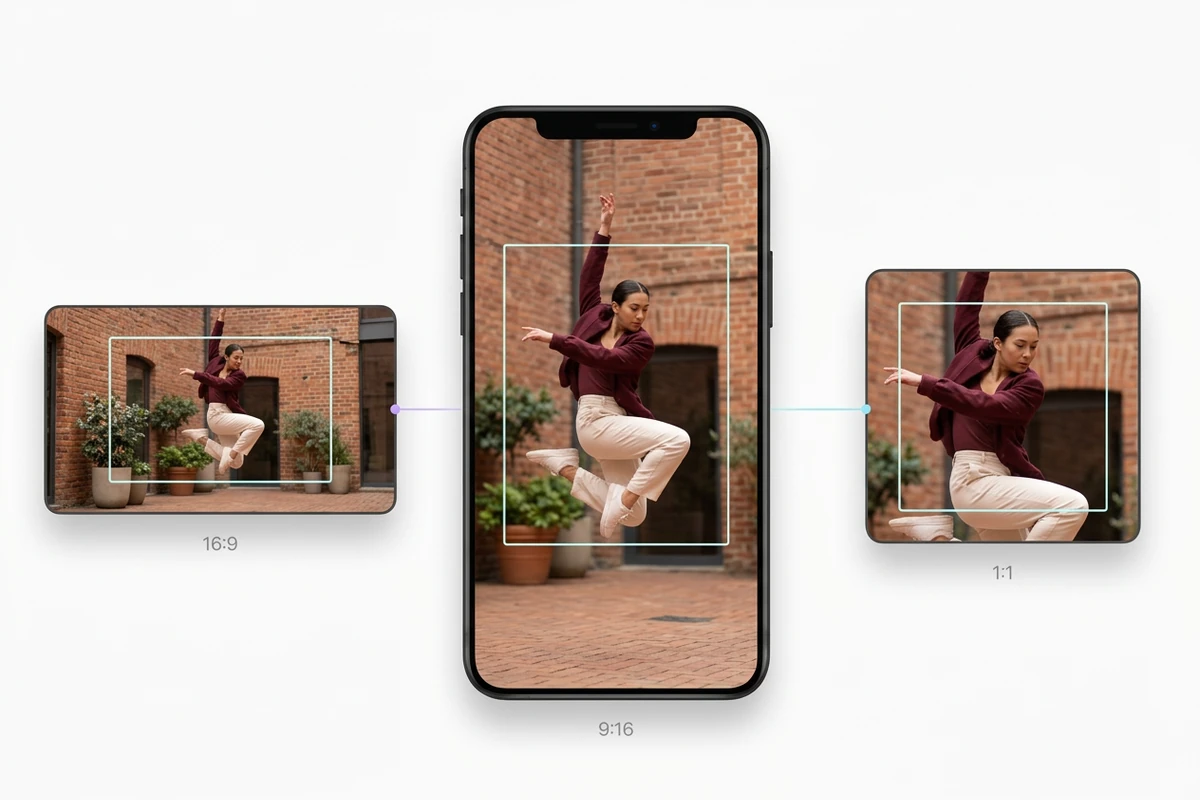
让动作留在选定的画面内
将横屏视频裁切为 9:16 竖屏后,要检查完整的动作过程。可以先用居中裁切;舞者或讲话者偏离中心时,再选择“手动定位”,通过 X/Y 滑块调整位置。这个位置是固定的,不会自动跟随移动的主体。
MP4、MOV、WebM · 200 MB · 2 分钟 · 最高 4K

将已有素材裁切为竖屏、方形或宽屏视频。选择画面比例和裁切位置,检查结果后再下载。
调整视频比例时,需要先确定输出画幅,再决定保留哪些内容。较窄的裁切范围可能会截掉边缘的重要动作。Ottermind 提供居中裁切和手动定位;如果还需要单独修改视频创意内容,可以使用 AI 视频编辑器。下方图片用于说明构图选择,并非实际处理效果的测量结果。
将横屏视频裁切为 9:16 竖屏后,要检查完整的动作过程。可以先用居中裁切;舞者或讲话者偏离中心时,再选择“手动定位”,通过 X/Y 滑块调整位置。这个位置是固定的,不会自动跟随移动的主体。
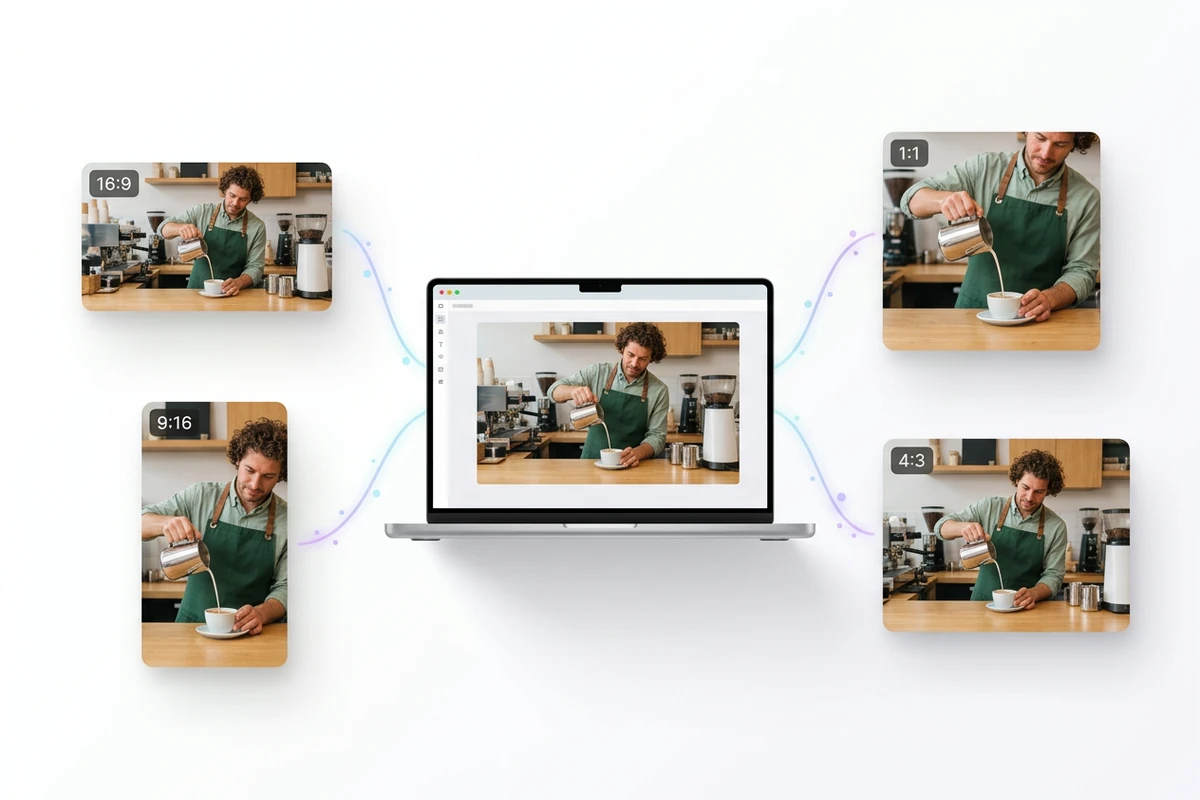
竖屏版本可选 9:16,方形构图可选 1:1,宽屏版本可选 16:9。每个版本都需要单独处理和检查;示意图展示的是可选画幅,并不代表同时导出多个版本或直接发布到平台。如果成片还需要减小文件体积,可以继续使用 视频压缩工具。
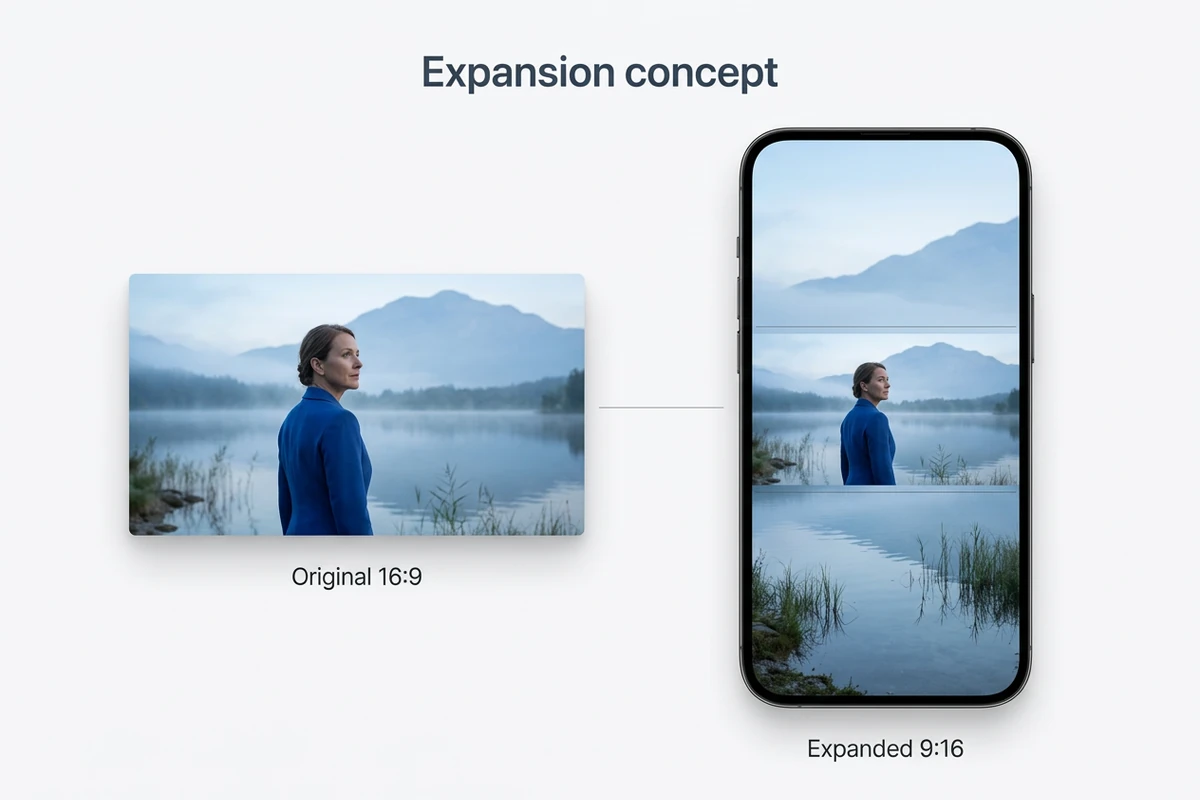
横屏风景镜头改为竖屏时,可能会失去过多环境信息。画面扩展会生成新的图像区域,配图展示的正是这一概念。当前工作台列有 Luma Reframe 选项,但尚未启用。可用的居中裁切和手动定位模式只会裁切原有素材,不会生成缺失的周边场景。
添加 MP4、MOV 或 WebM 文件,围绕要保留的动作设置起止时间。选取的片段应包含足够的动作变化,以便判断一个固定裁切位置是否适用。
选择目标比例,先尝试“居中裁切”。需要调整时,切换为“手动定位”,设置 X 和 Y。提交前检查开头、中间、结尾以及动作幅度最大的时刻。
按提示登录,并确认当前可用性和页面显示的费用。下载前完整播放处理后的片段。如果主体移出了裁切范围,请调整位置或选取更短的片段。
从受支持的视频文件开始,根据画面中的实际内容决定新的构图。
默认的 9:16 比例和居中裁切,为制作竖屏版本提供一个起点。
通过手动设置 X 和 Y,选择原始画面中要保留的区域。
围绕适合目标构图的一段设置起止时间,不依赖自动精彩片段提取。
提交处理任务前,检查当前模型是否可用,以及页面显示的费用估算。
检查下载结果后,如果文件体积仍不满足交付要求,可以继续使用 视频压缩工具。
当前可用的居中裁切和手动定位模式不提供自动主体跟踪,它们使用固定的裁切位置。如果主体会在原始画面中来回移动,请检查整个选取片段,必要时缩短片段或选择更宽松的画面比例。
工作台接受 MP4、MOV 和 WebM 文件,大小不超过 200 MB,时长不超过 120 秒,宽和高均不得超过 4096 像素。当前可用的 FFmpeg 选项支持选取 0.1 至 120 秒的片段。扩展名受支持,并不代表文件内部使用的所有编码都能成功解码。
当前可用的裁切模式无法做到,它们会去掉所选画幅以外的内容。Luma 画面扩展虽已列出,但尚未启用;这些控件也不提供模糊背景填充。如果必须保留场景中的全部内容,请保留原始比例。
改变画幅形状不会恢复细节,也不会提高源视频的画质。较窄的裁切范围会保留更少的原始画面。如需单独处理分辨率,可以查看 视频超分工具 并确认其当前可用性。替换源文件前,请务必检查处理后的结果。
处理视频需要登录。当前可用的 FFmpeg 模型显示最低消耗为零积分,但提交前仍应以所选任务显示的费用估算为准。任务成功后可预览和下载结果;建议保留原视频副本,以便后续制作其他版本。
可选项包括原始比例、21:9、16:9、4:3、1:1、3:4 和 9:16。根据发布位置选择竖屏、方形或宽屏,并检查目标平台当前的上传要求。重构画幅控件不提供自定义尺寸、4:5 预设或直接发布到社交平台的功能。






