Görsel yükle

JPEG · PNG · WebP · 20 MB · 4096 × 4096 px

Ayarlar
Özel görsel
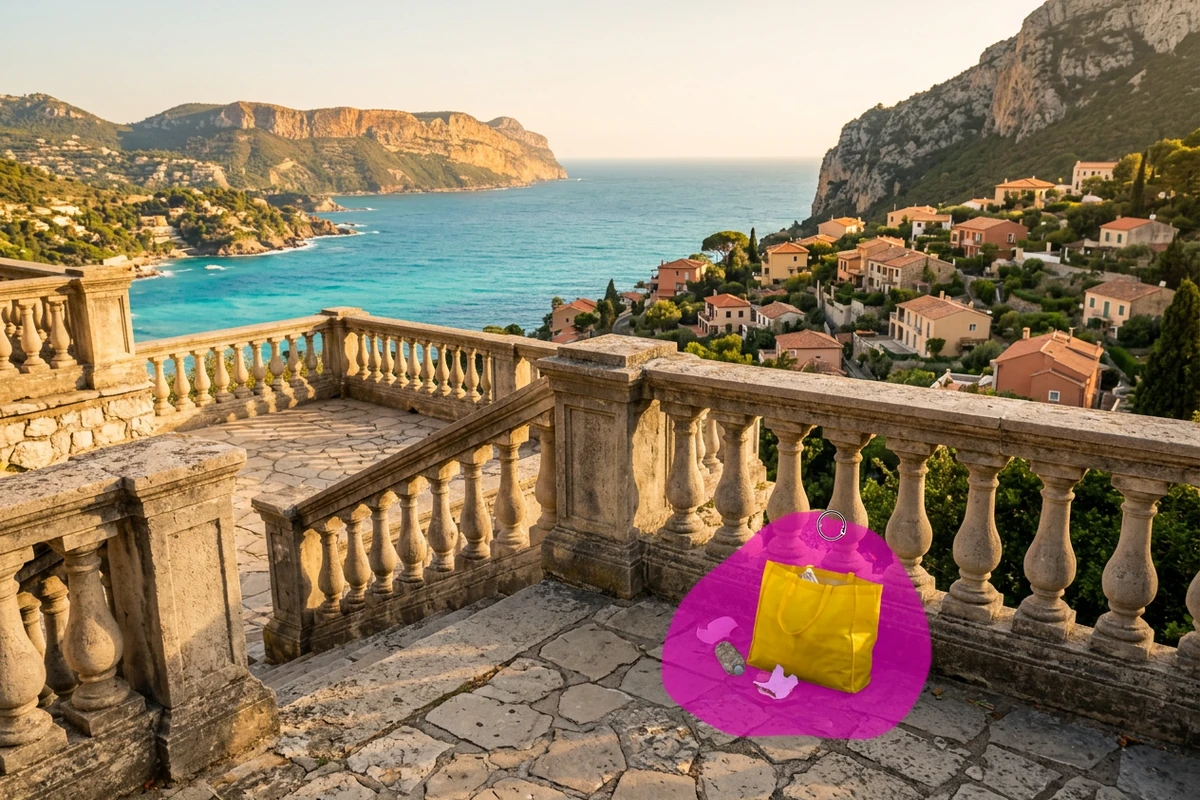
Örnek fotoğraf: İstenmeyen nesneleri fırçayla seçin ve seçilen alandaki arka planı yeniden oluşturun.
Örnek fotoğraf

İstenmeyen nesneleri fırçayla seçin ve seçilen alandaki arka planı yeniden oluşturun.

Kadrajı koruyun, dikkati dağıtan ayrıntıyı seçin

Fotoğrafın bir köşesindeki eşya yüzünden sevdiğiniz kompozisyonu kırpmak zorunda değilsiniz. Nesnenin üzerini fırçayla boyayarak kaldırılmasını ve boşalan alanın doldurulmasını deneyebilirsiniz. Yapay zekâ, görünmeyen arka planı tahmin eder; sonucu kaydetmeden önce dokuyu ve geçişleri kontrol edin. Amacınız özneyi tüm arka plandan ayırmaksa Yapay zekayla arka plan silme aracını kullanın. Aşağıdaki karşılaştırmalar düzenleme senaryolarını örnekler; bu araçla ölçülmüş sonuçlar değildir.

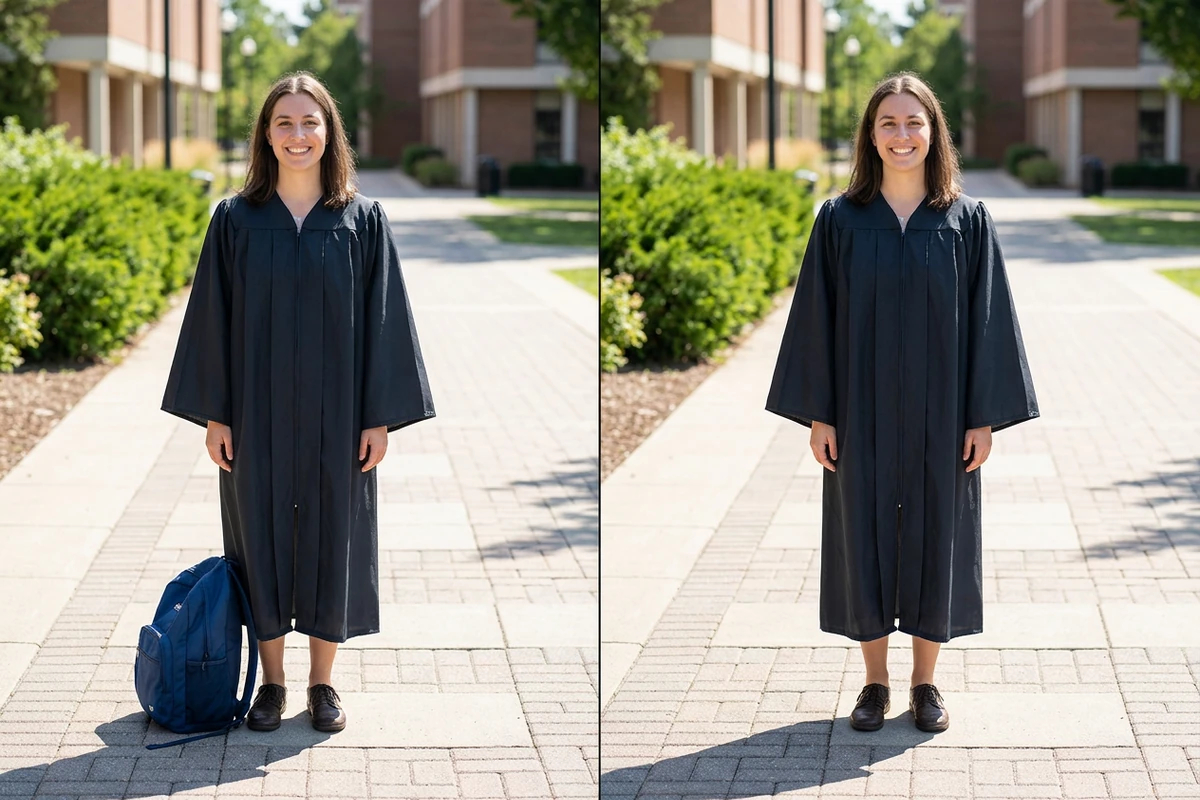
Temsili mezuniyet fotoğrafı karşılaştırması: solda kişinin yanında mavi sırt çantası, sağda çantanın kaldırıldığı görüntü.

Nesneyi seçerken öznenin sınırlarına dikkat edin

Ayakkabının yanındaki çantayı işaretlemek, boş duvardaki bir nesneye göre daha fazla özen ister. Fırça boyutu ile uç genişliğini ayarlayın; kişiye taşan boyamayı Seçimi sil ile geri alın. Bu işlem fotoğrafın piksellerini değil, seçimi değiştirir. Nesne kaldırma işlemi Oluştur ile başlar. Kredi harcamadan önce kenarları inceleyin.
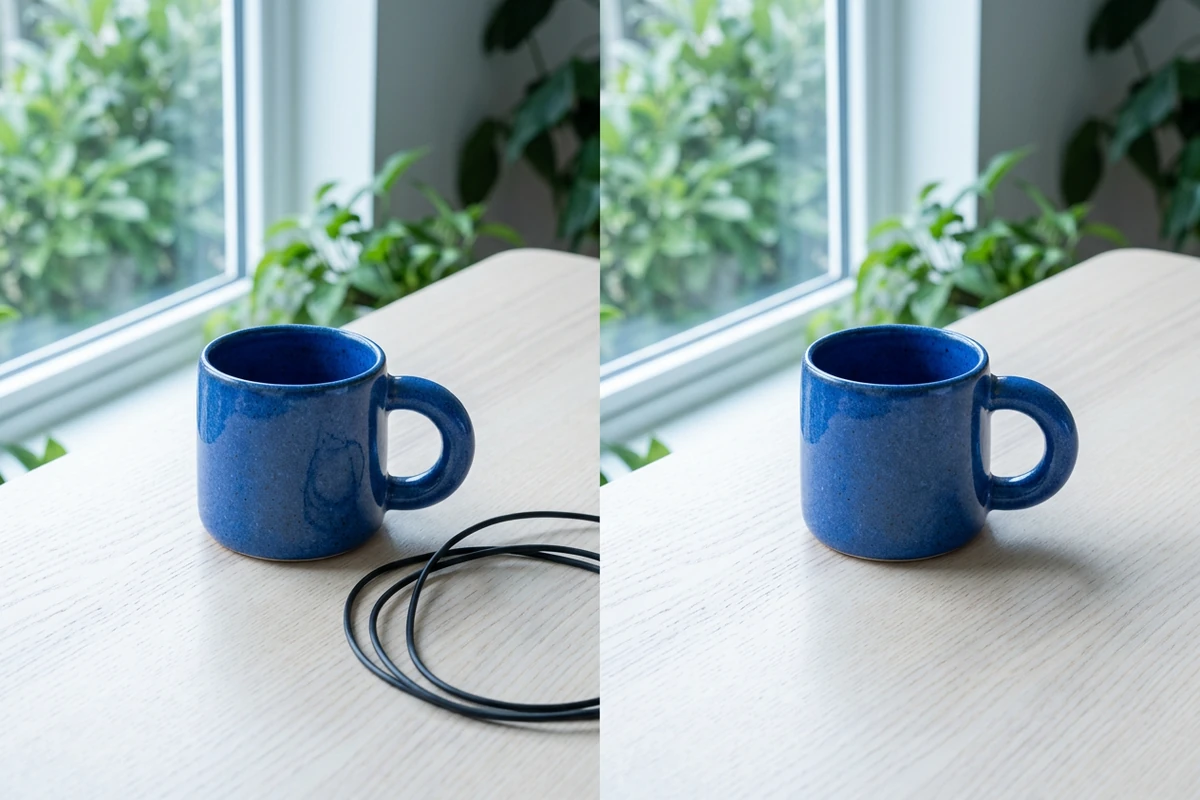
Bitkili bir pencerenin yanındaki açık renk ahşap masada mavi kupa: solda siyah kablo, sağda kablonun kaldırıldığı temsili karşılaştırma.

Masayı kırpmadan kabloyu kaldırmayı deneyin

Özenle yerleştirdiğiniz kupanın önünden geçen bir kablo, bakışı başka yöne çekebilir. Kablonun tamamını boyayarak masa kenarını ve kupanın konumunu koruyan bir düzenleme deneyin. Sonuçta gölge ya da kablo parçası kalıp kalmadığını kontrol edin. Gereğinden geniş seçim, çevrenin daha büyük bir bölümünün yeniden yorumlanmasına yol açabilir.

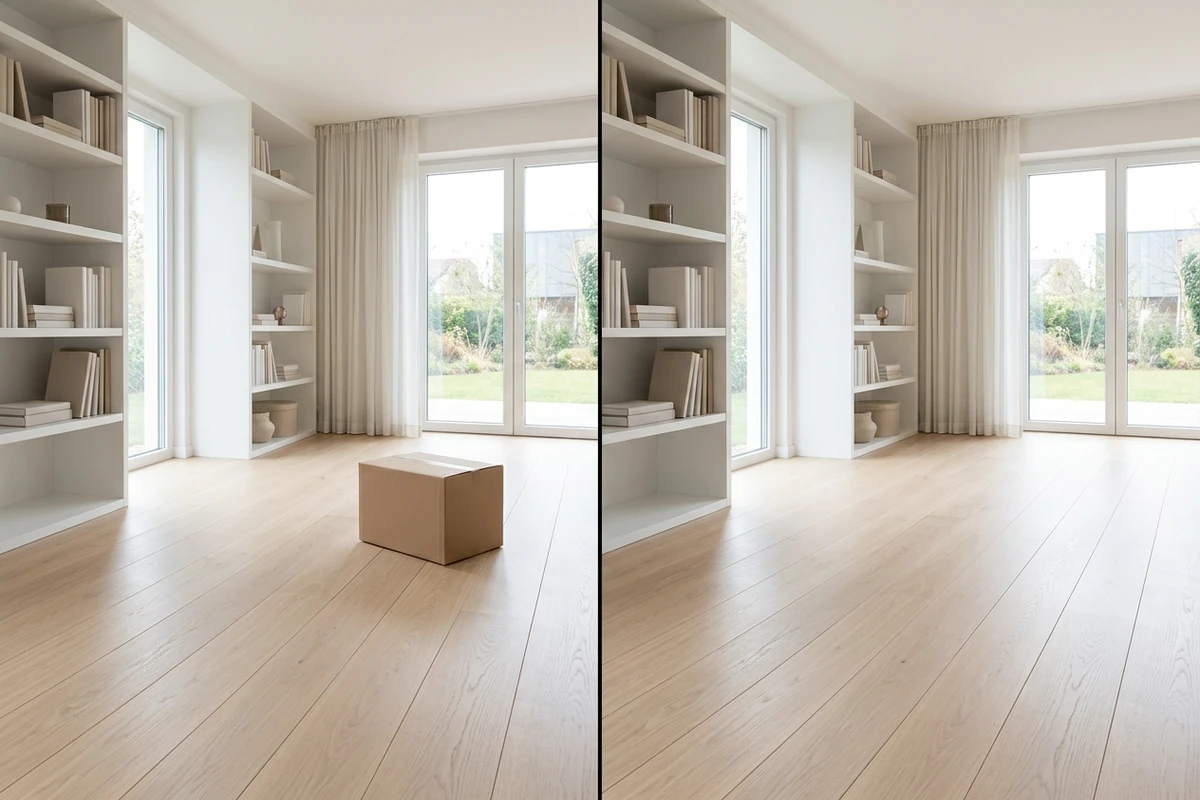
Aydınlık bir iç mekânın temsili karşılaştırması: solda karton kutu, sağda ahşap zeminden kutunun kaldırıldığı görüntü.

Silinen nesnenin yerine ne geldiğine bakın

Orijinal, Sonuç ve Karşılaştır görünümlerinde zemin çizgilerini, raf kenarlarını ve dokuları inceleyin. Nesnenin kaybolması tek başına yeterli değildir; yamalı görünen bir dolgu da dikkat dağıtır. Büyük bir nesnenin arkasındaki ayrıntılar fotoğrafta yoksa yapay zekâ olası bir görüntü üretir. Belirli bir yeni öğe istiyorsanız Yapay zekâ ile üretken dolgu aracını kullanın.

Ottermind ile neler yapabilirsiniz?

Mezuniyet fotoğrafını hazırlayın

Aile albümü için bastıracağınız fotoğrafta, mezunun yanındaki boş bardağı kaldırın. Cübbenin eteğini ve ayakkabıları seçimin dışında tutun. Tamamlanan zemini inceleyerek o anın ifadesini ve sevdiğiniz kadrajı korumayı hedefleyin.

El işi ürün fotoğrafını sadeleştirin

Seramik bir kâsenin yanındaki ambalaj parçalarını satış sayfasına koymadan önce temizleyin. Sır, ağız kısmı ve ürünün gerçek durumu görünür kalsın. Farklı bir sunum ortamı için Yapay Zekâ Ürün Görseli Oluşturucu aracına geçebilirsiniz.

Gezi karesini değerlendirin

Seyir terasında çektiğiniz fotoğraftaki çöpleri kaldırmayı deneyin; manzaraya derinlik veren ön planı kırpmayın. Paylaşmadan önce zemini ve korkuluk çizgilerini inceleyin. Engel manzaranın büyük bölümünü kapatıyorsa başka bir kare daha uygun olabilir.

Tarif fotoğrafını düzenleyin

Hazır yemeğin yanında unutulmuş bir ambalajı tarif kartından önce kaldırın. Yemeği ve servis gereçlerini seçime dahil etmeyin. Ambalajın yerinde masa dokusunun tutarlı devam ettiğini kontrol ederek dikkati tabakta toplayın.

Fotoğraftan nesne nasıl silinir?

En fazla 20 MB, her kenarı en fazla 4096 piksel olan JPEG, PNG veya WebP dosyası yükleyin. HEIC ve RAW dosyalarını önce desteklenen bir biçime dönüştürün.

1

Görsel yükle ile düzenlenecek fotoğrafı açın. Kaldırılacak nesneyi ve yanında korunması gereken ayrıntıları belirleyin. Düzenleme oluşturmak için hesabınıza giriş yapın.

2

Fırça ile nesnenin yalnızca çevresini çizmek yerine tamamını boyayın. Fırça boyutu ayarını kullanın, taşmaları Seçimi sil ile düzeltin veya Geri al ile bir darbeyi geri çekin. Metin yazmanız gerekmez.

3

Ayarlar bölümünde PNG, JPEG veya WebP seçin. Gereken krediyi kontrol edip Oluştur'a basın. Tamamlanan alanı orijinalle karşılaştırın. Üretilen görseli indirmek için ücretli plan gerekir.

Nesne sil

İçerik üreticileri neden Ottermind'i seçiyor

Neyin silineceğine siz karar verin

Sahnenin önemli kısımlarını otomatik algılamaya bırakmadan, kaldırılacak nesneyi fırçayla işaretleyin.

Hatalı darbeyi geri alın

Geri al ile yanlış boyamayı, düzenlemeyi oluşturmadan önce düzeltin.

Maliyeti önceden görün

Gereken krediyi inceleyerek yeni bir denemenin sizin için uygun olup olmadığına karar verin.

Dosya biçimini seçin

Beğendiğiniz düzenlemeyi sonraki kullanımına göre PNG, JPEG veya WebP olarak kaydedin.

Önceki sonuçlara dönün

Geçmiş bölümünden hesabınıza kaydedilmiş işleri bulup bir sonucu yeniden inceleyin.

Sık sorulan sorular

Fotoğraftan nesne silme ücretsiz mi?

Düzenleme oluşturmak için hesap ve yeterli kredi gerekir. İşleme başlamadan önce gösterilen maliyeti kontrol edin. Yapay zekâyla üretilen görselleri indirmek ücretli plan gerektirir. Yeni bir seçim veya tekrar deneme yeni bir üretim gerektirebilir. Sınırsız ücretsiz nesne silme sunulmaz.

Fotoğraftan bir kişiyi silebilir miyim?

İstenmeyen kişinin üzerini boyayabilirsiniz. Sonuç, kişinin neyi kapattığına bağlıdır: Açık zemindeki bir yaya ile başka bir yüzü örten kişi aynı değildir. Fotoğrafta kalan kişileri dikkatle inceleyin. Gizli yüz veya yapı ayrıntıları güvenilir biçimde geri getirilemez.

Neden bulanık bir leke ya da iz kalıyor?

Seçim nesnenin bir kısmını atlamış olabilir veya dolgu ayrıntılı arka plana uymayabilir. Kalan kenar, gölge ve yansımaları kontrol ederek maskeyi yeni denemeden önce düzeltin. Kusuru gizlemek için önemli ayrıntılara doğru gereksizce genişletmeyin. Sonuç hâlâ dikkat dağıtıyorsa orijinali koruyun.

Nesne silme çözünürlüğü de artırır mı?

Bu mod seçili bölgeyi düzenler; büyütme kontrolü sunmaz. Daha büyük piksel boyutları gerekiyorsa sonrasında Yapay Zekâ Görsel Büyütücü aracını kullanın. Önce dolguyu kontrol edin; büyütme, uyumsuz dokuları ve eğri çizgileri daha görünür yapabilir.

Fotoğraf yalnızca tarayıcıda mı işleniyor?

Hayır. Fotoğrafı seçme ve maskeyi boyama tarayıcıda yapılır, ancak üretim için görsel ve maske hizmete yüklenir. Orijinal dosyanın ayrı bir kopyasını saklayın. Tarayıcıdan kullanım, çevrimdışı veya yalnızca cihazda işleme anlamına gelmez.

Videodan nesne silebilir miyim?

Bu çalışma alanı JPEG, PNG ve WebP biçimindeki durağan görseller içindir. Nesne silmek için video klibi kabul etmez. Dışa aktarılan tek bir kareyi düzenlemek, diğer kareleri değiştirmez veya hareket boyunca tutarlı bir görünüm sağlamaz.

Daha fazlasını keşfedin

Blogdan daha fazlası

Dikkati yeniden ana konuya çekin

Saklamak istediğiniz fotoğrafı yükleyin, fazlalığı işaretleyin ve tamamlanan alanı inceleyin. Sahnenize uygun sonucu seçin.

Nesne sil






