Prompt Rehberi
Ottermind ile Bulanık Bir Fotoğraf Nasıl Netleştirilir?

Bulanık bir fotoğrafı netleştirmek tek bir düzenleme değildir. Kamera hareketini düzeltmeniz, zayıf kenarları güçlendirmeniz, düşük ışık parazitini azaltmanız, sıkıştırma izlerini gidermeniz veya küçük bir dosyayı büyütmeniz gerekebilir. En iyi sonuç, yapay zekâdan “her şeyi iyileştirmesini” istemek yerine doğru işi seçmekle başlar.
Bu rehber fotoğrafı incelemeyi, yararlı bir onarım talimatı yazmayı, Ottermind'de çalıştırmayı ve çıktının korunacak kadar doğru olup olmadığını değerlendirmeyi açıklar. Ayrıca yeniden çekimin veya daha iyi bir kaynak dosyanın ne zaman yapay zekâ rekonstrüksiyonundan daha güvenli olduğunu gösterir.
Araştırma notu: Bu makale 20 Ağustos 2026 tarihinde araştırılmıştır. Teknik kaynaklar arasında Adobe keskinleştirme özeti, OpenCV odak dışı bulanıklık giderme eğitimi, Real-ESRGAN ve SwinIR bulunur.
“Bu fotoğrafı netleştir” ne anlama gelebilir?
Dört işlem genellikle görüntü iyileştirme başlığı altında toplanır, ancak farklı sorunları çözer.
| İşlem | Neyi değiştirir? | En uygun kullanım | Neyi garanti edemez? |
|---|---|---|---|
| Keskinleştirme | Mevcut kenarlardaki kontrastı artırır | Çekim veya yeniden boyutlandırma sonrası hafif yumuşaklık | Hiç kaydedilmemiş ayrıntıları geri getirmek |
| Bulanıklık giderme | Daha az bulanık bir sürümü tahmin eder | Hafif kamera sarsıntısı, özne hareketi veya kaçan odak | Gerçeğe birebir rekonstrüksiyon |
| Parazit azaltma | Greni ve renk beneklerini azaltır | Düşük ışık veya yüksek ISO fotoğrafları | Yoğun parazitin altındaki yeni özne ayrıntıları |
| Büyütme | Boyutları artırmak için piksel ekler | Daha büyük ekran veya baskı için küçük görseller | Hareket ya da odak hatasını otomatik düzeltmek |
Adobe, keskinleştirmeyi tonların buluştuğu yerde kontrastı artırmak olarak açıklar ve eksik ayrıntıları veya gerçekten odak dışı alanları geri getiremeyeceğini belirtir. OpenCV bulanıklık gidermeyi özgün görüntüyü tahmin etme olarak tanımlar. Bu önemlidir: Daha temiz sonuç, geri kazanılmış kanıt yerine hesaplanmış veya üretilmiş bilgi içerebilir.
Modern restorasyon araştırmaları bu görevleri birleştirir. SwinIR süper çözünürlük, parazit giderme ve JPEG izlerini; Real-ESRGAN ise nedeni bilinmeyen gerçek dünya bozulmalarını ele alır. Yararlı sonuçlar üretilebilir, fakat hiçbir yöntem kaydedilmemiş piksellerin içeriğini kanıtlayamaz.
Fotoğrafı 30 saniyede teşhis edin
Düzenlemeden önce görüntüyü %100 yakınlaştırın ve şunları yanıtlayın:
- Herhangi bir yerde keskin alan var mı? Arka plan keskin, yüz yumuşaksa odak yanlış yere düşmüştür.
- Kenarlar tek yönde iz bırakıyor mu? Paralel çizgiler kamera veya özne hareketini gösterebilir.
- Karanlık alanlar grenli mi? Ana sorun bulanıklık değil parazit olabilir.
- Kenarlar bloklu veya halkalı mı? Küçük ya da tekrar paylaşılmış JPEG ağır sıkıştırılmış olabilir.
- Dosya yalnızca çok mu küçük? Adındaki “HD” yerine piksel ölçülerini kontrol edin.
- Hangi ayrıntıları bağımsız doğrulayabilirsiniz? Yüzler, yazılar, logolar, ürün özellikleri, tarihler ve fiyatlar dikkat ister.
Birden çok sorun varsa en bozucu olanı önce çözün. Örneğin kenar keskinliğini değerlendirmeden önce güçlü paraziti azaltın; ne kadar büyüteceğinize karar vermeden önce görünür bulanıklığı düzeltin.
Ottermind'de bulanık fotoğraf nasıl netleştirilir?
1. En az zarar görmüş kaynağı kullanın
Özgün kamera dosyasını, tam çözünürlüklü indirmeyi veya en kaliteli taramayı bulun. Sıkıştırılmış sosyal medya gönderisinin ekran görüntüsü bilgi kaybetmiştir. Benzer kareleriniz varsa karşılaştırın; başka bir karede yüz veya yazı daha net olabilir.
Özgün dosyaya dokunmayın ve süreç boyunca olgusal referans olarak kullanın.
2. Görselin nerede kullanılacağını belirleyin
Hedef, başarı ölçütünü değiştirir. 320 piksellik profil görseli, pazar yeri ürün fotoğrafı, sunum slaytı ve 8 × 10 inç baskı aynı boyut veya kenar gücünü gerektirmez.
Şunları yazın:
- Son kullanım ve yaklaşık görüntüleme boyutu
- Ana özne
- Gözlenen bulanıklık veya bozulma türü
- Değişmemesi gereken ayrıntılar
- Kabul edilebilir değişiklikler
- Yeni içerik üretmenin zararlı olacağı alanlar
Bu, Ottermind'e soyut “daha iyi kalite” isteği yerine gerçek bir tamamlanma hedefi verir.
3. Görüntü görevini açın ve onarım talimatını yazın
Bulanık fotoğrafları düzeltin sayfasını açın, kaynağı ekleyin ve onarımı kısa bir talimatla açıklayın.
Şu yapıyı kullanın:
Hedef: Bu görüntüyü [son kullanım ve boyut] için hazırlayın.

Gözlenen sorun: [kamera sarsıntısı / kaçan odak / parazit / sıkıştırma / küçük kaynak].

İyileştir: [işlem gereken özne veya bölge].

Aynen koru: [kimlik, poz, ürün şekli, logo, metin düzeni, renkler, ışık, kadraj].

Kaçın: [uydurma metin, değişmiş yüz, yeni nesne, hale, plastik doku, aşırı keskinlik].
Fotoğrafçılık jargonu gerekmez; açık bir özne, görünür sorun ve sınırlar gerekir.
4. Görüntü türüne uygun prompt seçin
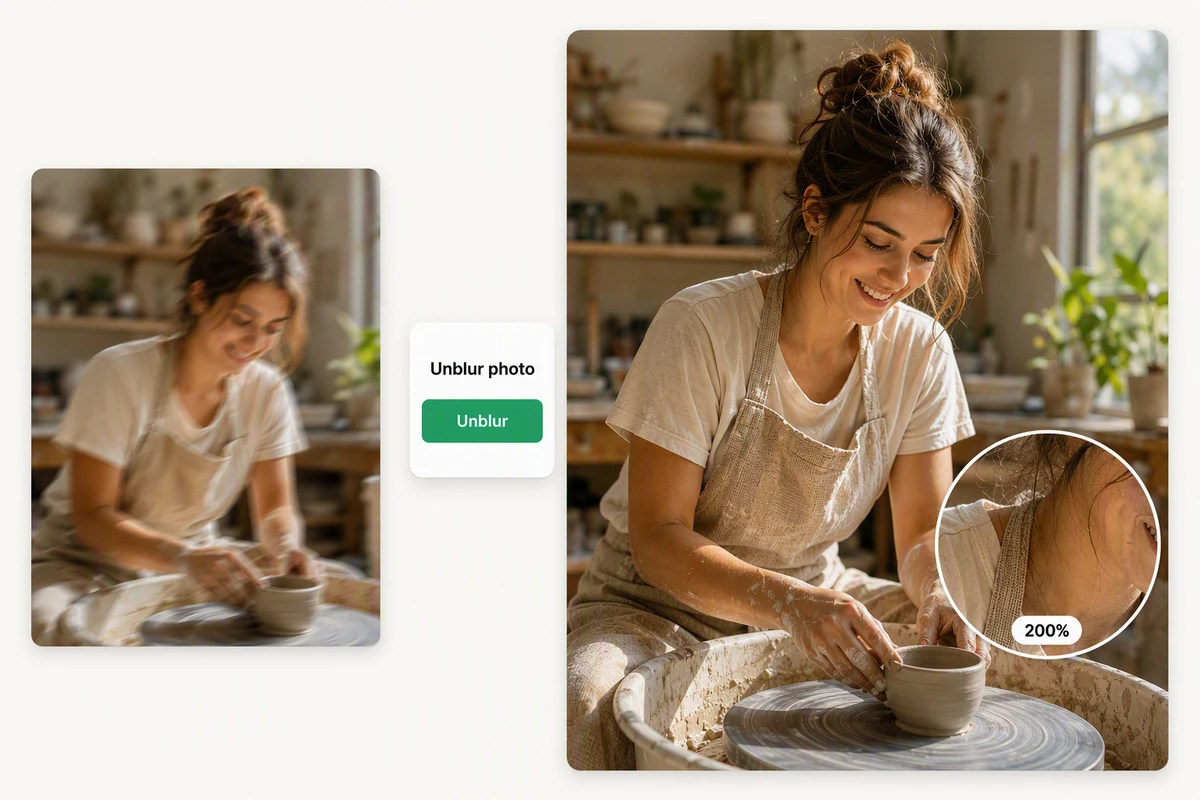
Portre için:
Bu portreyi 6 × 4 inç baskıya hazırlayın. Kişinin çevresindeki hafif kamera sarsıntısını azaltırken kimliğini, ifadesini, yaşını, kıyafetini ve pozunu koruyun. Ortamı ve ışığı değiştirmeyin. Kaynağın desteklemediği yüz ayrıntıları eklemeyin.Doğal bir portre karşılaştırmasını referans alın. Pürüzsüz cilt veya güçlü ayrıntıdan önce kimlik ve yaşı kontrol edin.
E-ticaret ürün fotoğrafı için:
Bu ürün görselini 1600 piksel genişliğinde listeleme için hazırlayın. Şişenin kenar netliğini artırın ve sıkıştırma izlerini azaltın. Şişe geometrisini, kapağı, cam rengini, yansımaları, logo konumunu ve etiket düzenini koruyun. Okunamayan etiketi yeniden yazmayın veya arka planı değiştirmeyin.Ürünlerde silueti, malzemeleri, yinelenen desenleri ve küçük yapım ayrıntılarını yan yana inceleyin.

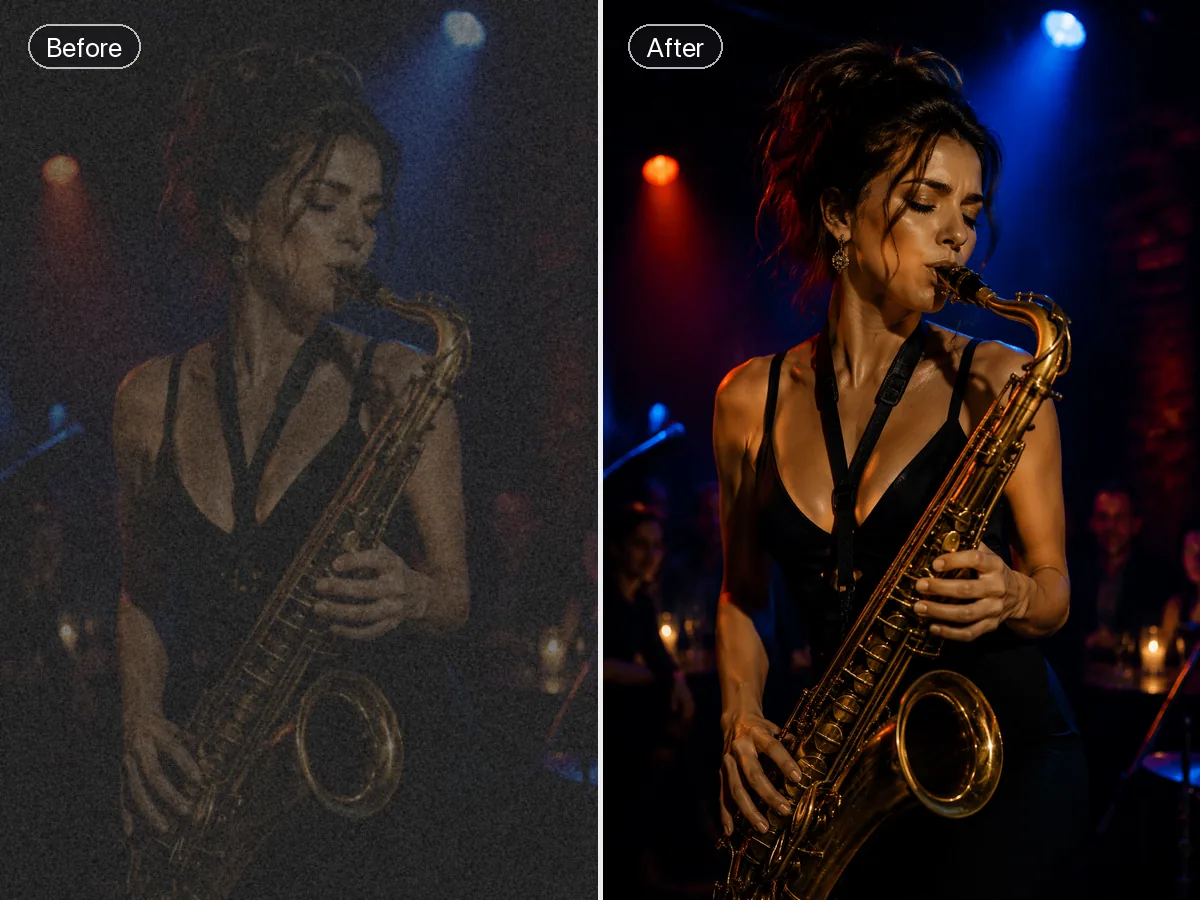
Düşük ışıklı etkinlik fotoğrafı için:
Ana konuşmacıyı sunum boyutunda daha görünür yapın. Konuşmacıya ölçülü netlik uygulamadan önce karanlık alanlardaki renk parazitini azaltın. Sahne ışığını, yüzü, kıyafeti, mikrofonu ve izleyicileri koruyun. Arka plan özneden doğal olarak daha yumuşak kalsın.İnceleme, her gölgeyi düzleştirmek yerine atmosferi korumalıdır. Kabul edilen görüntüyü ekran boyutunda ve hedef baskı ya da sunum bağlamında karşılaştırın.
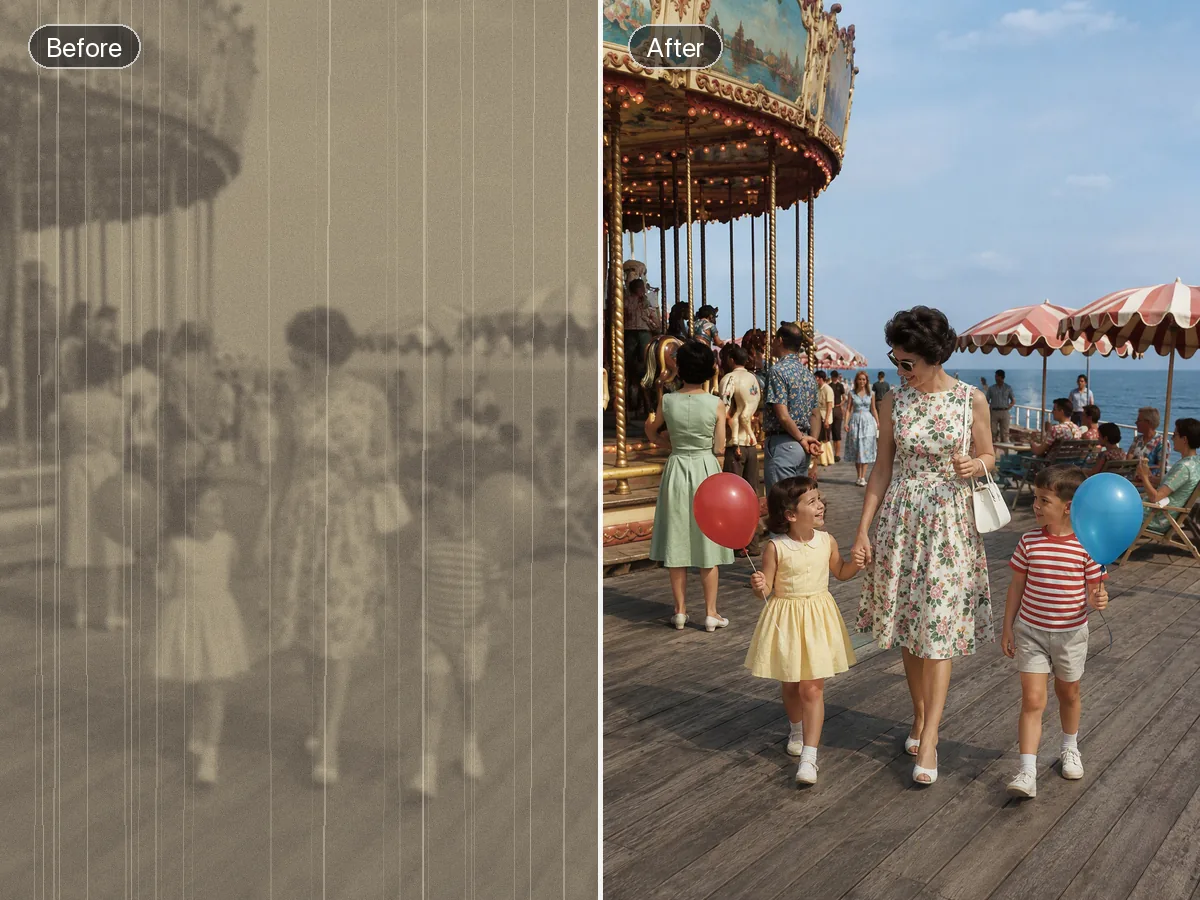
Eski taranmış fotoğraf için:
Bu taramayı ölçülü biçimde temizleyin. Özgün tek renk tonunu, yüzleri, kıyafetleri, nesneleri ve kadrajı korurken genel okunabilirliği artırın ve hafif yumuşaklığı azaltın. Renklendirmeyin, arka planı değiştirmeyin veya belirsiz yüz özelliklerini yeniden oluşturmayın.Eski aile fotoğrafında görünür kaynak karşılaştırması gerekir. Değişiklikleri dar tutun, dönem ayrıntılarını koruyun ve dokunulmamış arşiv kopyasını saklayın.
5. İki yakınlaştırma düzeyinde inceleyin
Önce çıktıyı gerçek kullanım boyutunda görün, sonra önemli ayrıntıları %100 yakınlaştırmada inceleyin.
Bu kontrol tablosunu kullanın:
| Kontrol | Geçme koşulu | Reddetme nedeni |
|---|---|---|
| Özne netliği | Ana özne son boyutta daha kolay okunur | İyileşme yalnızca aşırı yakınlaştırmada görünür |
| Kimlik | Tanınabilir özellikler kaynakla eşleşir | Göz, ağız, yaş, ifade veya yüz şekli değişir |
| Ürün doğruluğu | Şekil, malzeme, kontroller ve marka aynıdır | Dikiş, etiket, yansıma veya geometri uydurulmuştur |
| Metin | Okunabilen karakterler güvenilir kaynakla eşleşir | Harf veya sayı tahmin edilmiştir |
| Kenar | Geçişler doğal görünür | Parlak hale, çift çizgi veya sert kenar oluşur |
| Doku | Cilt, kumaş, saç ve yüzeyler inandırıcıdır | Doku mumsu, tekrar eden veya sentetiktir |
| Arka plan | Var olan bağlam sabit kalır | Yeni kişi, tabela, nesne veya yapı belirir |
Daha etkileyici görünen çıktı yine de başarısız olabilir. En çok dokulu değil, kaynağı en iyi koruyan sürümü seçin.
6. Mümkün olan en küçük alanı düzeltin
Bir bölge başarısızsa kabul edilen kısımları koruyun ve kesin düzeltmeyi belirtin.
Kabul edilen kadrajı, ışığı, yüzleri, kıyafeti ve arka planı koruyun. Yalnızca öznenin saçının solundaki parlak haleyi azaltın. Daha yumuşak kenar geçişi kullanın ve yüz ayrıntısını değiştirmeyin.Kabul edilen şişe şeklini, rengini, yansımalarını ve arka planı koruyun. Etiket alanını kaynak düzene döndürün. Okunamayan karakterleri yeni metin üretmek yerine yumuşak bırakın.Küçük revizyonları karşılaştırmak daha kolaydır ve iyi sonucu bozma olasılığı daha düşüktür.
7. Boyut veya stili değiştirmeden önce ana dosyayı kaydedin
Üç dosyayı birlikte saklayın:
- Dokunulmamış kaynak
- Kabul edilen netlik ana dosyası
- Web, baskı veya sunum için son dışa aktarım
Ana dosya daha büyük piksel boyutu gerektiriyorsa HD Fotoğraf Dönüştürücü aracını ayrı görev olarak kullanın. Netlik ve boyut işlemlerini ayırmak, hatanın kaynağını bulmayı kolaylaştırır.
Adobe de yeniden boyutlandırma ile yeniden örneklemeyi ayırır: yeniden örnekleme piksel sayısını değiştirir; baskı çözünürlüğünü yeniden örnekleme olmadan değiştirmek veri eklemez. Çıktı boyutundan önce gerçek hedefi belirleyin.
Çözünürlük kaynağı: Adobe'un basılı görüntü çözünürlüğü ve yeniden örnekleme seçenekleri açıklamalarına bakın.
Onarmalı, değiştirmeli veya yeniden mi çekmelisiniz?
Yapay zekâ onarımı her zaman en iyi seçenek değildir. Tekrarlanan revizyonlardan önce tabloyu kullanın.
| Durum | Sonraki en iyi adım | Neden? |
|---|---|---|
| Kişisel fotoğrafta hafif yumuşaklık | Onarın ve inceleyin | Kaynakta tanınabilir bilgi vardır |
| Markası okunur ürün fotoğrafı | Ölçülü onarın | Fiziksel ürünle doğrulanabilir |
| Etiketi okunmayan ürün | Yeniden çekin veya başka kaynak kullanın | Tahmini yazı alıcıyı yanıltabilir |
| Geniş sahnede küçük yüz | Varsa başka kare kullanın | Kimlik bilgisi çok azdır |
| Yaratıcı sosyal arka plan | Yaratıcı biçimde onarın veya değiştirin | Belgesel doğruluk gerekmeyebilir |
| Hukuki, tıbbi, adli veya tarihî kanıt | Kaynağı koruyup uzmana danışın | Makul rekonstrüksiyon kanıt değildir |
| Tekrarlanabilir stüdyo kurulumu | Yeniden çekin | Temiz çekim genellikle daha güvenilirdir |
Kural basittir: Olgusal doğruluk ne kadar önemliyse restorasyon o kadar az özgür olmalıdır.
Sonucu kötüleştiren yaygın hatalar
Hedef belirtmeden “8K” istemek
Piksel sayısı geri kazanılmış ayrıntı değildir. Son genişliği, baskı boyutunu veya görüntüleme bağlamını belirtin.
Onarım ve yeniden tasarımı birleştirmek
Bulanıklık, arka plan, ışık, cilt ve stili tek istekte değiştirmek hataları izlemeyi zorlaştırır. Önce onarımı onaylayın, sonra ayrı yaratıcı düzenleme başlatın.
Her bölgeyi eşit keskinleştirmek
Gerçek fotoğraflarda derinlik vardır. Özne, uzak arka plan, cilt, kumaş ve gökyüzü aynı sert dokuyu alırsa görüntü sentetik görünür.
Yeni okunabilir metne güvenmek
Üretilmiş harfler kaynağa uymadan ikna edici görünebilir. Adları, fiyatları, tarihleri, uyarıları ve ürün iddialarını bağımsız doğrulayın.
Özgün dosyanın yerine geçmek
İyileştirilmiş dışa aktarım tek kopyanız olmasın. Kaynak, sapmayı bulmanızı ve başka yöntem denemenizi sağlar.
Bir sonraki fotoğrafta bulanıklığı önleyin
Sabit kamera ve uygun enstantane, her onarımdan daha iyi bilgi sağlar. Nikon, özne veya kamera hareketini temel nedenler arasında sayar; sabit tutuş, tripod ya da sabitleme önerir.
Pratik alışkanlıklar:
- Çekimden önce lensi temizleyin.
- Sonradan yoğun parazit azaltmak yerine ışık ekleyin.
- Kamerayı iki elle tutup dirsekleri destekleyin.
- Çekimden önce hedef özneyi seçin.
- Hareket için daha hızlı enstantane kullanın.
- İfade veya hareket hızla değişiyorsa kısa seri çekin.
- Ürünlerde tripod ve zamanlayıcı kullanın.
- Yalnızca mesajlaşma kopyasını değil özgün dosyayı saklayın.
Çekim kaynağı: Nikon'un daha keskin ve iyi odaklanmış fotoğraflar için kamerayı tutma rehberine bakın.
Sık sorulan sorular
Yapay zekâ her bulanık fotoğrafı tamamen düzeltebilir mi?
Hayır. Hafif bulanıklık iyileşebilir; ancak yoğun hareket, kaçan odak, kırpılmış ışık, kapalı gölge ve küçük öznelerde güvenilir bilgi yetersiz kalabilir. Yapay zekâ özgün ayrıntıyı geri getirmek yerine makul bir alternatif üretebilir.
Keskinleştirme bulanıklık gidermeyle aynı mı?
Hayır. Keskinleştirme kenar kontrastını artırır; bulanıklık giderme daha az kamera, özne veya odak bulanıklığı olan görüntüyü tahmin eder; büyütme piksel boyutunu değiştirir.
Fotoğrafı netleştirmek için en iyi prompt nedir?
Son kullanımı, görünür sorunu, ana özneyi, aynen korunacak ayrıntıları ve kaçınılacak hataları belirtin. Kısa ve görsele özgü talimat, genel kalite sözcüklerinden daha yararlıdır.
Yapay zekânın ayrıntı uydurduğunu nasıl anlarım?
Çıktıyı dokunulmamış kaynakla ve varsa güvenilir başka referansla karşılaştırın. Yüzleri, yazıları, logoları, yinelenen desenleri, ürün geometrisini ve arka plandaki küçük nesneleri inceleyin.
Büyütmeden önce bulanıklığı gidermeli miyim?
Genellikle evet. Önce netliği onaylamak süreci değerlendirmeyi kolaylaştırır. Kaynak yalnızca küçük ama keskinse ana görev büyütme olabilir.
Bir fotoğraf ve doğrulanabilir hedefle başlayın
En yararlı onarım mümkün olan en keskin çıktı değildir. Hedef boyutta çalışan, önemli ayrıntıları sabit tutan ve belirsiz alanları görünür kılan sonuçtur.
Bir kaynak seçin, hedefi tanımlayın ve Bulanık fotoğrafları düzeltin sayfasını açın. Talimatı kullanın, sonucu özgünle karşılaştırın ve eksik bilginin geri getirildiğini iddia etmeden gerçek amaç için yeterince net olduğunda durun.
