Video yükle

MP4, MOV, WebM · 200 MB · 2 dakika · en fazla 4K

Özel video
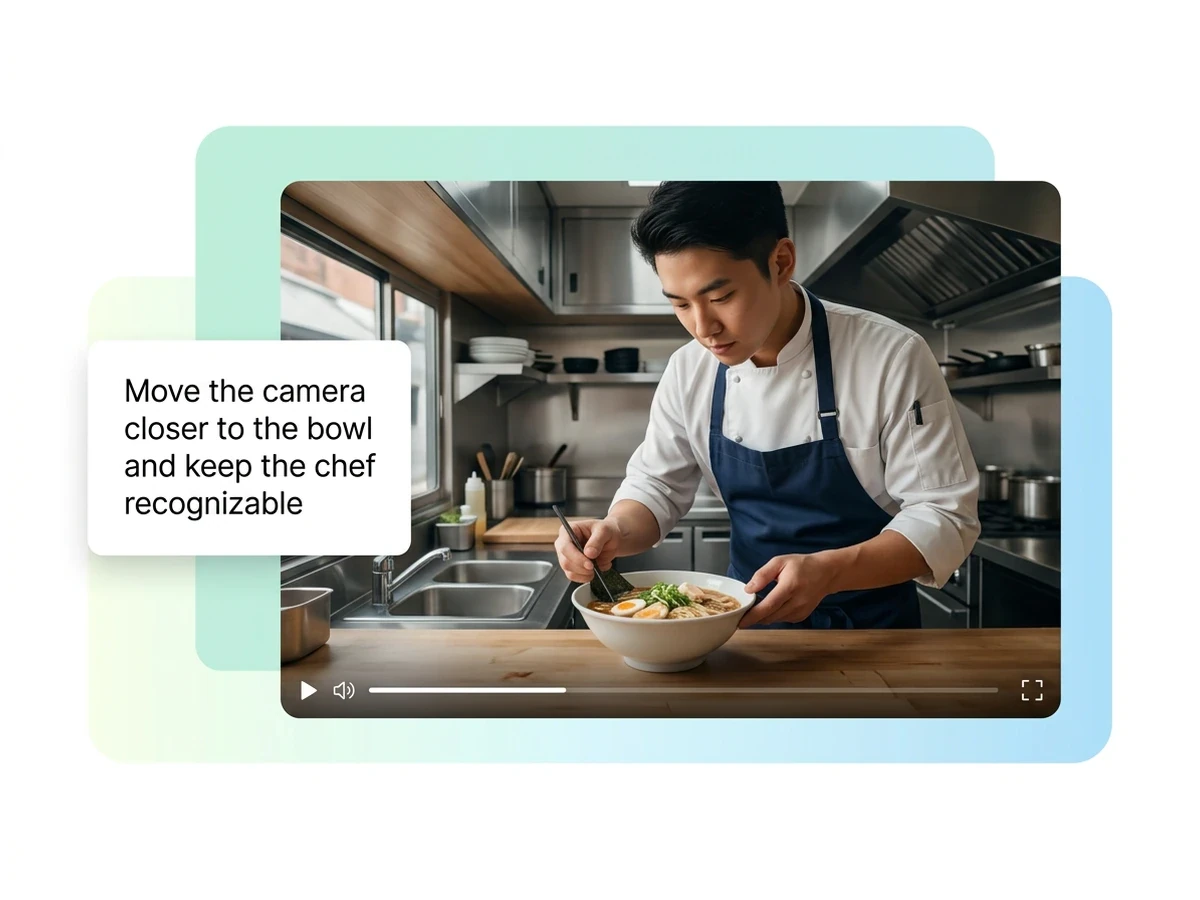
Kamerayı kâseye yaklaştırırken şefin tanınabilir kalmasını isteyen bir komutun yer aldığı şef videosu illüstrasyonu.

Yapay zekâ video düzenleme

Elinizdeki videoyu yükleyin, görüntüde neyi değiştirmek istediğinizi yazın. Ortamı, ışığı veya görsel tarzı deneyin; ardından düzenlenmiş klibi aslıyla karşılaştırın.

Kamerayı kâseye yaklaştırırken şefin tanınabilir kalmasını isteyen bir komutun yer aldığı şef videosu illüstrasyonu.

Çekilmiş bir planın görünümünü değiştirin

Yapay zekâ ile video düzenleme, mevcut bir klibe yazılı bir değişiklik isteği uygulamakla başlayabilir. Önce değiştirmek istediğiniz görüntüyü belirleyin. Bir fikir veya fotoğraftan yeni görüntüler üretmek istiyorsanız yapay zekâ video oluşturucu aracını kullanın.

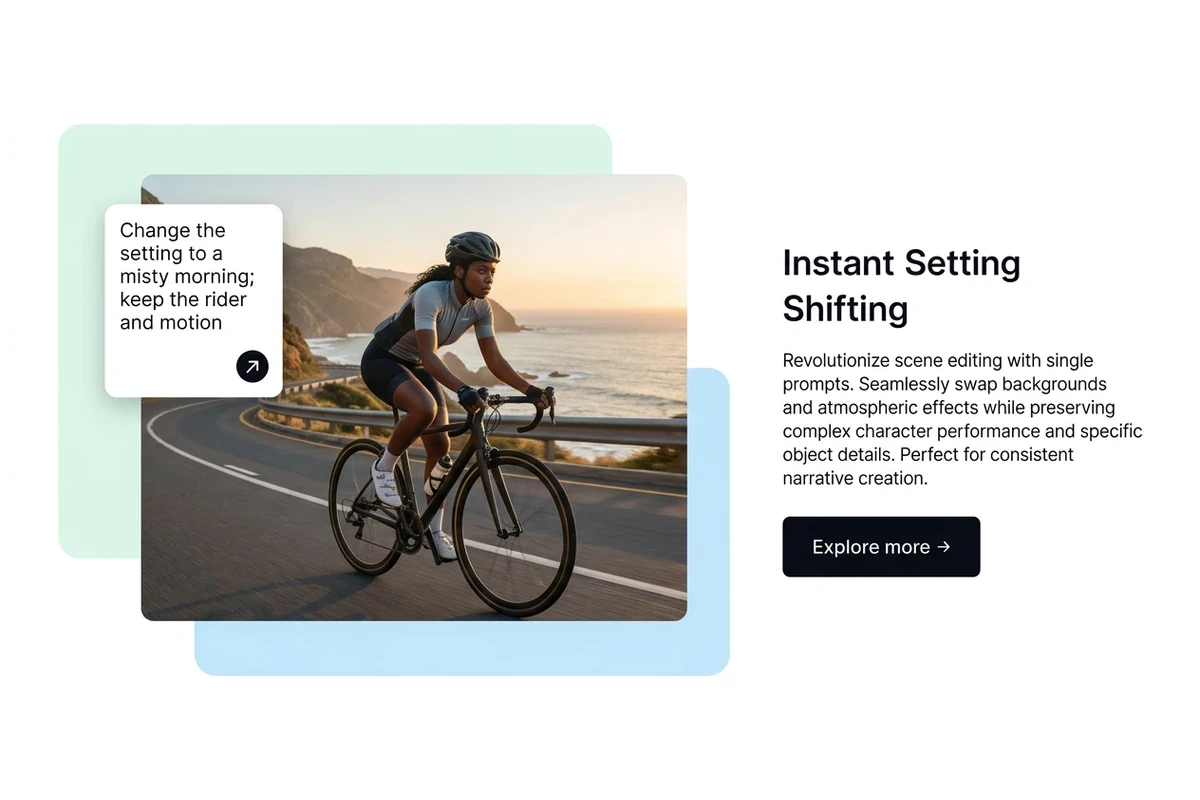
Bisikletçiyi ve hareketi koruyarak sisli sabah atmosferi isteyen komutla birlikte kıyıda bisiklet videosu illüstrasyonu.

Aynı yolculuğa farklı bir atmosfer

Kıyıdaki bisiklet çekimini sisli bir sabaha taşımayı isterken bisikletçiyi, bisikleti ve güzergâhı korunacak ayrıntılar olarak belirtin. Yeni bir hikâye yerine tek bir atmosfer değişikliğine odaklanın. Bunlar düzenleme talimatlarıdır; sonuçta istemediğiniz değişiklikler olup olmadığını ayrıca kontrol edin.
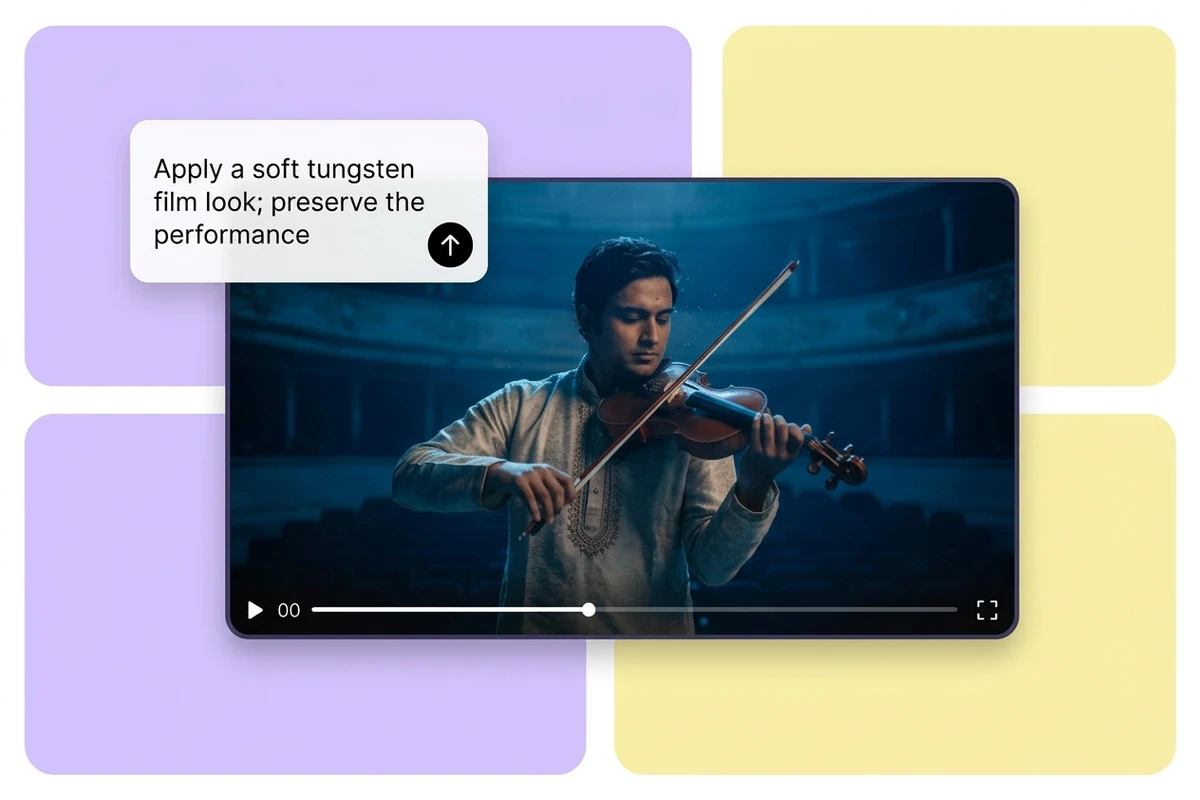
Performansın korunmasını ve yumuşak tungsten ışıklı film görünümü isteyen komutla kemancı videosu illüstrasyonu.

Tarzı denerken performansı da izleyin

Bir müzik kaydında ritim, ifade ve hareket zaten vardır. Daha sıcak ışık ya da yumuşak film görünümü gibi tek bir yön seçip müzisyeni ve enstrümanı belirtin. Sürümü seçmeden önce renkler kadar çalma hareketlerini de inceleyin.

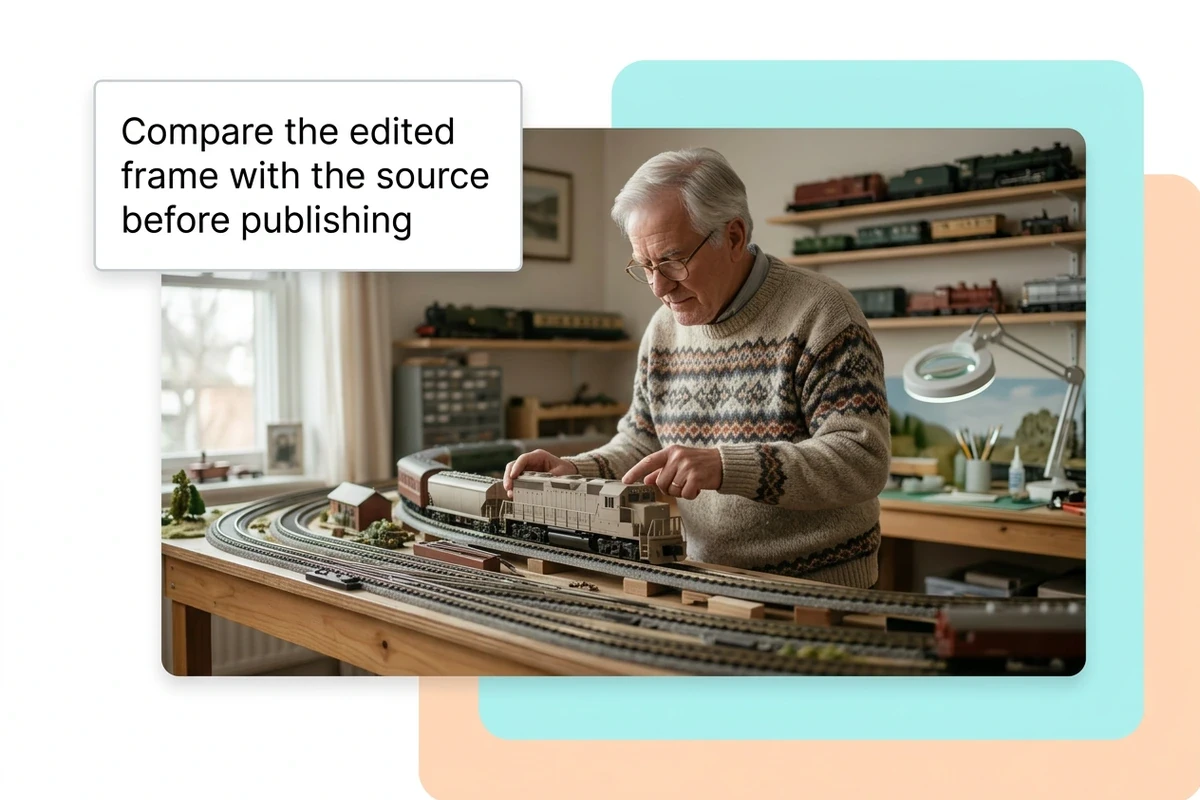
Yayımlamadan önce düzenlenmiş kareyi kaynakla karşılaştırmayı hatırlatan komutla model tren meraklısı videosu illüstrasyonu.

Tek kareye değil, hareketin tamamına bakın

Bir model tren gösteriminde elleri, tren parçalarını ve rayların hizasını oynatma sırasında kontrol edin. Kaynak ile sonuçta aynı anları karşılaştırın; iyi görünen tek kare yeterli değildir. Yalnızca kadrajı değiştirmek için Yapay zekâ video kadrajlama aracını kullanın.

Ottermind ile neler yapabilirsiniz?

Ürünün arka planını yenileyin

Çekilmiş bir ürün tanıtımında daha sade bir stüdyo ortamını deneyin. Önemli ambalaj ve etiket ayrıntılarını belirtin. Ürün fotoğrafından yeni bir reklam hazırlamak için Yapay zekâ ürün video reklamları aracını kullanın.

Gezi görüntüsünün ışığını değiştirin

Mevcut sahil sürüşünü veya şehir yürüyüşünü günün başka bir saatinin ışığıyla deneyin. Korunacak yer işaretlerini ve hareket yönünü yazın, sonra yeni atmosferin sekansa uyup uymadığını değerlendirin.

Prova için bir görünüm seçin

Müzik paylaşımınızın tarzına karar vermeden önce kısa bir prova bölümünde daha sıcak tonları deneyin. Yüz ifadelerini, elleri ve enstrüman hareketlerini izleyerek düzenlemenin kullanılabilir olup olmadığına karar verin.

Gösterim ışığını yumuşatın

Yemek veya hobi gösterimi için daha yumuşak ışık isterken yapılan işin anlaşılır kalmasını da belirtin. Küçük nesneleri ve el hareketlerini kontrol ederek görsel değişikliğin anlatımı gölgelemediğinden emin olun.

Yapay zekâ ile video nasıl düzenlenir?

1

Videoyu yükleyip düzenlenecek bölümü seçin. Kullanılabilir modelin klip süresi sınırını kontrol edin. Önizlemede açılan bir dosyanın işlenebilmesi için daha kısa bir bölüm seçmeniz gerekebilir.

2

Görsel değişikliği ve korunmasını istediğiniz ayrıntıları yazın. 720p veya 1080p seçin, orijinal sesin korunup korunmayacağını ayarlayın. Oluştur seçeneğine basmadan önce gösterilen kredi tutarını kontrol edin. İstendiğinde hesabınıza giriş yapın.

3

İşlem tamamlandığında kaynak ve sonuçtaki aynı anları karşılaştırın. Düzenlemenin tamamını oynatın, önemli ayrıntıları inceleyin ve kullanım amacınıza uygun sürümü indirin.

Video düzenle

İçerik üreticileri neden Ottermind'i seçiyor

Kendi çekiminizle başlayın

Mevcut videoyu kaynak olarak kullanın; düzenleme değiştirmek istediğiniz plandan başlasın.

İsteğinizi günlük dille anlatın

Görsel değişikliği ve öncelikle korunacak ayrıntıları birlikte yazın. İsteği tek tek kare işlemlerine dönüştürmeniz gerekmez.

Çıkış çözünürlüğünü seçin

720p veya 1080p isteyin, ardından sonucu kullanılacağı görüntüleme boyutunda değerlendirin.

Önce maliyeti görün

İşlem öncesinde gösterilen krediyi kontrol edin. Kullanılabilirlik ve klip sınırları seçilen modele bağlıdır.

Proje bağlamını koruyun

Kaynakları, değişiklik hedeflerini ve geri bildirimleri Ottermind içinde düzenli tutarak projenizi geliştirin.

Devam sahnesini ayrı ele alın

Klip bittikten sonra hareket devam etsin mi istiyorsunuz? Yapay zekâ video uzatıcı bunu ayrı bir görev olarak ele alır.

Sık sorulan sorular

Bu araçla videonun tüm montajını yapabilir miyim?

Bu araç, mevcut bir klibin görüntüsünü metin komutlarıyla değiştirmeye odaklanır. Birden fazla planı sıralamak, başlık eklemek veya ses kuşağı hazırlamak için zaman çizelgeli bir düzenleyici kullanın. Yeni bir ortam tarif etmek, çok sahneli tamamlanmış bir yapım vaadi değildir.

Hangi dosyaları ve süreleri kullanabilirim?

Yerel önizleme, en fazla 200 MB, iki dakika ve her kenarı 4096 piksel olan MP4, MOV ve WebM dosyalarını kabul eder. İşlemenin modele özel ayrı sınırları vardır. Seçilen modeli kontrol edip desteklenen bir bölüm belirleyin; dosyanın kabul edilmesi tamamının tek seferde düzenlenebileceği anlamına gelmez.

Hesap açmadan ücretsiz düzenleme yapılabilir mi?

Giriş yapmadan yerel önizlemeyi açabilirsiniz. İşleme için hesap gerekir ve kredi kullanılır. Gösterilen tutarı ve bakiyenizi kontrol edin. Uyumlu bir model yoksa klibi ve komutu hazırlamak, düzenlenmiş video üretmez.

Kişi ve orijinal ses aynı kalır mı?

Görsel ayrıntıların birebir korunması garanti değildir. Önemli yüzleri, kıyafetleri, yazıları ve hareketleri belirtip bitmiş klibi inceleyin. Orijinal sesi koruma seçeneği kaynak sesi talep eder; ses değiştirme, diyalog düzenleme veya gürültü giderme işlevi değildir.

Yalnızca arka plan, altyazı veya gürültü için ne kullanmalıyım?

Tek amacınız buysa ilgili aracı seçin: ön planı ayırmak için Video arka plan kaldırıcı, altyazılar için Video altyazı kaldırıcı, görüntü gürültüsü için Videoda kumlanma giderme. Her işlemin güncel kullanılabilirliğini ayrıca kontrol edin.

1080p seçmek kayıp ayrıntıları geri getirir mi?

1080p, düzenleme için istenen çıkış çözünürlüğüdür. Kaynakta daha fazla ayrıntı, okunabilir yazılar veya aslına sadık yeniden oluşturma garantisi vermez. Sonucu kabul etmeden önce yüzleri, etiketleri ve ince kenarları hedef izleme boyutunda kontrol edin.

Daha fazlasını keşfedin

Blogdan daha fazlası

Çekilmiş klibinize yeni bir görünüm deneyin

Bir plan seçin, değişikliği anlatın ve nelerin tanınabilir kalacağını belirtin. Düzenlemeyi kaynak videoyla karşılaştırarak değerlendirin.

Video düzenle






