
Video yükle

MP4, MOV, WebM · 200 MB · 2 dakika · en fazla 4K

Özel video
Bir seramik sanatçısının videosunun dikey, yatay ve telefon ekranına sığdırılmış düzenlerini gösteren temsilî görsel.

Video boyutlandırma ve en boy oranı

Mevcut çekimlerinden dikey, kare veya geniş ekran klipler hazırla. En boy oranını ve kırpma konumunu seç, indirmeden önce sonucu incele.

Bir seramik sanatçısının videosunun dikey, yatay ve telefon ekranına sığdırılmış düzenlerini gösteren temsilî görsel.

Mevcut çekimlerin için yeni bir kadraj

Videonun en boy oranını değiştirmek için çıktı şeklini seç ve kadrajda nelerin kalacağına karar ver. Daha dar bir kırpma, kenarlardaki önemli hareketleri dışarıda bırakabilir. Ottermind ortadan kırpma ve elle konumlandırma seçenekleri sunar; ayrı yaratıcı değişiklikler için Yapay zekâ video düzenleyici aracını kullan. Aşağıdaki görseller kadraj seçeneklerini anlatır, ölçülmüş işlem sonuçlarını göstermez.

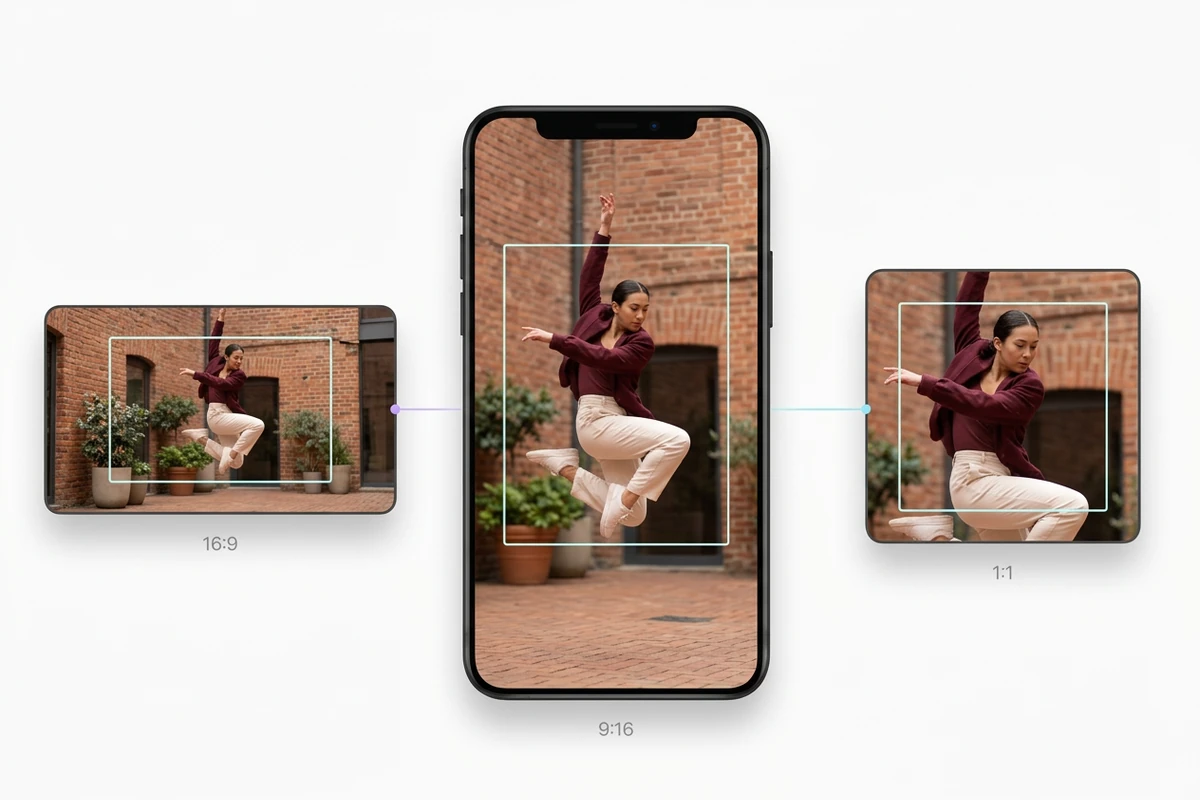
Avluda çekilmiş bir dans videosunun yatay, dikey ve kare kırpmalarını gösteren temsilî görsel.

Hareketi seçtiğin kadrajda tut

Yatay videoyu 9:16 kırpmayla dikeye çevir ve hareketin tamamını kontrol et. Önce ortadan kırpmayı dene; dans eden veya konuşan kişi merkezde değilse Elle konumlandır seçeneğini ve X/Y kaydırıcılarını kullan. Bu konum sabit kalır; hareket eden konuyu otomatik olarak takip etmez.
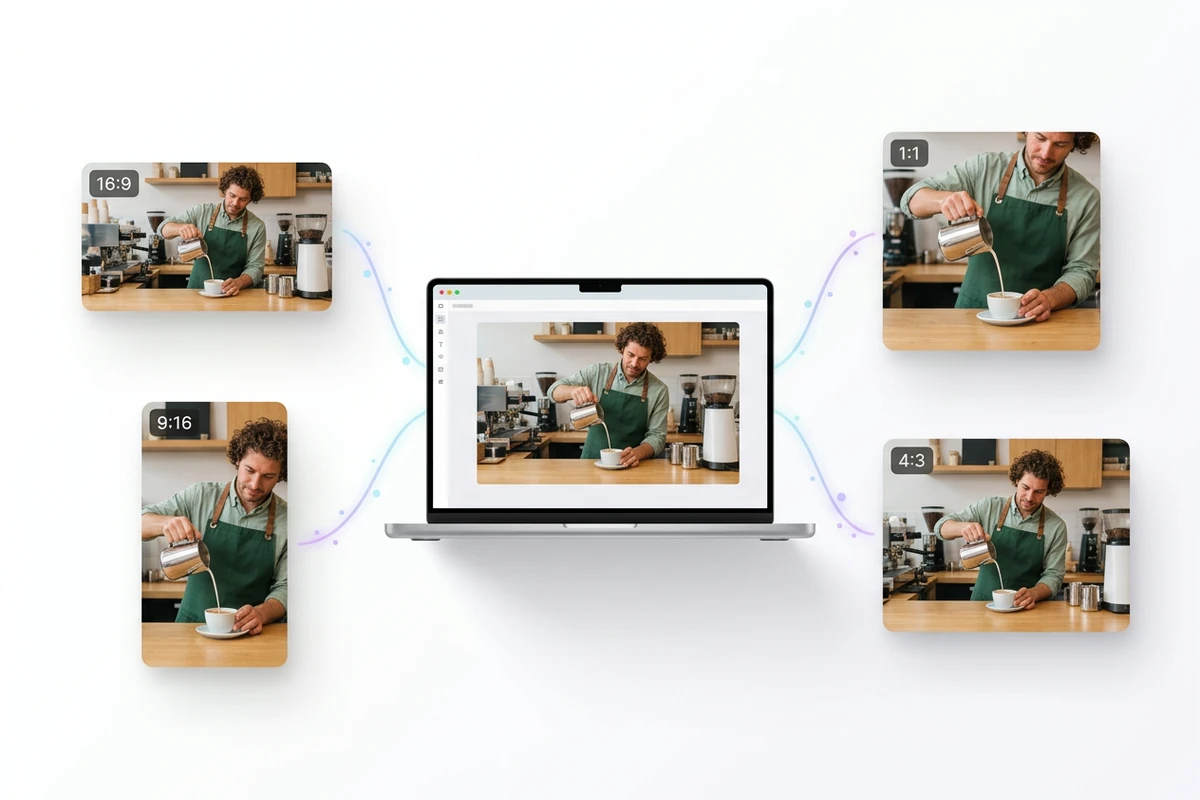
Dizüstü bilgisayardaki bir barista videosunun dört çıktı oranı kartına bağlandığını gösteren temsilî görsel.

Her yayın yeri için ayrı bir kadraj hazırla

Dikey sürüm için 9:16, kare kompozisyon için 1:1, geniş ekran için 16:9 seç. Her sürümü ayrı ayrı işle ve incele; şema olası biçimleri gösterir, eşzamanlı dışa aktarma veya doğrudan yayınlama anlamına gelmez. Son dosyanın daha küçük olması gerekiyorsa Video sıkıştırıcı aracıyla devam et.

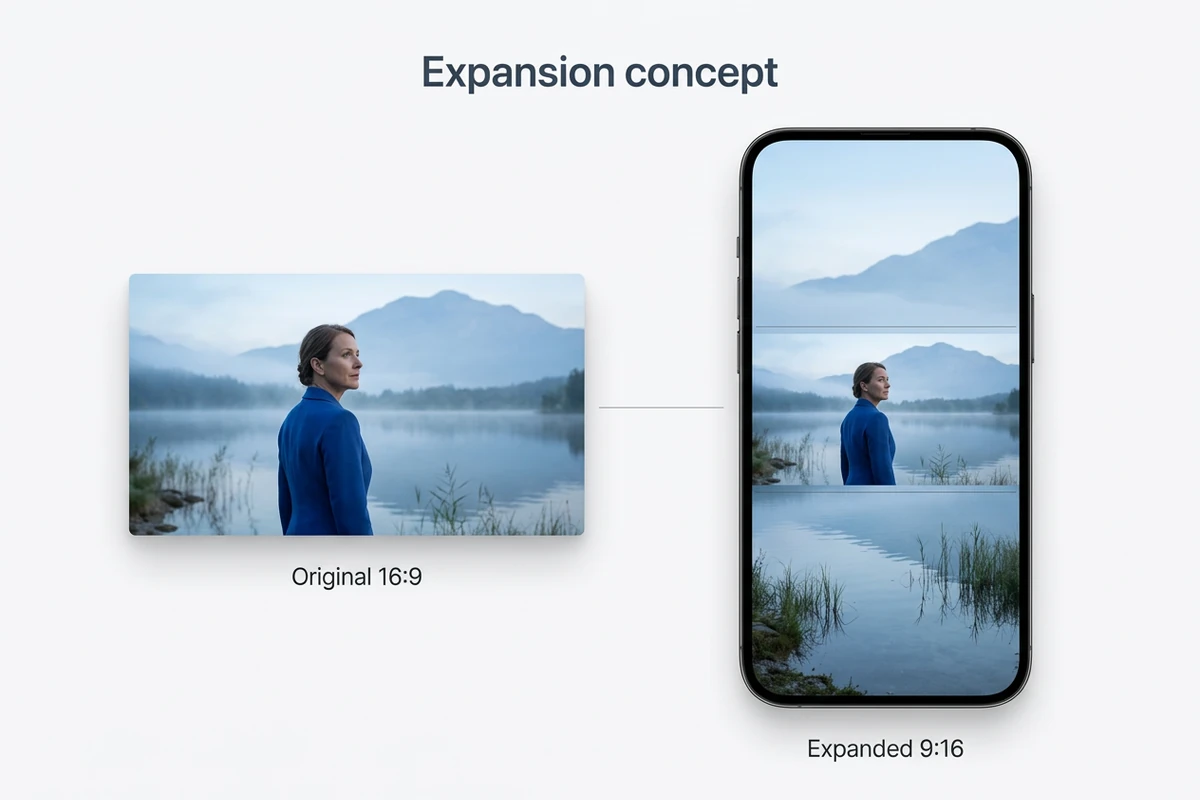
Göl kenarındaki bir videonun yukarı ve aşağı genişletilerek dikey kadraja dönüştürülmesini anlatan kavram görseli.

Kırpmanın sahneyi koruyamadığı durumları fark et

Yatay bir manzara çekimi, dikey kırpmada çevrenin çok büyük bir kısmını kaybedebilir. Kadraj genişletme, bu kavram görselinde olduğu gibi yeni görüntü alanları oluştururdu. Çalışma alanında Luma Reframe seçeneği listelenir ancak etkin değildir. Kullanılabilen ortadan kırpma ve elle konumlandırma modları mevcut çekimi kırpar; eksik çevreyi üretmez.

Ottermind ile neler yapabilirsin?

Dans provasını paylaş

Geniş bir prova çekiminden dikey bir bölüm hazırla. Dansçının uygun bir kırpma alanında kaldığı bölümü seç; indirmeden önce en geniş hareketlerde ellerin ve ayakların kesilmediğini kontrol et.

Kafe tanıtımını uyarla

Bir baristanın kahve döktüğü çekimden akış gönderisi için kare bir sürüm oluştur. Fincanı ve elleri kadrajda tut; tezgâhın tamamını göstermek daha az önemliyse ayrıca dikey bir sürüm hazırla.

Röportaj bölümünü yeniden kadrajla

Yatay çekilmiş bir röportajdaki tek bir konuşmacı için dikey kırpma kullan. Konuşma farklı kişiler arasında geçiyorsa daha kısa bir bölüm veya daha geniş bir oran seç; sabit kırpma konuşan kişiyi takip etmez.

Çömlek yapımını göster

Atölye videosunu uyarlarken ustanın ellerini ve kili görünür tut. Kare kadrajın süreci dar bir dikey kırpmadan daha iyi anlatıp anlatmadığını kontrol et. Ayrı sahne değişiklikleri için Yapay zekâ video düzenleyici aracını kullan.

Videonun en boy oranı nasıl değiştirilir?

1

Bir MP4, MOV veya WebM dosyası ekle. Korumak istediğin hareketin başlangıcını ve bitişini belirle. Tek bir sabit kadrajın uygunluğunu değerlendirebilmek için yeterli hareket içeren bir bölüm seç.

2

Hedef oranı seç ve Ortadan kır seçeneğiyle başla. X ve Y ayarı için Elle konumlandır seçeneğine geç. Göndermeden önce başlangıcı, ortayı, sonu ve en geniş hareketi kontrol et.

3

İstendiğinde oturum aç, kullanılabilirliği ve gösterilen ücreti kontrol et. İşlenmiş klibi indirmeden önce oynat. Konu kırpma alanından çıkıyorsa konumu ayarla veya daha kısa bir bölüm seç.

Videonu yeniden kadrajla

İçerik üreticileri neden Ottermind'i seçiyor

Mevcut çekimlerinle başla

Desteklenen bir video dosyası kullan ve gerçek içeriğine göre yeni kadrajına karar ver.

Net bir başlangıç noktası

Varsayılan 9:16 oranı ve ortadan kırpma, dikey sürüm için bir başlangıç noktası sunar.

Görünür konum ayarları

Elle yapılan X ve Y ayarları, kaynak görüntünün hangi bölümünün görünür kalacağını seçmeni sağlar.

Bölümü kendin seç

İstediğin kompozisyona uygun bölümün sınırlarını belirle; öne çıkan anlar otomatik seçilmez.

İşlemden önce ücret bilgisi

İşi başlatmadan önce modelin güncel kullanılabilirliğini ve gösterilen ücret tahminini kontrol et.

Sonraki adıma geç

İndirdiğin videoyu incele; dosya boyutu teslimi hâlâ engelliyorsa Video sıkıştırıcı aracını kullan.

Sık sorulan sorular

Yapay zekâ video kadrajlama konuyu otomatik takip eder mi?

Şu anda kullanılabilen ortadan kırpma ve elle konumlandırma modları otomatik konu takibi sunmaz. Sabit bir kırpma konumu kullanırlar. Konu kaynak görüntü içinde hareket ediyorsa seçilen bölümün tamamını incele ve gerektiğinde daha kısa bir bölüm veya daha az kısıtlayıcı bir oran seç.

Hangi video dosyalarını ve sürelerini kullanabilirim?

Çalışma alanı en fazla 200 MB ve 120 saniyelik MP4, MOV ve WebM dosyalarını kabul eder; genişlik ve yüksekliğin hiçbiri 4096 pikseli aşmamalıdır. Kullanılabilen FFmpeg seçeneği 0,1 ile 120 saniye arasındaki bölümleri kabul eder. Desteklenen bir uzantı, dosyanın içindeki her kodeğin çözülebileceğini garanti etmez.

Yatay videoyu kırpmadan dikey yapabilir miyim?

Şu anda kullanılabilen kırpma modlarıyla yapamazsın. Bu modlar seçilen kadrajın dışındaki alanları kaldırır. Luma ile kadraj genişletme listelenir ancak etkin değildir; bu kontroller bulanık arka planla dolgu da sunmaz. Sahnenin tamamını korumak zorundaysan özgün oranı kullan.

Oranı değiştirmek video kalitesini artırır mı?

Kadrajın şeklini değiştirmek ayrıntıları geri getirmez veya kaynak kalitesini yükseltmez. Dar bir kırpma, özgün görüntünün daha azını korur. Ayrı bir çözünürlük işi için Video çözünürlük artırıcı aracına bak ve güncel kullanılabilirliğini kontrol et. Kaynağın yerine koymadan önce işlenmiş dosyayı mutlaka incele.

İşlem ücretsiz mi, hesap gerekiyor mu?

İşlem için oturum açmak gerekir. Kullanılabilen FFmpeg modeli şu anda sıfır kredilik bir alt sınır gösterir; yine de göndermeden önce seçtiğin işin ücret tahminini kontrol et. Başarılı bir iş önizleme ve indirme sunar; sonraki sürümler için özgün videonun bir kopyasını sakla.

Sosyal medya videoları için hangi oranlar var?

Seçenekler özgün oran, 21:9, 16:9, 4:3, 1:1, 3:4 ve 9:16'dır. Yayın yerine göre dikey, kare veya geniş ekran seç ve güncel yükleme koşullarını kontrol et. Kadrajlama kontrolleri özel boyutlar, 4:5 hazır ayarı veya doğrudan sosyal medya yayını içermez.

Daha fazlasını keşfedin

Blogdan daha fazlası

Sonraki klibin için doğru kadrajı bul

Videonu yükle, yeni en boy oranını seç ve kırpma alanını konumlandır. Düzenleme veya yayınlama aşamasına hazır bir sürümü indirmeden önce hareketin tamamını kontrol et.

Videonu yeniden kadrajla






