
Video yükle

MP4, MOV, WebM · 200 MB · 2 dakika · en fazla 4K

Özel video
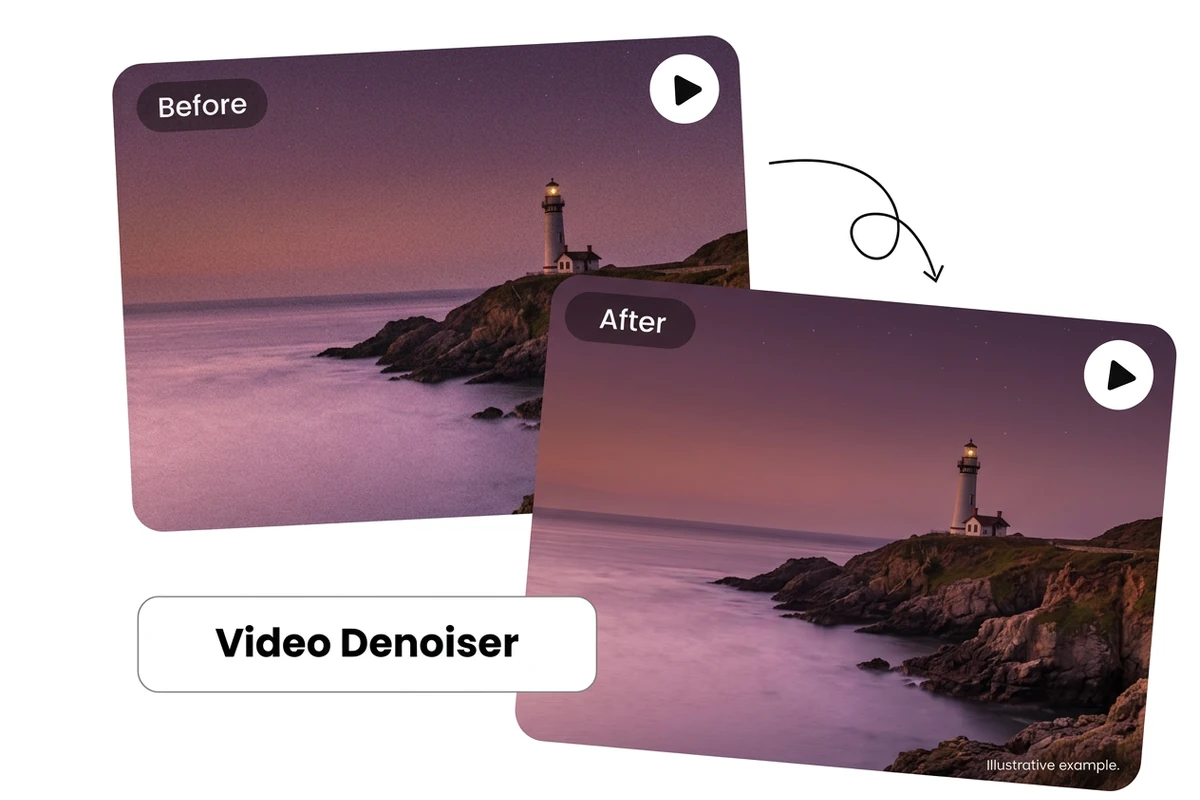
Gece kıyı videosunda gren azalmasını gösteren bölünmüş karşılaştırma görseli.

Videoda kumlanma giderme

Az ışıkta çekilen videolardaki noktalı, grenli görünümü azaltın. Görüntüye uygun azaltma düzeyini ayarlayın ve orijinal sesi koruyup korumayacağınızı seçin. Görseller örnek amaçlıdır; yüklediğiniz dosyanın sonucu değildir. Kendi çıktınızı kaynakla karşılaştırın. Tek bir fotoğraftaki kumlanmayı azaltmak için Fotoğrafta kumlanma giderme aracını kullanın.

Kıyıdaki deniz fenerinin hafif gren azaltma öncesini ve sonrasını gösteren örnek video kartları.

Loş videolarda greni azaltın

Gece gökyüzünde, loş iç mekânlarda ve gölgelerde rahatsız edici gren görülebilir. Önce kısa bir bölümü işleyip deniz feneri ve kıyı çizgisinin doğal kaldığını kontrol edin. Kumlanma azaltma, kameranın kaydetmediği ayrıntıları geri getiremez.
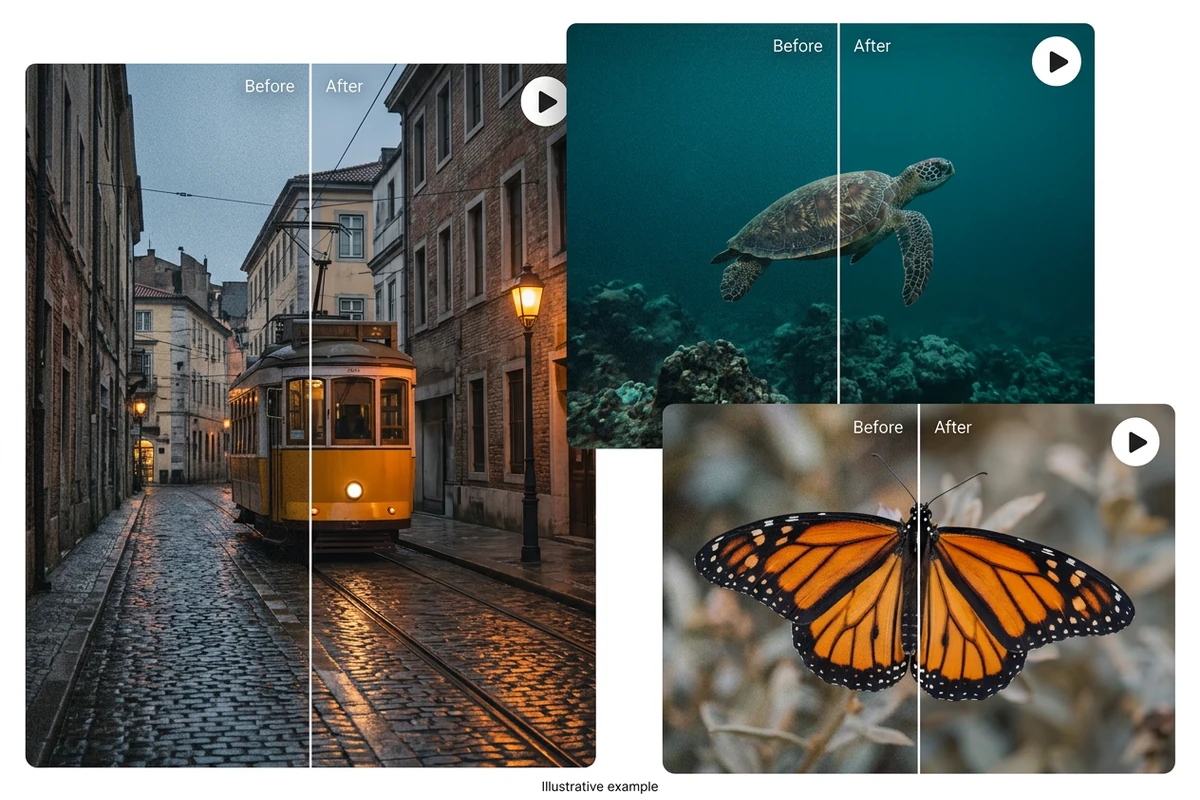
Yağmurlu tramvay sokağı, deniz kaplumbağası ve turuncu kelebeğin gren karşılaştırmaları.

Ayrıntılara göre düzeyi seçin

Sokak tabelaları, su altı dokuları ve kelebek kanatları farklı kontroller gerektirir. Düşük düzeyle başlayıp düz yüzeyleri ince kenarlarla karşılaştırın. Dokular yayılmış görünüyorsa düzeyi azaltıp yeniden deneyin.

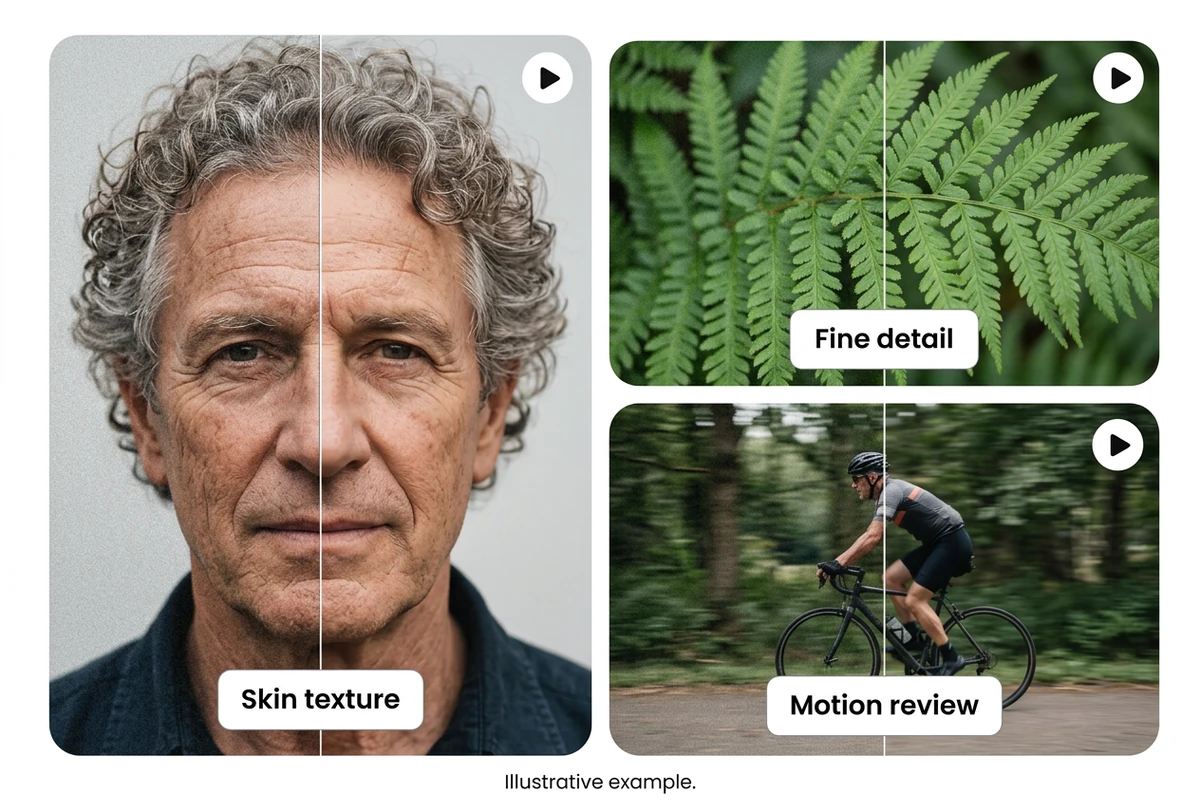
Yaşlı bir adam, eğrelti otu yaprakları ve bisikletlinin örnek gren karşılaştırmaları.

İndirmeden önce doku ve hareketi inceleyin

Yüzleri, küçük yaprakları ve bisikletlinin hareketli kenarlarını görmek için sonucu oynatın. Tek bir kare yeterli değildir. Orijinal ses seçeneği mevcut kaydı korur; sesin içindeki gürültüyü temizlemez. Kumlanma azaltma sonucunu onayladıktan sonra sahne veya stil değişikliklerini Yapay zekâ video düzenleyici ile ayrı olarak yapabilirsiniz.

Ottermind ile yapabilecekleriniz

Loş ışıkta çekilen performansı paylaşın

Loş ışıkta kaydettiğiniz bir müzik performansını paylaşmaya hazırlayın. Düşük bir azaltma düzeyiyle başlayıp sanatçının yüzünü ve parmak hareketlerini karşılaştırarak uygun ayarı bulun.

Eski bir gezi kaydını yeniden kullanın

Eski bir gezi kaydını aile videosunda yeniden kullanın. Önce kısa bir bölümde yüzleri, giysileri ve arka plan kenarlarını kontrol edin. Orijinal dosyayı saklayın ve dokuları fazla yumuşatmayın.

Mobilyanın kumaş dokusunu inceleyin

İnternet mağazanız için çektiğiniz mobilya videosunu gözden geçirin. Kanepenin dikişleri ve kumaş örgüsü karşılaştırma noktalarınız olsun; yüzeyin pürüzsüz görünmesi tek başına doğal bir sonuç elde edildiğini göstermez. Görüntü kalitesini kontrol ettikten sonra daha küçük bir dosya teslim etmeniz gerekiyorsa Video sıkıştırıcı aracını kullanın.

Gece gezi videolarını hazırlayın

Gece çektiğiniz bir gezi videosunda karanlık alanları kontrol edin. Suyun üzerindeki yansımaları ve bina kenarlarını hareket hâlinde izleyerek, kumlanmayı azaltırken ayrıntıların fazla yumuşayıp yumuşamadığını değerlendirin.

Kaynaktan tamamlanmış düzenlemeye

1

Cihazınızdan bir görsel veya video seçin. Elinizdeki en net orijinali kullanın.

2

Videoyu ekleyin, kullanılabilir bir model seçin ve azaltma düzeyini kademeli artırın. Sonucu oynatarak yüz, kumaş ve hareketli kenarları orijinaliyle karşılaştırın. Orijinal sesi koruma seçeneği mevcut ses kaydını tutar; arka plan sesini temizleme işlemi değildir.

3

Sonucu orijinalle karşılaştırın. İndirmeden veya yeni bir düzenlemeye başlamadan önce önemli ayrıntıları kontrol edin.

Düzenleyiciye dön

İçerik üreticileri neden Ottermind'i seçiyor

Düzeyi ayarlayın

Hafif başlayın ve kumlanma azaltmayı gerektiği kadar artırın.

Sesi koruyun

Orijinal ses kaydını tutup tutmayacağınızı seçin.

Kendi kaydınızla başlayın

Desteklenen bir videoyu yükleyip işlemden önce inceleyin.

Kullanılabilir modelleri görün

Model seçici, kullanılabilir işlem seçeneklerini gösterir.

Önce kredileri inceleyin

Videoyu göndermeden önce gösterilen kredi tahminini kontrol edin.

Hareketi değerlendirin

İndirmeden önce sonucu oynatıp dokuları ve hareketli kenarları inceleyin. Görüntü kalitesini kontrol ettikten sonra daha küçük bir dosya teslim etmeniz gerekiyorsa Video sıkıştırıcı aracını kullanın.

Sık sorulan sorular

Arka plan sesini de temizler mi?

Bu araç görüntüdeki kumlanmayı azaltır. Orijinal sesi koruma seçeneği mevcut ses kaydını tutar; arka plan sesini temizlemez.

Ne kadar kumlanma azaltma uygulamalıyım?

Düşük bir düzeyle başlayın ve sonucu orijinaliyle oynatarak karşılaştırın. Yüzler, kumaşlar ve hareketli kenarlar doğal kaldığı sürece düzeyi artırın.

Şu anda video işleyebilir miyim?

Kullanılabilir olarak işaretlenen modeller videoları işleyebilir. Desteklenen araçlar ve klip süresi sınırları seçilen modele bağlıdır.

Kumlanma azaltma bulanıklığı düzeltir veya çözünürlüğü artırır mı?

Bu işlem greni azaltır; bulanıklığı veya sıkıştırma bloklarını onarmasını beklemeyin. Çözünürlüğü artırmak için ayrı bir adım olarak Video çözünürlük artırıcı aracındaki güncel seçenekleri kontrol edin.

Ottermind kredilerim mi kullanılacak?

Video araçları, ücretsiz krediler dahil mevcut Ottermind bakiyenizi kullanır. Oluşturma düğmesi işlemden önce kredi tutarını gösterir.

Önizlemem nerede tutuluyor?

Yerel seçimler bu tarayıcıda 24 saate kadar geri yüklenebilir. Oluşturma sırasında medya özel kitaplığınıza yüklenir; girdiler ve sonuçlar siz silene kadar orada kalır.

Daha fazlasını keşfedin

Blogdan daha fazlası

Videoda kumlanma giderme

Az ışıkta çekilen videolardaki noktalı, grenli görünümü azaltın. Görüntüye uygun azaltma düzeyini ayarlayın ve orijinal sesi koruyup korumayacağınızı seçin.

Düzenleyiciye dön






