
Video yükle

MP4, MOV, WebM · 200 MB · 2 dakika · en fazla 4K

Özel video
Yelkenlilerin bulunduğu bir gölün üst üste video kareleriyle uzaktaki teknenin silinmesini kavramsal olarak gösteren örnek görsel.

Videodan nesne silme

İstenmeyen nesneyi tarif edin, kısa bir bölüm seçin ve indirmeden önce düzenlenen sonucu kontrol edin.

Yelkenlilerin bulunduğu bir gölün üst üste video kareleriyle uzaktaki teknenin silinmesini kavramsal olarak gösteren örnek görsel.

Çekiminiz kalsın, dikkat dağıtan nesne gitsin

Yapay zekâ video nesne silme aracı, sahne içindeki istenmeyen bir öğeyi düzenler. Kaydınızı yükleyip hedefi sözcüklerle tarif edin; ardından ana öznenin ve çevresinin hâlâ inandırıcı görünüp görünmediğini kontrol edin. Fotoğraflar için Yapay Zekâ Nesne Silici kullanın. Buradaki karşılaştırmalar silme görevlerini anlatan örneklerdir; Ottermind ile işlenmiş gerçek sonuçların kaydı değildir.

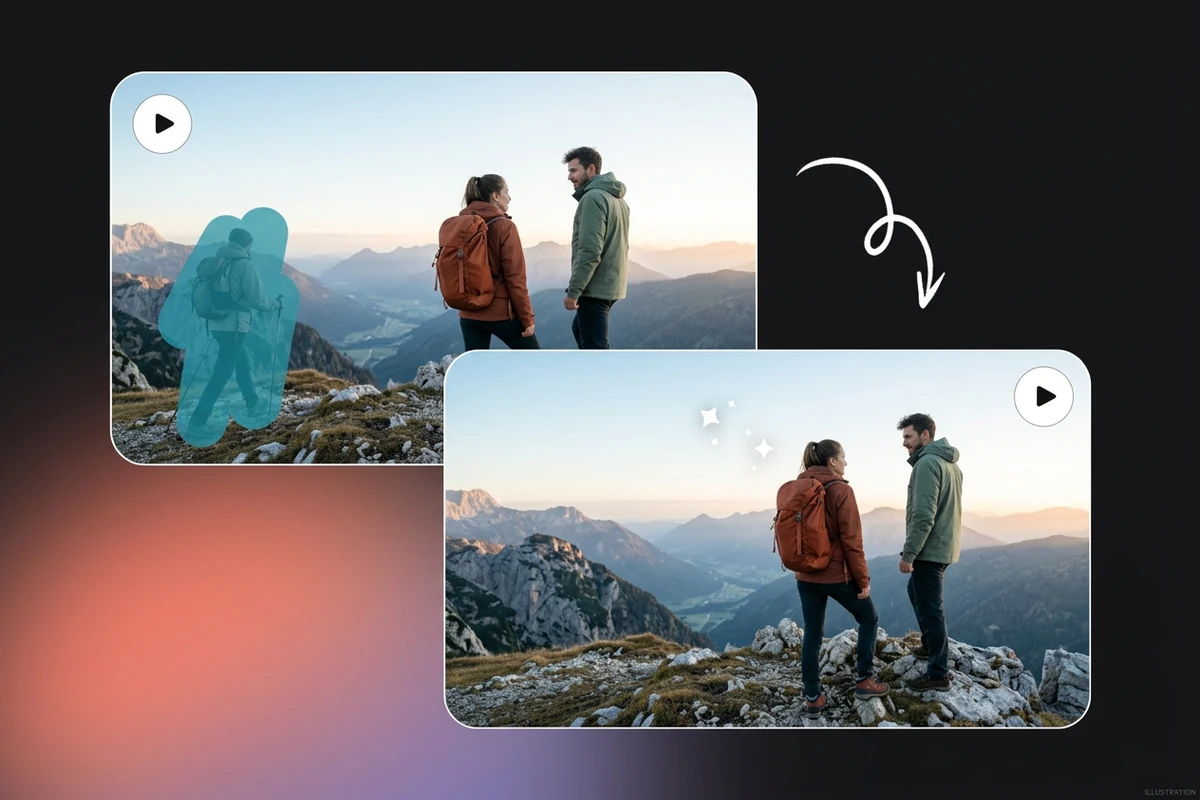
İki yürüyüşçüyü koruyup kenardan geçen kişiyi silme fikrini gösteren dağ manzaralı örnek video kareleri.

Anı kaybetmeden kadrajdan geçen kişiyi silin

Beklenmedik bir kişi, dikkati çektiğiniz insanlardan uzaklaştırabilir. Hem silinecek kişiyi hem kalacak özneleri belirtin: “İki yürüyüşçünün arkasından geçen kişiyi sil; yürüyüşçüleri ve kıyafetlerini değiştirme.” Bu bir düzenleme isteğidir, aynen koruma garantisi değildir. İnsanların üst üste geldiği yerlerde yüzleri ve dış hatları kontrol edin.
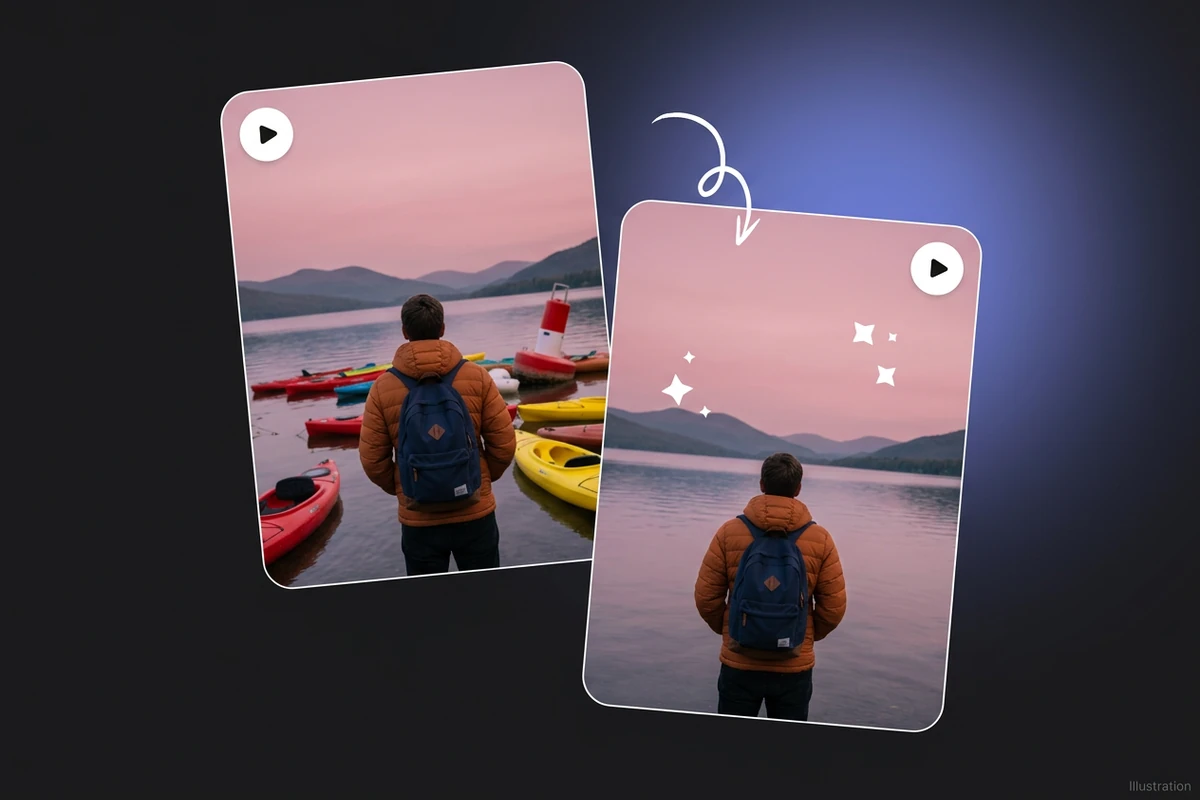
Göl kıyısındaki bir gezginin eğik dikey karelerinde kano ve şamandıra silme fikrini gösteren örnek görsel.

Sahnenin karakterini koruyarak dikkat dağıtanları temizleyin

Gezginin arkasındaki bir kano veya şamandıra manzaradan rol çalabilir. Konumunu tarif edin; gezginin, kıyının ve ışığın korunmasını isteyin. Silme sonrasında suyu, yansımaları ve arka planı inceleyin: doldurulan alan, kamera hareket ederken de tutarlı görünmelidir. Daha kapsamlı yaratıcı değişiklikleri Yapay zekâ video düzenleyici ile ayrı olarak yapabilirsiniz.

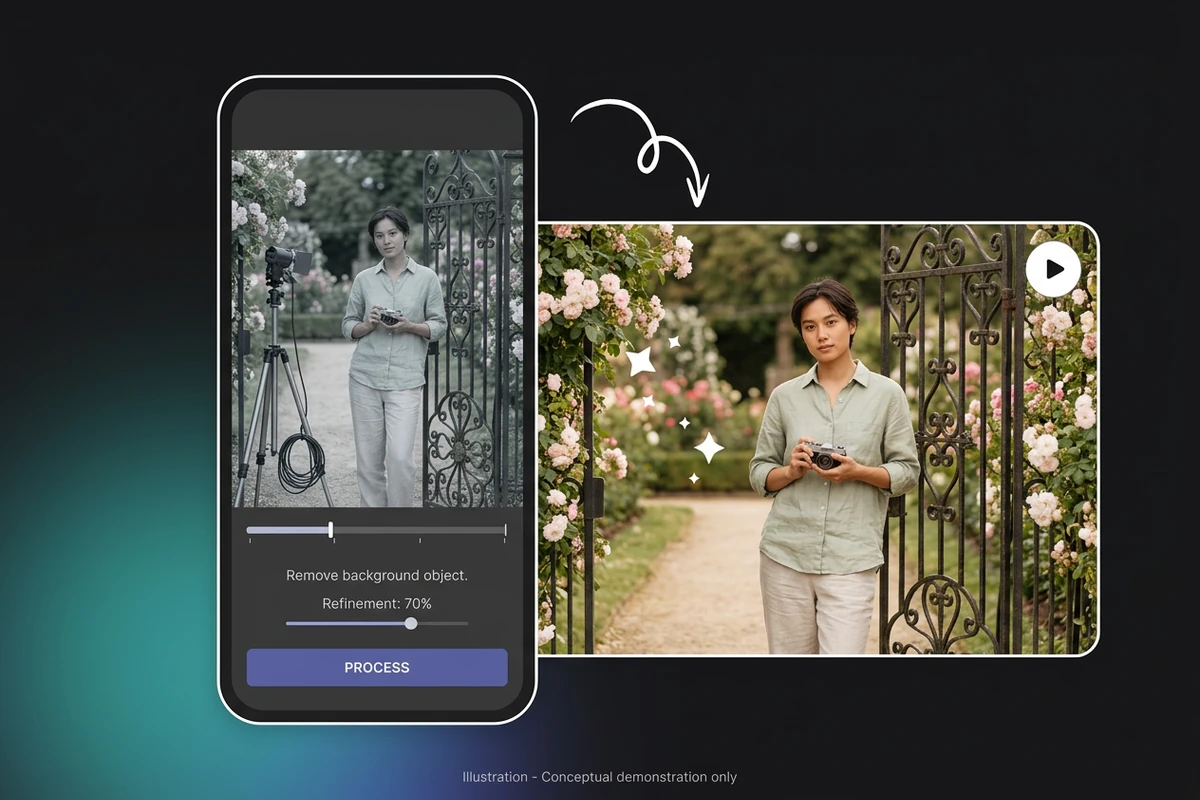
Markasız telefon ve bahçe kapısındaki fotoğrafçının video kareleriyle ekipman silme fikrini gösteren örnek görsel.

Temizleme isteğinizi tarayıcıda yazın

Videodan çevrimiçi nesne silmek için çalışma alanının metin açıklamasını kullanın. Bahçe çekiminde şu isteği deneyin: “Kamera tutan kişinin arkasındaki ekipman standını sil; kişi ve kapı tutarlı kalsın.” Nesnenin bulunduğu kısa bir bölüm seçin, görünen ücreti kontrol edin ve indirmeden önce tamamlanan klibi inceleyin.

Ottermind ile yapabilecekleriniz

Ürün yanındaki fazla aksesuarı silin

Çektiğiniz ürünün yanında duran fazladan şişenin kaldırılmasını isteyin. Şişeyi rengi ve konumuyla tanımlayın; kalması gereken ürünü de belirtin. Klibi bir kampanyada kullanmadan önce ambalaj kenarlarını ve masadaki yansımaları kontrol edin.

Oda turundaki dağınıklığı giderin

Oda tanıtımında yerde unutulan çantayı hedefleyin. Konumunun göründüğü kesintisiz bir bölüm seçip zemini, mobilya kenarlarını ve kalan gölgeleri inceleyin. Yeniden oluşturulan alan dikkat dağıtıyorsa kullanabilmek için orijinal kaydı saklayın.

Gezi çekimini temizleyin

Manzaranın önüne geçen uzaktaki tekneyi veya geçici bir tabelayı silmeyi deneyin. Paylaşmadan önce düzenlenen bölümün tamamını kontrol edin. Görüntüyü onayladıktan sonra daha küçük bir teslim dosyası gerekiyorsa Video sıkıştırıcı kullanın.

Ekipmanı kadrajdan çıkarın

Kayda yanlışlıkla giren bir standı veya kabloyu tarif edin. Nesnenin net göründüğü kısa bir bölümle başlayın. Ana özneyle kesiştiği anları dikkatle inceleyin: yüzü, eli veya kıyafeti değiştiren bir sonuç kullanıma uygun olmayabilir.

Videodan nesne nasıl silinir?

1

MP4, MOV veya WebM video ekleyin. İstenmeyen nesnenin göründüğü bölüm için başlangıç ve bitiş zamanlarını belirleyin. Seçili modelin süre sınırına uyun ve istendiğinde oturum açın.

2

Nesneyi, konumunu ve kalması gerekenleri belirtin. Örneğin: “Soldaki kırmızı şişeyi sil; beyaz kupayı değiştirme.” Modelin kullanılabilirliğini ve görünen ücreti kontrol edip isteği gönderin.

3

İşlem bitince düzenlenen klibi oynatın. Titreme, bozulmuş kenarlar ve kalan gölgeleri arayın. Gerekirse açıklamayı netleştirin veya daha kısa bir bölüm deneyin. Sonucu inceledikten sonra indirin.

Videonuzu yükleyin

İçerik üreticileri neden Ottermind'i seçiyor

Belirli bir silme isteği

Dikkat dağıtan öğeyi doğrudan adlandırarak düzenlemeyi çekiminizi bozan nesneye odaklayın.

Mevcut çekimlerinizi kullanın

Kaydettiğiniz klibi yükleyip orijinal sahnedeki istenmeyen öğeyi tarif edin.

Kısa bir deneme bölümü

Başlangıç ve bitiş zamanlarını ayarlayarak düzenlemeyi kolayca incelenebilir bir bölümde değerlendirin.

Önceden görünen maliyet

Silme isteğini göndermeden önce çalışma alanındaki güncel kredi tahminini kontrol edin.

Teslimden önce inceleme

Saklamak istediğiniz sürümü indirmeden önce bitmiş sonucu oynatıp sahneyi inceleyin.

Başka bir kadraj seçeneği

Nesne kenara yakınsa Yapay zekâ video kadrajlama aracını ayrı bir kompozisyon seçeneği olarak değerlendirin.

Sık sorulan sorular

Hangi dosyaları ve süreleri kullanabilirim?

Çalışma alanı en fazla 200 MB ve 120 saniyelik MP4, MOV ve WebM kaynak dosyalarını kabul eder. Yükleme sınırı ile işleme sınırı farklıdır: şu anda kullanılabilen silme modeli 1–15 saniyelik bir seçimi kabul eder. Göndermeden önce modelin gösterilen sınırını kontrol edin. Desteklenen dosya uzantısı, her kodeğin çalışacağını garanti etmez.

Kişileri veya hareketli nesneleri silebilir miyim?

Bir kişiyi ya da hareketli nesneyi silme hedefi olarak tarif edebilirsiniz. İsteğin net olması için konumunu veya hareketini ekleyin. Hızlı hareketler, örtülme ve ana özneyle üst üste gelme, düzenlemeyi değerlendirmeyi zorlaştırabilir. Tüm klibi inceleyin; tek karede başarı, sonucun baştan sona tutarlı olduğunu göstermez.

Nesnenin çevresine maske boyamam gerekiyor mu?

Hayır. Bu çalışma alanında en fazla 1.000 karakterlik düzenleme açıklaması kullanılır. Silme fırçası, koruma noktaları veya kare kare maskeler sunulmaz. Hedefi açıkça adlandırın ve korunacak önemli öğeleri tarif edin. Örnek görseller görevi anlatır; kontrolleri birebir göstermez.

Silme sonrasında arka plan tamamen aynı kalır mı?

Bu garanti edilmez. Nesnenin kapattığı alanın doldurulması gerekir ve yakındaki ayrıntılar da değişebilir. Düz çizgilerde, hareketli kenarlarda, gölgelerde ve yansımalarda yama veya titreme olup olmadığını kontrol edin. Kaynak dosyayı saklayın; inandırıcı bir yeniden oluşturmanın nesnenin arkasında gerçekten ne olduğunu gösterdiğini varsaymayın.

Videodan nesne silme ücretsiz mi?

İşleme için oturum açmanız gerekir ve kullanılabilir modelin kredi fiyatı uygulanır. Göndermeden önce güncel kullanılabilirliği ve görünen ücreti kontrol edin; bu sayfa sınırsız ücretsiz silme vaat etmez. Başarılı görev sonunda önizleyip indirebileceğiniz bir video sunulur. İşlem süresi ve sonuç kalitesi göreve bağlıdır.

Arka plan veya altyazı silmekle aynı mı?

Hayır. Bu sayfa sahne içindeki belirli nesneleri hedefler. Tüm arka plan için Video arka plan kaldırıcı, altyazılar için Video altyazı kaldırıcı, özneyi ayırmak veya maske oluşturmak için Yapay zekâ video matting kullanın. Bunlar kullanılabilirlikleri ve kontrolleri farklı olan ayrı iş akışlarıdır.

Daha fazlasını keşfedin

Blogdan daha fazlası

Klibinizde dikkat dağıtan nesneyi silmeyi deneyin

Videonuzu yükleyin, kısa bir bölüm seçin ve istenmeyen nesneyi tarif edin. Saklayacağınız düzenlemeyi indirmeden önce sahneyi hareket hâlinde inceleyin.

Videonuzu yükleyin






