
Video yükle

MP4, MOV, WebM · 200 MB · 2 dakika · en fazla 4K

Özel video
Bir meydanda dans eden kişinin arka planının şeffaflık dama desenine dönüştüğünü ve küçük bir video ön izlemesini gösteren temsili görsel.

Arka planı silmeden önce çıktıyı seçin

Kişiyi ders slaytlarının üzerine mi yerleştireceksiniz, yoksa tek renkli bir klip mi hazırlıyorsunuz? Şeffaf WebM, sonraki montajda ayrı bir katman olarak kullanılabilir; düz renkli çıktıda arka plan dosyaya dahil edilir. Daha kapsamlı sahne değişiklikleri için Yapay zekâ video düzenleyici aracına bakın. Aşağıdaki görseller iş akışlarını temsil eder; ölçülmüş işlem sonuçları değildir.

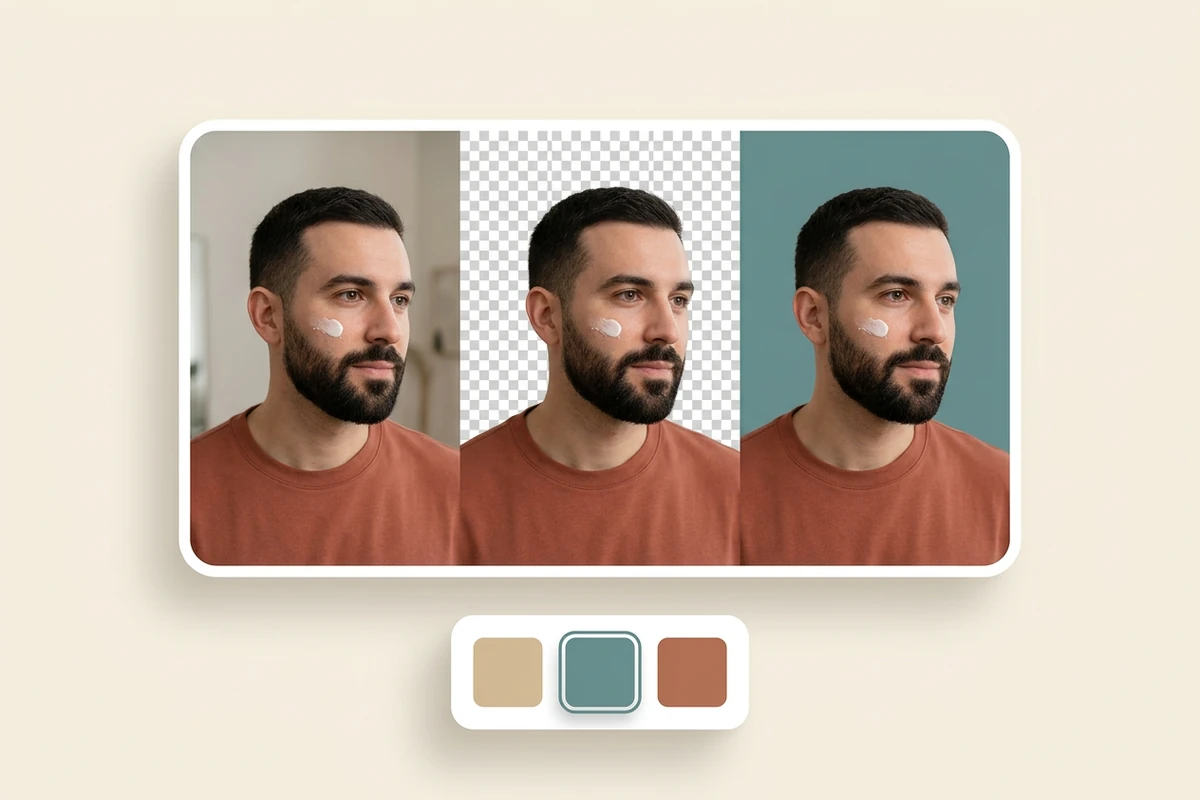
Aynı sakallı sunucuyu oda, şeffaflık dama deseni ve petrol mavisi arka plan önünde üç renk örneğiyle gösteren temsili görsel.

Video serinize ortak bir arka plan verin

Bakım önerileri veya kameraya anlatım videoları farklı odalarda çekilmiş olsa da aynı arka plan rengini kullanabilir. Düz renk seçeneğini açın, rengi belirleyin ve MP4 ya da WebM seçin. Fotoğraf veya hareketli bir sahne eklemek için başka bir düzenleyicide montaj yapmanız gerekir.
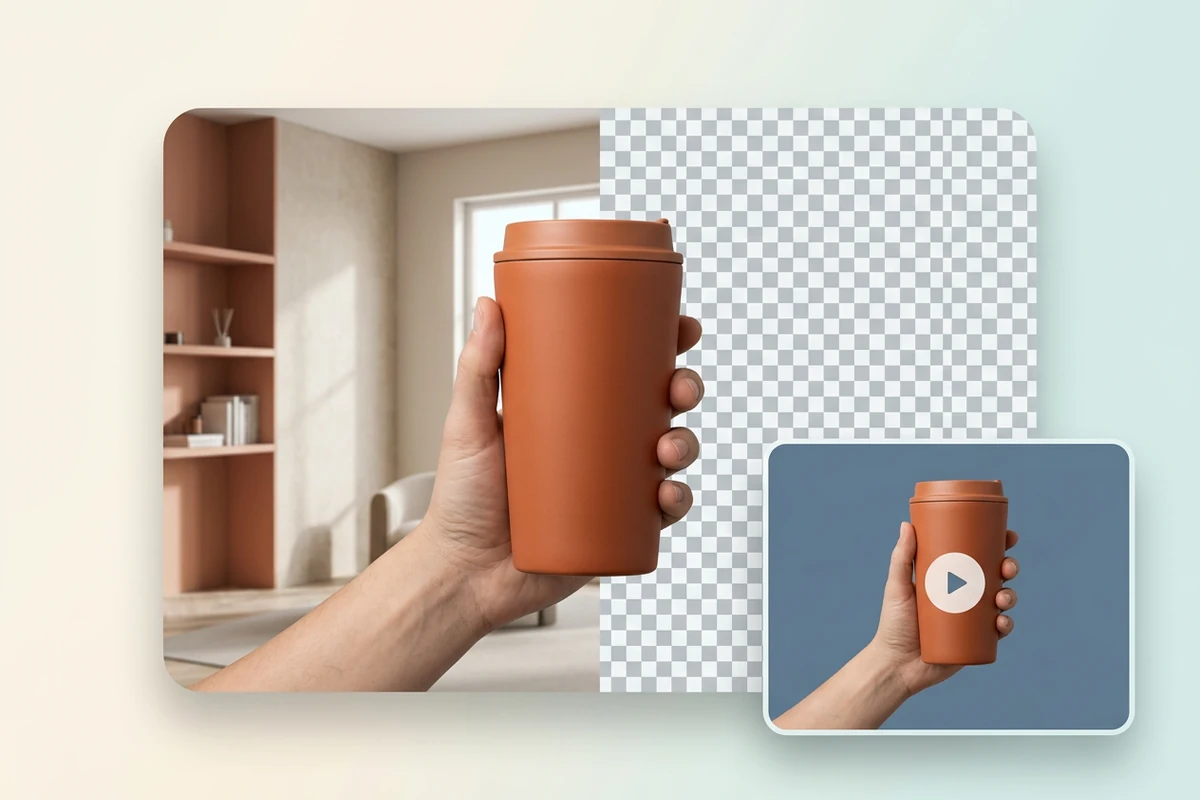
Turuncu termos bardağı tutan bir elin arkasındaki odanın şeffaflaştığını ve öznenin arduvaz mavisi üzerinde ön izlemesini gösteren temsili görsel.

Şeffaf videoyu sonraki montajlar için saklayın

Ön planı başka bir katmanın üzerine yerleştirecekseniz Saydam seçeneğiyle WebM dışa aktarın. Elde tutulan bir ürünün gösteriminde, önce modelin bu özneyi ayırabildiğini kontrol edin; ardından klip boyunca parmakları ve ürünü inceleyin. Şeffaf sürümü yeniden kullanmak için saklayın. Düz renkli çıktıda ise arka plan zaten bulunur.

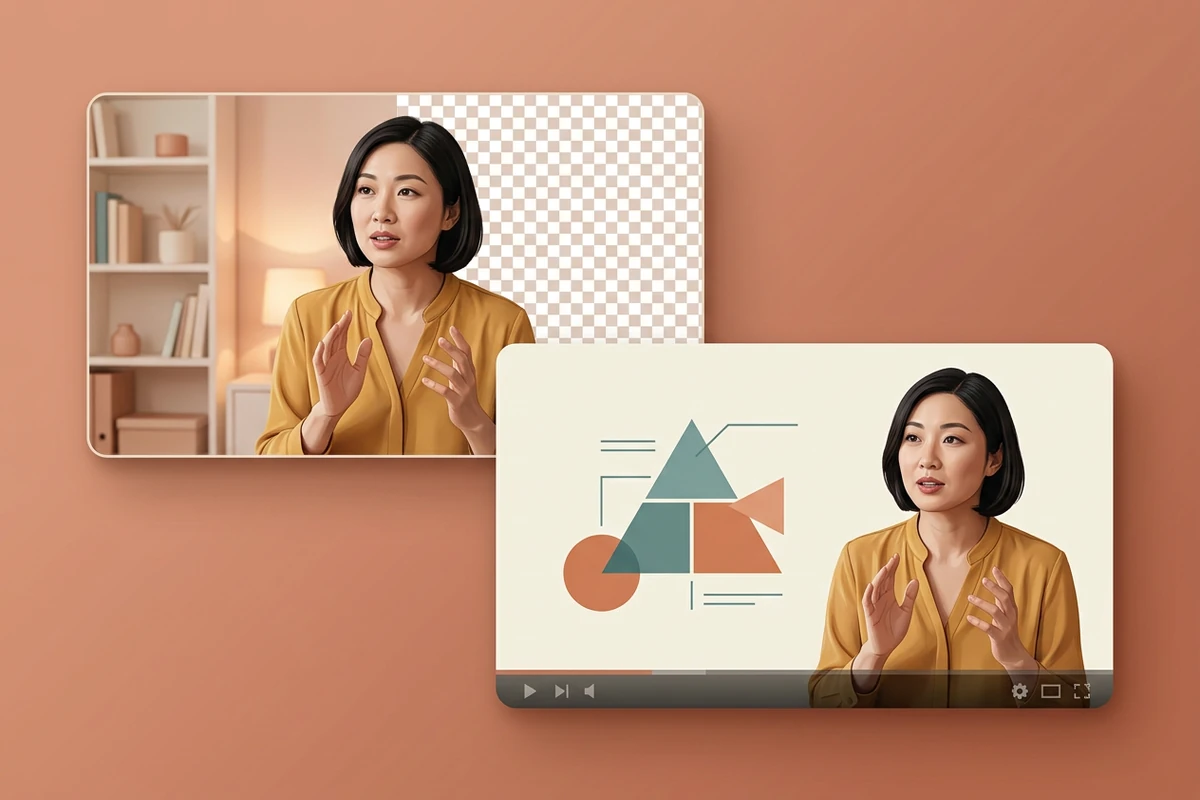
Bir kadın eğitmenin odadan ayrılıp başka bir video kompozisyonunda ders slaydıyla birleştirildiğini gösteren temsili görsel.

Eğitmeni ders içeriğinin üzerine yerleştirin

Eğitmenin arkasındaki odayı kaldırın, ardından dışa aktarılan ön planı WebM şeffaflığını destekleyen bir düzenleyicide ders materyaliyle birleştirin. Son montaj bu arka plan aracının dışında yapılır. Videonun kendisini metin talimatıyla değiştirmek için Yapay zekâ video düzenleyici ile ayrı bir görev başlatın.

Ottermind ile neler yapabilirsiniz?

İçerik serisini görsel olarak birleştirin

Farklı odalarda çekilmiş kısa ürün anlatımlarına aynı düz arka planı uygulayın. Tekrarlanan bir marka rengi seçin; kaydetmeden önce konuşmacının hatlarını ve kameraya gösterdiği ürünleri inceleyin.

Çalışan eğitimlerini sadeleştirin

Dikkat dağıtan bir odayı düz arka planla değiştirerek gösterimi öne çıkarın. Seçilen bölümde elleri ve kullanılan malzemeleri, özellikle konuşmacıyla üst üste geldikleri anlarda kontrol edin.

Konuşmacı tanıtımını katman olarak hazırlayın

Kısa bir tanıtımı şeffaf dışa aktararak uyumlu bir düzenleyicide etkinlik slaydının üzerine koyun. Ayrıca dikey sürüm gerekiyorsa son düzeni birleştirmeden önce Yapay zekâ video kadrajlama ile kadrajı planlayın.

Ders gösterimini yeniden kullanın

Dil veya el işi eğitmeninin şeffaf sürümünü farklı ders düzenlerinde kullanmak üzere saklayın. Uyumlu bir düzenleyicide materyallerin üzerine yerleştirin ve her yeni arka planda el hareketlerinin anlaşılır kaldığını kontrol edin.

Videonun arka planı çevrimiçi nasıl silinir?

Yukarıdaki çalışma alanında klibi hazırlayın ve sonraki montaj veya paylaşım için uygun çıktıyı seçin.

1

Oynatılabilir bir MP4, MOV veya WebM yükleyin. Kullanılabilir modeli seçip başlangıç ve bitiş zamanlarını modelin gösterdiği süre aralığına göre ayarlayın.

2

WebM için Saydam; WebM veya MP4 için Düz renk seçin. Model özne üzerinde bir nokta istiyorsa oluşturmadan önce klibin başlangıcında bu noktayı işaretleyin.

3

Gösterilen kredileri inceleyin ve istendiğinde oturum açın. İşlem başarıyla tamamlanınca sonucu oynatın, hareketli kenarları kontrol edin ve amacınıza uygun çıktıyı indirin.

Video arka planını seç

İçerik üreticileri neden Ottermind'i seçiyor

Önce kaydı inceleyin

Desteklenen yerel videoyu göndermeden önce ön izleyerek işlenecek görüntüyü kontrol edin.

Gereken bölümü işleyin

Seçtiğiniz modelin sınırları içinde başlangıç ve bitiş zamanlarını belirleyin.

Kullanılabilir modelleri görün

Model seçici, henüz yapılandırılmamış bir seçeneğe güvenmemeniz için kullanılabilir modelleri gösterir.

Kredileri önceden kontrol edin

Oluşturma düğmesi tahmini kredi tutarını gösterir; klibi göndermeden önce maliyeti inceleyebilirsiniz.

Hareketli sonucu değerlendirin

İndirmeden önce çıktıyı oynatın. Tek bir sabit kare, bir hareket boyunca kenarların nasıl değiştiğini göstermez.

Sık sorulan sorular

Hangi dosyaları ve süreleri yükleyebilirim?

Çalışma alanı, en fazla 200 MB ve iki dakika olan, her kenarı 4096 pikseli aşmayan oynatılabilir MP4, MOV ve WebM dosyalarını kabul eder. Seçilen model daha kısa bir işlem bölümü gerektirebilir. Yüklenen videonun tamamının işlenebileceğini varsaymak yerine modelin gösterdiği süre aralığını izleyin.

Yeşil perde gerekir mi? Her özne işlenebilir mi?

Bu akış yeşil perde gerektirmez. Desteklenen özneler modele bağlıdır: bazı seçenekler insanlara odaklanır, nokta seçimi ise özneyi işaretlemenizi ister. Saçları, elleri, hareket bulanıklığını ve üst üste gelen nesneleri kontrol edin. Her sahne için sonuç garantisi verilmez.

Şeffaf video başka yerde neden siyah görünüyor?

Siyah ön izleme, hedef uygulamanın şeffaflığı göstermediğini belirtebilir; ancak çıktı gerçekten opak da olabilir. Saydam seçeneğini ve WebM çıktısını kullandığınızı doğrulayın. Arka plan kaldırmanın başarısız olduğunu düşünmeden önce dosyayı uyumlu bir düzenleyicide renkli katmanın üzerinde deneyin.

Kendi fotoğrafımı arka plan olarak yükleyebilir miyim?

Bu çalışma alanı şeffaflık veya düz renk sunar; özel arka plan görseli ya da videosu yükleme seçeneği yoktur. Fotoğraf, slayt veya hareketli sahne için şeffaf WebM dışa aktarın ve katmanları uyumlu bir düzenleyicide birleştirin. Düz renkli çıktı WebM veya MP4 olabilir.

İşlem ücretsiz mi?

İşlemin ücretsiz olduğunu varsaymayın. Seçtiğiniz model ve klip için gösterilen kredi tahminini inceleyin. Gönderim için oturum açmanız ve ücret uygulanıyorsa yeterli kredinizin olması gerekir. Uyumlu model yoksa girdiyi hazırlayabilirsiniz ancak işlemi başlatamazsınız.

Video matting aracından farkı nedir?

Bu araç, istediğiniz arka plana odaklanır: şeffaf veya seçilmiş düz renk. Yapay zekâ video matting, ön plan ya da maske çıktısı ve kenar yumuşatma kontrolleri için ayrı bir akış sunar. Altyazı kaldırma, videoyu uzatma ve kadraj değiştirme de ayrı görevlerdir.

Daha fazlasını keşfedin

Blogdan daha fazlası

Klibiniz için yeni arka planı seçin

Videoyu çalışma alanına getirin, şeffaflık veya düz renk seçin ve oluşturmadan önce modeli ve kredileri inceleyin.

Video arka planını seç






