
Video yükle

MP4, MOV, WebM · 200 MB · 2 dakika · en fazla 4K

Özel video
Sahil pikniğini gösteren temsili karşılaştırma: solda altyazılı, sağda altyazısız görüntü.

Videodan altyazı kaldırma

Videoyu yeniden kullanmadan veya dilini değiştirmeden önce eski altyazıları temizleyin. Ayrı altyazı izi ya da görüntüye işlenmiş metin için uygun bir model seçin, indirmeden önce sonucu inceleyin.

Sahil pikniğini gösteren temsili karşılaştırma: solda altyazılı, sağda altyazısız görüntü.

Önce altyazının nasıl saklandığını belirleyin

Altyazılar ayrı bir iz olarak saklanabilir veya görüntünün kalıcı bir parçası olabilir. Ayrı izi kaldırırken sahneyi yeniden oluşturmak gerekmez; görüntüye işlenmiş metinde ise kapatılan alanın onarılması gerekir. Altyazısız orijinal dosyanız varsa önce onu kullanın. Yeni altyazı dosyası için konuşma metnine ihtiyacınız olduğunda, eski metni değiştirmeden önce Video Transkript Oluşturucu aracından yararlanabilirsiniz.

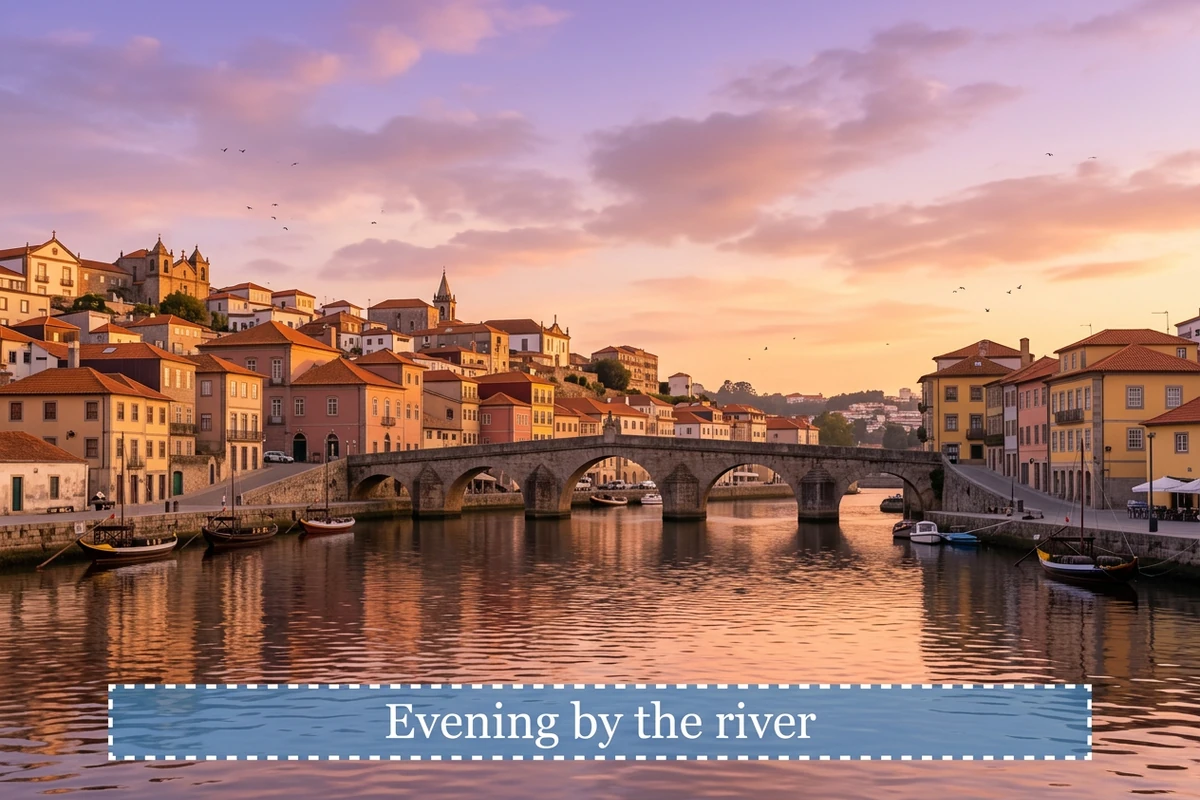
Su üzerindeki altyazının kesikli seçim kutusuyla işaretlendiği temsili nehir kenarı sahnesi.

Altyazının kapattığı arka planı onarın

Sudaki dalgalar, kaldırım çizgileri, giysiler veya hareket eden bir yüz altyazının altında kalabilir. Kullanılabilir bir yapay zekâ modeli bu alana uygun içeriği tahmin eder. Normal hızda izleyin; ayrıntılı karelerde duraklatıp lekelenme ve kararsız dokuları kontrol edin. Yazıyı silmek, gizlenen orijinal pikselleri geri getirmez. Kadrajdaki başka bir istenmeyen nesne için Videodan nesne kaldırma aracını kullanın.
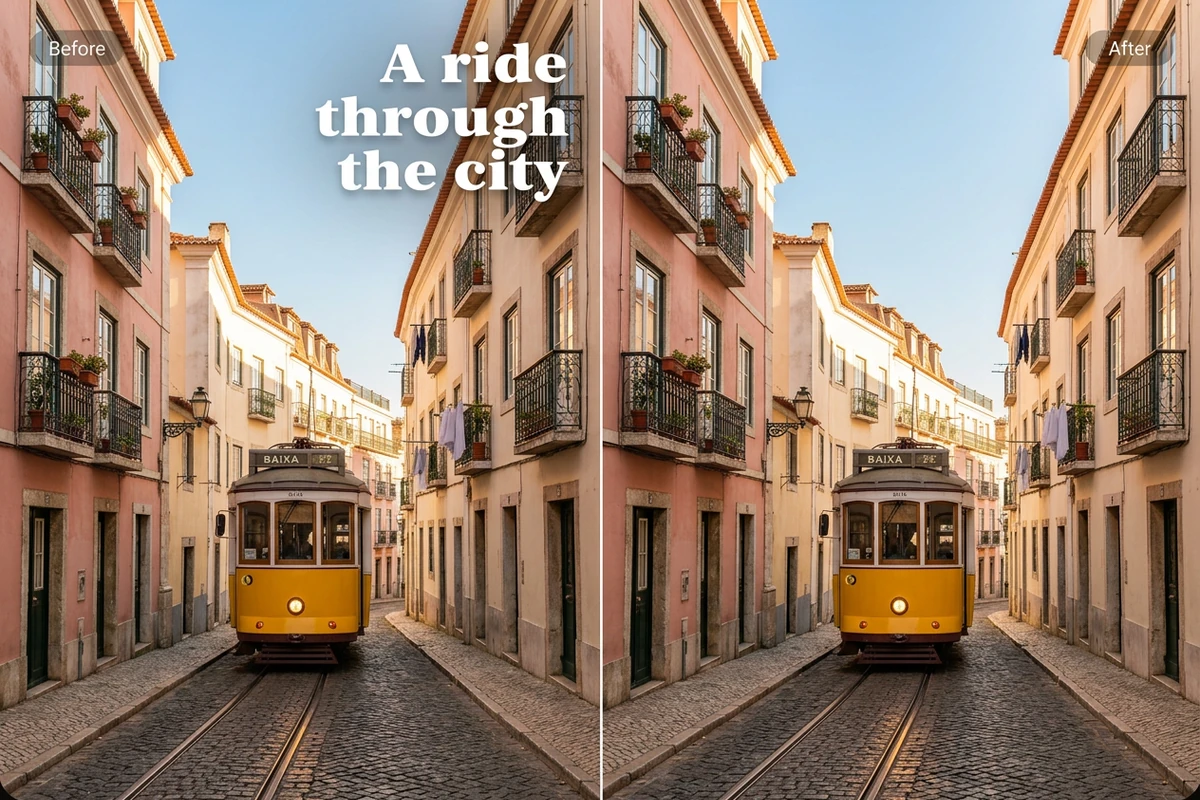
Sarı tramvayın temsili karşılaştırması: solda üst kısımda altyazı, sağda aynı sokağın altyazısız görünümü.

Dosyaya uygun yöntemi seçin

Metin ayrı saklanıyorsa altyazı izi seçeneğini, görüntüye işlenmişse kullanılabilir bir yapay zekâ modelini seçin. Kaldırma modunu seçilen model belirler; burada sabit bir görsel için maske boyamanız gerekmez. Videoyu yükleyin, desteklenen bir bölümü seçin ve işlemden önce gösterilen ücreti kontrol edin. Temizlenen görüntülerle Yapay zekâ video düzenleyici aracında çalışmaya devam edebilirsiniz.

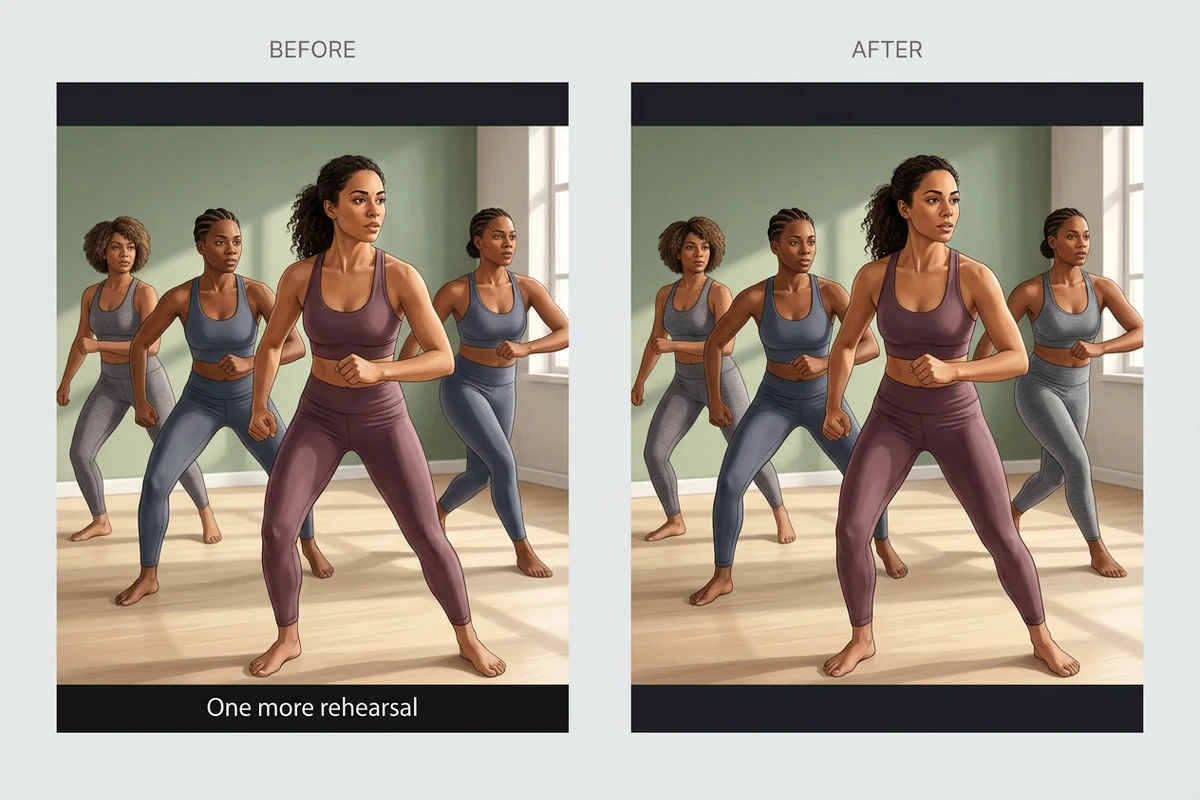
Dans provasının temsili karşılaştırması: solda alt bölümde altyazı, sağda aynı dansçıların altyazısız görüntüsü.

Yeni altyazılar için görüntüyü hazırlayın

Farklı dilde bir sürüm oluşturmadan veya altyazı stilini değiştirmeden önce eski metni temizleyin. Özellikle sahne geçişleri, hızlı hareketler ve kişinin üzerine gelen yazılar olmak üzere sonucun tamamını kontrol edin. Korunması gereken tabela ve etiketlere de dikkat edin. Ardından Video Transkript Oluşturucu ile konuşma metnini hazırlayıp düzenleme aşamasında doğru altyazıları ekleyin. Görseller hedeflenen temizliği temsil eder; ölçülmüş işlem sonuçları değildir.

Ottermind ile neler yapabilirsiniz?

Dersleri başka bir dile uyarlayın

Görüntüye işlenmiş İngilizce altyazıları olan bir ders kaydını yeni dil sürümü için hazırlayın. Slayt etiketlerinin, formüllerin ve eğitmenin hareketlerinin korunduğunu kontrol edin. Video Transkript Oluşturucu ile çevrilecek konuşma metnini çıkarın ve düzenleyicinizde yeni bir altyazı izi ekleyin.

Ürün kampanyasını güncelleyin

Eski altyazıları yeni kampanyaya uymayan, onaylanmış bir ürün videosunu yeniden kullanın. Varsa altyazısız ana dosyayla başlayın; yoksa ambalaj, eller ve ürün kenarlarındaki onarımı inceleyin. Yeni mesajı ancak temizlenen görüntünün ürünü hâlâ doğru yansıttığını kontrol ettikten sonra ekleyin.

Seyahat röportajını yeniden kullanın

Farklı bir altyazı diline ihtiyaç duyan izleyiciler için kısa bir röportaj hazırlayın. Mümkünse ayrı izi kaldırın; giysi ve manzara üzerine işlenmiş metinde yapay zekâ temizliğini inceleyin. Konuşmacının mimik ve hareketlerini koruyun, ardından sessiz izlerken de anlaşılmasını sağlayacak doğru bir çeviri ekleyin.

Dans derslerinin stilini birleştirin

Tutarlı bir ders serisi hazırlamadan önce eski altyazı stilini kaldırın. El ve ayakların yazı alanından geçtiği kareleri inceleyin; hareket, düzensiz onarımı görünür kılabilir. Orijinal müziği ve zamanlamayı referans alın, yeni açıklamaları eklemeden önce dışa aktarılan bölümün tamamını kontrol edin.

Videodan altyazı nasıl silinir?

Bir klip yükleyin, uyumlu bir kaldırma modeli seçin ve indirmeden önce sonucu kontrol edin.

1

En fazla 200 MB, iki dakika uzunluğunda ve 4K çözünürlükte bir MP4, MOV veya WebM dosyası seçin. Altyazının ayrı iz mi yoksa görüntünün parçası mı olduğunu belirleyin.

2

Altyazı türüne uygun, kullanılabilir bir model seçin. Mod, model seçimine göre belirlenir. Desteklenen bir bölüm seçin, gerekli krediyi kontrol edin ve işlemi başlatın.

3

Sonucu oynatıp geçişleri, hareketi ve ayrıntılı arka planları kontrol edin. Önemli ayrıntılar zarar görürse orijinale dönerek yönteminizi yeniden değerlendirin.

Altyazıları kaldır

İçerik üreticileri neden Ottermind'i seçiyor

İki altyazı türü

Çalışma alanı ayrı altyazı izlerini ve görüntüye işlenmiş metni ayırt eder. Altyazının saklanma biçimine uygun bir model seçin.

Kısa bir bölümle başlayın

Klip kontrolleriyle desteklenen bir aralığa odaklanın. Daha fazla görüntüyü işlemeye karar vermeden önce zor bir bölümü kontrol edin.

Kredi tahminini görün

İşi göndermeden önce gösterilen kredi tahminini inceleyin. Ücretler ve desteklenen bölüm uzunlukları seçilen modele bağlıdır.

Oynatırken karşılaştırın

Tek bir temiz kare yerine hareketli görüntüyü değerlendirin. Titreyen yamalara, kaybolan ayrıntılara ve kalan harflere dikkat edin.

İşlerinize geri dönün

Geçmiş bölümünden hesabınıza bağlı işlemleri bulun ve hâlâ erişilebilen bir sonucu yeniden inceleyin.

Sık sorulan sorular

Görüntüye işlenmiş altyazı kaldırılabilir mi?

Kullanılabilir bir yapay zekâ modeli, metnin kapattığı alanları yeniden oluşturmayı deneyebilir. Sonuç; arka plana, harekete ve gizlenen ayrıntı miktarına bağlıdır. Tüm klibi lekelenme, titreme ve kalan harfler açısından inceleyin. Gizlenen ayrıntıların kusursuz biçimde geri gelmesi garanti edilmez.

Ayrı altyazı izi ile görüntüye işlenmiş altyazı arasındaki fark nedir?

Ayrı altyazı izi, görüntüyü yeniden oluşturmadan kaldırılabilir. Görüntüye işlenmiş altyazı ise karelerin parçasıdır ve görsel düzenleme gerektirir. Oynatıcıda altyazıyı kapattığınızda metin kayboluyorsa ayrı bir iz olabilir; görünmeye devam ediyorsa görüntüye işlenmiş olabilir.

Bu altyazı kaldırıcı ücretsiz mi?

İşlemden önce çalışma alanındaki güncel hesap koşullarını ve kredi tahminini kontrol edin. Kullanılabilir modeller, klip sınırları ve ücretler değişebilir. Sınırsız ücretsiz kullanım veya yeni denemede aynı kredinin harcanacağını varsaymayın.

Hangi video biçimlerini yükleyebilirim?

Yükleme alanı en fazla 200 MB, iki dakika ve 4K olan MP4, MOV ve WebM dosyalarını kabul eder. Bazı modeller daha kısa bölümler destekleyebilir veya ek kısıtlamalar uygulayabilir. PNG ve JPEG gibi sabit görseller bir video klibinin yerine geçmez.

Videoyu kırpmadan altyazı kaldırabilir miyim?

Altyazı kaldırma, görüntünün alt bölümünü özellikle kesmek yerine metni veya onun izini hedefler. Görüntüye işlenmiş yazılarda, orijinal kompozisyonun kullanılabilirliğini onarılan alanı inceleyerek değerlendirin. Sonrasında farklı bir en-boy oranı gerekiyorsa ayrı bir adım olarak Yapay zekâ video kadrajlama aracını kullanın.

Altyazı kaldırmak sesi de çevirir mi?

Hayır. Altyazı temizliği konuşmayı çevirmez veya yerine yeni altyazı üretmez. Konuşma metni için Video Transkript Oluşturucu aracını kullanın, ardından düzenleme sürecinde çeviriyi ve yeni altyazıları hazırlayın.

Daha fazlasını keşfedin

Blogdan daha fazlası

Yeni altyazılara yer açın

Kaynağınıza uygun kaldırma yöntemini seçin, temizlenen görüntüleri inceleyin ve videonuzu yeni izleyicilere hazırlayın.

Altyazıları kaldır






