Video yükle

MP4, MOV, WebM · 200 MB · 2 dakika · en fazla 4K

Özel video
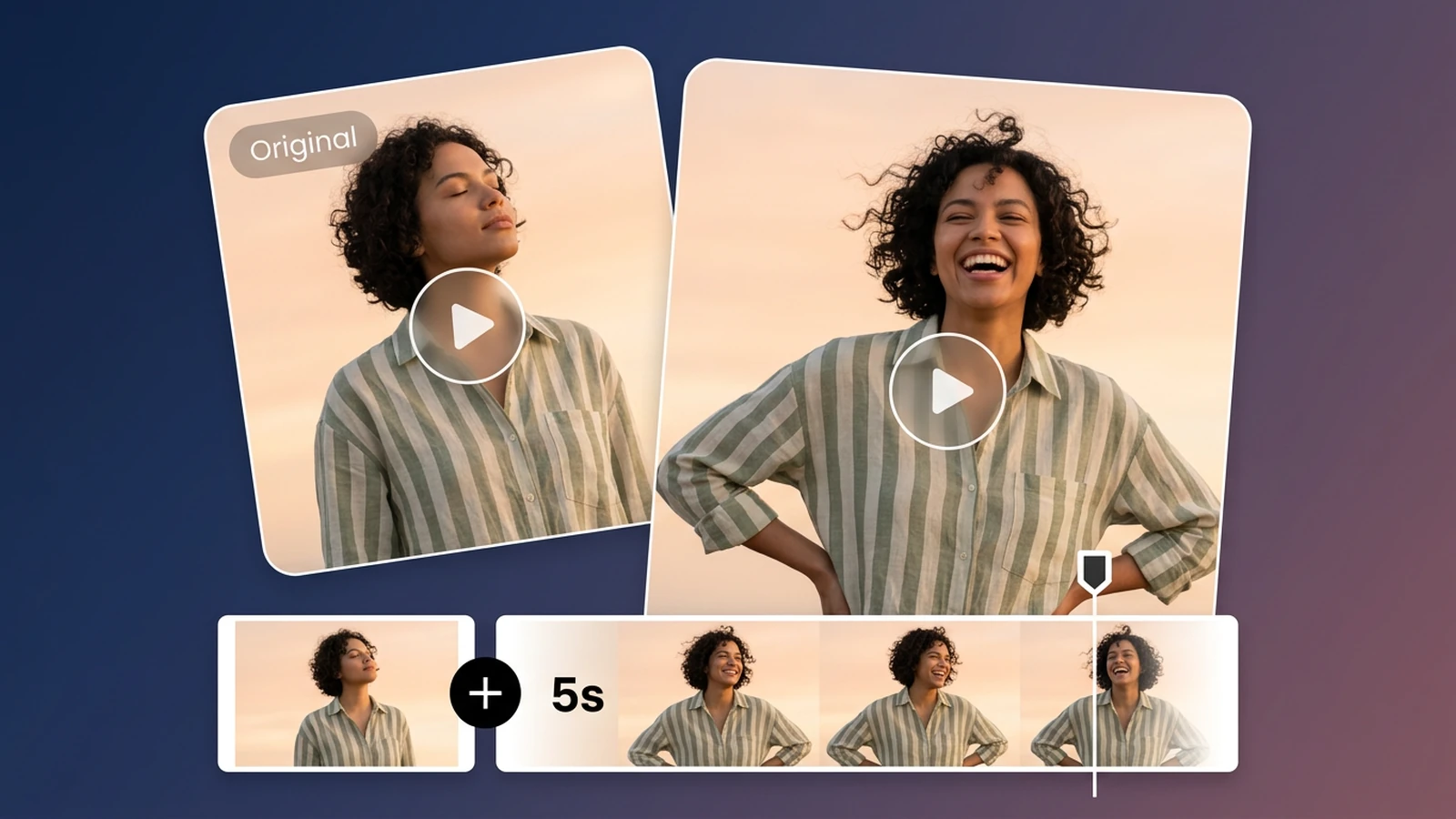
İki video kartında yeşil çizgili gömlekli, kıvırcık saçlı bir kadın görülüyor. Alttaki film şeridi kaynak klibi ve beş saniyelik devamını gösteriyor.

Yapay zekâ ile video uzatma

Videonu yükle ve sahnenin nasıl devam edeceğini anlat. Çalışma alanından kullanılabilir uzatma süresini ve çıktı çözünürlüğünü seç. Oluşturulan kısa devam bölümünü kurguda kullanmadan önce incele.

İki video kartında yeşil çizgili gömlekli, kıvırcık saçlı bir kadın görülüyor. Alttaki film şeridi kaynak klibi ve beş saniyelik devamını gösteriyor.

Son sahneye biraz daha zaman tanı

Yapay zekâ ile video uzatma, yüklediğin klibin sonundan devam eden yeni kareler üretir. Sonraki hareketi tarif et, sunulan sürelerden birini seç ve sonucu kaynakla karşılaştır. Bu yöntem çekimin sonuna kısa bir pay eklemek içindir. Döngü, ağır çekim, kare dondurma, görüntü alanını genişletme ve kapsamlı zaman çizelgesi kurgusu farklı işlemlerdir. Mevcut klipte başka değişiklikler yapmak için Yapay zekâ video düzenleyici aracını kullan.

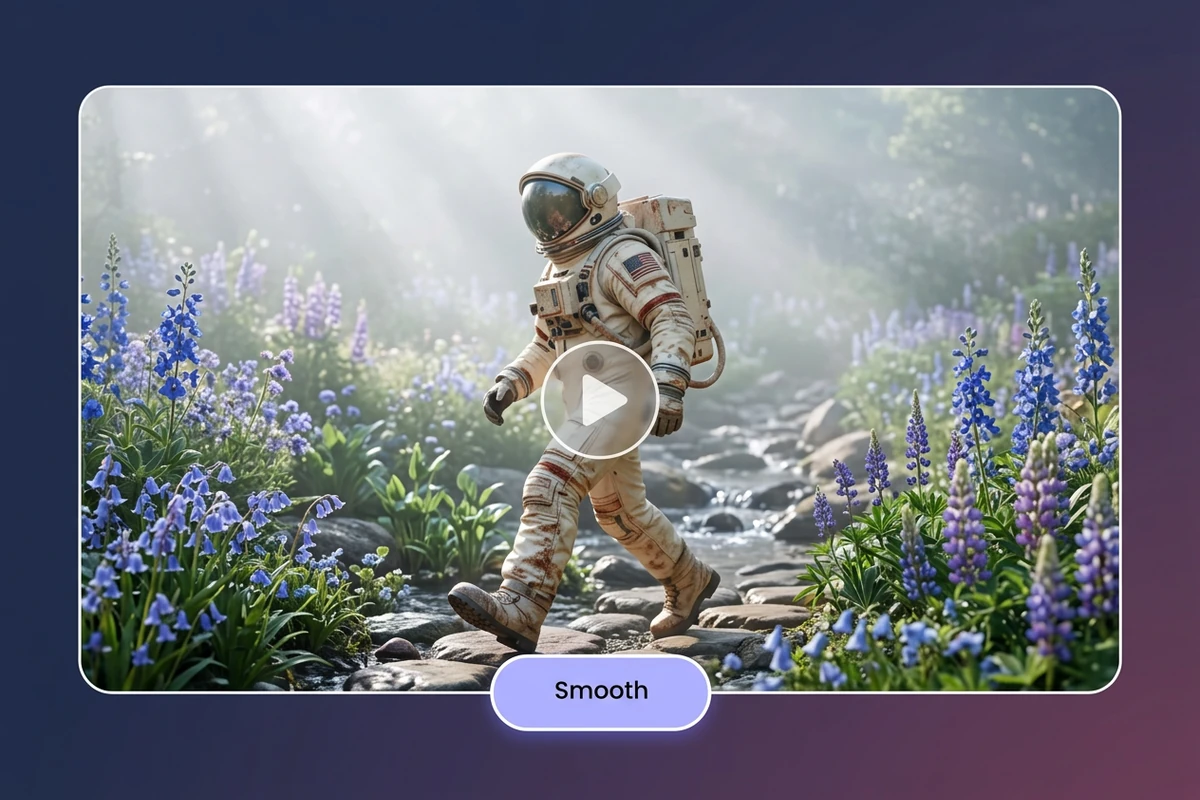
Yuvarlatılmış bir video çerçevesinde, mavi kır çiçekleri ve taşlı bir dere yanında yürüyen astronot görülüyor.

Sonraki hareketi açıkça anlat

El sallamayı bitiren bir kişi, viraja ulaşan bir bisikletli veya dönüşünü tamamlayan bir ürün gibi somut bir hareket seç. Model, kaynak klip ve yazdığın istemden yararlanır. İlgisiz bir sahne istemek yerine hareketin, ortamın ve ışığın nasıl devam edeceğini anlat.
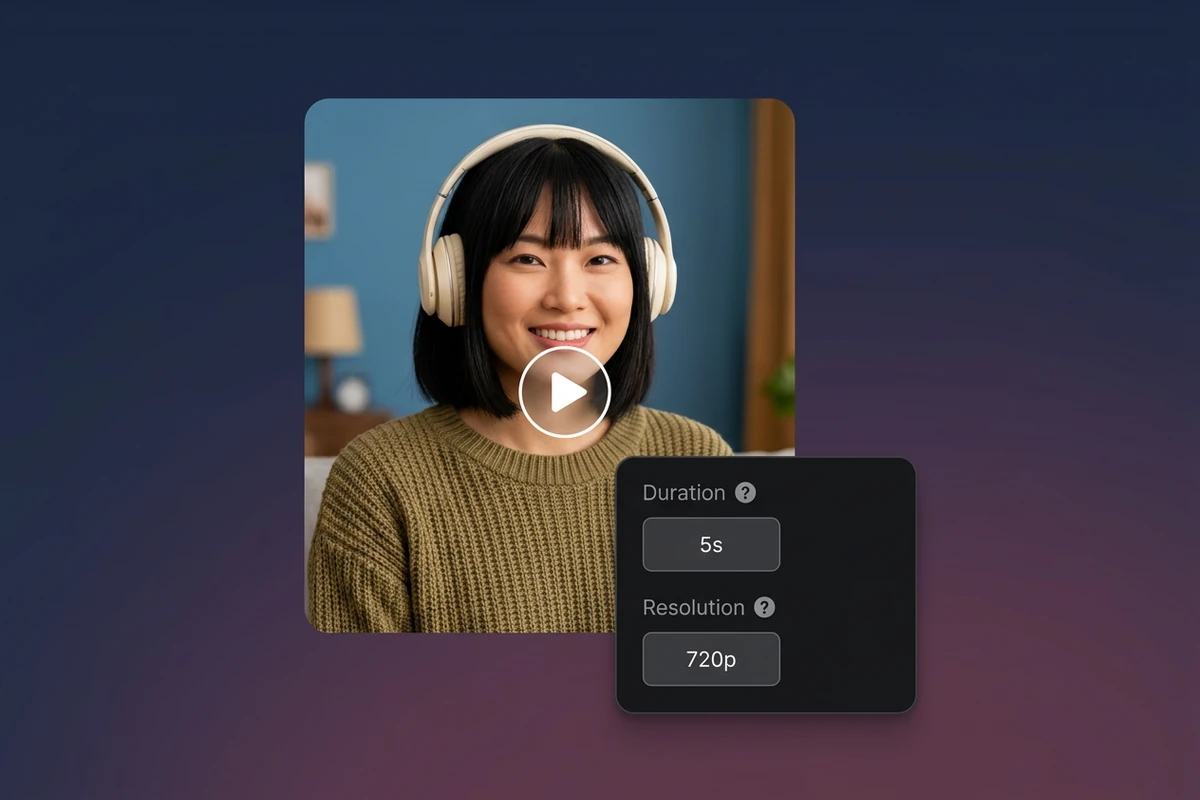
Krem renkli kulaklık takan bir kadının yanında beş saniye ve 720p değerlerini gösteren küçük bir ayar paneli var.

Süreyi seç, birleşme noktasını incele

Uzatma süresi seçilebilir; varsayılan değer beş saniyedir. İşlemden önce çalışma alanında tahmini kredi tutarı görünür. Kaynak klibin bitişiyle yeni bölümün başlangıcını birlikte izle. Ayrıntılar değişebileceği için iki dosyayı da sakla ve devam bölümünün kurguya uyup uymadığını karşılaştır. Kumlanma birleşme noktasını değerlendirmeyi zorlaştırıyorsa klipleri karşılaştırmadan önce Videoda kumlanma giderme aracını dene.

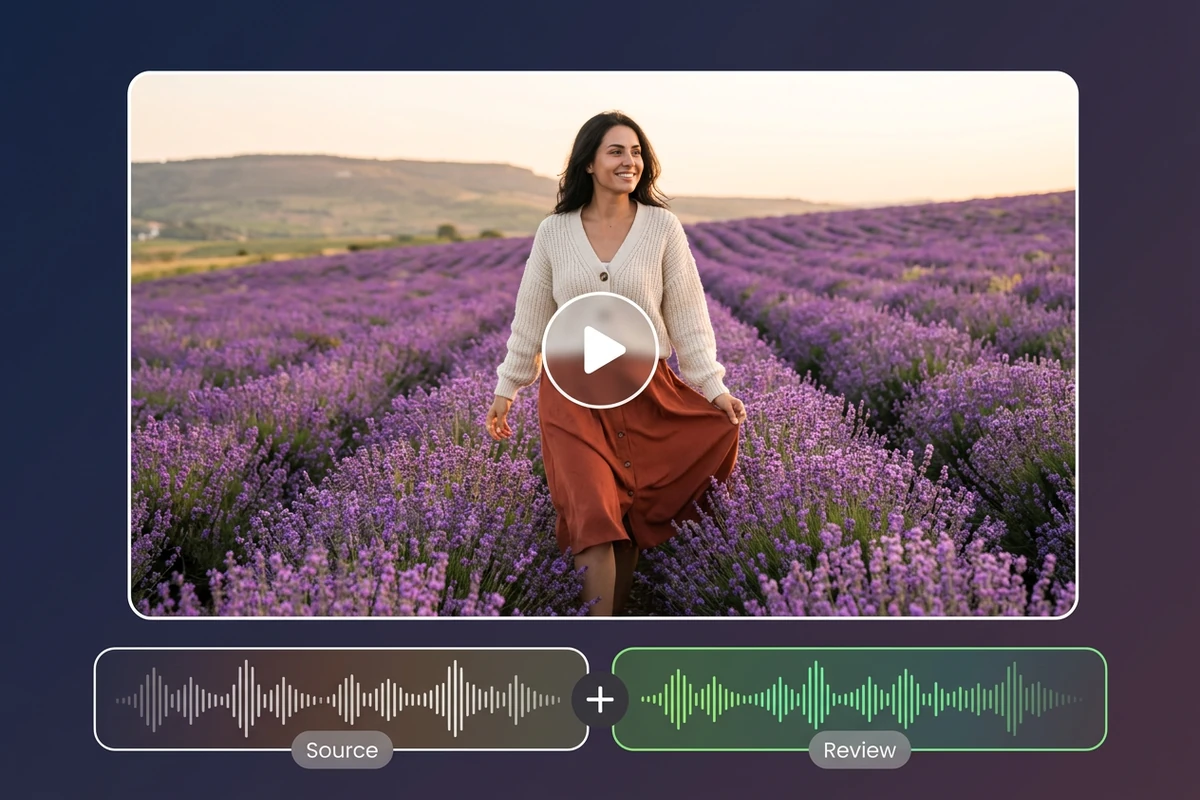
Lavanta tarlasında yürüyen bir kadının altında, kaynak ile sonucu karşılaştırmak için iki ses dalga biçimi yer alıyor.

Görüntüyle birlikte sesi de kontrol et

Konuşma, ortam sesi veya müzikteki ani bir değişiklik, görüntüsü uygun olan bir devam bölümünü bile bozabilir. Geçişi hem kaynakta hem sonuçta dinle; gerekiyorsa ses işini kurgu programında tamamla. Araçta ayrı bir ses uzatma ayarı yoktur. Sesin otomatik olarak süreceğini varsayma. Son çekimde yeni bir konuşma kaydı gerekiyorsa dudak hareketlerini eşleştirmek için Yapay zekâ dudak senkronizasyon aracı aracını kullan.

Ottermind ile neler yapabilirsin?

Kısa videoya doğal bir kapanış ekle

Dikey bir anlatım videosunda son cümleden sonra yüz ifadesi veya el hareketi için birkaç saniye daha bırak. Bir sonraki hareketi tarif et ve paylaşmadan önce birleşme noktasını kontrol et; özellikle yakın plandaki yüz ayrıntılarına bak.

Ürünün son açısını göster

Döner platformdaki ya da elde çekilen ürün tanıtımını, son açı daha rahat görülecek kadar sürdür. İstemde aynı ürünü, kamera yolunu ve ışığı koru. Video uzatma, ürün düzenleme aracının yerini almaz. Ayrı bir kompozit oluşturma adımında ürünü arka plandan ayırmak için Video arka plan kaldırıcı aracını kullan.

Gezi sahnesini tamamla

Bir el sallamayı, yürüyüşü veya manzara panını kısa süre devam ettirerek gezi montajına kapanış ekle. Oluşturulan kareleri kaynakla karşılaştır; yüzlerde, tabelalarda veya manzarada değişiklik olup olmadığına bak. Devam sahnesini onayladıktan sonra istenmeyen bir nesneyi Videodan nesne kaldırma aracıyla temizleyebilirsin.

Sunumdaki anlatıma görüntü payı bırak

Anlatım sürerken gösterim bitiyorsa, son hareketi uzatarak görüntüye biraz daha zaman kazandır. Kullanılabilir süre ve çözünürlüğü seç, sonucu onayla ve her zamanki kurgu programında sunumuna ekle.

Yapay zekâ ile video nasıl uzatılır?

Uyumlu bir klip yükle, devamını tarif et, sunulan çıktı ayarlarını seç ve sonucu incele.

1

En fazla 200 MB ve 120 saniyelik, boyutları 4096 pikseli aşmayan bir MP4, MOV veya WebM video kullan. Kaynağın yerel bir kopyasını sakla.

2

Tek bir somut devam istemi yaz. Sonraki hareketi belirtirken özneyi, ortamı, hareket yönünü ve ışığı koru. Çalışma alanı kullanılabilir modeli ve tahmini tutarı gösterir.

3

Kullanılabilir uzatma süresini ve çözünürlüğü seç, işlemi başlat ve birleşme noktasını incele. Yeni bölümün başlangıcı kaynağa uyduğunda sonucu indir veya düzenlemeye devam et.

Videoyu uzat

İçerik üreticileri neden Ottermind'i seçiyor

Devamı bir istemle yönlendir

Her kareyi elle yeniden kurmak yerine bir sonraki hareketi anlat.

Uzatma süresini seç

Kaynak klibe kısa bir ek yapmak için sunulan sürelerden birini kullan.

Çıktı çözünürlüğünü belirle

Seçili video modelinin sunduğu çözünürlüklerden birini ayarla. Çözünürlüğü ayrı bir adımda iyileştirmek için Video çözünürlük artırıcı aracını dene.

Kaynak klibi referans al

Yüklenen video, oluşturulan başlangıca görsel referans sağlar.

Kullanmadan önce incele

Klibi kurguya almadan önce birleşme noktasını ve yeni hareketi kontrol et.

İşe uygun aracı kullan

Kadrajlama, ağır çekim, döngü veya kurgu gerektiğinde ilgili araca geç.

Sık sorulan sorular

Videoyu ne kadar uzatabilirim?

Çalışma alanı seçili model için kullanılabilir uzatma sürelerini gösterir; aracın varsayılan değeri beş saniyedir. Model ve kaynak kısıtlamaları işlemi sınırlayabilir. Herhangi bir süreyi veya sınırsız uzatmayı varsaymak yerine güncel ayarları ve tahmini tutarı kontrol et.

Kusursuz bir video döngüsü oluşturur mu?

Hayır. Kaynak klibin bitişinden devam üretir; son karenin ilk kareye dönmesini garanti etmez. Amacın tekrarlı oynatma ise döngü oluşturmaya yönelik bir işlem kullan.

Sesi de uzatabilir miyim?

Ayarlar devam istemini, süreyi ve çözünürlüğü kapsar; ayrı bir ses uzatma kontrolü bulunmaz. Sonucun sesini dinle ve gerekiyorsa ses düzenlemesini bir kurgu programında tamamla.

Bu, ağır çekim veya kare dondurma ile aynı mı?

Hayır. Ağır çekim oynatma hızını değiştirir, kare dondurma mevcut bir görüntüyü ekranda tutar. Yapay zekâ ile uzatma ise kaynak klibin bitişinden sonra yeni kareler üretir. Kurgu ihtiyacına uygun yöntemi seç.

Videonun en boy oranını değiştirebilir mi?

Uzatma, klibin sonuna süre ekler; görüntünün kadrajını değiştirmez. Farklı bir en-boy oranı gerekiyorsa Yapay zekâ video kadrajlama aracını veya kırpma işlemini kullan.

Devam bölümü her zaman kesintisiz görünür mü?

Böyle bir garanti yoktur. Benzer hareket ve ışık ile belirgin bir istem yardımcı olabilir; yine de kişinin görünümü, ayrıntılar veya kamera davranışı değişebilir. Birleşme noktasını karşılaştır; uymuyorsa istemi yenile veya sonucu düzenle.

Daha fazlasını keşfedin

Blogdan daha fazlası

Sahneyi devam ettir

Bir klip yükle, sonraki hareketi tarif et ve yapay zekânın oluşturduğu kısa devamı çalışma alanında incele.

Videoyu uzat






