Video yükle

MP4, MOV, WebM · 200 MB · 2 dakika · en fazla 4K

Özel video
Yapay zekayla video çözünürlüğü artırma çalışma alanı önizlemesi

Yapay Zekayla Video Çözünürlüğü Artırma

Düşük çözünürlüklü görüntüler için iyileştirme sürecini planlayın. Kaynağı inceleyin, gereken çıktıyı belirleyin ve Ottermind Studio'da düzenlemeye devam edin.

Yapay zekayla video çözünürlüğü artırma çalışma alanı önizlemesi

Çözünürlüğü izlenecek ekrana göre seçin

Çözünürlük artırmak yalnızca kareyi büyütmek değildir. Hedef çözünürlüğü, önemli ayrıntıları ve belirginleşmemesi gereken kusurları tanımlayın. Kaynağı Studio'ya getirin, nerede gösterileceğini açıklayın; yüzleri, yazıları, kenarları, dokuyu, gürültüyü ve hareketi inceleyin. Daha yüksek çözünürlük gereken durağan bir görsel için HD Fotoğraf Dönüştürücü kullanın.

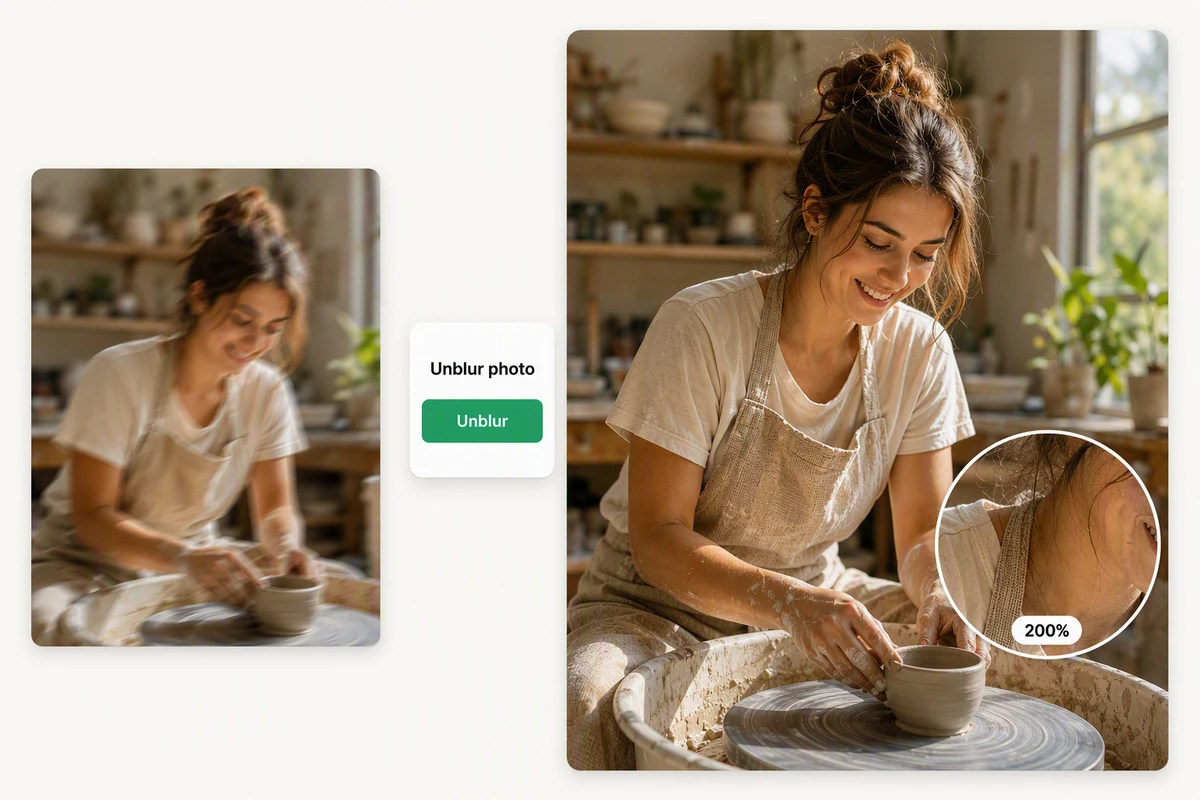
Doğal yüz ve malzeme ayrıntıları daha belirgin hale gelen portre

Bulanıklığı büyütmeden önce yüzü inceleyin

Kaynağın zayıf yönlerini açıkça belirtin: belirsiz yüz ayrıntıları, okunmayan arayüz yazıları, sıkıştırma izleri veya hareket bulanıklığı. Durağan bir görsel için Bulanık fotoğrafları düzeltin aracını kullanın.
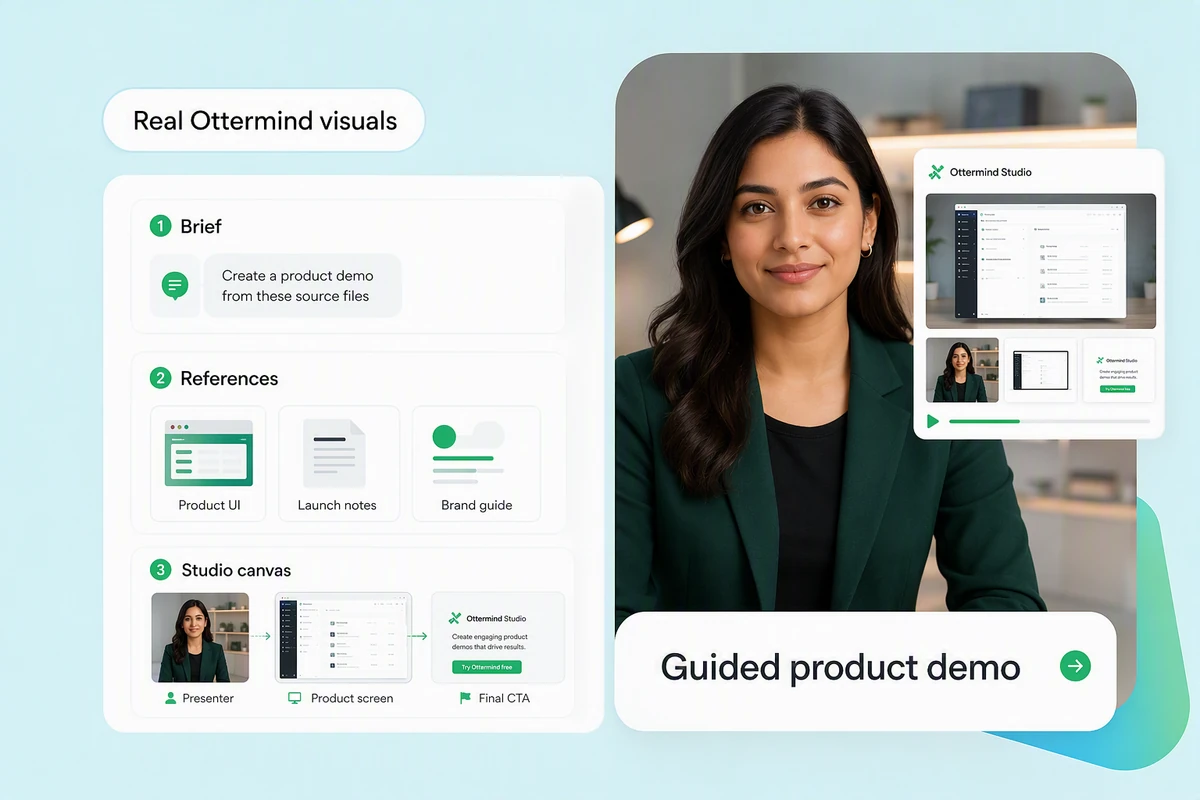
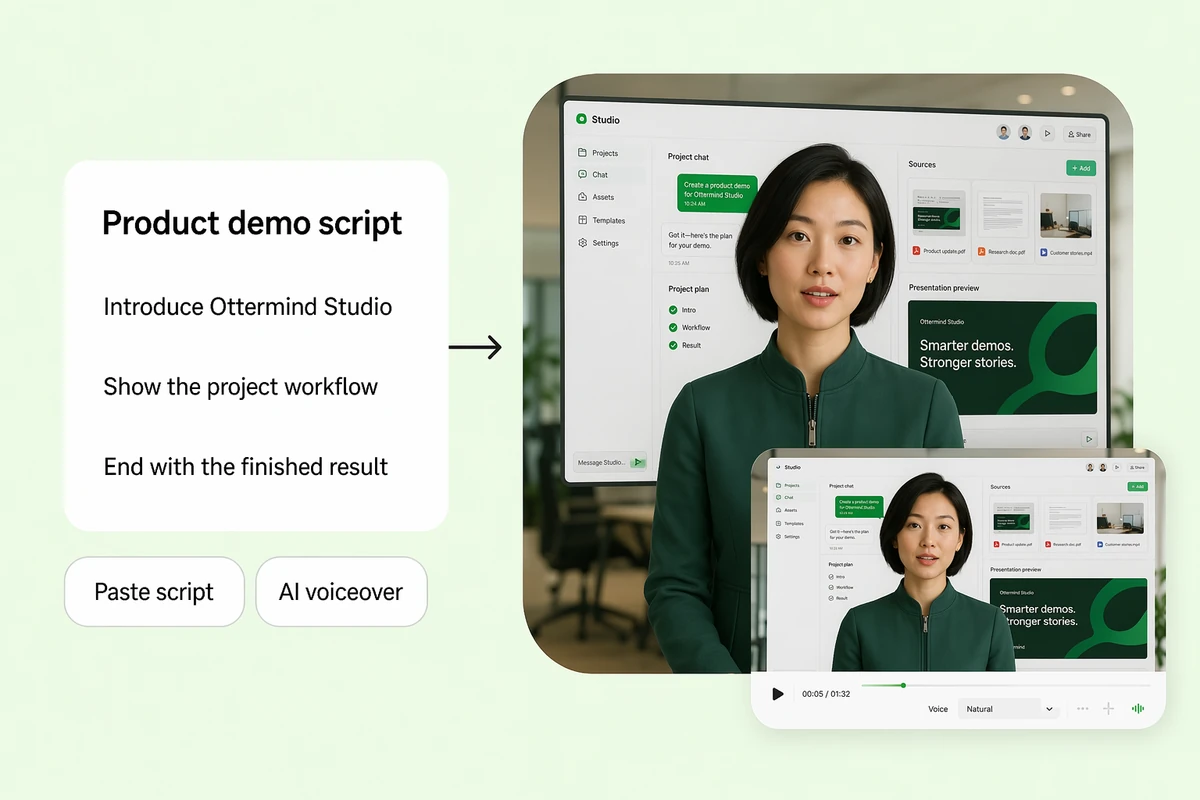
Daha anlaşılır bir video için hazırlanan ayrıntılı ürün arayüzü kareleri

Keskinleştirirken etiketi koruyun

Ürün etiketlerini, altyazıları, arayüz metinlerini, yüzleri ve marka öğelerini işlemden önce belirtin. Keskinleştirme sahte kenarlar oluşturuyor, kişiyi değiştiriyor veya küçük yazıları güvenilmez kılıyorsa daha büyük kare yararlı olmaz.

Dikey, kare ve geniş ekran için hazırlanan video çıktıları

4K seçmeden önce ekranı belirleyin

İyileştirme hedefinden önce son ekranı, kırpmayı ve teslim bağlamını tanımlayın. Mevcut görüntüyü iyileştirmek yerine yeni hareket oluşturacaksanız Görselden videoya aracına geçin.

Video çözünürlüğü artırmanın kullanım alanları

Doğru süreç kaynağa, korunacak ayrıntılara ve videonun izleneceği ekrana bağlıdır. Ürün, arşiv ve eğitim videoları için kullanım alanlarını inceleyin. Sonraki işiniz kısa bir sosyal medya videosuysa Yapay zekâ reel oluşturucu aracına geçin.

Yönlendirmeli video demo için düzenlenen ürün ekran görüntüleri

Ürün klibini kampanyaya hazırlayın

Ambalaj yazısını, yüzey dokusunu, rengi ve marka öğelerini koruyarak daha net bir çıktı hazırlayın. Keskinleştirmenin haleler eklemediğini ve küçük etiketleri bozmadığını kontrol edin. Yeni bir kısa reklam için Yapay zekâ ürün video reklamları aracını kullanın.

Büyütmeyi onaylamadan önce üç kontrol

Kaynağı inceleyin, çıktıyı belirleyin ve kareleri karşılaştırın.

1

Videoyu açıp çözünürlüğü, bulanıklığı, gürültüyü, metinleri, yüzleri ve işlem boyunca korunması gereken önemli ayrıntıları not edin.

2

Nerede kullanılacağını ve önceliği açıklayın: netlik, gürültü azaltma, yazı, yüzler veya tarz.

3

Kaynak ile sonucu kare kare karşılaştırın. Dışa aktarmadan önce kenarları, dokuyu, kimliği, küçük yazıları, titreşimi ve hareket tutarlılığını kontrol edin.

Studio'da videoyu iyileştir

İçerik üreticileri neden Ottermind'i seçiyor

Kaynağı tanıyın, ekranı belirleyin ve önemli ayrıntıları koruyun.

Kaynağa uygun planlama

Keskinleştirmeden önce görüntünün gerçek sınırlarını dikkate alın.

Çıktıya göre karar

Çözünürlüğü ekran ve kırpmaya göre seçin.

Ayrıntıları koruma

Yüzleri, etiketleri, yazıları ve marka ayrıntılarını koruyun.

Görsel kontrol

Çıktıyı onaylamadan önce temsili kareleri inceleyin.

Bağlantılı video çalışması

İyileştirme talebini sonraki video görevinize taşıyın.

Studio'da devam edin

Kaynak notlarını, çıktı ihtiyaçlarını ve inceleme notlarını bir arada tutun.

Sık sorulan sorular

Video çözünürlüğü artırma nedir?

Görüntünün piksel boyutlarını büyütür; algılanan netliği artıran işlemler de içerebilir. Keskinleştirme, gürültü azaltma veya yeniden oluşturulan ayrıntıların kareler arasında bozulma üretip üretmediği kontrol edilmelidir. Durağan görseller için Bulanık fotoğrafları düzeltin aracını kullanın.

Her düşük kaliteli video netleşir mi?

Hayır. Hiç kaydedilmemiş ayrıntılar güvenilir biçimde geri getirilemez. Yoğun sıkıştırma, bulanıklık, patlayan parlak alanlar ve kararsız hareket sonucu sınırlar. Daha yüksek çözünürlüğü otomatik olarak daha iyi saymak yerine hedef izleme boyutunda kontrol edin.

1080p, 2x veya 4K seçeneklerinden hangisini seçmeliyim?

Gerçek teslim ihtiyacını karşılayan en küçük çıktıyı seçin. Kaynak çözünürlüğü, kırpma, hedef, izleme mesafesi ve küçük yazılar ya da ince ürün ayrıntıları belirleyicidir. Yeni hareket oluşturmak için Görselden videoya aracını kullanın.

Büyütme bulanıklığı ve gürültüyü azaltabilir mi?

Bazı süreçler büyütmeyi keskinleştirme veya gürültü azaltmayla birleştirir. Bunlar farklı sorunları çözer ve gerçek dokuyu silebilir ya da haleler oluşturabilir. Önce kusuru belirleyin, sonra klip boyunca temsili kareleri inceleyin.

İyileştirilmiş videoyu nasıl kontrol etmeliyim?

Kaynak ile sonucu aynı zaman noktalarında karşılaştırın. Yüzleri, saçları, tekrar eden desenleri, yazıları, ince kenarları, geçişleri, titreşimi ve hızlı hareketi inceleyin. Son videoyu izleyicilerin kullanacağı ekranda kontrol edin.

Ticari görüntüler için kullanabilir miyim?

Yalnızca sahibi olduğunuz veya işleme izniniz bulunan kayıtları kullanın. Lisansları, gizlilik haklarını, marka gerekliliklerini ve platform kurallarını kontrol edin. Sonucu inceleyebilmek için orijinal kaynağı saklayın.

Daha fazlasını keşfedin

Blogdan daha fazlası

Kaynağı getirin, korunacak ayrıntıları belirtin

Orijinal videoyu ekleyin, kullanım yerini ve korunması gereken ayrıntıları açıklayın. Ottermind Studio'da çalışmaya devam edin.

Studio'da videoyu iyileştir


