Görsel yükle

JPEG · PNG · WebP · 20 MB · 4096 × 4096 px

Ayarlar
Ölçek
Özel görsel
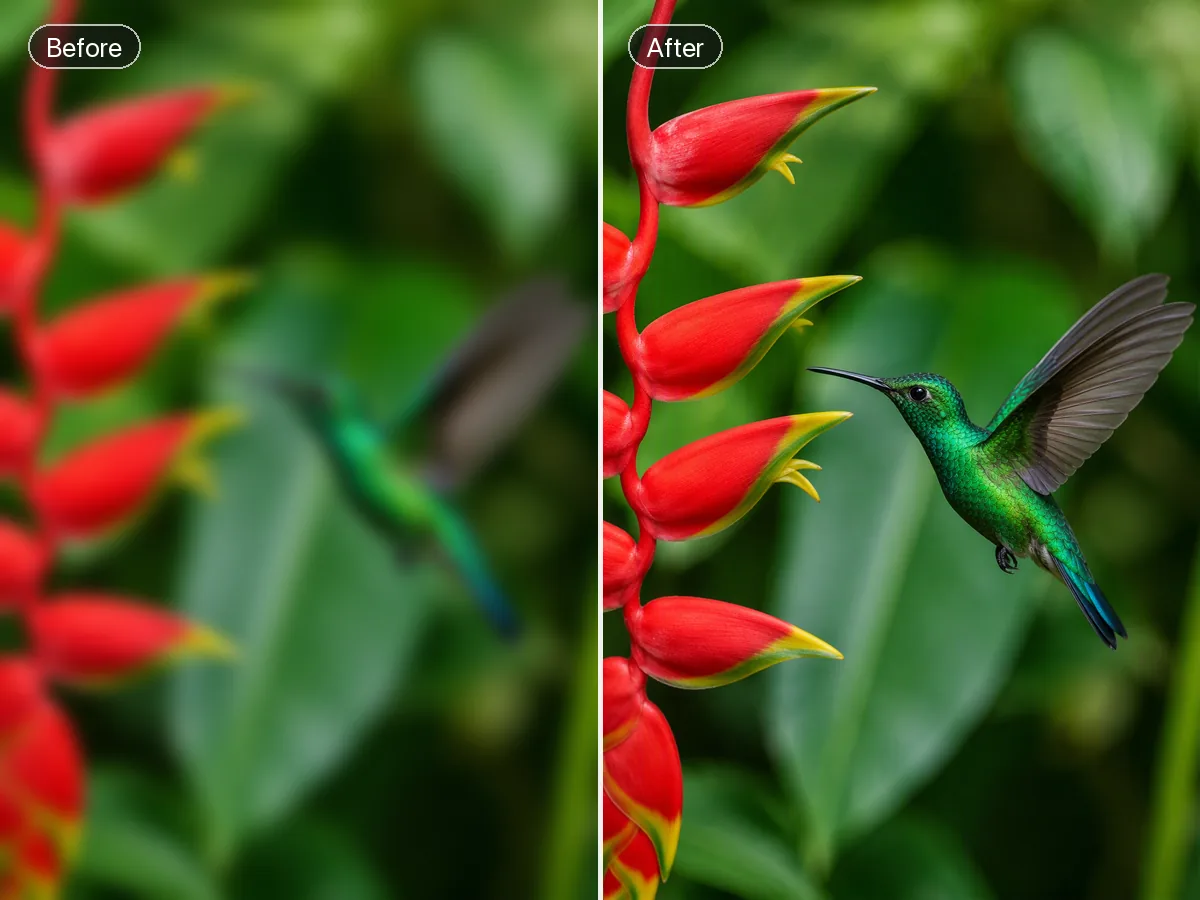
Örnek fotoğraf: Ayarlanabilir yoğunlukla görsel ayrıntılarını ve netliği iyileştirin.
Örnek fotoğraf

Ayarlanabilir yoğunlukla görsel ayrıntılarını ve netliği iyileştirin.

Boyutla görünüm arasındaki farkı gözetin

Telefonda çekilen bir fotoğrafın soluk görünmesi, mutlaka daha fazla piksel gerektiği anlamına gelmez. Önce asıl sorunu belirleyin: belirsiz dokular, dikkat dağıtan kumlanma veya elverişsiz ışık. Genel iyileştirmeyi bu hedefe göre değerlendirin. Boyutları artırmak için Yapay Zekâ Görsel Büyütücü aracını kullanın. Aşağıdaki görseller düzenleme fikirlerini anlatır; bu aracın ürettiği sonuçlar değildir.

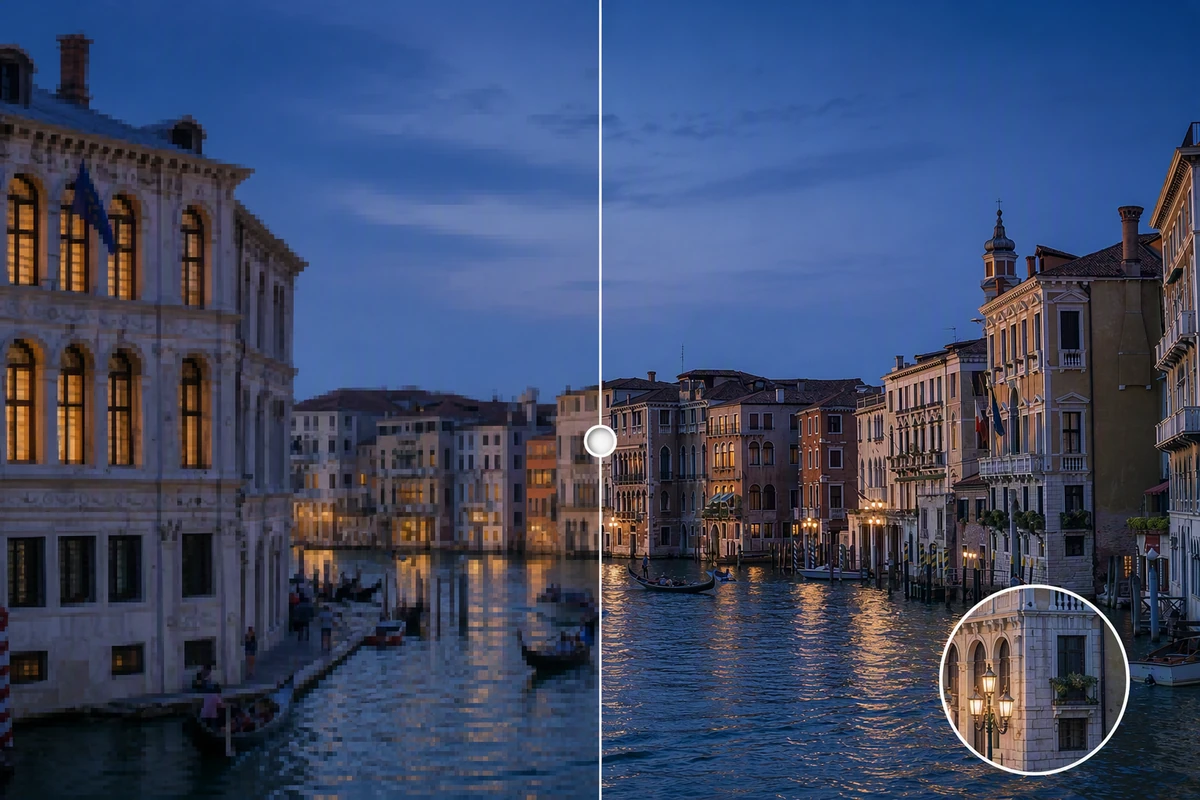
Alacakaranlıkta Venedik kanalı çizimi; pürüzlü ve daha belirgin ayrıntılar, sıcak pencere ışıkları ve koyu mavi su.

Akşamın havasını koruyun

Kanal örneğinde sıcak pencereler, koyu su ve gökyüzü birlikte anlam taşır. Kendi fotoğrafınızda iyileştirmeden sonra bina kenarlarını, yansımaları ve düz alanları birlikte inceleyin. Parlak kenarlar veya sert dokular öne çıkıyorsa yoğunluğu azaltıp orijinalden yeniden deneyin.

Odada ve beyaz arka planda gösterilen yeşil koltuk çizimi; kumaş ve fitil ayrıntıları.

Kumaşı gereğinden fazla keskinleştirmeyin

Varsayılan 0,5 yoğunlukla başlayın. Koltuk döşemesi sert veya düz minderler oyulmuş gibi görünürse değeri küçük adımlarla azaltın ve orijinalden yeniden oluşturun. Örnek, kumaşla düz yüzeyleri karşılaştırmak içindir. Odanın beyaz arka plana dönüşmesi ayrı bir sahne düzenlemesidir; iyileştiricinin etkisi değildir.

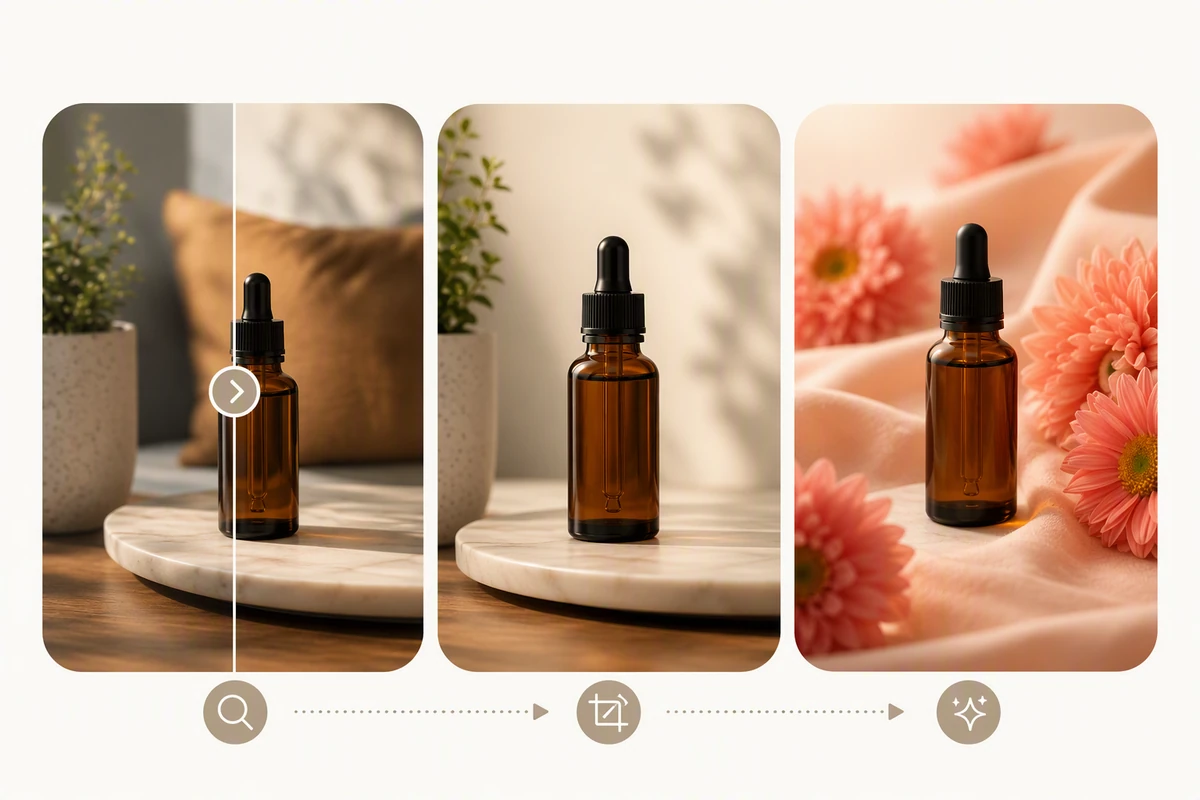
Kehribar renkli damlalıklı şişe çizimi; iç mekân karşılaştırması, yakın kadraj ve ayrı çiçekli kampanya sahnesi.

İyileştirme mi, yeni bir tasarım mı?

Damlalıklı şişe örneğinde yakın görünüm ve çiçekli kampanya sahnesi bir aradadır. Bunlar farklı amaçlardır. Yoğunluk ayarı yeni aksesuar veya arka plan istemez. Bilinçli bir görsel tarz değişikliği için ayrı bir adımda Görsel Efektleri keşfedin.

Ottermind ile neler yapabilirsiniz?

Ekip portresini hazırlayın

Telefonla çekilmiş bir portreyi ekip sayfasına koymadan önce hafif iyileştirme deneyin. Gözler ve saçların yanında tanıdık ifadeyi de kontrol edin. Cilt fazla pürüzsüzleşiyorsa yoğunluğu azaltıp yeniden karşılaştırın.

Kafe fotoğrafını paylaşmaya hazırlayın

Kahve ve tatlıların biraz soluk görünen fotoğrafında ölçülü bir iyileştirme deneyin. Yiyecek dokusunu ve fincandaki parlamaları paylaşım boyutunda değerlendirin. Yalnızca renklerin gücü sorunluysa Görüntü doygunluğu aracına geçin.

Kiralık ev fotoğrafını gözden geçirin

İlan vermeden önce telefonla çekilmiş iç mekân fotoğrafında iyileştirme deneyin. Pencere kenarlarını, gölgeli köşeleri ve duvarları birlikte inceleyin. Malzemeleri veya ışığı yanıltıcı hâle getirmeyen, daha anlaşılır bir sonucu tercih edin.

Sahiplendirme fotoğrafını hazırlayın

Barınakta çekilen bir kedi veya köpek fotoğrafında hafif iyileştirme deneyin. Tüylerin doğal, işaretlerin ve ifadenin tanınabilir kaldığını kontrol edin. Hayvanın gerçek görünümünü değiştiren aşırı parlak bir sonuç yerine daha rahat görülen bir fotoğraf hedefleyin.

Fotoğraf kalitesi çevrim içi nasıl artırılır?

En fazla 20 MB ve her kenarı en fazla 4096 piksel olan JPEG, PNG ve WebP dosyaları desteklenir. HEIC veya RAW dosyalarını önce desteklenen bir biçime aktarın.

1

Görsel yükle seçeneğiyle fotoğrafınızı ekleyin. İlk denemeyi değerlendirmek için belirsiz doku veya kumlanma gibi bir sorun belirleyin. İşlemek için hesabınıza giriş yapın.

2

Ayarlar bölümünde Yoğunluk değerini 0,5 ile başlatın. Ölçek 1× kalsın; Biçim seçin, gereken krediyi inceleyin ve Oluştur düğmesine basın. Düzenleme açıklaması yazmanız gerekmez.

3

Orijinal, Sonuç ve Karşılaştır seçeneklerini kullanın. Dokulu ve düz bir alanı inceleyin; gerekirse yoğunluğu azaltıp orijinali yeniden işleyin. Seçtiğiniz sonucu indirmek için ücretli plan gerekir.

Fotoğrafımı iyileştir

İçerik üreticileri neden Ottermind'i seçiyor

Küçük yoğunluk adımları

Yetersiz etki ile aşırı işlem arasında uygun noktayı aramak için yoğunluğu 0,05 adımlarla değiştirin.

Önce mevcut boyuttaki görünüm

Varsayılan ölçek 1× olduğundan ilk kararınızı fotoğrafın mevcut boyutlarında nasıl göründüğüne göre verebilirsiniz.

İstem tahmini gerektirmez

Yeni bir sahne tarif etmeden veya doğru düzenleme ifadesini aramadan iyileştirme miktarını doğrudan ayarlayın.

Soruna özel seçenekler

Genel iyileştirme uygun değilse kategori seçiciden kumlanma ve ışık için ayrı araçlara geçin.

Orijinalden yeni denemeler

Ayarları değiştirdiğinizde sonucun üzerine işlem eklemek yerine yüklediğiniz orijinalden yeni bir deneme başlatabilirsiniz.

Yerel düzeltmeyle devam edin

Tek bir kusur için tüm fotoğrafta yoğunluğu yükseltmek yerine Fotoğraf Rötuşu keşfedin.

Sık sorulan sorular

Fotoğraf iyileştirmek ücretsiz mi?

İşlem için giriş yapmanız ve yeterli kredinizin olması gerekir. Oluşturmadan önce maliyeti kontrol edin; yapay zekâyla üretilen görüntüleri indirmek ücretli plan gerektirir. Başka yoğunlukla denemek yeni oluşturma başlatır; onun maliyetini de inceleyin. Sınırsız ücretsiz iyileştirme sunulmaz.

İyileştirilen fotoğraf neden kötü görünebilir?

Yüksek yoğunluk kumlanmayı, parlak kenarları ve yapay dokuları belirginleştirebilir. Değeri azaltıp orijinalden yeniden deneyin. Yakından ve normal görüntüleme boyutunda karşılaştırın. Fotoğraf zaten iyiyse değiştirmemek daha iyi olabilir.

Yüzümün görünümü değişir mi?

Bu araç özel bir cilt rötuşu modu değildir, ancak yapay zekâ yüz görünümünü değiştirebilir. Portreyi kullanmadan önce ifade ve cilt dokusunu inceleyin; aşırı etki varsa yoğunluğu azaltın. Odak sorunu için Bulanık fotoğrafları düzeltin aracını inceleyin.

İyileştirme ile büyütme ve HD dönüştürme farklı mı?

İyileştirme netlik ve doku gibi görünüm özelliklerine odaklanır. Büyütme piksel boyutlarını artırır. Belirli bir ekran veya baskı çıktısını planlamak için HD Fotoğraf Dönüştürücü sayfasına bakın. Burada büyütme istemeden 1× ile başlayabilirsiniz.

Yalnızca ışığı veya bir bölgeyi değiştirebilir miyim?

Bu mod genel Yoğunluk ayarı sunar; yerel düzeltme fırçası veya özel ışık kontrolü sunmaz. Kumlanma giderme, yeniden aydınlatma veya nesne kaldırma için kategori değiştirin. Yoğunluğu sürekli artırmak yerine görünen soruna uygun işlemi seçin.

İşlem yalnızca cihazımda mı yapılır?

Hayır. Dosya seçimi görüntüyü tarayıcıda hazırlar; oluşturma sırasında görüntü yüklenir ve hizmete bir işlem görevi gönderilir. Tarayıcı kullanmak tamamen yerel işlem anlamına gelmez. Hizmete göndermeyi kabul ettiğiniz görüntüleri kullanın ve orijinalin kopyasını saklayın.

Daha fazlasını keşfedin

Blogdan daha fazlası

Fotoğrafınıza uygun yoğunluğu bulun

Saklamak istediğiniz bir fotoğrafta hafif bir iyileştirmeyle başlayın. Orijinalle karşılaştırın ve amacınıza uygun sürümü seçin.

Fotoğrafımı iyileştir




